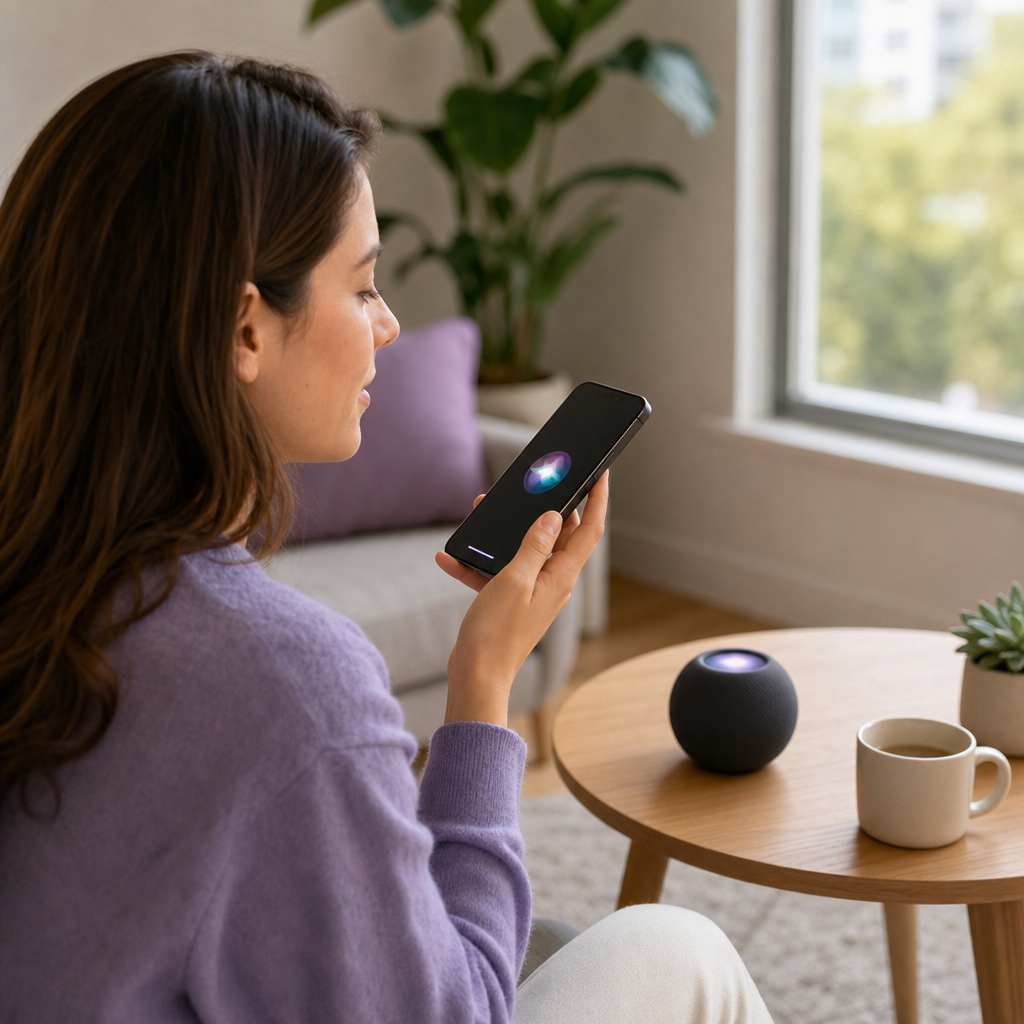
Thay đổi giọng nói của Siri chỉ mất khoảng một phút: mở Cài đặt, chạm vào Siri (hoặc Apple Intelligence & Siri trên phần mềm mới hơn), chọn Giọng nói Siri, rồi chọn một biến thể và giọng nói có sẵn. Đó là toàn bộ thao tác trên iPhone hoặc iPad. Điều khiến mọi người bối rối là tất cả những thứ xung quanh nó—tại sao giọng nói bạn muốn lại bị thiếu, cài đặt ngôn ngữ và giọng nói tương tác thế nào, tại sao Apple Watch và HomePod lại hoạt động khác đi, và liệu bạn có thể tải giọng nói của riêng mình hay không. Hướng dẫn này sẽ chỉ bạn cách thay đổi giọng nói Siri trên mọi thiết bị Apple, rồi làm rõ những phần mà các menu của Apple không giải thích rõ ràng.
Nếu điều bạn thực sự cần là một giọng nói tùy chỉnh hoặc đa ngôn ngữ cho video, khóa học hay podcast thay vì trợ lý của Apple, thì đó lại là một công việc hoàn toàn khác, và chúng tôi sẽ nói đến nó ở gần cuối bài.
Mục lục
Thay đổi giọng nói của Siri trên iPhone hoặc iPad
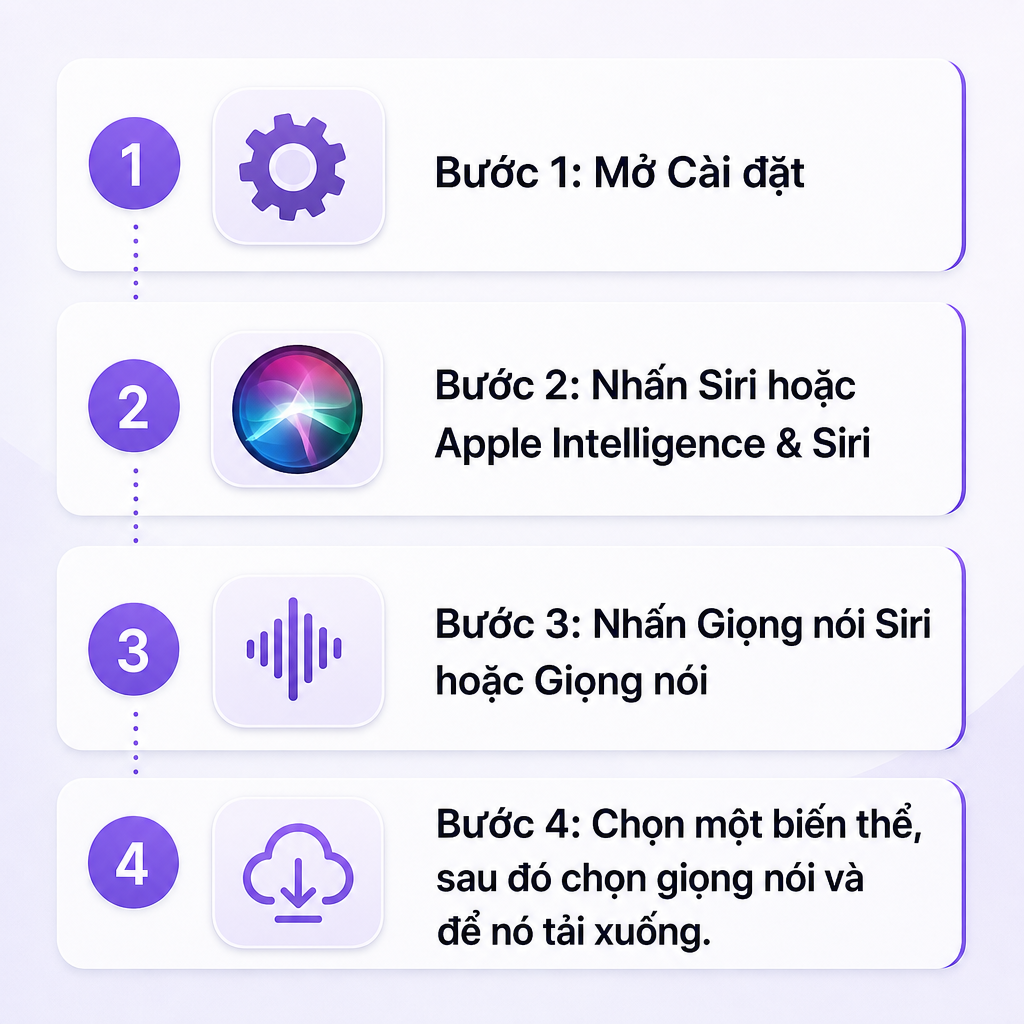
Các điều khiển giọng nói nằm trong cài đặt Siri. Mở ứng dụng Cài đặt, chạm vào Siri hoặc Apple Intelligence & Siri tùy theo phiên bản phần mềm của bạn, rồi chạm vào Giọng nói Siri hoặc Giọng nói. Từ đó bạn chọn một biến thể—một chất giọng hoặc hình thức vùng miền, nếu có—và sau đó chọn một giọng nói cụ thể từ danh sách Giọng nói. Nếu giọng nói cần tải xuống, hãy đợi quá trình đó hoàn tất trước khi thử, và giữ thiết bị kết nối Wi-Fi nếu tệp lớn.
Danh sách biến thể và giọng nói gắn liền với ngôn ngữ đã chọn. Thay đổi ngôn ngữ là một bước riêng biệt: chạm vào Ngôn ngữ trong cùng phần cài đặt Siri và chọn tùy chọn bạn muốn. Một chi tiết đáng biết trước khi làm—việc chuyển ngôn ngữ của Siri cũng có thể thay đổi phần đầu ra bằng giọng nói trong Bản đồ, chỉ dẫn từng chặng, và tính năng "Nghe Trang" của Safari, nên nó không hoàn toàn chỉ là thay đổi của Siri. Các ngôn ngữ và giọng nói có sẵn khác nhau tùy theo thiết bị và khu vực.
Thay đổi giọng nói trên Mac, Apple Watch, HomePod và Apple TV
Đường dẫn khác nhau tùy theo thiết bị, và một vài thiết bị trong số đó hoàn toàn không giữ cài đặt riêng của chúng.
Trên một chiếc Mac chạy macOS Sierra trở lên, mở menu Apple, chọn Cài đặt Hệ thống, nhấp vào Siri ở thanh bên (bạn có thể cần cuộn xuống), rồi tìm cài đặt Giọng nói và chọn từ Biến thể và Giọng nói. Một số ngôn ngữ chỉ cung cấp một giọng nói hoặc một biến thể.
Apple Watch không có giọng nói độc lập. Nó sử dụng cùng một ngôn ngữ và bộ giọng nói Siri được đặt trên iPhone đã ghép đôi, nên hãy thay đổi nó trên điện thoại trong Cài đặt > Siri hoặc Cài đặt > Apple Intelligence & Siri, rồi chọn biến thể và giọng nói. Nếu bạn cũng muốn điều chỉnh việc đồng hồ có đọc phản hồi thành tiếng hay không, mở Cài đặt > Siri trên chính chiếc đồng hồ. Trên Apple Watch Series 3 trở lên, Siri có thể đọc phản hồi; các mẫu cũ hơn có thể hiển thị phản hồi dưới dạng văn bản hoặc hình ảnh.
HomePod được cấu hình thông qua ứng dụng Nhà trên iPhone hoặc iPad đã ghép đôi: mở ứng dụng, tìm HomePod của bạn, mở cài đặt của nó, và điều chỉnh tùy chọn ngôn ngữ hoặc giọng nói Siri được cung cấp cho thiết bị đó. Những gì có sẵn có thể phụ thuộc vào thiết bị đã ghép đôi và cấu hình của chủ sở hữu Nhà, và một số tính năng giọng nói mới hơn gắn liền với phần cứng, ngôn ngữ và khu vực được hỗ trợ.
Apple TV lại hoạt động khác—Siri hiển thị kết quả trên màn hình thay vì đọc to, nên không có lựa chọn giọng nói để thiết lập. Bạn vẫn có thể đặt ngôn ngữ trong Cài đặt > Cài đặt chung > Siri > Ngôn ngữ.
Giọng nói, ngôn ngữ và phản hồi là ba cài đặt khác nhau
Phần lớn sự nhầm lẫn về việc thay đổi giọng nói của Siri đến từ việc coi các điều khiển này như một công tắc duy nhất. Chúng không phải vậy. Biết rõ bạn đang chạm vào cái nào sẽ giúp bạn khỏi phải thay đổi toàn bộ ngôn ngữ hệ thống chỉ để có được một chất giọng khác.
| Cài đặt | Nó thay đổi điều gì |
|---|---|
| Ngôn ngữ | Ngôn ngữ Siri dùng để hiểu và phản hồi |
| Biến thể | Một phiên bản theo vùng miền hoặc chất giọng của một ngôn ngữ |
| Giọng nói | Giọng nói cụ thể trong ngôn ngữ hoặc biến thể đó |
| Phản hồi Siri | Siri có đọc phản hồi thành tiếng không và cách phản hồi bằng giọng nói hoạt động |
| Giọng đọc Tin nhắn | Giọng nói được dùng khi Siri đọc tin nhắn, ở nơi có tùy chọn đó |
Có hai điều thực tế rút ra từ sự phân chia này. Thứ nhất, việc chọn một giọng nói mới không đảm bảo Siri sẽ bắt đầu nói—điều đó do Phản hồi Siri chi phối, nằm trong cùng menu cài đặt Siri. Nếu Siri im lặng sau khi thay đổi giọng nói, hãy mở Phản hồi Siri và chọn cài đặt cho phép phản hồi bằng giọng nói, rồi thử với điều gì đó ngắn gọn như hỏi về thời tiết. Thứ hai, việc thay đổi giọng nói chỉ chọn lại từ những giọng nói mà Apple hỗ trợ cho ngôn ngữ, khu vực và thiết bị bạn đã chọn. Nó không làm thay đổi giọng nói của chính bạn hay tạo ra một trợ lý tùy chỉnh.
Tại sao giọng nói Siri bạn muốn lại bị thiếu
Khi một giọng nói đơn giản là không có trong danh sách, hầu như luôn do một trong số ít lý do chứ không phải lỗi:
- Ngôn ngữ đã chọn không mang theo giọng nói đó. Thư viện giọng nói khác nhau giữa các ngôn ngữ; chuyển ngôn ngữ hoặc biến thể và danh sách sẽ thay đổi.
- Khu vực hoặc thiết bị của bạn giới hạn tính khả dụng. Apple nêu rõ rằng các tính năng Siri khác nhau tùy theo ngôn ngữ, quốc gia, khu vực và thiết bị.
- Giọng nói chưa tải xong. Hãy giữ Wi-Fi và nguồn điện cho đến khi tệp tải xuống lớn hoàn tất.
- Phần mềm của bạn dùng tên menu khác. Kiểm tra cả trong Siri và Apple Intelligence & Siri.
- Phần cứng của bạn không hỗ trợ tính năng mới hơn. Các tùy chọn như Giọng nói Biểu cảm cần phần cứng tương thích và phần mềm Siri được hỗ trợ.
- Bạn đang chỉnh sửa sai thiết bị. Apple Watch, HomePod và các sản phẩm tương tự thừa hưởng cài đặt từ một iPhone đã ghép đôi hoặc một thiết bị nhà được chỉ định, nên hãy thay đổi chúng tại nguồn.
Nếu danh sách vẫn không cập nhật sau khi tải xuống ngôn ngữ hoặc giọng nói, hãy khởi động lại thiết bị, kiểm tra bản cập nhật phần mềm, và mở lại cài đặt Siri sau khi quá trình tải xuống đã hoàn tất.
Giọng nói Biểu cảm của Siri thực sự thay đổi điều gì
Trên các thiết bị được hỗ trợ và tại các khu vực nói tiếng Anh được hỗ trợ, Apple cung cấp Giọng nói Biểu cảm thông qua Siri AI. Các điều khiển này có thể điều chỉnh những thứ như giọng nói, nhịp độ và tính biểu cảm của phản hồi bằng giọng nói. Điểm hạn chế là tính khả dụng: chúng phụ thuộc vào phần cứng, phần mềm, ngôn ngữ và khu vực tương thích, nên tùy chọn này sẽ không xuất hiện trên mọi iPhone, iPad, Mac hay thiết bị nhà.
Đối với hầu hết mọi người, bạn không cần đến chúng. Nếu mục tiêu của bạn chỉ là một chất giọng khác hoặc một người dẫn chuyện nghe tự nhiên hơn, thì các điều khiển Biến thể và Giọng nói tiêu chuẩn đã xử lý được. Các cài đặt biểu cảm mới có giá trị khi bạn muốn kiểm soát tinh tế hơn cách Siri truyền tải phản hồi, chứ không chỉ là giọng nói nào nói ra chúng.
Bạn có thể dùng giọng nói của chính mình thay cho Siri không?
Không thể trong Siri. Các cài đặt tích hợp sẵn của Apple cho phép bạn chọn trong số các giọng nói và biến thể được hỗ trợ; không có điều khiển chung nào để nhập hoặc nhân bản một giọng nói tùy chỉnh vào trợ lý. Việc thay đổi giọng nói Siri bản thân nó cũng không yêu cầu bạn chia sẻ thêm bản ghi âm—các tùy chọn quyền riêng tư và cải thiện của Siri là riêng biệt, nằm trong Cài đặt > Quyền riêng tư & Bảo mật > Phân tích & Cải thiện, nơi Cải thiện Siri & Đọc chính tả chi phối việc Apple có thể lưu trữ và xem xét các mẫu tương tác hay không. Đáng để xem qua nếu bạn quan tâm đến điều đó.
Tuy nhiên, câu hỏi thường ẩn giấu một nhu cầu khác: mọi người muốn một giọng nói cụ thể cho video, podcast, khóa học, quảng cáo hoặc một kênh đa ngôn ngữ—chứ không phải cho trợ lý của Apple. Đó là công việc sản xuất nội dung, và đó là lúc chúng tôi vào cuộc. Công cụ Chuyển văn bản thành giọng nói của chúng tôi chuyển một kịch bản thành lời dẫn tự nhiên bằng hơn 300 giọng nói AI, với các chỉ dẫn văn bản để định hình nhịp độ, nhấn mạnh và cách truyền tải cảm xúc. Nếu bạn cần giọng nói nghe giống một người cụ thể mà bạn được phép sử dụng, Nhân bản giọng nói có thể tái tạo một giọng nói từ một mẫu sạch ngắn và tái sử dụng nó trên các dự án. Và khi nội dung cần tiếp cận khán giả ở những ngôn ngữ khác, Lồng tiếng AI bản địa hóa nó qua 33 ngôn ngữ.
Không có điều nào trong số đó thay đổi giọng nói mà Siri dùng trên thiết bị của bạn—nó không thể, và nó cũng không nhằm mục đích đó. Chỉ sử dụng nhân bản giọng nói khi có sự cho phép hợp lệ đối với giọng nói đang được nhân bản. Nếu bạn đang cân nhắc giữa một giọng nói có sẵn và một giọng nói nhân bản cho lời dẫn, bài phân tích của chúng tôi về giọng nói nhân bản so với giọng nói TTS có sẵn sẽ đi qua các sự đánh đổi để bạn chọn đúng loại trước khi ghi âm dù chỉ một dòng.
Câu hỏi thường gặp
Làm thế nào để thay đổi giọng nói của Siri?
Mở Cài đặt > Siri hoặc Cài đặt > Apple Intelligence & Siri, chạm vào Giọng nói Siri hoặc Giọng nói, rồi chọn một biến thể và một giọng nói. Hãy để quá trình tải xuống hoàn tất trước khi thử.
Tôi có thể thay đổi giọng nói của Siri mà không thay đổi ngôn ngữ của nó không?
Thường là có. Mở các điều khiển giọng nói và chọn một giọng nói hoặc biến thể khác trong ngôn ngữ hiện tại của bạn. Một số lựa chọn có thể yêu cầu chọn một biến thể vùng miền khác trước.
Tại sao Siri vẫn nghe giống như cũ sau khi tôi thay đổi cài đặt?
Giọng nói mới có thể vẫn đang tải xuống, hoặc Siri có thể đang dùng một ngôn ngữ, thiết bị đã ghép đôi hoặc chế độ phản hồi khác. Hãy xác nhận quá trình tải xuống đã hoàn tất, kiểm tra Phản hồi Siri, và khởi động lại nếu cần.
Tôi có thể cho Siri giọng nói của chính mình không?
Không. Các cài đặt Siri tiêu chuẩn của Apple chỉ cung cấp những giọng nói và biến thể được Apple hỗ trợ, không có tùy chọn chung nào để tải lên hoặc nhân bản một giọng nói tùy chỉnh.
Thay đổi giọng nói của Siri có thay đổi giọng nói trong Bản đồ không?
Thay đổi ngôn ngữ của Siri có thể ảnh hưởng đến phần đầu ra bằng giọng nói trong Bản đồ và chỉ dẫn từng chặng. Các tùy chọn giọng nói cụ thể phụ thuộc vào ngôn ngữ và cấu hình thiết bị.