
ส่วนขยาย Chrome สำหรับการแปลงข้อความเป็นเสียงจะเปลี่ยนสิ่งใดก็ตามบนหน้าจอให้กลายเป็นเสียงพูดโดยไม่ต้องออกจากเบราว์เซอร์ มันสามารถอ่านประโยคที่เลือกไว้ บทความทั้งบทความ ตัวอย่าง PDF หรือหน้าบทเรียนออกมาเป็นเสียงได้ ซึ่งเป็นสิ่งที่คนส่วนใหญ่ต้องการเมื่อค้นหาเครื่องมือประเภทนี้ คำถามที่ยากกว่าคือเครื่องมืออ่านในเบราว์เซอร์เป็นเครื่องมือที่เหมาะสมหรือไม่ เพราะทันทีที่คุณต้องการไฟล์ที่ดาวน์โหลดได้ เสียงแบรนด์ที่สม่ำเสมอ หรือการบรรยายหลายภาษา ส่วนขยายน้ำหนักเบาก็จะไม่เพียงพออีกต่อไป คู่มือนี้อธิบายว่าส่วนขยายเหล่านี้ทำงานอย่างไรเบื้องหลัง ขีดจำกัดของมันอยู่ตรงไหน และจะตัดสินใจเลือกระหว่างการอ่านในเบราว์เซอร์กับการสร้างเสียงบนแพลตฟอร์มเฉพาะทางอย่างไร
สารบัญ
ส่วนขยายแปลงข้อความเป็นเสียงของ Chrome ทำอะไรได้จริง
โดยพื้นฐานแล้ว ส่วนขยายแปลงข้อความเป็นเสียงของ Chrome เป็นส่วนเสริมของเบราว์เซอร์ที่แปลงข้อความที่เขียนให้เป็นเสียงพูดสังเคราะห์ ส่วนขยายที่มีประโยชน์จะรวมฟังก์ชันต่าง ๆ เข้าด้วยกัน เช่น การอ่านข้อความที่เลือก การอ่านหน้าเต็ม การหยุดชั่วคราวและเล่นต่อ การปรับความเร็ว ระดับเสียง และระดับความดัง การสลับเสียงหรือภาษา และการเริ่มเล่นจากปุ่มแถบเครื่องมือ เมนูคลิกขวา หรือแป้นพิมพ์ลัด บางตัวก้าวไปไกลกว่านั้นและสร้างไฟล์เสียงที่ดาวน์โหลดได้
Chrome เองมาพร้อมกับความสามารถในการแปลงข้อความเป็นเสียงผ่าน API chrome.tts ซึ่งส่วนขยายเรียกใช้เพื่อพูดข้อความ หยุดการพูด เลือกเสียง ตั้งค่าภาษา เปลี่ยนความเร็วและระดับเสียง และฟังเหตุการณ์ต่าง ๆ เช่น การเริ่ม การหยุดชั่วคราว การถูกขัดจังหวะ การเสร็จสิ้น หรือข้อผิดพลาด Chrome ส่งข้อมูลนี้ผ่านความสามารถในการพูดของระบบปฏิบัติการบน Windows, macOS และ ChromeOS และยังเปิดโอกาสให้ส่วนขยายลงทะเบียนเครื่องมือการพูดของตนเองได้ รายละเอียดเพียงจุดเดียวนี้อธิบายว่าทำไมไม่มีส่วนขยายสองตัวใดที่ทำงานเหมือนกัน: บางตัวพึ่งพาเสียงที่ติดตั้งไว้แล้วบนอุปกรณ์ของคุณทั้งหมด บางตัวส่งข้อความของคุณไปยังบริการเสียง AI บนคลาวด์ และบางตัวผสมทั้งสองอย่าง เมื่อคุณเปรียบเทียบตัวเลือก คุณกำลังเปรียบเทียบเครื่องมือการพูดจริง ๆ ไม่ใช่แค่ปุ่มในอินเทอร์เฟซ
กระบวนการอ่านทำงานอย่างไร
กลไกนี้อธิบายได้สั้น ๆ และคุ้มค่าที่จะทำความเข้าใจ เพราะข้อจำกัดทุกอย่างที่เกิดขึ้นในภายหลังล้วนสืบย้อนกลับมาที่มัน: ข้อความบนหน้าเว็บไหลเข้าสู่ส่วนขยาย ส่วนขยายส่งมันไปยังเครื่องมือการพูด และเครื่องมือจะส่งคืนเสียงให้เบราว์เซอร์เล่น ในทางปฏิบัติ ส่วนขยายจะอ่านข้อความที่เลือกหรือเนื้อหาหน้า แบ่งมันออกเป็นส่วน ๆ ที่จัดการได้ ส่งแต่ละส่วนไปยังเครื่องมือในตัวของ Chrome หรือบริการภายนอก เลือกเสียงและภาษา และเล่นผลลัพธ์
TTS API ของ Chrome เปิดเผยการควบคุมต่าง ๆ ที่คุณคาดหวัง: ตัวระบุภาษา เช่น en-US, en-GB หรือ es-ES; เสียงเฉพาะที่ติดตั้งไว้หรือที่ส่วนขยายจัดหาให้; อัตราสำหรับความเร็วในการพูด; ค่าระดับเสียง; ระดับความดัง; และการตั้งค่าคิวที่ตัดสินว่าข้อความใหม่จะรอหรือขัดจังหวะสิ่งที่กำลังเล่นอยู่ มีข้อจำกัดหนึ่งที่กำหนดการอ่านเนื้อหายาวโดยตรง Chrome ระบุความยาวการเปล่งเสียงสูงสุดเริ่มต้นที่ 32,768 อักขระสำหรับเมธอด speak() ดังนั้นบทความยาวจึงต้องถูกแบ่งออกเป็นหลายส่วนโดยส่วนขยาย ไม่ใช่ทุกเสียงจะรองรับทุกตัวเลือก และเสียงจากระยะไกลจะเพิ่มความล่าช้าและใช้แบนด์วิดท์ ส่วนขยายที่มีความสามารถมากขึ้นสามารถใช้งานเครื่องมือของตนเองผ่าน API ttsEngine และจัดหาเสียงที่กำหนดเองแทนการพึ่งพาสิ่งที่ระบบปฏิบัติการติดตั้งไว้ ซึ่งเป็นวิธีที่เครื่องมืออ่านที่มีเสียงดีกว่าสร้างความแตกต่างให้ตัวเอง
เครื่องมือสามประเภทและความเหมาะสมของแต่ละประเภท
เกือบทุกอย่างใน Chrome Web Store ภายใต้หมวดหมู่นี้จัดอยู่ในหนึ่งในสามกลุ่ม และการรู้ว่าคุณกำลังดูกลุ่มไหนจะช่วยประหยัดความผิดหวังได้มาก
กลุ่มแรกคือ ส่วนขยายในตัวและส่วนขยายเสียงระบบ สิ่งเหล่านี้เรียกใช้ฟังก์ชัน TTS ของ Chrome หรือเสียงที่ติดตั้งไว้แล้วบนคอมพิวเตอร์ของคุณ พวกมันโดดเด่นในการอ่านหน้าอย่างรวดเร็ว การเข้าถึงขั้นพื้นฐาน การใช้งานแบบออฟไลน์หรือการเชื่อมต่อต่ำ และการควบคุมความเร็วและเสียงอย่างง่ายด้วยการตั้งค่าที่น้อยที่สุด จุดอ่อนของพวกมันคือคุณภาพและความพร้อมใช้งานของเสียง ซึ่งแปรผันตามระบบปฏิบัติการ อุปกรณ์ ChromeOS แพ็กภาษาที่ติดตั้งไว้ และการใช้งานของส่วนขยายเอง
กลุ่มที่สองคือ ส่วนขยายเสียง AI บนคลาวด์ สิ่งเหล่านี้ส่งข้อความของคุณไปยังบริการระยะไกลที่สร้างเสียงพูด มักจะมีการออกเสียงที่เป็นธรรมชาติมากขึ้น การเลือกเสียงที่กว้างขึ้น การนำเสนอที่แสดงอารมณ์มากขึ้น สำเนียงและภาษาเพิ่มเติม และบางครั้งก็ดาวน์โหลดเสียงได้ พวกมันเหมาะกว่าสำหรับงานด้านเนื้อหาแต่ต้องการการเชื่อมต่ออินเทอร์เน็ต และนโยบายความเป็นส่วนตัวและการจัดการข้อมูลของผู้ให้บริการก็มีความสำคัญอย่างมากในทันทีเมื่อคุณป้อนสคริปต์ที่ยังไม่ได้เผยแพร่ ข้อมูลลูกค้า เอกสารภายใน หรือเนื้อหาหลักสูตรเข้าไป
กลุ่มที่สามไม่ใช่ส่วนขยายเลย: แพลตฟอร์มแปลงข้อความเป็นเสียงบนเว็บที่ใช้ควบคู่กับ Chrome เมื่องานคือการสร้างเสียงแทนที่จะใช้งานเสียง แพลตฟอร์มเต็มรูปแบบจะให้พื้นที่มากขึ้นสำหรับการเลือกเสียง สคริปต์แบบยาว การแก้ไขการออกเสียง การโคลนเสียง การส่งออกเสียง การผลิตหลายภาษา การพากย์เสียง และการผสานรวม API แพลตฟอร์มแปลงข้อความเป็นเสียง ของเราแปลงข้อความให้เป็นเสียงพูดโดยใช้เสียง AI มากกว่า 300 เสียงและรองรับเสียงที่โคลน พร้อมการสร้างเสียงพูดในหลายภาษาและการโคลนเสียงใน 33 ภาษา สิ่งนี้ทำให้มันเป็นบ้านที่ดีกว่าเครื่องมืออ่านน้ำหนักเบาเมื่อผลลัพธ์ต้องเป็นการบรรยายที่นำกลับมาใช้ซ้ำได้สำหรับวิดีโอ YouTube หลักสูตรออนไลน์ พอดแคสต์ โฆษณา หรือโปรเจกต์สื่อที่แปลเป็นภาษาท้องถิ่น
ส่วนขยายหรือแพลตฟอร์มเว็บ: เลือกตามงาน
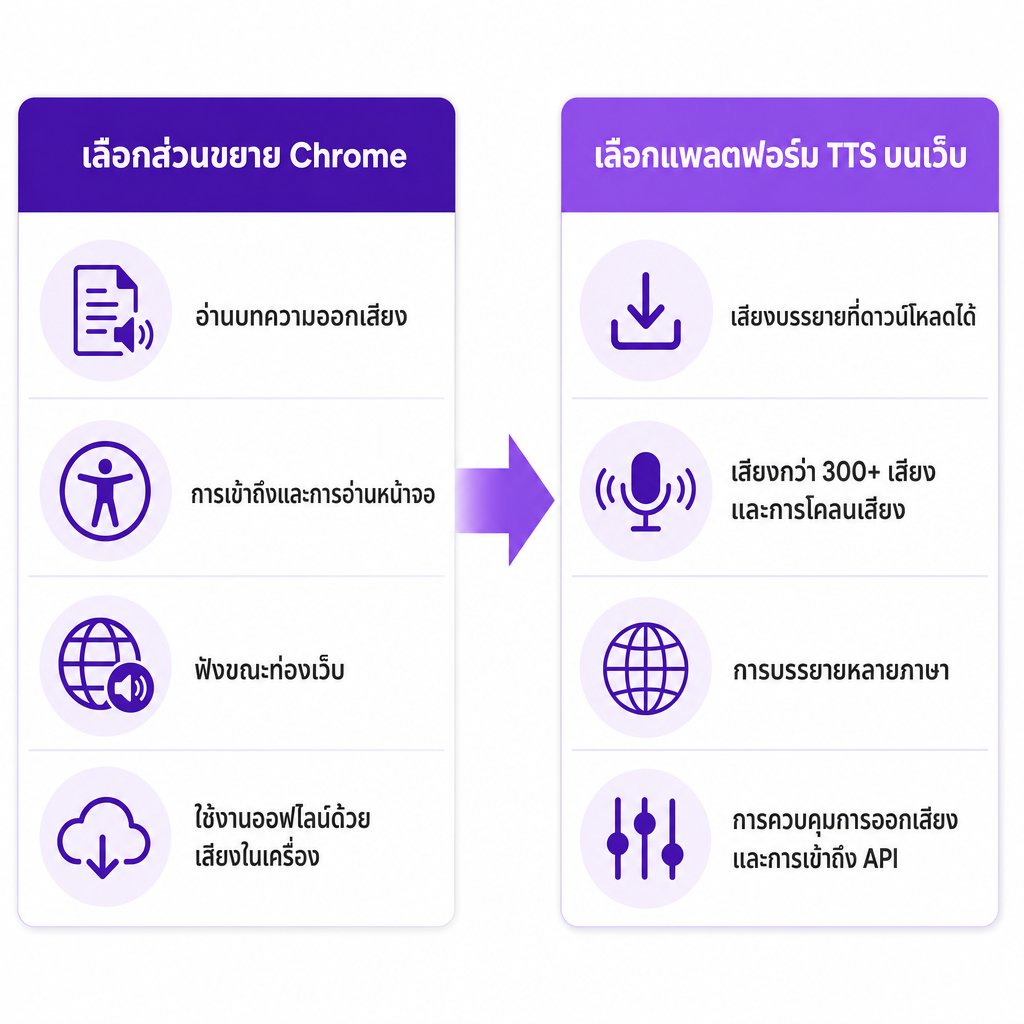
วิธีที่ชัดเจนที่สุดในการตัดสินใจคือการจับคู่เครื่องมือเข้ากับงานที่ต้องทำในทันทีแทนที่จะเป็นรายการคุณสมบัติที่อยากได้ ตารางด้านล่างแยกสิ่งที่ส่วนขยายเบราว์เซอร์จัดการได้ดีออกจากสิ่งที่มักต้องใช้แพลตฟอร์มการผลิต
| ความต้องการ | ส่วนขยาย Chrome | แพลตฟอร์ม AI TTS บนเว็บ |
|---|---|---|
| อ่านบทความออกเสียง | เหมาะสมมาก | มักไม่จำเป็น |
| การเข้าถึงและการอ่านหน้าจอ | เหมาะสมมาก | เป็นไปได้ แต่ไม่ตรงนัก |
| ฟังขณะท่องเว็บ | เหมาะสมมาก | สะดวกน้อยกว่า |
| เสียงบรรยายที่ดาวน์โหลดได้ | ขึ้นอยู่กับส่วนขยาย | มักแข็งแกร่งกว่า |
| คลังเสียงขนาดใหญ่ | แตกต่างกันมาก | มักแข็งแกร่งกว่า |
| การโคลนเสียง | พบไม่บ่อย | พบบ่อย |
| การบรรยายวิดีโอหลายภาษา | จำกัด | แข็งแกร่งกว่า |
| การควบคุมการออกเสียง | พื้นฐานถึงปานกลาง | ปานกลางถึงขั้นสูง |
| การผสานรวม API | หายาก | มักมีให้ |
| การใช้งานออฟไลน์ | เป็นไปได้มากกว่าด้วยเสียงในเครื่อง | มักต้องใช้อินเทอร์เน็ต |
กฎที่สรุปได้จากสิ่งนี้สั้น ๆ: เลือกใช้ส่วนขยาย Chrome เมื่องานคือการฟังเนื้อหาในเบราว์เซอร์ และเลือกใช้แพลตฟอร์มบนเว็บเมื่องานคือการสร้าง ส่งออก แปลเป็นภาษาท้องถิ่น หรือนำเสียงกลับมาใช้ซ้ำ ทั้งสองเป็นส่วนเติมเต็มกัน ไม่ใช่คู่แข่งกัน หากคุณต้องการเข้าใจว่าการผลิตการบรรยายเริ่มต้นที่ไหน คำแนะนำทีละขั้นตอนของเราเรื่อง วิธีแปลงข้อความเป็นเสียงออนไลน์ ครอบคลุมการส่งต่อจากการอ่านไปสู่การผลิตอย่างละเอียดมากขึ้น
สิ่งที่ควรตรวจสอบก่อนติดตั้ง
เนื่องจากส่วนขยายเหล่านี้แตกต่างกันอย่างมากเบื้องหลัง การตรวจสอบเพียงไม่กี่อย่างจะช่วยป้องกันความเสียใจส่วนใหญ่
คุณภาพเสียง ฟังหาการหยุดพักที่เป็นธรรมชาติ การออกเสียงชื่อและคำย่อที่ถูกต้อง ระดับความดังที่สม่ำเสมอ การเน้นที่สมเหตุสมผล และการจัดการตัวเลข วันที่ URL และคำศัพท์ทางเทคนิคอย่างสะอาดหมดจด เสียงที่ดีพอสำหรับการอ่านบทความแบบผ่าน ๆ อาจพังทลายเมื่อนำไปใช้กับวิดีโอที่สร้างรายได้หรือหลักสูตรที่เผชิญหน้ากับลูกค้า
ภาษาและสำเนียง ยืนยันตัวแปรภูมิภาคที่คุณต้องการอย่างแม่นยำ "ภาษาอังกฤษ" ไม่ได้บอกคุณว่าคุณจะได้ภาษาอังกฤษแบบสหรัฐฯ สหราชอาณาจักร ออสเตรเลีย หรืออินเดีย และความคลุมเครือเดียวกันก็ใช้กับภาษาสเปน โปรตุเกส และฝรั่งเศส TTS API ของ Chrome ยอมรับตัวระบุอย่าง en-US, en-GB และ zh-CN แต่แท็กจะทำงานได้ก็ต่อเมื่อเครื่องมือที่ติดตั้งหรือเชื่อมต่อไว้จัดหาเสียงนั้นจริง ๆ
การควบคุม สำหรับการอ่านอย่างง่าย เล่น หยุดชั่วคราว และความเร็วอาจเป็นทั้งหมดที่คุณต้องการ สำหรับการบรรยาย การปรับการออกเสียง การไฮไลต์ การจัดการคิว และการส่งออกเสียงมีความสำคัญมากกว่ามาก ตัดสินใจว่าคุณอยู่ในกลุ่มใดก่อนที่จะตัดสินว่าส่วนขยายมีคุณสมบัติไม่เพียงพอ
ความเข้ากันได้ของหน้า ส่วนขยายอาจล้มเหลวบนหน้าภายในของ Chrome หน้าชำระเงินที่ปลอดภัย อินเทอร์เฟซแบบ canvas เอกสารฝังตัว โปรแกรมเล่นวิดีโอ หรือหน้าที่โหลดเนื้อหาแบบไดนามิก เครื่องมือที่อ่านบทความธรรมดาได้อย่างสะอาดก็ยังอาจติดขัดกับเลย์เอาต์ที่ผิดปกติได้ ดังนั้นควรทดสอบกับหน้าที่คุณใช้งานจริง
ความเป็นส่วนตัวและสิทธิ์ นี่คือเกณฑ์การตัดสินใจที่ผู้คนข้ามไปและเสียใจในภายหลัง ส่วนขยายที่อ่านเฉพาะข้อความที่เลือกเท่านั้นสามารถทำงานได้ด้วยการเข้าถึงที่จำกัด ส่วนตัวที่วิเคราะห์ทุกหน้าที่คุณเปิดจะขอการเข้าถึงไซต์ในวงกว้าง Google ให้คุณควบคุมว่าส่วนขยายจะเข้าถึงไซต์ปัจจุบัน ไซต์เฉพาะ หรือไซต์ทั้งหมด และคุณสามารถเปลี่ยนสิทธิ์เหล่านั้นได้หลังการติดตั้ง ก่อนอนุมัติสิ่งใด ให้ตรวจสอบว่าส่วนขยายอ่านข้อมูลการท่องเว็บ เปลี่ยนเนื้อหาบนเว็บไซต์ ส่งข้อความไปยังเซิร์ฟเวอร์ระยะไกล จัดเก็บข้อความหรือเสียง และนโยบายความเป็นส่วนตัวอธิบายการเก็บรักษาหรือไม่ คำแนะนำของ Chrome เองแนะนำให้ขอเฉพาะสิทธิ์ที่เกี่ยวข้องกับฟังก์ชันหลักและใช้สิทธิ์ที่เป็นตัวเลือกเมื่อเป็นไปได้ ตัวอย่างเช่น สิทธิ์ activeTab ให้การเข้าถึงไซต์ปัจจุบันชั่วคราวแทนที่จะเป็นการเข้าถึงถาวรต่อทุกไซต์ ตามกฎในทางปฏิบัติ อย่าวางสัญญาที่เป็นความลับ บันทึกลูกค้าส่วนบุคคล หรือสคริปต์ที่ยังไม่ได้เผยแพร่ลงในส่วนขยายที่คุณไม่ไว้วางใจอย่างสมบูรณ์
แก้ปัญหาที่ผู้คนเจอบ่อยที่สุด
คำร้องเรียนส่วนใหญ่เกี่ยวกับส่วนขยายแปลงข้อความเป็นเสียงของ Chrome สืบย้อนกลับไปที่สาเหตุเพียงไม่กี่อย่าง และแต่ละอย่างมีวิธีแก้ไขโดยตรง
เมื่อ ส่วนขยายจะไม่อ่านหน้า เนื้อหามักจะได้รับการป้องกัน แสดงผลแบบไดนามิก หรือเข้ากันไม่ได้ เลือกบล็อกที่เล็กกว่าด้วยตนเอง หากยังล้มเหลวอยู่ ให้ย้ายข้อความไปยังอินเทอร์เฟซที่เข้ากันได้ เมื่อ เสียงออกเสียงชื่อผิด ให้สะกดใหม่ตามหลักสัทศาสตร์ เพิ่มเครื่องหมายวรรคตอน หรือใช้คุณสมบัติการออกเสียงหากมี และเก็บคู่มือการออกเสียงไว้สำหรับชื่อแบรนด์ที่เกิดขึ้นซ้ำ ๆ ตลอดทั้งโปรเจกต์
เมื่อ การพูดหยุดกะทันหัน คุณน่าจะเกินขีดจำกัดการเปล่งเสียงของเครื่องมือหรือเรียกใช้ speak() ใหม่ที่ขัดจังหวะอันก่อนหน้า API ของ Chrome ขัดจังหวะการพูดที่กำลังดำเนินอยู่ตามค่าเริ่มต้นเว้นแต่ส่วนขยายจะจัดคิวมันไว้ เมื่อ เสียงฟังดูเหมือนหุ่นยนต์ ลองเสียงอื่น ลดอัตราลงเล็กน้อย เพิ่มเครื่องหมายวรรคตอน และทำให้ประโยคที่หนาแน่นสั้นลงก่อนที่จะสรุปว่าเครื่องมือคือปัญหา และเมื่อ เสียงล่าช้า โปรดจำไว้ว่าเครื่องมือระยะไกลต้องส่งข้อความผ่านอินเทอร์เน็ตและสร้างเสียงก่อนการเล่น และ Chrome ระบุว่าเสียงระยะไกลเป็นทรัพยากรที่อาจมีความล่าช้าสูงกว่าซึ่งใช้แบนด์วิดท์ด้วย ดังนั้นสภาพเครือข่ายและความยาวข้อความจึงมีส่วนทั้งคู่ และเมื่อ ส่วนขยายขอการเข้าถึงมากเกินไป อย่าอนุมัติโดยอัตโนมัติ จำกัดการเข้าถึงไซต์เฉพาะไซต์ปัจจุบันหรือไซต์ที่เลือก และหากคำขอไม่ตรงกับวัตถุประสงค์ที่ระบุไว้ ให้เลือกเครื่องมืออื่น
ยังมีปัญหาประเภทหนึ่งที่ไม่มีวิธีแก้ไขภายในส่วนขยายใด ๆ สามารถแก้ได้ นั่นคือเมื่อคุณต้องการมากกว่าการอ่าน ทันทีที่สิ่งที่ต้องส่งมอบคือไฟล์ WAV หรือ MP3 ที่ดาวน์โหลดได้ เสียงตัวละครที่สม่ำเสมอข้ามวิดีโอหลายรายการ เสียงที่โคลน การพากย์เสียงหลายภาษา หรือเวิร์กโฟลว์ของทีมที่ทำซ้ำได้ เครื่องมืออ่านในเบราว์เซอร์ก็เป็นเครื่องมือที่ผิด สำหรับงานเหล่านั้น แพลตฟอร์ม AI Dubbing ของเราจัดการการแปลวิดีโอเป็นภาษาท้องถิ่นหลายภาษาใน 33 ภาษา ในขณะที่นักพัฒนาที่ต้องการการสร้างด้วยโปรแกรมสามารถสร้างบน Text to Speech API และสร้างเสียงที่กำหนดเองที่นำกลับมาใช้ซ้ำได้ผ่าน Voice Cloning API วิธีที่รวดเร็วในการแยกแยะสองเส้นทางนี้: หากผู้เรียนต้องการให้อ่านหน้าออกเสียง ส่วนขยายก็เหมาะอย่างยิ่ง; หากผู้ผลิตหลักสูตรต้องการการบรรยายที่สม่ำเสมอ เสียงที่ดาวน์โหลดได้ และเวอร์ชันภาษา การขอให้ผู้เรียนทุกคนติดตั้งส่วนขยายเดียวกันก็เป็นการออกแบบที่ผิด และแพลตฟอร์มเป็นทางเลือกที่เหมาะกว่า
มีประเด็นหนึ่งที่ควรกล่าวอย่างชัดเจน เนื่องจากผู้คนค้นหามัน: เราเผยแพร่ผลิตภัณฑ์แปลงข้อความเป็นเสียงบนเว็บและ API ที่เกี่ยวข้อง ไม่ใช่ส่วนขยาย Chrome Web Store โดยเฉพาะ ใช้ส่วนขยายเบราว์เซอร์เมื่อคุณต้องการฟังหน้าเว็บ และใช้แพลตฟอร์มของเราเมื่อคุณต้องการการบรรยายที่นำกลับมาใช้ซ้ำได้ เสียงที่โคลน เนื้อหาหลายภาษา หรือเวิร์กโฟลว์สำหรับครีเอเตอร์และธุรกิจที่ปรับขนาดได้
คำถามที่พบบ่อย
ส่วนขยาย Chrome ที่ดีที่สุดสำหรับการแปลงข้อความเป็นเสียงคืออะไร
ตัวที่ดีที่สุดคือตัวที่ตรงกับงานของคุณ สำหรับการอ่านข้อความบนหน้าเว็บที่เลือก ให้ให้ความสำคัญกับความเข้ากันได้ของหน้า ความชัดเจนของเสียง การควบคุมความเร็ว และสิทธิ์ที่จำกัด สำหรับการบรรยายที่ดาวน์โหลดได้ การผลิตหลายภาษา หรือการโคลนเสียง ให้เลือกแพลตฟอร์ม AI แปลงข้อความเป็นเสียงเฉพาะทางแทนเครื่องมืออ่านในเบราว์เซอร์
Chrome มีการแปลงข้อความเป็นเสียงในตัวหรือไม่
มี Chrome ให้ API chrome.tts ซึ่งส่วนขยายใช้เพื่อสร้างเสียงพูดผ่านเสียงที่มีอยู่ของระบบปฏิบัติการหรือที่ส่วนขยายจัดหาให้
ส่วนขยาย Chrome TTS สามารถอ่านเว็บไซต์ใดก็ได้หรือไม่
ไม่ได้ บางหน้าจำกัดการเข้าถึง ใช้เลย์เอาต์ที่ซับซ้อนหรือไดนามิก หรือมีเนื้อหาที่ส่วนขยายไม่สามารถดึงออกมาได้ และส่วนขยายหลายตัวต้องการสิทธิ์ไซต์เพื่ออ่านเนื้อหาหน้าเลย
การแปลงข้อความเป็นเสียงของ Chrome สามารถสร้าง MP3 ได้หรือไม่
ขึ้นอยู่กับส่วนขยาย TTS API พื้นฐานของ Chrome สร้างขึ้นเพื่อเล่นเสียงพูดสังเคราะห์ ไม่ใช่เพื่อส่งออกไฟล์ ดังนั้นคุณจึงต้องการส่วนขยายหรือแพลตฟอร์มที่มีฟีเจอร์การดาวน์โหลดหรือการส่งออกเสียงที่ชัดเจน
การติดตั้งส่วนขยายแปลงข้อความเป็นเสียงปลอดภัยหรือไม่
สามารถปลอดภัยได้ เมื่อส่วนขยายมาจากนักพัฒนาที่น่าเชื่อถือและขอเฉพาะสิทธิ์ที่เหมาะสม ตรวจสอบรายการใน Chrome Web Store นโยบายความเป็นส่วนตัว การเข้าถึงไซต์ที่ขอ แนวปฏิบัติด้านข้อมูล รีวิว และประวัติการอัปเดตก่อน Google แนะนำให้ติดตั้งเฉพาะส่วนขยายที่คุณไว้วางใจและมีการควบคุมสำหรับการตรวจสอบและจำกัดการเข้าถึงไซต์
ฉันสามารถใช้ส่วนขยาย Chrome สำหรับการบรรยายเสียง YouTube ได้หรือไม่
คุณสามารถใช้มันเพื่อแสดงตัวอย่างหรือฟังสคริปต์ได้ แต่การผลิต YouTube ขั้นสุดท้ายมักต้องการเสียงที่ดาวน์โหลดได้ เอกลักษณ์เสียงที่สม่ำเสมอ การควบคุมการออกเสียง และความชัดเจนด้านลิขสิทธิ์ ซึ่งแพลตฟอร์ม TTS เฉพาะทางจัดการได้ดีกว่ามาก