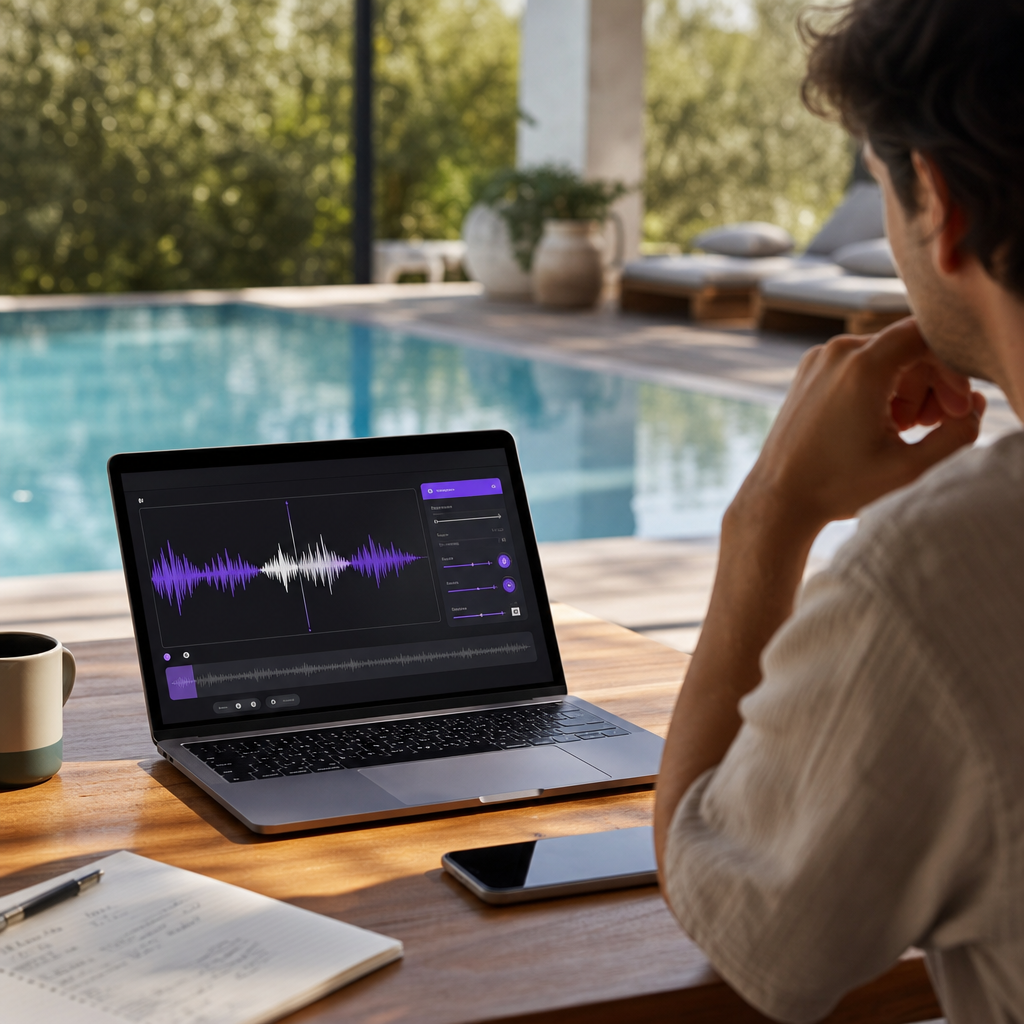
録音からバックグラウンドミュージックを減らしたり取り除いたりするのは、たいてい数分でできます。そして音声からバックグラウンドミュージックを取り除く方法の完全な答えは、ひとつのツール選びに集約されます。それは、どの音が声に属し、どの音が音楽に属するのかを推定し、それらを別々のトラックに分割するAI音声分離ツールです。声がクリアで、音楽が静かに下に流れているときに最も良い結果が得られます。曲と音声が同じ周波数帯で大きく重なっている場合は、いくらかのアーティファクトが残ると考えてください。当プラットフォームでは、Speech Separatorは1分あたり100クレジットと表示されており、無料プランには2,000クレジットが含まれています——このレートで約20分の分離が可能です。価格とプランは変更される場合があるため、長い作業を始める前に現在の料金をご確認ください。
目次
始める前に必要なもの
いくつかの準備が整っていると、分離はより速く、よりクリーンに進みます。最終結果にこだわるなら、どれも省略できません。
- ソースファイル。 Speech Separatorは、MP3、WAV、AACを含む一般的な形式に対応しており、動画ファイルも受け付けます。
- 手を加えていないバックアップ。 元のファイルをそのままの状態で保管してください。以下のすべての対処法は、元に戻せることを前提としています。
- 再生時間に十分なクレジット。 1分あたり100クレジットで、5分のクリップは約500クレジットかかります。1〜2回の再処理分も見込んでおきましょう。
- ヘッドホンまたはモニター。 ノートパソコンのスピーカーでは、分離によって生じる水っぽく金属的なアーティファクトが隠れてしまいます。
- 録音を編集する権利。 ファイルから音楽を取り除くことは技術的なステップであり、ライセンスに関するものではありません。その違いについては最後に説明します。
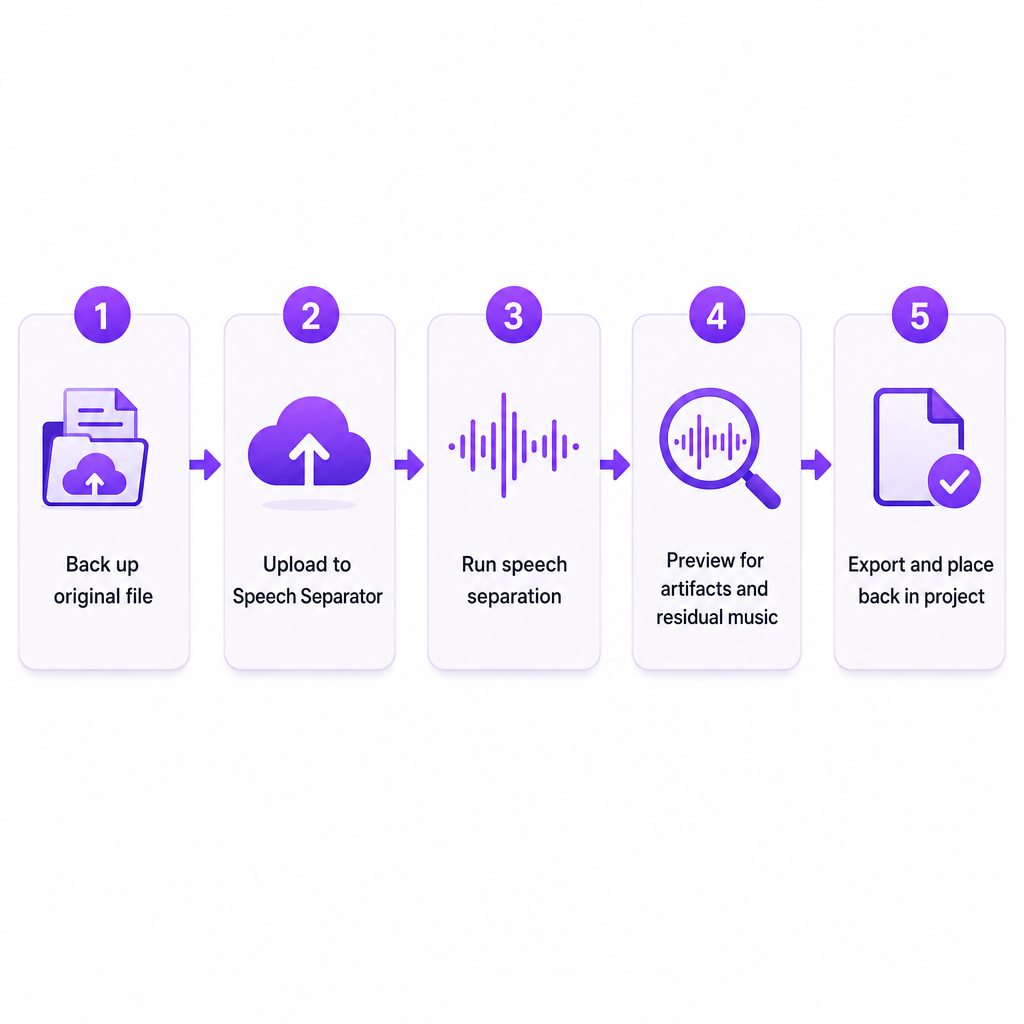
音楽と声を分離する手順
ここでは仕組みが重要です。音声分離ツールは「音楽を下げる」のではありません。信号のどの部分が音声なのかを予測して、声だけのトラックを再構築するのです。だからこそ、穏やかな設定のほうが積極的な設定よりも自然に聞こえることが多いのです。
- Speech Separatorを開く。 このツールは、音声または動画ファイルからクリアなボーカルを抽出するために作られています。
- 録音をアップロードする。 再エクスポートしたコピーではなく、ソースファイルを指定してください。作業用の形式を選べる場合、WAVは後の編集のためにより多くのディテールを保持します。その間、元のファイルはバックアップとして保管しておきましょう。
- 音声分離オプションを選ぶ。 目的は、すべてを大きくすることではなく、音楽から声を分離することです。大きいことはクリーンであることとは違います。
- 分離を実行する。 処理時間はファイルの長さや現在の負荷によって異なります。短いクリップなら数分待ってから、最初のパスが最終版だと決めつけずにエクスポートを判断しましょう。
- 慎重にプレビューする。 子音の欠落、薄い音や金属的な音色、声の下でまだうなっている音楽がないか聞いてください。最初に失敗しやすいので、冒頭、末尾、そして音楽が最も大きい部分を確認しましょう。
- 声が損なわれている場合は調整または再処理する。 強度やモードのオプションがあれば、積極性の低い設定のほうが、たとえ音楽の痕跡がわずかに残っても、より自然な音声を保てることが多いです。そのトレードオフはしばしば正しい選択です。
- エクスポート前に文脈の中で確認する。 動画をクリーンアップしている場合は、処理した声のトラックをプロジェクトに戻し、映像に対して同期と音量を確認してください。
当社のSpeech Separatorページでは、音声または動画のアップロードとボーカル抽出について説明していますが、保証された処理時間や単一の固定エクスポート形式は公表していません。誰かに締め切りを約束する前に、ツール内でそれらの詳細を確認してください。内部で何が起きているのかを理解したい場合は、これを可能にするディープラーニングのパイプラインを説明したAI音声分離の仕組みについての解説をご覧ください。
結果がクリーンでないとき:実際に役立つ対処法
期待外れのエクスポートのほとんどは、予測可能ないくつかの原因から生じます。やみくもに再処理する前に、症状を対処法に当てはめましょう。
- 音楽がまだ声の下に残っている。 音楽と声が周波数を共有している場合や、曲が大きい場合、分離は最も難しくなります。まず落ち着いた部分でテストするか、ツールに分離強度のオプションがあれば上げてみましょう。
- 声が薄く、歪んで、金属的に聞こえる。 モデルが音楽的な音に似た声の部分を取り除いている可能性があります。より穏やかな設定やより良いソースファイルに切り替え、すでに分離済みのトラックを再処理するのは避けてください——それはアーティファクトを積み重ねます。
- 一部の単語が消える。 大きな音楽に埋もれた音声は、きれいに戻ってこないことがあります。元の録音と比較し、正確さが重要な場合は、別のテイクからそのフレーズを復元するか、録り直してください。
- ファイルがアップロードできない。 形式とサイズが受け付けられているか確認し、MP3、WAV、AACなどの対応形式を試してください。
- YouTubeの音楽の申し立てを解消するだけでよい場合。 対象となる申し立てについては、YouTube Studioが「曲を消去」や「曲を置き換え」などのオプションを提供しています。これらは申し立てのあるコンテンツに対するプラットフォームの救済策であり、すべてのトラックが完璧に分離されることを保証するものではありません。
簡単な診断ルール:アーティファクトが元の問題よりもひどい場合は、再処理をやめて以下の判断に進んでください。
自分でやるか、プロに任せるか?明確な判断ポイント
短いクリエイターのクリップ、ボイスメモ、下書き、またはどのみち編集する粗い声のトラックなど、多少の音楽の残留や軽微なアーティファクトが許容できるケースでは、自分で分離するのは妥当な選択です。
リスクや音声の難易度が高まる場合は、プロの音声編集者に依頼するか、元のプロジェクトファイルに戻りましょう:
- 録音が有料キャンペーン、放送、映画、またはクライアントへの納品用である場合。
- 音楽が声とほぼ同じレベルでミックスされている場合。
- 分離した声に、すでに取り除けない目立つアーティファクトが含まれている場合。
知っておく価値のある近道がひとつあります。元のセッションにまだ声と音楽の別々のトラックがある場合、音楽トラックをミュートまたは下げることで、完成したミックスから音声を抽出するよりもはるかに多くのコントロールが得られます。抽出は、そのクリーンなソースがもう存在しないときのための代替手段です。
音楽を消しても権利は消えない
ファイルから音楽を取り除いても、その録音やその中身を使用する許可が得られるわけではありません。YouTubeは、クリエイターは一般に動画内の著作権保護された素材の権利が必要であり、それにはバックグラウンドでしか聞こえない音楽も含まれると述べています。公開する前に、許可を得ているか確認するか、実際にライセンスを取得しているトラックに差し替えてください。クリーンなエクスポートとライセンスの取得は別々の作業であり、2つ目を省くことが削除要請の原因になります。
声が分離されれば、構築のための柔軟なマスターが手に入ります。クリーンなトラックはSpeech to Textでより正確に文字起こしでき、その声を他の言語にローカライズする予定なら、AI Dubbingで分離した音声を33の対象言語に展開できます。
よくある質問
AIは声をそのままにして音楽を完全に取り除けますか?
すべての録音で確実にできるわけではありません。分離ツールはどの音が音声でどの音が音楽に属するかを推定するため、重なり合う音、大きな音楽、残響によって、音楽の痕跡が残ったり、声がわずかに変化したりすることがあります。
DubSmart Speech Separatorの料金はいくらですか?
Speech Separatorは1分あたり100クレジットと表示されており、無料プランには現在2,000クレジットが含まれています——このレートで約20分です。より大きな作業の前に、利用可能なプランと条件については現在の料金をご確認ください。
どのファイル形式をアップロードできますか?
当社のSpeech Separatorページでは、対応する音声形式としてMP3、WAV、AACが挙げられており、動画ファイルも対応しています。現在のサイズ制限については、アップロードインターフェースでご確認ください。
すでにYouTubeにある動画から曲を取り除けますか?
対象となる著作権の申し立てについては、YouTube Studioが曲の消去や置き換えを含むオプションを提供しています。編集がクリーンに聞こえるかどうかは音声と申し立てによるため、変更を保存する前にYouTubeの指示を確認してください。
音声をクリーンアップした後に文字起こしが必要な場合はどうすればよいですか?
Speech to Textを使って分離した声を文字起こししましょう。文字起こしは、分離によって単語が損なわれたり不明瞭になったりしていないかを確認する便利な方法でもあります。