
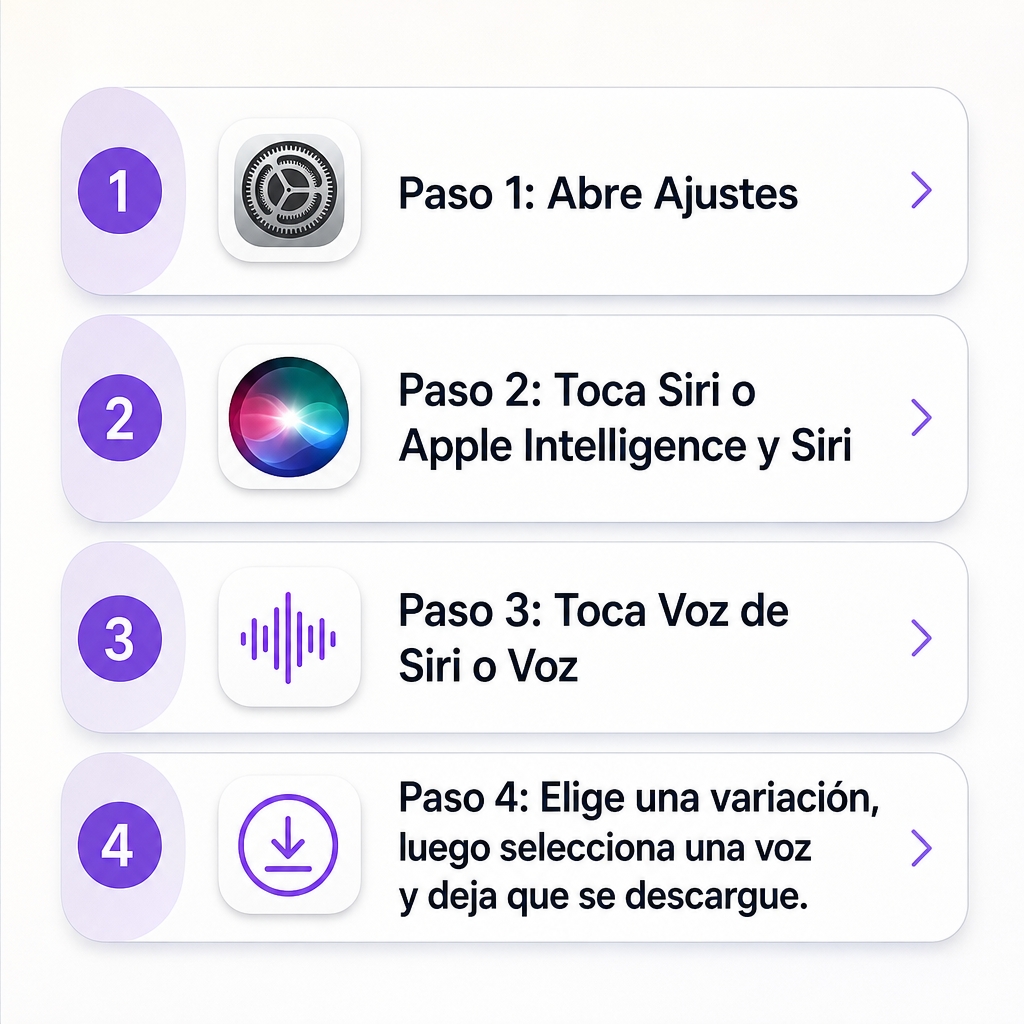
Cambiar la voz de Siri lleva aproximadamente un minuto: abre Ajustes, toca Siri (o Apple Intelligence y Siri en el software más reciente), elige Voz de Siri y selecciona una variación y voz disponible. Ese es todo el proceso en un iPhone o iPad. Lo que confunde a la gente es todo lo que lo rodea: por qué falta una voz que quieres, cómo interactúan los ajustes de idioma y voz, por qué el Apple Watch y el HomePod se comportan de forma diferente, y si puedes cargar una voz propia. Esta guía te explica cómo cambiar la voz de Siri en todos los dispositivos Apple, y luego aclara las partes que los menús de Apple no explican bien.
Si lo que realmente necesitas es una voz personalizada o multilingüe para un vídeo, un curso o un podcast en lugar del asistente de Apple, eso es una tarea completamente distinta, y abordamos dónde encaja cerca del final.
Tabla de contenidos
Cambia la voz de Siri en el iPhone o iPad
Los controles de voz están dentro de los ajustes de Siri. Abre la app Ajustes, toca Siri o Apple Intelligence y Siri según tu versión de software, luego toca Voz de Siri o Voz. Desde ahí eliges una variación —un acento o forma regional, cuando existe— y después una voz específica de la lista de Voces. Si la voz necesita descargarse, espera a que termine antes de probarla, y mantén el dispositivo en Wi-Fi si el archivo es grande.
Las listas de variación y voz están vinculadas al idioma seleccionado. Cambiar el idioma es un paso separado: toca Idioma dentro de los mismos ajustes de Siri y elige tu opción preferida. Un detalle que conviene conocer antes de hacerlo: cambiar el idioma de Siri también puede modificar la salida hablada en Mapas, en las indicaciones paso a paso y en la función "Escuchar la página" de Safari, así que no es puramente un cambio de Siri. Los idiomas y voces disponibles varían según el dispositivo y la región.
Cambia la voz en Mac, Apple Watch, HomePod y Apple TV
La ruta difiere según el dispositivo, y un par de ellos no mantienen su propio ajuste en absoluto.
En un Mac con macOS Sierra o posterior, abre el menú Apple, elige Ajustes del Sistema, haz clic en Siri en la barra lateral (quizá tengas que desplazarte), luego busca el ajuste de Voz y elige entre Variaciones y Voces. Algunos idiomas ofrecen solo una voz o variación.
El Apple Watch no tiene una voz independiente. Usa el mismo idioma y la misma voz de Siri configurados en el iPhone emparejado, así que cámbialo en el teléfono en Ajustes > Siri o Ajustes > Apple Intelligence y Siri, y luego elige la variación y la voz. Si además quieres ajustar si el Watch dice las respuestas en voz alta, abre Ajustes > Siri en el propio Watch. En el Apple Watch Series 3 y posteriores, Siri puede decir las respuestas; los modelos anteriores pueden mostrar las respuestas como texto o imágenes.
El HomePod se configura a través de la app Casa en un iPhone o iPad emparejado: abre la app, encuentra tu HomePod, abre sus ajustes y ajusta las opciones de idioma o voz de Siri que se ofrecen para ese dispositivo. Lo que está disponible puede depender del dispositivo emparejado y de la configuración del propietario de la casa, y algunas funciones de voz más recientes están vinculadas a hardware, idiomas y regiones compatibles.
El Apple TV se comporta de nuevo de forma diferente: Siri muestra los resultados en pantalla en lugar de decirlos en voz alta, así que no hay una elección de voz hablada que hacer. Aun así puedes configurar el idioma en Ajustes > General > Siri > Idioma.
Voz, idioma y respuestas son tres ajustes diferentes
La mayor parte de la confusión sobre cambiar la voz de Siri viene de tratar estos controles como un solo interruptor. No lo son. Saber cuál estás tocando te evita cambiar todo el idioma del sistema solo para obtener un acento diferente.
| Ajuste | Qué cambia |
|---|---|
| Idioma | El idioma que Siri usa para entender y responder |
| Variación | Una versión regional o basada en el acento de un idioma |
| Voz | La voz específica dentro de ese idioma o variación |
| Respuestas de Siri | Si Siri responde en voz alta y cómo se comportan las respuestas habladas |
| Voz de Leer Mensajes | La voz usada cuando Siri lee mensajes, donde exista esa opción |
De esta división se desprenden dos conclusiones prácticas. Primero, seleccionar una nueva voz no garantiza que Siri empiece a hablar: eso lo rige Respuestas de Siri, bajo el mismo menú de ajustes de Siri. Si Siri se quedó en silencio tras un cambio de voz, abre Respuestas de Siri y elige un ajuste que permita respuestas habladas, luego prueba con algo corto como pedir el tiempo. Segundo, cambiar la voz solo vuelve a seleccionar entre las voces compatibles de Apple para tu idioma, región y dispositivo elegidos. No altera tu propia voz ni crea un asistente personalizado.
Por qué falta la voz de Siri que quieres
Cuando una voz simplemente no está en la lista, casi siempre se debe a una de un puñado de razones y no a un error:
- El idioma seleccionado no incluye esa voz. Las bibliotecas de voces difieren entre idiomas; cambia el idioma o la variación y la lista cambia.
- Tu región o dispositivo limita la disponibilidad. Apple indica que las funciones de Siri varían según el idioma, el país, la región y el dispositivo.
- La voz no ha terminado de descargarse. Mantente en Wi-Fi y con energía hasta que se complete una descarga grande.
- Tu software usa un nombre de menú diferente. Revisa tanto en Siri como en Apple Intelligence y Siri.
- Tu hardware no es compatible con una función más reciente. Opciones como las Voces Expresivas necesitan hardware compatible y software de Siri compatible.
- Estás editando el dispositivo equivocado. El Apple Watch, el HomePod y productos similares heredan los ajustes de un iPhone emparejado o de un dispositivo de casa designado, así que cámbialos en la fuente.
Si la lista aún no se actualiza tras una descarga de idioma o voz, reinicia el dispositivo, comprueba si hay una actualización de software y vuelve a abrir los ajustes de Siri una vez que la descarga haya terminado.
Qué cambian realmente las Voces Expresivas de Siri
En dispositivos compatibles y en regiones de habla inglesa compatibles, Apple ofrece Voces Expresivas a través de Siri AI. Estos controles pueden ajustar cosas como la voz, el ritmo y la expresividad de las respuestas habladas. El inconveniente es la disponibilidad: dependen de hardware, software, idioma y región compatibles, así que la opción no aparecerá en todos los iPhone, iPad, Mac o dispositivos de casa.
Para la mayoría de la gente, no las necesitas. Si tu objetivo es solo un acento diferente o un narrador de sonido más natural, los controles estándar de Variación y Voz lo resuelven. Los ajustes expresivos se ganan su lugar cuando quieres un control más fino sobre cómo Siri transmite las respuestas, no solo sobre qué voz las dice.
¿Puedes usar tu propia voz en lugar de la de Siri?
Dentro de Siri no. Los ajustes integrados de Apple te permiten elegir entre las voces y variaciones compatibles; no hay un control general para importar o clonar una voz personalizada en el asistente. Cambiar la voz de Siri tampoco, por sí solo, te pide compartir grabaciones adicionales: las opciones de privacidad y mejora de Siri están separadas, en Ajustes > Privacidad y Seguridad > Análisis y Mejoras, donde Mejorar Siri y Dictado determina si Apple puede almacenar y revisar muestras de interacción. Merece un vistazo si eso te importa.
La pregunta, sin embargo, suele esconder una necesidad distinta: la gente quiere una voz específica para un vídeo, un podcast, un curso, un anuncio o un canal multilingüe, no para el asistente de Apple. Eso es una tarea de producción de contenido, y es donde entramos nosotros. Nuestra herramienta de Texto a Voz convierte un guion en narración natural usando más de 300 voces de IA, con señales de texto para dar forma al ritmo, el énfasis y la entrega emocional. Si necesitas que la voz suene como una persona específica que estás autorizado a usar, la Clonación de voz puede recrear una voz a partir de una muestra corta y limpia y reutilizarla en todos los proyectos. Y cuando el contenido necesita llegar a audiencias en otros idiomas, el Doblaje con IA lo localiza en 33 idiomas.
Nada de eso cambia la voz que usa Siri en tu dispositivo: no puede, y no está pensado para ello. Usa la clonación de voz solo con la debida autorización para la voz que se clona. Si estás sopesando una voz prediseñada frente a una clonada para la narración, nuestro análisis de una voz clonada frente a una voz TTS prediseñada repasa las ventajas y desventajas para que elijas la correcta antes de grabar una sola línea.
Preguntas frecuentes
¿Cómo cambio la voz de Siri?
Abre Ajustes > Siri o Ajustes > Apple Intelligence y Siri, toca Voz de Siri o Voz, luego selecciona una variación y una voz. Deja que termine cualquier descarga antes de probar.
¿Puedo cambiar la voz de Siri sin cambiar su idioma?
Normalmente sí. Abre los controles de voz y elige otra voz o variación dentro de tu idioma actual. Algunas opciones pueden requerir seleccionar primero una variación regional diferente.
¿Por qué Siri suena igual después de cambiar el ajuste?
Es posible que la nueva voz aún se esté descargando, o que Siri esté usando un idioma, un dispositivo emparejado o un modo de respuesta diferente. Confirma que la descarga se completó, revisa Respuestas de Siri y reinicia si es necesario.
¿Puedo darle a Siri mi propia voz?
No. Los ajustes estándar de Siri de Apple solo ofrecen voces y variaciones compatibles con Apple, sin una opción general para subir o clonar una voz personalizada.
¿Cambiar la voz de Siri cambia la voz en Mapas?
Cambiar el idioma de Siri puede afectar a la salida hablada en Mapas y en las indicaciones paso a paso. Las opciones de voz exactas dependen del idioma y de la configuración del dispositivo.