Siris Stimme zu ändern dauert etwa eine Minute: Öffne die Einstellungen, tippe auf Siri (oder Apple Intelligence & Siri bei neuerer Software), wähle Siri-Stimme und suche eine verfügbare Variante und Stimme aus. Das ist der gesamte Vorgang auf einem iPhone oder iPad. Was die Leute ins Stolpern bringt, ist alles drumherum – warum eine gewünschte Stimme fehlt, wie Sprach- und Stimmeinstellungen zusammenspielen, warum sich Apple Watch und HomePod anders verhalten und ob man eine eigene Stimme laden kann. Diese Anleitung führt Schritt für Schritt durch das Ändern der Siri-Stimme auf jedem Apple-Gerät und klärt anschließend die Teile auf, die Apples Menüs nicht gut erklären.
Wenn du eigentlich eine individuelle oder mehrsprachige Stimme für ein Video, einen Kurs oder einen Podcast brauchst statt für Apples Assistenten, dann ist das eine ganz andere Aufgabe, und wir behandeln gegen Ende, wo sie hineinpasst.
Inhaltsverzeichnis
Siris Stimme auf dem iPhone oder iPad ändern
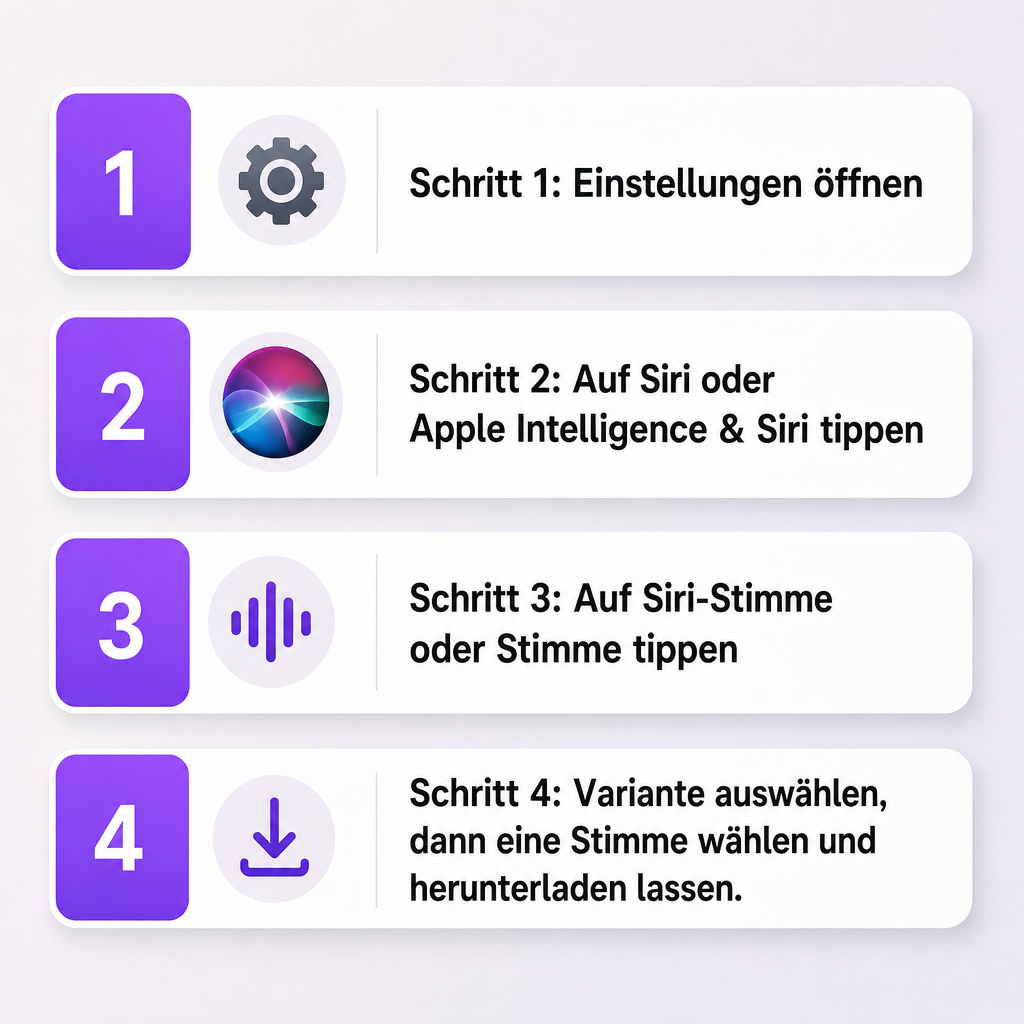
Die Stimmsteuerung befindet sich in den Siri-Einstellungen. Öffne die App Einstellungen, tippe je nach Softwareversion auf Siri oder Apple Intelligence & Siri und dann auf Siri-Stimme oder Stimme. Dort wählst du eine Variante – einen Akzent oder eine regionale Form, sofern vorhanden – und anschließend eine bestimmte Stimme aus der Liste Stimmen. Wenn die Stimme heruntergeladen werden muss, warte, bis dies abgeschlossen ist, bevor du sie testest, und halte das Gerät im WLAN, falls die Datei groß ist.
Die Listen der Varianten und Stimmen sind an die ausgewählte Sprache gebunden. Das Ändern der Sprache ist ein separater Schritt: Tippe in denselben Siri-Einstellungen auf Sprache und wähle deine bevorzugte Option. Ein Detail, das man vorher wissen sollte – das Umstellen der Siri-Sprache kann auch die gesprochene Ausgabe in Karten, bei der Abbiegeführung und in Safaris Funktion „Seite vorlesen" ändern, es ist also nicht rein eine Siri-Änderung. Verfügbare Sprachen und Stimmen variieren je nach Gerät und Region.
Die Stimme auf Mac, Apple Watch, HomePod und Apple TV ändern
Der Weg unterscheidet sich je nach Gerät, und bei einigen davon gibt es überhaupt keine eigene Einstellung.
Auf einem Mac mit macOS Sierra oder neuer öffnest du das Apple-Menü, wählst Systemeinstellungen, klickst in der Seitenleiste auf Siri (möglicherweise musst du scrollen), suchst dann die Einstellung Stimme und wählst aus Varianten und Stimmen aus. Manche Sprachen bieten nur eine Stimme oder Variante.
Die Apple Watch hat keine eigenständige Stimme. Sie verwendet die gleiche Siri-Sprache und -Stimme, die auf dem gekoppelten iPhone eingestellt sind. Ändere sie also auf dem Telefon unter Einstellungen > Siri oder Einstellungen > Apple Intelligence & Siri und wähle dann die Variante und Stimme. Wenn du außerdem einstellen möchtest, ob die Watch Antworten laut vorliest, öffne Einstellungen > Siri auf der Watch selbst. Auf der Apple Watch Series 3 und neuer kann Siri Antworten sprechen; ältere Modelle zeigen Antworten möglicherweise als Text oder Bilder an.
Der HomePod wird über die Home-App auf einem gekoppelten iPhone oder iPad konfiguriert: Öffne die App, suche deinen HomePod, öffne seine Einstellungen und passe die Siri-Sprache oder die für dieses Gerät angebotenen Stimmoptionen an. Was verfügbar ist, kann vom gekoppelten Gerät und der Konfiguration des Home-Besitzers abhängen, und einige neuere Stimmfunktionen sind an unterstützte Hardware, Sprachen und Regionen gebunden.
Das Apple TV verhält sich wieder anders – Siri zeigt Ergebnisse auf dem Bildschirm an, statt sie laut vorzulesen, es gibt also keine gesprochene Stimme zur Auswahl. Du kannst die Sprache weiterhin unter Einstellungen > Allgemein > Siri > Sprache einstellen.
Stimme, Sprache und Antworten sind drei verschiedene Einstellungen
Die meiste Verwirrung beim Ändern der Siri-Stimme entsteht dadurch, dass man diese Steuerelemente als einen einzigen Schalter behandelt. Das sind sie nicht. Zu wissen, welches davon du gerade anfasst, erspart es dir, deine gesamte Systemsprache zu ändern, nur um einen anderen Akzent zu bekommen.
| Einstellung | Was sie ändert |
|---|---|
| Sprache | Die Sprache, die Siri zum Verstehen und Antworten verwendet |
| Variante | Eine regionale oder akzentbasierte Version einer Sprache |
| Stimme | Die spezifische Stimme innerhalb dieser Sprache oder Variante |
| Siri-Antworten | Ob Siri laut antwortet und wie sich gesprochene Antworten verhalten |
| Stimme für „Nachrichten vorlesen" | Die Stimme, die Siri beim Vorlesen von Nachrichten verwendet, sofern diese Option vorhanden ist |
Aus dieser Aufteilung ergeben sich zwei praktische Erkenntnisse. Erstens garantiert die Auswahl einer neuen Stimme nicht, dass Siri zu sprechen beginnt – das wird durch die Siri-Antworten im selben Siri-Einstellungsmenü geregelt. Wenn Siri nach einer Stimmänderung verstummt ist, öffne Siri-Antworten und wähle eine Einstellung, die gesprochene Antworten erlaubt, und teste dann mit etwas Kurzem wie einer Frage nach dem Wetter. Zweitens wählt das Ändern der Stimme lediglich erneut aus Apples unterstützten Stimmen für deine gewählte Sprache, Region und dein Gerät aus. Es ändert weder deine eigene Stimme noch erstellt es einen individuellen Assistenten.
Warum die gewünschte Siri-Stimme fehlt
Wenn eine Stimme einfach nicht in der Liste steht, liegt das fast immer an einer Handvoll Gründe und nicht an einem Fehler:
- Die ausgewählte Sprache enthält diese Stimme nicht. Die Stimmbibliotheken unterscheiden sich zwischen den Sprachen; wechsle die Sprache oder Variante, und die Liste ändert sich.
- Deine Region oder dein Gerät schränkt die Verfügbarkeit ein. Apple gibt an, dass Siri-Funktionen je nach Sprache, Land, Region und Gerät variieren.
- Die Stimme ist noch nicht fertig heruntergeladen. Bleibe im WLAN und an der Stromversorgung, bis ein großer Download abgeschlossen ist.
- Deine Software verwendet einen anderen Menünamen. Sieh sowohl unter Siri als auch unter Apple Intelligence & Siri nach.
- Deine Hardware unterstützt eine neuere Funktion nicht. Optionen wie Expressive Voices benötigen kompatible Hardware und unterstützte Siri-Software.
- Du bearbeitest das falsche Gerät. Apple Watch, HomePod und ähnliche Produkte übernehmen die Einstellungen von einem gekoppelten iPhone oder einem festgelegten Home-Gerät, ändere sie also an der Quelle.
Wenn sich die Liste nach einem Sprach- oder Stimm-Download immer noch nicht aktualisiert, starte das Gerät neu, prüfe auf ein Software-Update und öffne die Siri-Einstellungen erneut, sobald der Download abgeschlossen ist.
Was Siri Expressive Voices tatsächlich ändern
Auf unterstützten Geräten und in unterstützten englischsprachigen Regionen bietet Apple über Siri AI Expressive Voices an. Diese Steuerelemente können Dinge wie Stimme, Tempo und Ausdrucksstärke gesprochener Antworten anpassen. Der Haken ist die Verfügbarkeit: Sie hängen von kompatibler Hardware, Software, Sprache und Region ab, sodass die Option nicht auf jedem iPhone, iPad, Mac oder Home-Gerät erscheint.
Die meisten Menschen brauchen sie nicht. Wenn dein Ziel nur ein anderer Akzent oder ein natürlicher klingender Sprecher ist, erledigen das die Standardsteuerungen für Variante und Stimme. Expressive-Einstellungen verdienen sich ihren Platz, wenn du feinere Kontrolle darüber willst, wie Siri Antworten liefert, nicht nur welche Stimme sie ausspricht.
Kannst du deine eigene Stimme statt der von Siri verwenden?
Nicht innerhalb von Siri. Apples integrierte Einstellungen lassen dich unter unterstützten Stimmen und Varianten auswählen; es gibt keine allgemeine Steuerung zum Importieren oder Klonen einer individuellen Stimme in den Assistenten. Das Ändern der Siri-Stimme bittet dich für sich genommen auch nicht, zusätzliche Aufnahmen zu teilen – Siris Datenschutz- und Verbesserungsoptionen sind separat, unter Einstellungen > Datenschutz & Sicherheit > Analyse & Verbesserungen, wo Siri & Diktierfunktion verbessern steuert, ob Apple Interaktionsbeispiele speichern und überprüfen darf. Ein Blick wert, wenn dir das wichtig ist.
Hinter der Frage verbirgt sich allerdings meist ein anderes Bedürfnis: Die Leute wollen eine bestimmte Stimme für ein Video, einen Podcast, einen Kurs, eine Werbung oder einen mehrsprachigen Kanal – nicht für Apples Assistenten. Das ist eine Aufgabe der Content-Produktion, und genau hier kommen wir ins Spiel. Unser Text-to-Speech-Tool wandelt ein Skript mit über 300 KI-Stimmen in natürliche Erzählung um, mit Text-Hinweisen zur Gestaltung von Tempo, Betonung und emotionaler Darbietung. Wenn die Stimme wie eine bestimmte Person klingen soll, zu deren Nutzung du berechtigt bist, kann Voice Cloning eine Stimme aus einem kurzen, sauberen Sample nachbilden und sie projektübergreifend wiederverwenden. Und wenn die Inhalte Zielgruppen in anderen Sprachen erreichen sollen, lokalisiert KI-Synchronisation sie in 33 Sprachen.
Nichts davon ändert die Stimme, die Siri auf deinem Gerät verwendet – es kann es nicht, und es ist auch nicht dafür gedacht. Nutze Voice Cloning nur mit ordnungsgemäßer Berechtigung für die zu klonende Stimme. Wenn du für eine Erzählung eine fertige Stimme gegen eine geklonte abwägst, führt dich unsere Aufschlüsselung einer geklonten Stimme im Vergleich zu einer Standard-TTS-Stimme durch die Abwägungen, damit du die richtige auswählst, bevor du auch nur eine einzige Zeile aufnimmst.
Häufig gestellte Fragen
Wie ändere ich Siris Stimme?
Öffne Einstellungen > Siri oder Einstellungen > Apple Intelligence & Siri, tippe auf Siri-Stimme oder Stimme und wähle dann eine Variante und eine Stimme aus. Lass einen etwaigen Download abschließen, bevor du testest.
Kann ich Siris Stimme ändern, ohne die Sprache zu ändern?
Meistens ja. Öffne die Stimmsteuerung und wähle eine andere Stimme oder Variante innerhalb deiner aktuellen Sprache. Für manche Auswahlmöglichkeiten musst du möglicherweise zuerst eine andere regionale Variante auswählen.
Warum klingt Siri nach der Änderung der Einstellung gleich?
Die neue Stimme wird möglicherweise noch heruntergeladen, oder Siri verwendet eine andere Sprache, ein anderes gekoppeltes Gerät oder einen anderen Antwortmodus. Bestätige, dass der Download abgeschlossen ist, prüfe die Siri-Antworten und starte bei Bedarf neu.
Kann ich Siri meine eigene Stimme geben?
Nein. Apples Standard-Siri-Einstellungen bieten nur von Apple unterstützte Stimmen und Varianten, ohne allgemeine Option zum Hochladen oder Klonen einer individuellen Stimme.
Ändert das Ändern der Siri-Stimme die Stimme in Karten?
Das Ändern der Siri-Sprache kann die gesprochene Ausgabe in Karten und bei der Abbiegeführung beeinflussen. Die genauen Stimmoptionen hängen von der Sprache und der Gerätekonfiguration ab.