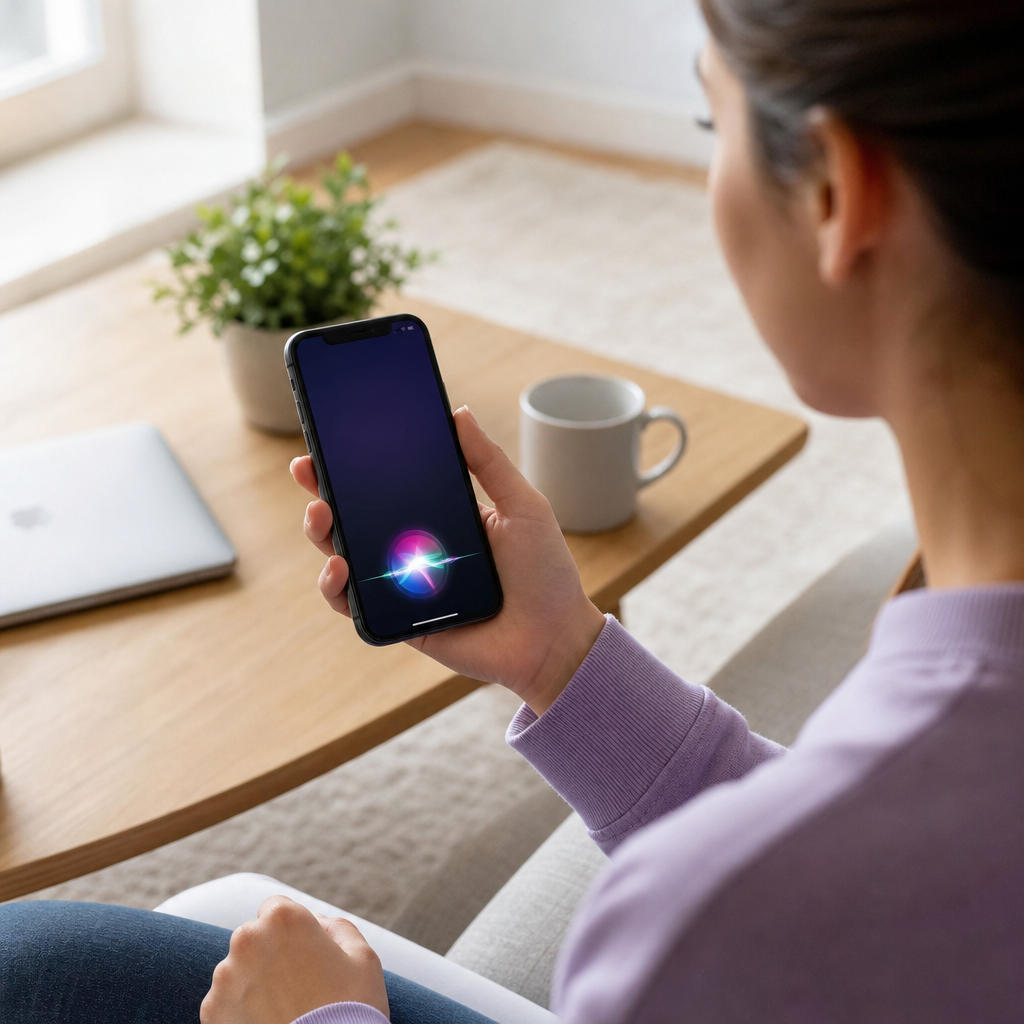
يستغرق تغيير صوت Siri حوالي دقيقة: افتح الإعدادات، واضغط على Siri (أو Apple Intelligence وSiri في البرامج الأحدث)، واختر صوت Siri، ثم اختر التنويعة والصوت المتاحين. هذه هي العملية بأكملها على iPhone أو iPad. ما يُربك الناس هو كل ما يحيط بذلك—لماذا يكون الصوت الذي تريده مفقودًا، وكيف تتفاعل إعدادات اللغة والصوت، ولماذا تتصرف Apple Watch وHomePod بشكل مختلف، وما إذا كان بإمكانك تحميل صوت خاص بك. يرشدك هذا الدليل خلال كيفية تغيير صوت Siri على كل جهاز من أجهزة Apple، ثم يوضّح الأجزاء التي لا تشرحها قوائم Apple جيدًا.
إذا كان ما تحتاجه فعليًا هو صوت مخصص أو متعدد اللغات لفيديو أو دورة تدريبية أو بودكاست بدلًا من مساعد Apple، فهذه مهمة مختلفة تمامًا، وسنتناول أين تناسب قرب النهاية.
جدول المحتويات
تغيير صوت Siri على iPhone أو iPad
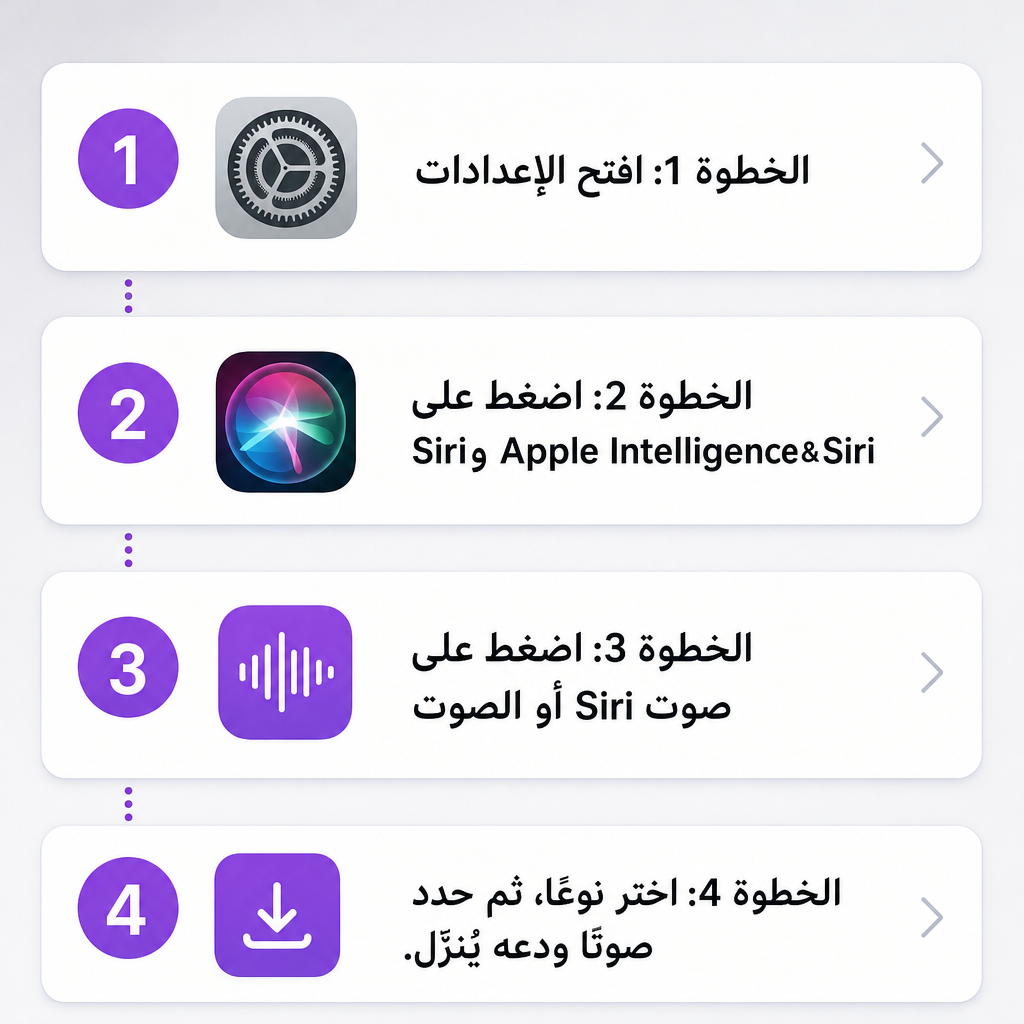
توجد عناصر التحكم في الصوت داخل إعدادات Siri. افتح تطبيق الإعدادات، واضغط على Siri أو Apple Intelligence وSiri حسب إصدار برنامجك، ثم اضغط على صوت Siri أو الصوت. من هناك تختار تنويعة—لكنة أو شكلًا إقليميًا، حيث يوجد—ثم صوتًا محددًا من قائمة الأصوات. إذا احتاج الصوت إلى التنزيل، فانتظر حتى ينتهي ذلك قبل اختباره، واحتفظ بالجهاز متصلًا بشبكة Wi-Fi إذا كان الملف كبيرًا.
ترتبط قوائم التنويعة والصوت باللغة المحددة. تغيير اللغة خطوة منفصلة: اضغط على اللغة داخل إعدادات Siri نفسها واختر الخيار المفضل لديك. تفصيل يستحق المعرفة قبل أن تفعل ذلك—قد يؤدي تبديل لغة Siri أيضًا إلى تغيير المخرجات المنطوقة في الخرائط، والاتجاهات خطوة بخطوة، وميزة "الاستماع إلى الصفحة" في Safari، لذا فهو ليس تغييرًا لـ Siri فقط. تختلف اللغات والأصوات المتاحة حسب الجهاز والمنطقة.
تغيير الصوت على Mac وApple Watch وHomePod وApple TV
يختلف المسار حسب الجهاز، واثنان منها لا يحتفظان بإعداداتهما الخاصة على الإطلاق.
على جهاز Mac يعمل بنظام macOS Sierra أو أحدث، افتح قائمة Apple، واختر إعدادات النظام، وانقر على Siri في الشريط الجانبي (قد تحتاج إلى التمرير)، ثم ابحث عن إعداد الصوت واختر من التنويعات والأصوات. تقدم بعض اللغات صوتًا أو تنويعة واحدة فقط.
لا تملك Apple Watch صوتًا مستقلًا. فهي تستخدم نفس لغة Siri والصوت المحددين على iPhone المقترن بها، لذا قم بتغييره على الهاتف ضمن الإعدادات > Siri أو الإعدادات > Apple Intelligence وSiri، ثم اختر التنويعة والصوت. إذا كنت تريد أيضًا ضبط ما إذا كانت الساعة تنطق الردود بصوت عالٍ، فافتح الإعدادات > Siri على الساعة نفسها. على Apple Watch Series 3 والأحدث يمكن لـ Siri نطق الردود؛ قد تعرض الطرازات الأقدم الردود كنص أو صور.
يتم إعداد HomePod من خلال تطبيق المنزل على iPhone أو iPad مقترن: افتح التطبيق، وابحث عن جهاز HomePod الخاص بك، وافتح إعداداته، واضبط خيارات لغة Siri أو الصوت المتاحة لهذا الجهاز. قد يعتمد ما هو متاح على الجهاز المقترن وتهيئة مالك المنزل، وترتبط بعض ميزات الصوت الأحدث بالأجهزة واللغات والمناطق المدعومة.
يتصرف Apple TV بشكل مختلف مرة أخرى—يعرض Siri النتائج على الشاشة بدلًا من نطقها بصوت عالٍ، لذا لا يوجد خيار صوت منطوق للاختيار. لا يزال بإمكانك ضبط اللغة ضمن الإعدادات > عام > Siri > اللغة.
الصوت واللغة والردود هي ثلاثة إعدادات مختلفة
معظم الارتباك حول تغيير صوت Siri يأتي من التعامل مع هذه العناصر كمفتاح واحد. وهي ليست كذلك. معرفة أي واحد تلمسه تنقذك من تغيير لغة نظامك بالكامل لمجرد الحصول على لكنة مختلفة.
| الإعداد | ما الذي يغيّره |
|---|---|
| اللغة | اللغة التي يستخدمها Siri للفهم والرد |
| التنويعة | نسخة إقليمية أو قائمة على اللكنة من لغة |
| الصوت | الصوت المحدد ضمن تلك اللغة أو التنويعة |
| ردود Siri | ما إذا كان Siri يرد بصوت عالٍ وكيف تتصرف الردود المنطوقة |
| صوت قراءة الرسائل | الصوت المستخدم عندما يقرأ Siri الرسائل، حيث يوجد هذا الخيار |
هناك استنتاجان عمليان يتبعان هذا التقسيم. أولًا، اختيار صوت جديد لا يضمن أن يبدأ Siri بالتحدث—فهذا يحكمه إعداد ردود Siri، ضمن قائمة إعدادات Siri نفسها. إذا صمت Siri بعد تغيير الصوت، فافتح ردود Siri واختر إعدادًا يسمح بالردود المنطوقة، ثم اختبر بشيء قصير مثل طلب حالة الطقس. ثانيًا، تغيير الصوت يعيد الاختيار فقط من الأصوات المدعومة من Apple للغتك ومنطقتك وجهازك المختار. وهو لا يغيّر صوتك الخاص ولا يبني مساعدًا مخصصًا.
لماذا يكون صوت Siri الذي تريده مفقودًا
عندما لا يكون الصوت موجودًا في القائمة ببساطة، يكون ذلك دائمًا تقريبًا لأحد أسباب قليلة بدلًا من كونه خللًا:
- اللغة المحددة لا تحمل ذلك الصوت. تختلف مكتبات الأصوات بين اللغات؛ بدّل اللغة أو التنويعة وتتغير القائمة.
- منطقتك أو جهازك يحدّ من التوافر. تذكر Apple أن ميزات Siri تختلف حسب اللغة والبلد والمنطقة والجهاز.
- لم ينتهِ تنزيل الصوت بعد. ابقَ متصلًا بشبكة Wi-Fi وبالطاقة حتى يكتمل التنزيل الكبير.
- برنامجك يستخدم اسم قائمة مختلفًا. تحقق ضمن كل من Siri وApple Intelligence وSiri.
- جهازك لا يدعم ميزة أحدث. تحتاج خيارات مثل الأصوات التعبيرية إلى أجهزة متوافقة وبرنامج Siri مدعوم.
- أنت تحرّر الجهاز الخطأ. ترث Apple Watch وHomePod والمنتجات المماثلة الإعدادات من iPhone مقترن أو جهاز منزلي محدد، لذا قم بتغيير تلك من المصدر.
إذا كانت القائمة لا تزال لا تتحدث بعد تنزيل لغة أو صوت، فأعد تشغيل الجهاز، وتحقق من وجود تحديث برنامج، وأعد فتح إعدادات Siri بعد اكتمال التنزيل.
ما الذي تغيّره أصوات Siri التعبيرية فعليًا
على الأجهزة المدعومة وفي المناطق المدعومة الناطقة بالإنجليزية، تقدم Apple الأصوات التعبيرية من خلال Siri AI. يمكن لهذه العناصر ضبط أشياء مثل الصوت والإيقاع والتعبيرية للردود المنطوقة. المشكلة هي التوافر: فهي تعتمد على أجهزة وبرامج ولغة ومنطقة متوافقة، لذا لن يظهر الخيار على كل iPhone أو iPad أو Mac أو جهاز منزلي.
بالنسبة لمعظم الناس، لا تحتاجها. إذا كان هدفك مجرد لكنة مختلفة أو راوٍ يبدو أكثر طبيعية، فإن عناصر التحكم القياسية في التنويعة والصوت تتولى ذلك. تكتسب الإعدادات التعبيرية قيمتها عندما تريد تحكمًا أدق في كيفية تقديم Siri للردود، وليس فقط أي صوت ينطقها.
هل يمكنك استخدام صوتك الخاص بدلًا من صوت Siri؟
ليس داخل Siri. تتيح لك إعدادات Apple المدمجة الاختيار بين الأصوات والتنويعات المدعومة؛ لا يوجد تحكم عام لاستيراد أو استنساخ صوت مخصص إلى المساعد. كما أن تغيير صوت Siri لا يطلب منك بحد ذاته مشاركة تسجيلات إضافية—خيارات الخصوصية والتحسين الخاصة بـ Siri منفصلة، ضمن الإعدادات > الخصوصية والأمان > التحليلات والتحسينات، حيث يحكم تحسين Siri والإملاء ما إذا كانت Apple قد تخزّن وتراجع عينات التفاعل. يستحق نظرة إذا كنت تهتم بذلك.
لكن السؤال عادةً يخفي حاجة مختلفة: يريد الناس صوتًا محددًا لفيديو أو بودكاست أو دورة تدريبية أو إعلان أو قناة متعددة اللغات—وليس لمساعد Apple. هذه مهمة إنتاج محتوى، وهنا يأتي دورنا. تحوّل أداة تحويل النص إلى كلام لدينا نصًا إلى سرد طبيعي باستخدام أكثر من 300 صوت ذكاء اصطناعي، مع إشارات نصية لتشكيل الإيقاع والتأكيد والأداء العاطفي. إذا كنت تريد أن يبدو الصوت مثل شخص معين مصرّح لك باستخدامه، يمكن لـ استنساخ الصوت إعادة إنشاء صوت من عينة نظيفة قصيرة وإعادة استخدامه عبر المشاريع. وعندما يحتاج المحتوى إلى الوصول إلى جماهير بلغات أخرى، تقوم الدبلجة بالذكاء الاصطناعي بتوطينه عبر 33 لغة.
لا شيء من ذلك يغيّر الصوت الذي يستخدمه Siri على جهازك—لا يمكنه ذلك، وليس المقصود منه ذلك. استخدم استنساخ الصوت فقط مع التصريح المناسب للصوت الذي يتم استنساخه. إذا كنت تزن بين صوت جاهز وصوت مستنسخ للسرد، فإن تحليلنا لـالصوت المستنسخ مقابل صوت TTS الجاهز يستعرض المقايضات حتى تختار الصوت المناسب قبل أن تسجّل سطرًا واحدًا.
الأسئلة الشائعة
كيف أغيّر صوت Siri؟
افتح الإعدادات > Siri أو الإعدادات > Apple Intelligence وSiri، واضغط على صوت Siri أو الصوت، ثم اختر تنويعة وصوتًا. دع أي تنزيل ينتهي قبل الاختبار.
هل يمكنني تغيير صوت Siri دون تغيير لغته؟
عادةً نعم. افتح عناصر التحكم في الصوت واختر صوتًا أو تنويعة أخرى ضمن لغتك الحالية. قد تتطلب بعض الخيارات اختيار تنويعة إقليمية مختلفة أولًا.
لماذا يبدو Siri كما هو بعد تغيير الإعداد؟
قد يكون الصوت الجديد لا يزال قيد التنزيل، أو قد يستخدم Siri لغة أو جهازًا مقترنًا أو وضع رد مختلفًا. تأكد من اكتمال التنزيل، وتحقق من ردود Siri، وأعد التشغيل إذا لزم الأمر.
هل يمكنني منح Siri صوتي الخاص؟
لا. تقدم إعدادات Siri القياسية من Apple فقط الأصوات والتنويعات المدعومة من Apple، دون خيار عام لتحميل أو استنساخ صوت مخصص.
هل يغيّر تغيير صوت Siri الصوت في الخرائط؟
قد يؤثر تغيير لغة Siri على المخرجات المنطوقة في الخرائط والاتجاهات خطوة بخطوة. تعتمد خيارات الصوت الدقيقة على اللغة وتهيئة الجهاز.