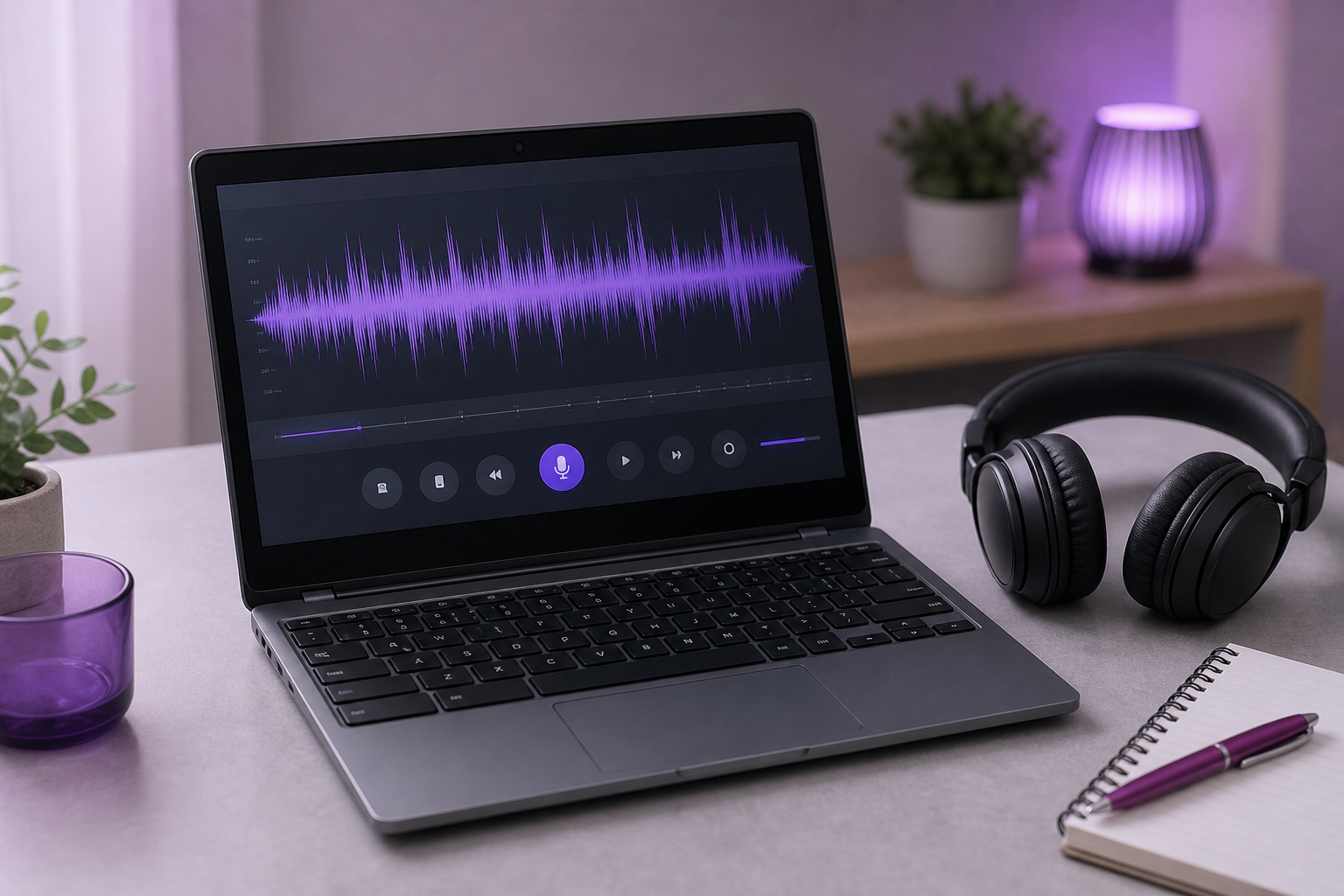
Bạn đã cắm một bộ đổi giọng, nhấp đúp vào tệp, và ChromeOS trả lại "Ứng dụng này không tương thích với thiết bị của bạn" — hoặc từ chối hoàn toàn tệp .exe. Bức tường đó chính là lý do tại sao việc tìm kiếm một bộ đổi giọng cho chromebook cảm thấy khó khăn hơn mức đáng lẽ phải có. Hầu hết các bộ đổi giọng là các chương trình gốc của Windows hoặc macOS, và ChromeOS chạy như một hệ thống ưu tiên trình duyệt, được sandbox hóa và sẽ không thực thi chúng, như nhóm Neverinstall ghi nhận trong phân tích của họ về những hạn chế của ứng dụng Chromebook. Có thể bạn muốn một bản mod giọng nói cho các trận Discord raid. Có thể bạn đang ghi âm lời dẫn YouTube, lồng tiếng cho một mô-đun học trực tuyến, bảo vệ danh tính của mình trong một cuộc gọi, hoặc chỉ nghịch ngợm với giọng robot. Tin tốt là: các công cụ dựa trên trình duyệt bỏ qua hoàn toàn việc cài đặt. Đến cuối bài viết này, bạn sẽ biết chính xác lựa chọn miễn phí nào phù hợp với trường hợp sử dụng của mình — và cách bật nó ngay hôm nay, mà không phải đấu tranh với một lỗi tương thích nào.
Mục Lục
- Tại Sao Chromebook Chặn Hầu Hết Các Bộ Đổi Giọng — Và 3 Con Đường Thực Sự Hiệu Quả
- So Sánh Các Lựa Chọn Bộ Đổi Giọng Miễn Phí Tốt Nhất Cho Chromebook
- Cách Thiết Lập Bộ Đổi Giọng Dựa Trên Trình Duyệt Trên Chromebook (Từng Bước)
- Biến Đổi Giọng Nói Thời Gian Thực So Với Đã Ghi Âm: Cái Nào Bạn Thực Sự Cần
- Sử Dụng Các Ứng Dụng Đổi Giọng Android Trên Chromebook (Khi Trình Duyệt Không Đủ Sức)
- Có Được Giọng AI Chất Lượng Phòng Thu Trên Chromebook Mà Không Cần Tải Xuống Gì Cả
- Danh Sách Kiểm Tra Thiết Lập Bộ Đổi Giọng Chromebook Của Bạn
- Giải Đáp Các Câu Hỏi Về Bộ Đổi Giọng Chromebook (FAQ)
Tại Sao Chromebook Chặn Hầu Hết Các Bộ Đổi Giọng — Và 3 Con Đường Thực Sự Hiệu Quả
Hạn chế cốt lõi rất đơn giản. ChromeOS được tối ưu hóa như một hệ điều hành thin-client chạy chủ yếu các ứng dụng trình duyệt và đám mây, và nó không hỗ trợ tự nhiên các chương trình Windows hoặc macOS. Chỉ một quyết định thiết kế đó là lý do tại sao con đường cổ điển "tải bộ đổi giọng .exe và chạy nó" sụp đổ trước cả khi bắt đầu. Tệp được tải xuống, rồi chỉ nằm đó — ChromeOS không có cách nào để thực thi nó. Hiểu được điều này giúp bạn tiết kiệm hàng giờ thử và sai, vì nó cho bạn biết công cụ nào thậm chí còn đáng thử.
Có chính xác ba cách để chạy phần mềm trên Chromebook, và mỗi cách được đánh giá khác nhau về độ tin cậy trong việc đổi giọng.
Ứng dụng web (trình duyệt). Đây là con đường ít trở ngại nhất và đáng tin cậy nhất với khoảng cách lớn. Một bộ đổi giọng tải trong tab Chrome và yêu cầu quyền truy cập micro sẽ hoạt động trên mọi Chromebook, bất kể năm, chipset, hay liệu bộ phận IT có khóa thiết bị hay không. Không cài đặt, không quyền quản trị, không lớp tương thích. Nếu một công cụ chạy trong trình duyệt, nó chạy trên máy của bạn.
Ứng dụng Android (Cửa hàng Google Play). Nhóm ChromeOS đã thêm hỗ trợ Cửa hàng Play và ứng dụng Android từ năm 2016, cho phép các ứng dụng Android hiện có chạy trên Chromebook với các điều chỉnh cho màn hình lớn hơn và đầu vào bàn phím/trackpad. Theo tài liệu dành cho nhà phát triển ChromeOS, các ứng dụng này chạy mà không làm ảnh hưởng đến tốc độ, sự đơn giản, hay bảo mật — nhưng chúng được xây dựng cho điện thoại và máy tính bảng trước tiên, và chúng phải thích ứng với màn hình ưu tiên chế độ ngang và phần cứng x86 trên một số thiết bị. Vướng mắc thực tế đối với các bộ đổi giọng: định tuyến âm thanh đã thay đổi của một ứng dụng Android vào một cuộc gọi trình duyệt hoặc một ứng dụng riêng biệt là hên xui, vì ứng dụng chạy bên trong một container.
Container Linux (Crostini). Các Chromebook được hỗ trợ có thể chạy các ứng dụng Linux trong một container. Đối với việc đổi giọng, đây là quá mức cần thiết — bạn sẽ dành nhiều thời gian cấu hình môi trường hơn là thực sự sử dụng nó. Hãy bỏ qua nó trừ khi bạn đã là người dùng Linux với một lý do cụ thể. Đối với đại đa số độc giả, đó là công cụ sai lầm.
Bộ đổi giọng tốt nhất cho Chromebook không phải là cái có nhiều tính năng nhất — mà là cái không bao giờ yêu cầu bạn cài đặt bất cứ thứ gì.
Cũng có một lý do đảm bảo cho tương lai để nghiêng về ưu tiên trình duyệt. Các Chrome App cũ đang bị loại bỏ. Theo tài liệu hỗ trợ của Google, các Chrome App do người dùng cài đặt mất hỗ trợ bắt đầu từ phiên bản ChromeOS 138 vào năm 2025, với một cờ tương thích kéo dài hỗ trợ chỉ đến phiên bản 169 vào năm 2028. Dịch nghĩa: đừng xây dựng quy trình làm việc của bạn xoay quanh một Chrome App cũ mà bạn tìm thấy trong một bài đăng trên diễn đàn. Nó có ngày hết hạn. Các ứng dụng web gốc trình duyệt và ứng dụng Android là con đường lâu dài.
Một lý do nữa để đám mây thắng thế cục bộ trên ChromeOS: hành vi lưu trữ. Người dùng trong các chủ đề thảo luận ChromeOS báo cáo rằng khi bộ nhớ cục bộ giảm xuống gần 1 GB, hệ thống có thể tự động xóa các tệp trong thư mục Tải xuống. Một bộ đổi giọng lưu trữ mọi thứ trên đám mây hoặc xử lý trong trình duyệt sẽ không bao giờ gặp phải điều đó. Một bản cài đặt cục bộ đổ tệp vào Tải xuống có thể biến mất khi bạn ít mong đợi nhất.

Vậy đây là luận điểm mà phần còn lại của hướng dẫn này xây dựng dựa trên: đối với một bộ đổi giọng ChromeOS, dựa trên trình duyệt là mặc định, Android là phương án dự phòng, và Linux là ngoại lệ mà bạn hầu như không bao giờ cần.
So Sánh Các Lựa Chọn Bộ Đổi Giọng Miễn Phí Tốt Nhất Cho Chromebook
Chọn đúng bộ đổi giọng miễn phí cho chromebook bắt đầu bằng việc khớp loại công cụ với những gì bạn thực sự đang làm — không phải chạy theo bất kỳ ứng dụng nào có trang chủ hào nhoáng nhất. Bốn danh mục thực tế phân chia rõ ràng theo việc chúng có cài đặt hay không, có hoạt động trong thời gian thực hay không, và đầu ra nghe hay đến mức nào.
| Loại Công Cụ | Cần Cài Đặt | Thời Gian Thực hoặc Tải Lên | Thực Tế Của Gói Miễn Phí | Tốt Nhất Cho |
|---|---|---|---|---|
| Bộ đổi giọng tải lên qua trình duyệt | Không | Dựa trên tải lên | Hiệu ứng miễn phí, một số không cần đăng nhập | Chỉnh sửa vui nhanh, đổi cao độ/âm sắc |
| Tiện ích mở rộng truy cập micro trình duyệt | Không (thêm tiện ích mở rộng) | Thời gian thực | Miễn phí, phụ thuộc quyền micro | Cuộc gọi trình duyệt trực tiếp, Discord trong tab |
| Ứng dụng đổi giọng Android | Có (Cửa hàng Play) | Thời gian thực | Miễn phí kèm quảng cáo hoặc giới hạn | Sử dụng ngoại tuyến, tính năng kiểu điện thoại |
| Nền tảng web giọng AI / lồng tiếng | Không | Dựa trên tải lên | Tín dụng miễn phí, sau đó là gói trả phí | Lời dẫn & lồng tiếng chất lượng phòng thu |
Mỗi hàng giải quyết một vấn đề khác nhau. Các công cụ trình duyệt dựa trên tải lên cho phép bạn tải lên một bản ghi và áp dụng các hiệu ứng cao độ và âm sắc — giọng trầm hơn, giọng cao hơn, hiệu ứng nhân vật — hoàn toàn trực tuyến. Một dịch vụ bộ đổi giọng tải lên qua trình duyệt như vậy hoạt động theo cách này, và mô hình này vốn dĩ tương thích với ChromeOS vì không có gì được cài đặt. Đánh đổi là nó không phải thời gian thực: bạn tải lên, xử lý, rồi tải kết quả xuống. Tuyệt vời để chỉnh sửa một đoạn clip, vô dụng cho một cuộc gọi trực tiếp.
Các bộ đổi giọng dựa trên tiện ích mở rộng Chrome lật ngược điều đó. Một tiện ích mở rộng đổi giọng có thể ảnh hưởng đến mọi ứng dụng web sử dụng micro hoặc thiết bị thu âm thanh, nghĩa là các hiệu ứng thời gian thực bên trong các cuộc gọi dựa trên trình duyệt. Đó là thứ gần nhất với một bản mod giọng nói trực tiếp mà bạn có thể có trên Chromebook. Nhưng nó dựa hoàn toàn vào mô hình tiện ích mở rộng và quyền micro của Chrome thay vì một thiết bị âm thanh ảo trên toàn hệ thống — một sự khác biệt cực kỳ quan trọng khi bạn cố gắng đưa nó vào một ứng dụng cụ thể. Các bộ đổi Discord dành cho desktop có thể tải xuống mà mọi người khuyên dùng trên Windows hoàn toàn không chạy trên ChromeOS, vì vậy một tiện ích mở rộng trong tab là lựa chọn trực tiếp của bạn ở đây.
Sau đó có hai đầu của phổ chất lượng. Một bên là các bộ đổi cao độ tầm thường: tốt cho chơi game và chọc phá, nơi một giọng robot hay sóc chuột là toàn bộ mục đích. Bên kia là biến đổi giọng nói AI, nơi mục tiêu là âm thanh tự nhiên, có thể xuất bản được. Nếu bạn đang sản xuất nội dung mà ai đó thực sự sẽ nghe — lời dẫn, lồng tiếng, mô-đun đào tạo — bạn thuộc về tầng AI đó, và chúng ta sẽ nói cụ thể về lý do tại sao ở phần sau.
Cách Thiết Lập Bộ Đổi Giọng Dựa Trên Trình Duyệt Trên Chromebook (Từng Bước)
Một bộ đổi giọng dựa trên trình duyệt trên Chromebook mất khoảng hai phút để chạy. Đây là trình tự chính xác, với các thao tác đặc thù ChromeOS khiến người ta vấp phải.
- Mở công cụ web trong Chrome. Điều hướng đến ứng dụng web đổi giọng trong một tab mới. Không tải xuống, không quyền quản trị, không trình cài đặt. Nếu công cụ tải, bạn đã vượt qua phần khó nhất mà người dùng desktop phải đối mặt.
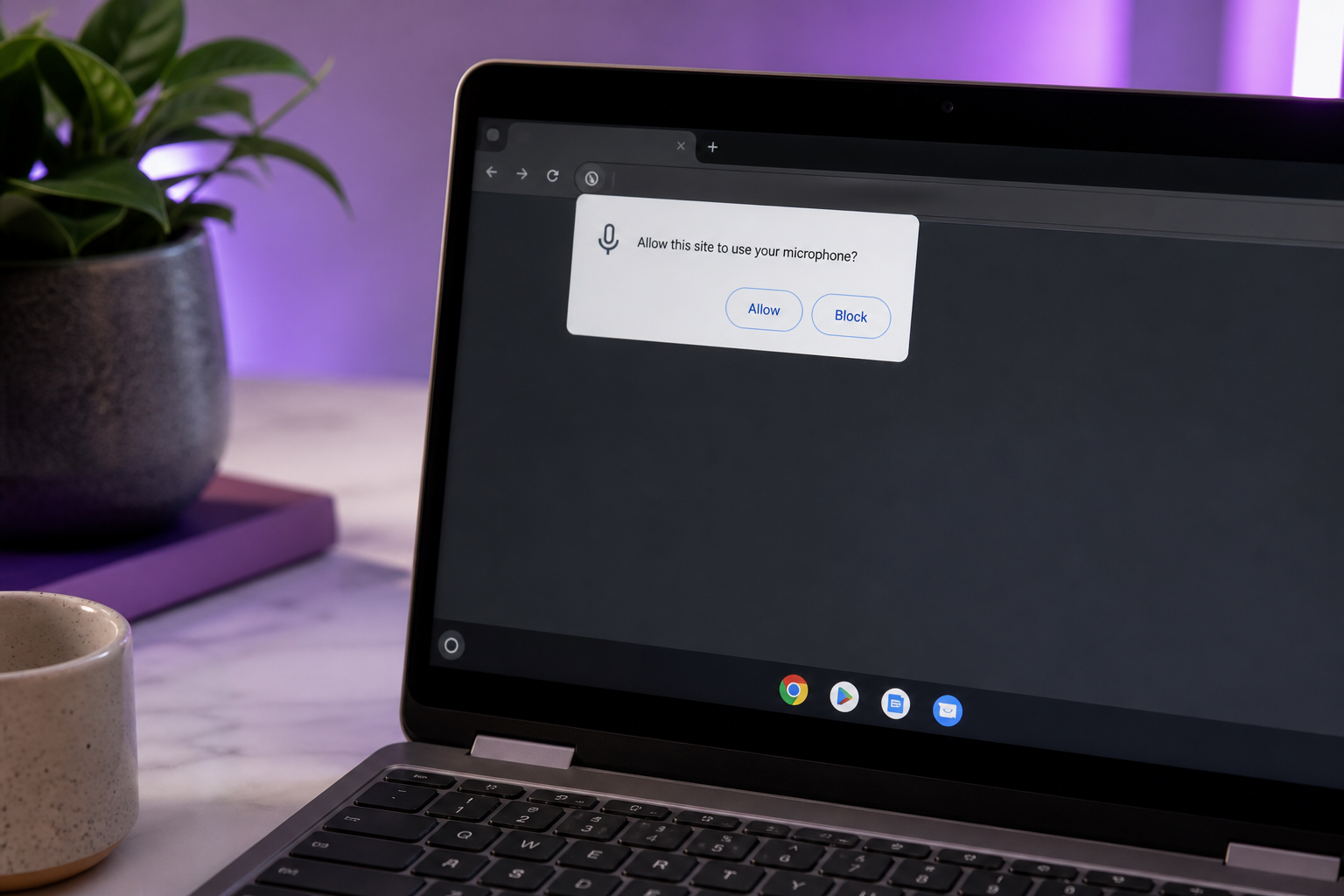
- Cấp quyền micro. Khi trình duyệt nhắc bạn, nhấp Cho phép. Đây là điểm thất bại phổ biến nhất — nếu bạn đóng lời nhắc hoặc nhấp ra chỗ khác, trang web không bao giờ nghe được micro của bạn và hiệu ứng có vẻ "hỏng" trong khi thực sự nó chỉ bị tắt tiếng.
- Sửa quyền micro nếu bị chặn. Vào
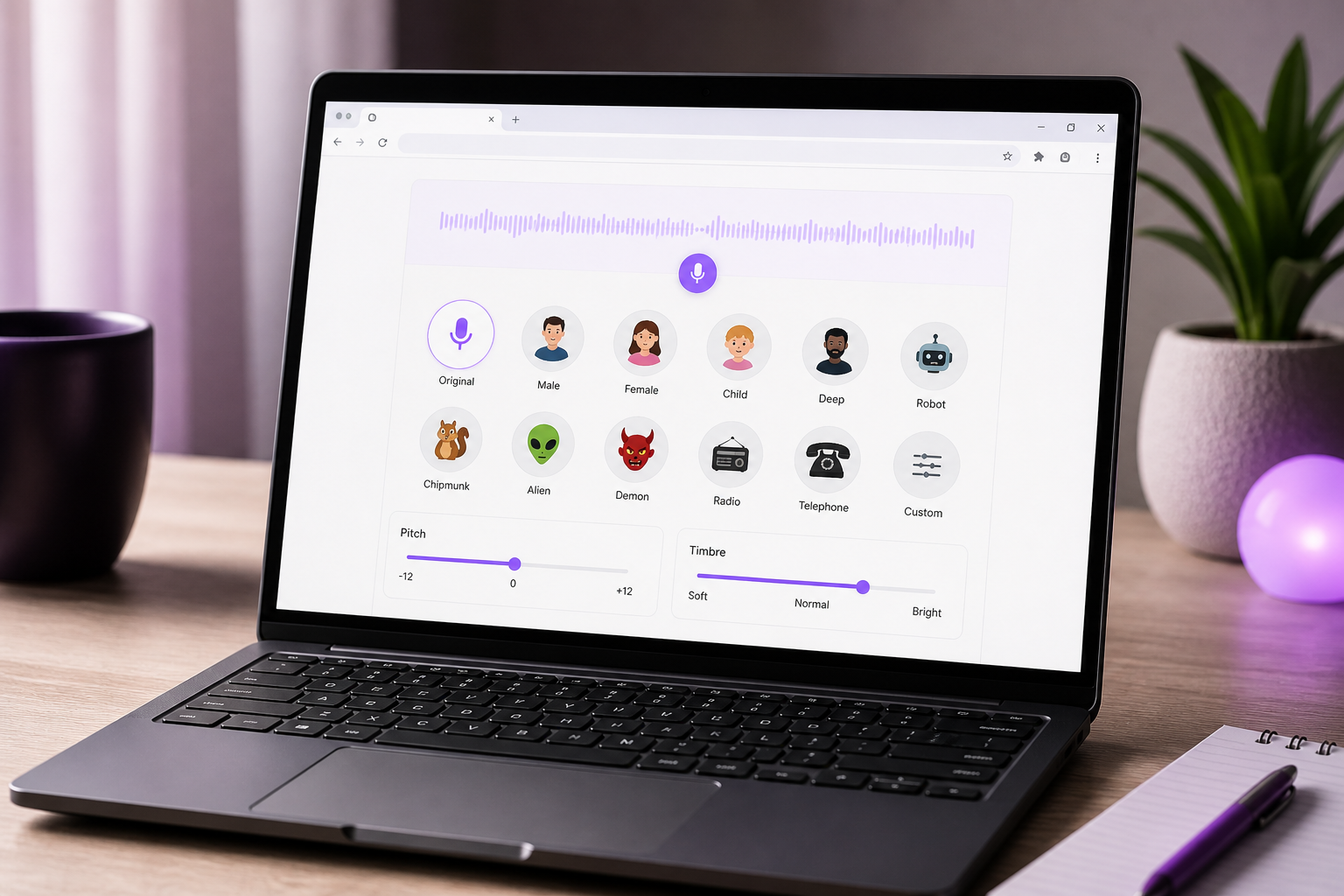
chrome://settings/content/microphonetrong thanh địa chỉ. Xác nhận trang web nằm dưới mục "Được phép", và — điều này quan trọng trên Chromebook có tai nghe USB — kiểm tra rằng thiết bị đầu vào chính xác được chọn làm mặc định. ChromeOS sẽ vui vẻ định tuyến âm thanh đến micro tích hợp khi bạn định dùng tai nghe của mình. - Chọn và điều chỉnh giọng của bạn. Chọn một cài đặt sẵn (trầm hơn, cao hơn, robot, giọng nhân vật) hoặc kéo các thanh trượt cao độ và âm sắc. Hầu hết các công cụ trình duyệt cho bạn xem trước trực tiếp để bạn có thể nghe sự thay đổi trước khi cam kết.
- Định tuyến hoặc giám sát đầu ra của bạn. Đây là thực tế ChromeOS mà không ai cảnh báo bạn: không có thiết bị âm thanh ảo kiểu VB-Cable dễ dàng trên Chromebook. Tài liệu về những hạn chế của hệ điều hành Chromebook, bao gồm các ghi chú hỗ trợ của Splashtop về những ràng buộc của ChromeOS, chỉ ra chính xác loại hạn chế mang tính hệ thống này về định tuyến âm thanh và thiết bị ảo. Vì vậy hãy sử dụng tính năng giám sát tích hợp của công cụ, hoặc chọn tab trình duyệt làm nguồn âm thanh trong bất kỳ ứng dụng gọi nào cho phép. Đừng mong đợi có thể đưa một micro đã thay đổi trên toàn hệ thống vào mọi ứng dụng cùng một lúc.
- Kiểm tra trước khi phát trực tiếp. Thực hiện một bản ghi thử, hoặc nhảy vào một cuộc gọi thử, và xác nhận cả hiệu ứng lẫn độ trễ. Xử lý trình duyệt thời gian thực thêm một độ trễ nhỏ — bạn muốn biết bao nhiêu trước khi tham gia bất cứ điều gì quan trọng.
Nếu một công cụ tải trong tab Chrome của bạn và yêu cầu quyền truy cập micro, bạn đã đi được phần lớn chặng đường đến một bộ đổi giọng hoạt động — không quyền quản trị, không tải xuống, không lỗi tương thích.
Hạn chế định tuyến đó ở bước 5 là yếu tố quyết định đối với rất nhiều độc giả. Nếu bạn cần một hiệu ứng trực tiếp và ứng dụng gọi của bạn nằm trong một tab trình duyệt, bạn đã sẵn sàng. Nếu nó cần một micro ảo trên toàn hệ thống, ChromeOS đơn giản là sẽ không đưa cho bạn một cái — đó là lý do trung thực tại sao một bộ đổi giọng cho chromebook hoạt động khác với cùng một ý tưởng trên Windows.
Biến Đổi Giọng Nói Thời Gian Thực So Với Đã Ghi Âm: Cái Nào Bạn Thực Sự Cần
Hầu hết các hướng dẫn bỏ qua ngã rẽ quyết định mọi thứ. Thay đổi giọng nói trực tiếp — Discord, chơi game, cuộc gọi — đòi hỏi độ trễ thấp và phụ thuộc vào định tuyến âm thanh. Biến đổi đã ghi âm — YouTube, podcast, lồng tiếng học trực tuyến — không có áp lực độ trễ nào cả, vì vậy nó ưu tiên chất lượng giọng nói và khả năng kiểm soát chỉnh sửa. Nắm đúng sự khác biệt này và việc chọn công cụ tự nó được giải quyết.
| Trường Hợp Sử Dụng | Nhu Cầu Về Độ Trễ | Nhu Cầu Về Chất Lượng | Loại Công Cụ Được Khuyến Nghị |
|---|---|---|---|
| Discord / chơi game trò chuyện thoại | Cao (độ trễ thấp) | Thấp–trung bình | Tiện ích mở rộng micro trình duyệt |
| Cuộc gọi chọc phá / mới lạ | Cao | Thấp | Tiện ích mở rộng micro trình duyệt |
| Lời dẫn YouTube | Không | Cao | Nền tảng web giọng AI / lồng tiếng |
| Lồng tiếng học trực tuyến / đào tạo | Không | Cao | Nền tảng web giọng AI / lồng tiếng |
| Tạo phong cách giọng podcast | Không | Trung bình–cao | Bộ đổi giọng tải lên hoặc nền tảng AI |
Ma trận này phân chia theo cách này vì một lý do mang tính cơ học. Sử dụng thời gian thực không thể chịu được độ trễ của vòng lặp tải lên-xử lý-tải xuống, vì vậy game thủ và người chọc phá nên chấp nhận các hiệu ứng đơn giản hơn của một tiện ích mở rộng trình duyệt và ưu tiên tốc độ. Không có cách nào tránh khỏi — khoảnh khắc âm thanh phải rời khỏi máy của bạn, được xử lý, và quay trở lại, bạn đã mất cuộc trò chuyện trực tiếp.
Nội dung đã ghi âm lật ngược ưu tiên hoàn toàn. Khi độ trễ không quan trọng, chất lượng thắng thế, và đó chính xác là nơi biến đổi AI vượt trội hơn một bộ đổi cao độ. Khoảng cách là thực sự và được ghi nhận. Một cuộc thảo luận trong cộng đồng phát triển game lưu ý rằng nhiều giọng nhân vật dựa trên TTS miễn phí có thể dùng được nhưng "sẽ nghe không tự nhiên" — tốt cho một chỗ giữ chỗ nhanh, sai cho bất cứ điều gì bạn xuất bản. Ngược lại, phân tích của Slator về nhân bản giọng AI cho lồng tiếng nhấn mạnh rằng mục tiêu không chỉ là âm thanh dễ hiểu mà là các giọng nói tự nhiên, chân thực, cộng hưởng cảm xúc phù hợp cho việc bản địa hóa nội dung chuyên nghiệp. Đó là tiêu chuẩn mà công việc có thể xuất bản phải vượt qua.
Đối với các hàng về lời dẫn, lồng tiếng, và học trực tuyến, đây là lý do tại sao một nền tảng AI đánh bại một bộ đổi giọng mới lạ hoàn toàn. Nhân bản giọng AI, một thư viện sâu các giọng nói tự nhiên, và đầu ra đa ngôn ngữ thực sự giải quyết các vấn đề mà một thanh trượt cao độ không thể chạm tới — bạn không làm méo một giọng nói, bạn đang tạo ra một giọng nói sạch, nhất quán. Khi mục tiêu của bạn là cả một loạt video hay một khóa đào tạo được thuyết minh bằng nhiều ngôn ngữ, những giọng nói tự nhiên đó là sự khác biệt giữa thứ mà người ta xem hết và thứ mà họ đóng lại sau mười giây.
Sử Dụng Các Ứng Dụng Đổi Giọng Android Trên Chromebook (Khi Trình Duyệt Không Đủ Sức)
Đôi khi trình duyệt thực sự sẽ không làm được điều bạn cần — bạn muốn sử dụng ngoại tuyến, hoặc một tính năng cụ thể mà không công cụ web nào cung cấp. Đó là khi một ứng dụng đổi giọng Android trở nên đáng cân nhắc. Chỉ cần bước vào với kỳ vọng rõ ràng, vì các ứng dụng Android trên ChromeOS mang theo những lưu ý thực sự.
- Chromebook của bạn thậm chí có chạy được các ứng dụng Cửa hàng Play không? Hỗ trợ ứng dụng Android đến với ChromeOS vào năm 2016, nhưng không phải mọi Chromebook đều bật Cửa hàng Play — các thiết bị cũ hơn, đơn vị doanh nghiệp được quản lý, và máy do trường học cấp thường bị khóa nó. Mở menu Cài đặt của bạn và tìm phần "Cửa hàng Google Play"; nếu nó ở đó, hãy bật lên. Nếu nó hoàn toàn vắng mặt, bạn sẽ ở lại với các công cụ trình duyệt, và đó là hồi kết của con đường Android đối với bạn.
- Tại sao các ứng dụng thoại Android gặp khó khăn với định tuyến micro. Các ứng dụng này chia sẻ mã với các phiên bản điện thoại và máy tính bảng của chúng nhưng phải xử lý màn hình ưu tiên chế độ ngang, kiến trúc x86 trên một số thiết bị, và đầu vào bàn phím/trackpad như những phương thức hạng nhất. Quan trọng hơn, chúng chạy bên trong một container, vì vậy đưa âm thanh đã thay đổi của chúng vào một tab trình duyệt riêng biệt hoặc cuộc gọi của một ứng dụng khác là không đáng tin cậy — không có micro ảo trên toàn hệ thống để nối chúng lại. Các ràng buộc được ghi nhận của hệ điều hành Chromebook, bao gồm các ghi chú hỗ trợ của Splashtop, chỉ ra cùng những giới hạn mang tính hệ thống về định tuyến âm thanh.
- Các đặc điểm về quyền và âm thanh nền. Các ứng dụng thoại Android có thể ngừng xử lý âm thanh ngay khi bạn đưa chúng vào nền, vì vậy một bộ đổi chạy trong một cửa sổ được thu nhỏ có thể lặng lẽ ngừng hoạt động. Quyền micro cũng phải được cấp hai lần — một lần ở cấp độ ứng dụng Android, và một lần ở cấp độ ChromeOS. Cấp cả hai, hoặc ứng dụng không nghe được gì. Bước đi thực tế là kiểm tra bên trong ứng dụng trước để xác nhận hiệu ứng hoạt động, sau đó kiểm tra xem liệu bất kỳ ứng dụng nào khác có thực sự nghe được đầu ra không.
- Khi nào nó thực sự đáng giá. Chỉ với tới một ứng dụng Android cho việc sử dụng ngoại tuyến — một số hoạt động mà không cần internet, không giống các công cụ web cần kết nối trực tiếp — hoặc cho một tính năng chuyên biệt mà các lựa chọn trình duyệt thiếu. Đối với mọi thứ khác, hãy giữ ưu tiên trình duyệt. Các giới hạn định tuyến của container có nghĩa là bạn thường sẽ dành nhiều thời gian khắc phục sự cố hơn là bạn tiết kiệm được.
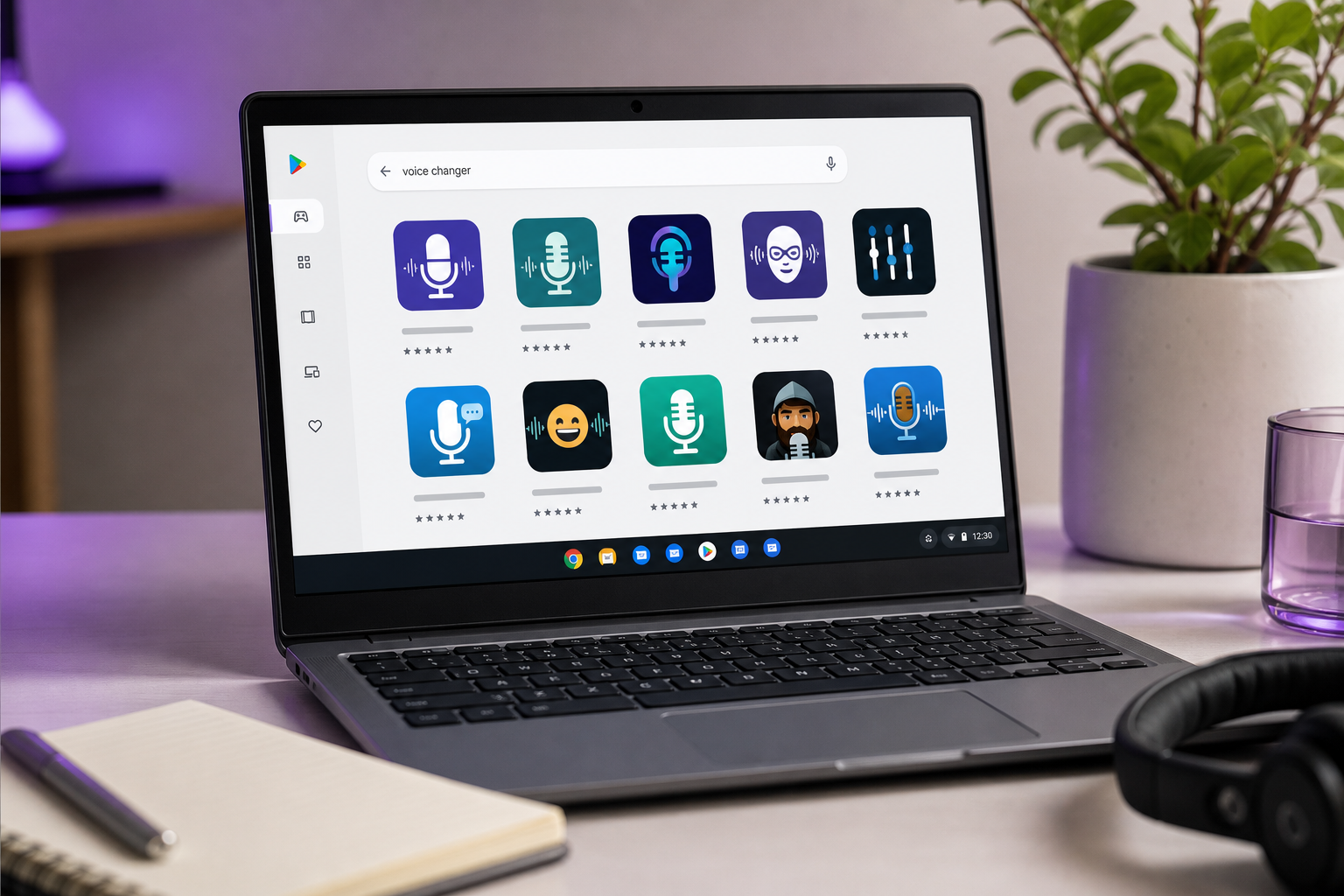
Nói ngắn gọn: một ứng dụng đổi giọng Android là phương án dự phòng, không phải lựa chọn đầu tiên. Nếu con đường trình duyệt đã bao quát trường hợp sử dụng của bạn trong các phần trước, có ít lý do để đấu tranh với các đặc điểm âm thanh của container.
Có Được Giọng AI Chất Lượng Phòng Thu Trên Chromebook Mà Không Cần Tải Xuống Gì Cả
Đây là góc nhìn thay đổi tái định hình mọi thứ cho những người sáng tạo. Đây không phải về "thay đổi" giọng của bạn bằng một thanh trượt cao độ — mà là về biến đổi hoặc thay thế nó bằng AI, hoàn toàn trong trình duyệt. Và bởi vì nó chạy trong một tab Chrome, nó thân thiện với ChromeOS theo mặc định. Không trình cài đặt, không lỗi tương thích, không quyền quản trị. Chiếc Chromebook không thể chạy một .exe trên desktop lại chạy một phòng thu giọng AI đầy đủ mà không chớp mắt.
Ba khả năng gốc trình duyệt phân biệt tầng này với các bộ đổi giọng mới lạ, và mỗi cái giải quyết một vấn đề mà một bộ đổi cao độ không thể.
Nhân bản giọng từ một mẫu ngắn. Ghi một đoạn clip ngắn một lần, và tạo ra một giọng AI có thể tái sử dụng mà bạn có thể gọi ra bất cứ lúc nào. Đây là cách những người thực hành bản địa hóa làm việc ở quy mô lớn: phân tích của một công ty bản địa hóa về nhân bản giọng mô tả việc nhân bản giọng chính của một thương hiệu chỉ một lần, sau đó tái sử dụng nó trên mọi ngôn ngữ — điều này cắt giảm nhu cầu thuê nhân tài lồng tiếng riêng biệt cho mỗi thị trường và tăng tốc toàn bộ chu kỳ sản xuất. Bạn nhân bản giọng của mình một lần và ngừng ghi âm lại mãi mãi.
Một thư viện lớn các giọng AI tự nhiên. Thay vì một hiệu ứng mới lạ, bạn chọn từ hàng trăm giọng nói làm sẵn, nghe tự nhiên. Cần một người thuyết minh ấm áp cho học trực tuyến và một người dẫn chương trình sắc bén cho một quảng cáo? Chọn một giọng AI cho mỗi cái, không cần ghi âm.
Lồng tiếng đa ngôn ngữ. Biến một bản ghi thành nhiều phiên bản ngôn ngữ. Đây là nơi lý lẽ kinh doanh trở nên khó tranh cãi. Một nghiên cứu được bình duyệt ngang hàng về các hệ thống lồng tiếng đa ngôn ngữ gen-AI, cùng với phân tích ngành từ các công ty bản địa hóa, phát hiện rằng lồng tiếng dựa trên AI giảm đáng kể thời gian và chi phí sản xuất so với lồng tiếng con người truyền thống, đồng thời bản địa hóa nội dung trên nhiều ngôn ngữ cùng lúc. Nhắc lại tiêu chuẩn chất lượng từ báo cáo của Slator: mục tiêu là đầu ra tự nhiên, chân thực, cộng hưởng cảm xúc — không phải trần "không tự nhiên" của giọng miễn phí mà cộng đồng phát triển game đã đánh dấu trước đó.
Quy trình làm việc trên trình duyệt ngắn gọn một cách sảng khoái. Mở nền tảng trong Chrome. Ghi hoặc tải lên lời dẫn của bạn. Nhân bản giọng của bạn hoặc chọn một giọng AI từ thư viện. Tùy chọn lồng tiếng sang một ngôn ngữ khác. Xuất âm thanh hoặc video đã hoàn thành thẳng cho YouTube hoặc một khóa học trực tuyến. Không có ứng dụng desktop nào chạm vào máy của bạn ở bất kỳ bước nào.
Trên Chromebook, giới hạn cho công việc giọng nói không phải là phần cứng của bạn — mà là liệu bạn đang sử dụng một bộ đổi cao độ đồ chơi hay một phòng thu AI chạy trong một tab trình duyệt.
Đây là nơi DubSmart AI phù hợp chính xác với thực tế Chromebook: ưu tiên trình duyệt, tất cả trong một, với nhân bản giọng từ khoảng 20 giây âm thanh, hơn 300 giọng nói tự nhiên, và lồng tiếng từ hơn 60 ngôn ngữ nguồn sang 33 ngôn ngữ đích — tầng được xây dựng cho việc bản địa hóa nội dung nghiêm túc thay vì những trò đùa một lần. Các nhà phát triển và cơ quan muốn tích hợp AI giọng nói vào công cụ của riêng họ có thể xây dựng dựa trên API Nhân Bản Giọng thay vì một giao diện người dùng. Đối với mọi người khác, đó là một phòng thu đầy đủ không bao giờ yêu cầu bạn cài đặt bất cứ thứ gì.
Danh Sách Kiểm Tra Thiết Lập Bộ Đổi Giọng Chromebook Của Bạn
Xem qua danh sách này trước khi bạn cam kết với bất kỳ bộ đổi giọng nào cho chromebook — nó biến các quyết định ở trên thành một thiết lập hai phút mà bạn có thể hành động ngay bây giờ.
- Đặt tên cho mục tiêu của bạn trước tiên. Chơi game thời gian thực, nội dung đã ghi âm, hay lồng tiếng đa ngôn ngữ? Mọi lựa chọn khác trong danh sách này đều xuất phát từ một câu trả lời đó, vì vậy hãy quyết định nó trước khi bạn mở một công cụ nào.
- Khớp loại công cụ từ bảng so sánh. Tiện ích mở rộng micro trình duyệt cho sử dụng trực tiếp, nền tảng tải lên hoặc AI cho chất lượng đã ghi âm. Đừng ép một bộ đổi giọng mới lạ làm công việc lời dẫn — sự không khớp là nơi người ta lãng phí nhiều thời gian nhất.
- Xác nhận quyền micro của Chrome. Kiểm tra
chrome://settings/content/microphonevà đặt thiết bị đầu vào chính xác — tích hợp so với tai nghe USB — trước phiên đầu tiên của bạn, không phải giữa cuộc gọi. - Kiểm tra định tuyến âm thanh trước khi phát trực tiếp. Thực hiện một cuộc gọi hoặc bản ghi thử. ChromeOS không có thiết bị micro ảo dễ dàng, vì vậy hãy xác minh rằng ứng dụng ở đầu bên kia thực sự nghe được hiệu ứng thay vì giả định rằng nó sẽ nghe được.
- Đối với nội dung, hãy chọn giọng AI hoặc bản nhân bản của bạn trước khi ghi âm. Chọn giọng nói trước giữ cho lời dẫn của bạn nhất quán trên toàn bộ một dự án hoặc bộ ngôn ngữ, thay vì phát hiện ra sự không khớp ở tập thứ ba.
- Kiểm tra giới hạn của gói miễn phí sớm. Xác nhận tín dụng miễn phí, giới hạn hiệu ứng, hình mờ, hoặc giới hạn độ dài để bạn không đâm vào tường giữa dự án. Lên kế hoạch cho một gói trả phí nếu bạn cần đầu ra chất lượng phòng thu, có thể xuất bản.
- Quyết định liệu bạn có mở rộng sang các ngôn ngữ khác không. Nếu có, hãy chọn một nền tảng lồng tiếng và nhân bản ở một chỗ thay vì ghép các công cụ riêng biệt lại với nhau cho mỗi thị trường.
Bây giờ hãy mở Chrome và chạy thử nghiệm đầu tiên của bạn. Không cần tải xuống — đó chính là toàn bộ mục đích của việc làm điều này trên Chromebook.
Giải Đáp Các Câu Hỏi Về Bộ Đổi Giọng Chromebook (FAQ)
Có bộ đổi giọng hoàn toàn miễn phí cho Chromebook không?
Có. Các công cụ tải lên qua trình duyệt và một số tiện ích mở rộng truy cập micro Chrome đều miễn phí mà không cần cài đặt gì cả. Sắc thái mà bảng không thể hiện đầy đủ: "miễn phí" thường có nghĩa là hiệu ứng miễn phí có giới hạn — hình mờ, giới hạn độ dài, hoặc quảng cáo — chứ không phải đầu ra phòng thu không giới hạn. Các nền tảng AI thường trao cho bạn tín dụng miễn phí để bắt đầu, sau đó chuyển bạn sang các gói trả phí cho công việc chất lượng cao hơn, dài hơn, hoặc đa ngôn ngữ. Vậy nên một bộ đổi giọng miễn phí cho chromebook chắc chắn tồn tại; chỉ cần đọc kỹ điều khoản trước khi bạn xây dựng một dự án xoay quanh gói miễn phí.
Tôi có thể sử dụng bộ đổi giọng trên Discord với Chromebook không?
Thành thật mà nói, nó bị hạn chế. ChromeOS không có thiết bị micro ảo đơn giản, vì vậy việc định tuyến trên toàn hệ thống mà bạn sẽ dùng trên Windows không có sẵn ở đây. Một tiện ích mở rộng truy cập micro Chrome có thể áp dụng các hiệu ứng thời gian thực cho Discord dựa trên trình duyệt chạy trong một tab, đó là lựa chọn trực tiếp tốt nhất của bạn. Ứng dụng Discord Android kiểu desktop có thể không nhận được âm thanh đã thay đổi một cách đáng tin cậy vì các giới hạn định tuyến của container được ghi nhận trên khắp các tài liệu tham khảo về hệ điều hành Chromebook. Luôn chạy một phiên thử nghiệm trước khi bạn phát trực tiếp với bạn bè.
Bộ đổi giọng có hoạt động mà không cần internet trên ChromeOS không?
Các công cụ dựa trên web cần một kết nối — không internet, không hiệu ứng, vì việc xử lý diễn ra trên đám mây hoặc trong một ứng dụng web đã tải. Một số ứng dụng thoại Android chạy ngoại tuyến, và đó là một trong vài lý do thực sự để chọn chúng thay vì các công cụ trình duyệt. Hãy nhớ rằng bản thân ChromeOS dựa nhiều vào các quy trình làm việc đám mây và web theo thiết kế, như phân tích của Neverinstall về nền tảng này nhấn mạnh, vì vậy công việc giọng nói ngoại tuyến là ngoại lệ chứ không phải quy chuẩn trên các thiết bị này.
Có an toàn khi cấp cho một trang web quyền truy cập micro không?
Chỉ cấp quyền micro cho các công cụ có uy tín mà bạn thực sự tin tưởng, và thu hồi nó sau đó thông qua chrome://settings/content/microphone. Bởi vì các tiện ích mở rộng Chrome có thể ảnh hưởng đến bất kỳ ứng dụng web nào sử dụng thiết bị thu âm thanh, hãy thận trọng về những gì bạn cài đặt — một tiện ích mở rộng micro trực tiếp luôn bật có phạm vi rộng hơn một công cụ tải lên một lần. Các quy trình làm việc đã ghi âm và AI xử lý các b