Bạn đã tìm thấy phần mềm thay đổi giọng nói hoàn hảo, tải xuống trình cài đặt, nhấp đúp vào nó — và Chromebook của bạn chẳng làm gì cả. Không có cửa sổ nào. Không có trình hướng dẫn cài đặt. Chỉ có một tập tin mà thiết bị ChromeOS của bạn dứt khoát từ chối mở. Điều đó xảy ra vì ChromeOS không chạy các ứng dụng máy tính để bàn gốc của Windows .exe hoặc Mac .dmg. Phần mềm thay đổi giọng nói mà bạn lấy được đã được xây dựng cho một hệ điều hành mà bạn không đang chạy. Nếu bạn đã tìm kiếm một phần mềm thay đổi giọng nói cho chromebook để nghe khác đi trong cuộc trò chuyện thoại Discord, làm sinh động một buổi phát trực tiếp, thuyết minh video YouTube, hoặc lồng tiếng các clip cho một đối tượng khán giả khác, bạn đã đụng phải bức tường mà hàng nghìn người đã đụng phải trước bạn. Người dùng trên r/chromeos đã công khai hỏi liệu bất kỳ ứng dụng hay tiện ích mở rộng thay đổi giọng nói nào hoạt động đáng tin cậy trên Chromebook cho Discord và Google Meet hay không, và các câu trả lời chỉ ra "các lựa chọn hạn chế và định tuyến không đáng tin cậy". Đây là phần đáng giá: có ba lộ trình hoạt động được — công cụ dựa trên trình duyệt, ứng dụng Android qua Google Play, và ứng dụng Linux thông qua Crostini — cộng với một con đường riêng cho việc sản xuất nội dung mà hầu hết các hướng dẫn đều bỏ qua hoàn toàn. Thay đổi giọng nói theo thời gian thực trên Chromebook thực sự khó hơn so với trên Windows. Thay đổi giọng nói dựa trên tập tin, đã ghi sẵn thì dễ dàng, và thường tốt hơn.
Mục Lục
- Tại Sao Chromebook Chặn Hầu Hết Các Phần Mềm Thay Đổi Giọng Nói (và 3 Lộ Trình Thực Sự Hoạt Động)
- Thời Gian Thực vs. Đã Ghi Sẵn: Chọn Phương Pháp Thay Đổi Giọng Nói Phù Hợp Với Mục Tiêu Của Bạn
- Phương Pháp 1 — Sử Dụng Phần Mềm Thay Đổi Giọng Nói AI Dựa Trên Trình Duyệt (Không Cần Cài Đặt)
- Phương Pháp 2 — Cài Đặt Ứng Dụng Thay Đổi Giọng Nói Android qua Google Play
- Phương Pháp 3 — Chạy Phần Mềm Thay Đổi Giọng Nói Linux trên Chromebook với Crostini
- Phương Pháp Thay Đổi Giọng Nói Tốt Nhất Theo Trường Hợp Sử Dụng: Chơi Game, Phát Trực Tiếp, và Sáng Tạo Nội Dung
- Danh Sách Kiểm Tra Thiết Lập Phần Mềm Thay Đổi Giọng Nói Cho Chromebook Của Bạn
- Các Câu Hỏi Về Phần Mềm Thay Đổi Giọng Nói Trên Chromebook, Được Giải Đáp (FAQ)
Tại Sao Chromebook Chặn Hầu Hết Các Phần Mềm Thay Đổi Giọng Nói (và 3 Lộ Trình Thực Sự Hoạt Động)
Lý do kỹ thuật rất quan trọng, vì nó giải thích mọi hạn chế tiếp theo. ChromeOS không chạy các trình cài đặt máy tính để bàn gốc của Windows hoặc Mac. Nó chạy ba thứ: ứng dụng web bên trong Chrome, ứng dụng Android thông qua Google Play, và ứng dụng Linux bên trong container Crostini. Hệ điều hành này được thiết kế dạng sandbox vì lý do bảo mật — và chính sandbox đó là lý do tại sao thủ thuật "driver âm thanh ảo" mà hầu hết các phần mềm thay đổi giọng nói trên Windows dựa vào để định tuyến trực tiếp thường thất bại trên thiết lập phần mềm thay đổi giọng nói chromebook. Theo tài liệu Crostini của ArchWiki, Crostini chạy các bản phân phối Linux đầy đủ "trong một container" mà không cần bật chế độ nhà phát triển, nghĩa là âm thanh Linux là một môi trường bổ trợ, không phải là một tính năng gốc của hệ điều hành. Không có lớp âm thanh toàn hệ thống để một ứng dụng bên thứ ba chiếm quyền như trên Windows.
Phân khúc này nhỏ nhưng có thật. Theo cách đóng gói chủ đề này thành một bài tổng hợp, nhà cung cấp phần mềm giọng nói Murf.ai chỉ liệt kê sáu "phần mềm thay đổi giọng nói tốt nhất cho Chromebook", và hướng dẫn của iMyFone chỉ nêu bật bốn lựa chọn tương thích với ChromeOS như MagicMic, Clownfish, và Celebrity Voice Changer. Cả hai đều là nguồn từ nhà cung cấp, nhưng kết luận vẫn đúng: rất ít sản phẩm chịu khó tiếp thị khả năng tương thích với Chromebook, điều đó cho bạn biết lĩnh vực này thực sự mỏng manh đến mức nào.
Vấn đề chưa bao giờ là Chromebook của bạn — mà là các nhà sản xuất phần mềm thay đổi giọng nói cho rằng ai cũng chạy Windows.
Đây là các lộ trình thực sự hoạt động trên ChromeOS.
Công cụ và tiện ích mở rộng dựa trên trình duyệt — Không cần cài đặt. Mọi thứ chạy bên trong Chrome. Các ví dụ bao gồm "Voice Changer for Chrome", một soundboard thời gian thực miễn phí cho Meet và Zoom, và Clownfish, ảnh hưởng đến "mọi ứng dụng web sử dụng micro hoặc thiết bị thu âm thanh khác". Đây là danh mục thân thiện với Chromebook nhất — Murf.ai lưu ý rằng Clownfish hoạt động trên các mẫu máy khác nhau mà không có yêu cầu hệ thống nặng nề. Đối với việc sản xuất nội dung đã ghi sẵn, một công cụ AI dựa trên trình duyệt như DubSmart AI chạy theo cách tương tự: không cài đặt, chỉ cần một URL.
Ứng dụng Android thông qua Google Play — Dựa trên tập tin. Các ứng dụng như "Voice changer with effects" theo quy trình ghi âm → áp dụng hiệu ứng → chia sẻ. Tốt cho clip, yếu cho định tuyến trực tiếp.
Ứng dụng Linux thông qua Crostini — Linh hoạt nhất và phức tạp nhất. Yêu cầu bật Linux và cấu hình PulseAudio bằng tay.
Lưu ý trung thực — Ngay cả các nhà cung cấp cũng chưa hoàn toàn giải quyết được hỗ trợ ChromeOS gốc. Trang Chromebook của chính Voice.ai hiện liệt kê phần mềm thay đổi giọng nói của họ là "sắp ra mắt" — bằng chứng cho thấy khoảng cách giữa tiếp thị và phần mềm hoạt động được là có thật.
Thời Gian Thực vs. Đã Ghi Sẵn: Chọn Phương Pháp Thay Đổi Giọng Nói Phù Hợp Với Mục Tiêu Của Bạn
Trước bất kỳ hướng dẫn nào, hãy phân nhánh quyết định của bạn. Bạn đang làm thay đổi giọng nói trực tiếp — Discord, Google Meet, chơi game, phát trực tiếp — hay thay đổi giọng nói đã ghi sẵn — video YouTube, thuyết minh, lồng tiếng, chỉnh sửa podcast? Câu trả lời duy nhất đó quyết định phương pháp nào đáng để bạn dành thời gian. Một thiết lập phần mềm thay đổi giọng nói thời gian thực chromebook và một quy trình làm việc nội dung đã ghi sẵn gần như không có điểm chung nào trên ChromeOS.
| Phương pháp | Khả năng thời gian thực | Dựa trên tập tin / đã ghi sẵn | Yêu cầu cài đặt | Tốt nhất cho |
|---|---|---|---|---|
| Tiện ích mở rộng trình duyệt | Có (chỉ ứng dụng web) | Hạn chế | Không | Meet/Zoom/Discord-web trực tiếp |
| Công cụ AI trình duyệt (DubSmart AI) | Không | Có | Không | YouTube, lồng tiếng, thuyết minh |
| Ứng dụng Android (Google Play) | Hiếm khi (vấn đề định tuyến) | Có | Có (từ Play) | Clip, chia sẻ mạng xã hội |
| Ứng dụng Linux (Crostini) | Có (với cấu hình) | Có | Có (thiết lập Linux) | Người dùng nâng cao, định tuyến tùy chỉnh |
Sử dụng trực tiếp thực sự bị hạn chế trên Chromebook, và bảng ma trận phản ánh điều đó một cách trung thực. Tiện ích mở rộng trình duyệt là lựa chọn trực tiếp đáng tin cậy nhất vì chúng móc trực tiếp vào đầu vào âm thanh getUserMedia của trình duyệt — danh sách Clownfish xác nhận nó ảnh hưởng đến mọi ứng dụng web sử dụng micro, đó chính xác là lý do tại sao nó hoạt động cho các cuộc gọi dựa trên trình duyệt nhưng không hoạt động cho các ứng dụng máy tính để bàn gốc. Ứng dụng Android lại là chuyện khác. Như những người đóng góp trên r/chromeos lưu ý, các ứng dụng Android trên ChromeOS "thường không thể định tuyến âm thanh đã xử lý vào Chrome máy tính để bàn hoặc Discord", vì vậy việc coi một ứng dụng như giải pháp micro trực tiếp sẽ khiến bạn thất vọng.
Đối với nội dung đã ghi sẵn được trau chuốt, các công cụ AI dựa trên trình duyệt là con đường mạnh nhất trên bất kỳ Chromebook nào. Không cài đặt, tập tin vào và tập tin ra, và chúng kết nối với một quy trình làm việc nội dung rộng hơn thay vì dừng lại ở một clip điều chế đơn lẻ. Đây là lộ trình mà một phần mềm thay đổi giọng nói trực tuyến không còn là điều mới lạ mà trở thành một công cụ sản xuất. Bạn ghi âm hoặc tải lên âm thanh, áp dụng một giọng nói mục tiêu, và tải xuống một tập tin sạch sẽ sẵn sàng cho trình chỉnh sửa của bạn. Tốt hơn nữa, cùng một engine thay đổi giọng nói có thể nhân bản một giọng nói từ một mẫu ngắn và đưa nó vào Chuyển Văn Bản Thành Giọng Nói, nên công việc bạn làm một lần được tái sử dụng trên nhiều dự án. Hệ số nhân đó không tồn tại với một bộ lọc trực tiếp dùng một lần.
Phương Pháp 1 — Sử Dụng Phần Mềm Thay Đổi Giọng Nói AI Dựa Trên Trình Duyệt (Không Cần Cài Đặt)
Đây là lộ trình thân thiện với Chromebook nhất và là con đường tốt nhất cho nội dung đã ghi sẵn. Không có gì để cài đặt, không phụ thuộc vào Play Store, và không có container Linux nào cần cấu hình. Bạn mở một tab và làm việc. Đối với một phần mềm thay đổi giọng nói trực tuyến cho chromebook, đây là nơi mà hầu hết các nhà sáng tạo nên bắt đầu.
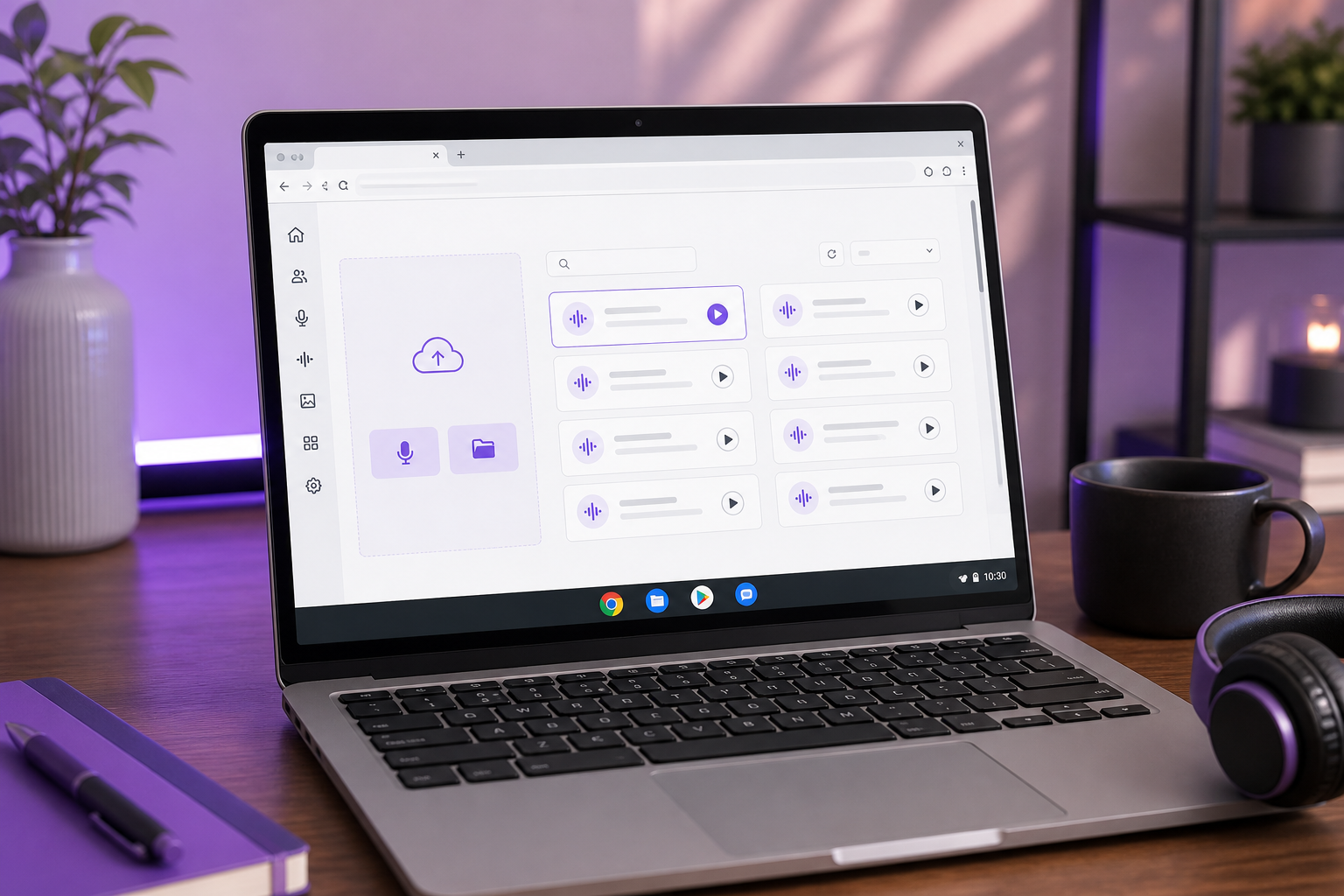
Đây là toàn bộ quy trình sản xuất nội dung dựa trên tập tin, sử dụng một công cụ AI trình duyệt làm ví dụ minh họa:
- Mở Chrome và điều hướng đến công cụ web. Không có
.exe, không có Play Store — chỉ một URL. Công cụ tải bên trong tab giống như bất kỳ trang web nào khác. - Cấp quyền micro khi ChromeOS yêu cầu. Yêu cầu quyền xuất hiện ở phía trên bên trái của cửa sổ trình duyệt. Nhấp "Cho phép" để công cụ có thể thu đầu vào của bạn. Nếu bạn chỉ tải lên một tập tin, bạn có thể bỏ qua bước này.
- Tải lên một tập tin âm thanh hiện có hoặc ghi âm trực tiếp trong trình duyệt. Cả hai con đường đều đưa bạn đến cùng một nơi — âm thanh thô sẵn sàng để biến đổi.
- Chọn một giọng nói mục tiêu từ thư viện, hoặc nhân bản một giọng. Thư viện có hơn 300 giọng nói tự nhiên, hoặc bạn có thể nhân bản một giọng nói từ một mẫu khoảng 20 giây âm thanh.
- Xử lý và tải xuống tập tin đã chuyển đổi. Kết quả đầu ra được lưu vào bộ nhớ Chromebook của bạn, sẵn sàng để đưa vào trình chỉnh sửa video hoặc tải thẳng lên YouTube.
![Close-up of the ChromeOS/Chrome microphone permission prompt ("[site] wants to use your microphone — Allow / Block").](https://washtub.s3.eu-central-1.amazonaws.com/cmqupnl6y000204jrvxlncpc6/photo-3.png)
Quy trình tiện ích mở rộng trình duyệt trực tiếp hoạt động khác và đáng để so sánh nhanh. Đối với các cuộc gọi thời gian thực, bạn cài đặt một tiện ích mở rộng Chrome thay vì sử dụng quy trình tập tin. "Voice Changer for Chrome" là một soundboard thời gian thực miễn phí cho Google Meet và Zoom, trong khi Clownfish ảnh hưởng đến mọi ứng dụng trình duyệt khai thác micro. Murf.ai mô tả Clownfish hoạt động "trên các mẫu Chromebook khác nhau mà không có yêu cầu hệ thống nặng nề", đó là lý do chính khiến một phần mềm thay đổi giọng nói trên trình duyệt vượt trội hơn các lựa chọn nặng hơn cho các cuộc gọi trực tiếp trên phần cứng cấu hình thấp. Đánh đổi: tiện ích mở rộng xử lý âm thanh trực tiếp nhưng không cung cấp cho bạn các giọng nói có thể tái sử dụng, tải xuống được như một công cụ AI.
Các nhà phát triển và đại lý có một góc độ thứ tư. Cùng một khả năng nhân bản giọng nói có sẵn theo cách lập trình, vì vậy bạn có thể tích hợp nó vào sản phẩm của riêng mình hoặc quy trình xử lý hàng loạt thông qua một API Nhân Bản Giọng Nói thay vì nhấp qua giao diện mỗi lần.
Phương Pháp 2 — Cài Đặt Ứng Dụng Thay Đổi Giọng Nói Android qua Google Play
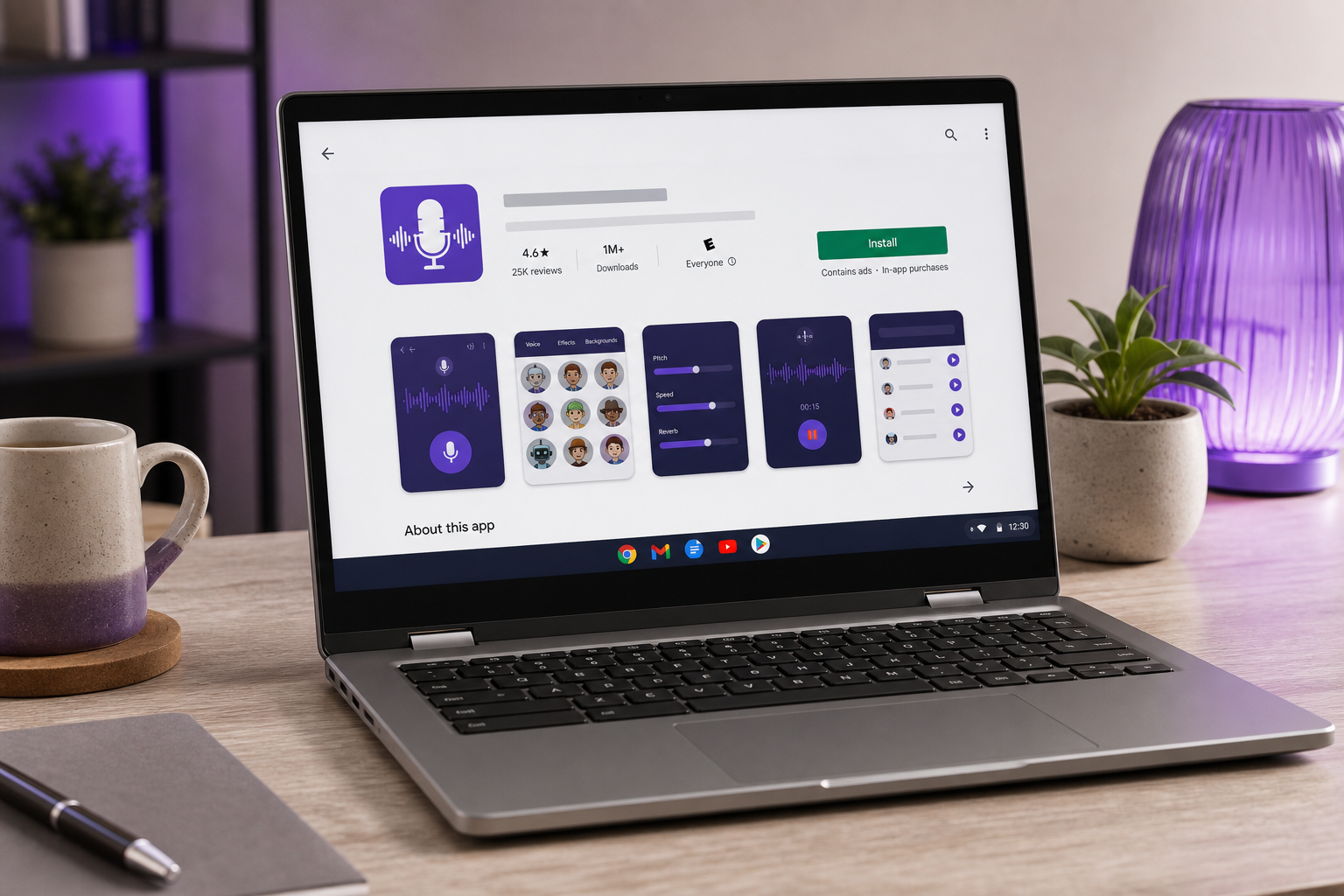
Nếu bạn muốn một ứng dụng nằm trên chính Chromebook thay vì một tab, Google Play là lộ trình. Đây là một lựa chọn ứng dụng thay đổi giọng nói chromebook vững chắc cho công việc dựa trên tập tin — ghi clip, xây dựng giọng nói nhân vật, xuất cho mạng xã hội. Chỉ cần biết giới hạn cứng của nó trước khi bắt đầu.
Thực hiện từng bước:
- Xác nhận Google Play đã được bật. Vào Cài đặt → Ứng dụng → Google Play Store → Bật. Không phải mọi Chromebook được quản lý hoặc do trường cấp đều cho phép điều này — nếu nút bật/tắt bị khóa, quản trị viên của bạn đã vô hiệu hóa nó và bạn sẽ cần sử dụng lộ trình trình duyệt thay thế.
- Tìm kiếm và cài đặt một ứng dụng thay đổi giọng nói. Các lựa chọn như "Voice changer with effects" hoặc "Voice Changer – Voice Effects" đều theo quy trình ghi âm → áp dụng hiệu ứng → chia sẻ, với cái sau chuyển đổi âm thanh thành các "avatar giọng nói" khác nhau.
- Cấp quyền micro bên trong ứng dụng. Điều này tách biệt với quyền micro của trình duyệt. Ứng dụng Android quản lý quyền truy cập riêng của nó.
- Thực hiện vòng lặp dựa trên tập tin. Ghi một clip, áp dụng hiệu ứng, lưu hoặc xuất, sau đó chuyển tập tin vào trình chỉnh sửa hoặc quy trình tải lên của bạn. Những ứng dụng này xây dựng các bản thu thay thế, nhân vật, hoặc avatar từng clip một, theo các danh sách trên Google Play — chúng được xây dựng cho sản xuất bất đồng bộ, không phải một luồng trực tiếp liên tục.
Một cảnh báo trực tiếp trước khi bạn dựa vào điều này cho bất cứ thứ gì trực tiếp: Các ứng dụng Android trên ChromeOS thường không thể định tuyến âm thanh đã xử lý vào Chrome máy tính để bàn hoặc Discord. Như những người đóng góp trên r/chromeos báo cáo, âm thanh đã xử lý bị kẹt bên trong ứng dụng và không bao giờ đến được cuộc gọi hoặc trò chơi của bạn. Hãy coi bất kỳ phần mềm thay đổi giọng nói android nào trên Chromebook như một công cụ clip đã ghi sẵn, hết. Đồ họa thông tin bên dưới cho thấy chính xác nơi chuỗi bị đứt.

Phương Pháp 3 — Chạy Phần Mềm Thay Đổi Giọng Nói Linux trên Chromebook với Crostini (Con Đường Người Dùng Nâng Cao)
Đây là lộ trình nâng cao — linh hoạt nhất và đòi hỏi cao nhất. Nếu bạn thực sự cần thay đổi giọng nói theo thời gian thực với toàn quyền kiểm soát định tuyến, một thiết lập phần mềm thay đổi giọng nói linux chromebook thông qua Crostini là con đường duy nhất mang lại điều đó. Hãy thành thật với bản thân về công sức trước khi cam kết.
Đây là trình tự thực tế:
- Bật Linux (Crostini). Vào Cài đặt → Nâng cao → Nhà phát triển → "Bật Linux", điều mà hướng dẫn thiết lập CrosExperts mô tả là con đường được hỗ trợ, tích hợp sẵn. Điều này chuẩn bị một container dựa trên Debian. Trên một số thiết bị và kênh OS, bạn có thể cần chuyển sang kênh Nhà phát triển trước khi nút bật/tắt Linux (Beta) xuất hiện — một điểm kỳ quặc được ghi lại trong hướng dẫn beta Linux cho Chromebook Plus của r/Crostini, vì vậy hãy kiểm tra kênh của bạn nếu tùy chọn bị thiếu.
- Mở terminal Linux và cài đặt các gói phần mềm thay đổi giọng nói của bạn bên trong container. Crostini lưu trữ một bản phân phối Linux đầy đủ "trong một container" mà không cần chế độ nhà phát triển, theo tài liệu ArchWiki. Mọi thứ bạn cài đặt nằm bên trong môi trường biệt lập đó.
- Cấu hình PulseAudio để định tuyến đầu vào micro qua phần mềm thay đổi giọng nói. Đây là phần khó. Một hướng dẫn Discord trực tiếp trên YouTube cho thấy việc thiết lập bao gồm "nhiều lệnh, bước cấu hình và phụ thuộc vào Linux/Crostini" — bạn đang nối dây đường âm thanh bằng tay.
- Định tuyến âm thanh đã xử lý vào ứng dụng mục tiêu của bạn. Một khi PulseAudio đang cấp tín hiệu đã điều chế đến nơi bạn muốn, ứng dụng trực tiếp của bạn nhận được giọng nói đã thay đổi.
Khi nào thì đáng làm? Crostini là một quy trình làm việc có thể duy trì, tuân thủ chính sách thay vì một thủ thuật không được hỗ trợ — quan điểm của CrosExperts là Google mong đợi một số người dùng chạy ứng dụng Linux nhưng biệt lập chúng vì lý do bảo mật và ổn định, đó cũng chính là sự biệt lập làm phức tạp việc định tuyến âm thanh. Hãy dành thời gian cho việc thiết lập container, cài đặt gói, và ngăn xếp âm thanh, và mong đợi sự cố định kỳ khi các bản cập nhật ChromeOS chạm vào container hoặc thiết bị âm thanh. Đối với một mục tiêu thông thường "nghe như robot trong Discord", công sức là quá mức không tương xứng. Một video phần mềm thay đổi giọng nói Discord trực tiếp thứ hai chứng minh cùng một việc định tuyến phức tạp đấu tranh chống lại thiết kế sandbox — bằng chứng hữu ích về khái niệm, nhưng cũng là bằng chứng về việc con đường thời gian thực đòi hỏi bao nhiêu công sức.
Nếu bạn dành một giờ để cấu hình định tuyến âm thanh Linux chỉ để nghe như một robot, bạn đã vượt quá vấn đề.
Phương Pháp Thay Đổi Giọng Nói Tốt Nhất Theo Trường Hợp Sử Dụng: Chơi Game, Phát Trực Tiếp, và Sáng Tạo Nội Dung
Bây giờ là quyết định thực tế. Khớp mục tiêu thực sự của bạn với một phương pháp và ngừng cài đặt năm thứ mà bạn sẽ không bao giờ dùng. Bảng này ánh xạ mỗi trường hợp sử dụng với lộ trình được khuyến nghị và lý do được nghiên cứu hỗ trợ — đây là cách bạn chọn phần mềm thay đổi giọng nói tốt nhất cho chromebook cho tình huống cụ thể của bạn.
| Trường hợp sử dụng | Phương pháp được khuyến nghị | Tại sao (được nghiên cứu hỗ trợ) |
|---|---|---|
| Trò chuyện thoại trực tiếp Discord / Meet | Tiện ích mở rộng trình duyệt | Móc trực tiếp đầu vào micro của trình duyệt; định tuyến Android không đáng tin cậy |
| Phát trực tiếp/chơi game | Linux (Crostini) | Kiểm soát nhiều nhất việc định tuyến trực tiếp, chấp nhận độ phức tạp thiết lập |
| Nội dung YouTube / thuyết minh | Công cụ AI trình duyệt | Dựa trên tập tin, không cài đặt, giọng nói nhân bản có thể tái sử dụng |
| Lồng tiếng & bản địa hóa | Công cụ AI trình duyệt | Một giọng nói được tái sử dụng trên 33 ngôn ngữ mục tiêu |
| Chỉnh sửa clip podcast | Ứng dụng Android hoặc công cụ AI | Quy trình ghi âm → hiệu ứng → xuất từng clip một |
Đối với trò chuyện web trực tiếp, tiện ích mở rộng trình duyệt thắng vì nó móc trực tiếp đầu vào micro của trình duyệt, trong khi các ứng dụng Android gặp khó khăn về định tuyến — sự kết hợp đó đến thẳng từ danh sách Clownfish và các báo cáo về độ tin cậy của r/chromeos. Đối với một thiết lập phần mềm thay đổi giọng nói cho phát trực tiếp nghiêm túc nơi bạn muốn toàn quyền kiểm soát tín hiệu trực tiếp, độ phức tạp của Crostini xứng đáng với công sức. Đối với chỉnh sửa clip, vòng lặp ghi âm → hiệu ứng → xuất trong các ứng dụng Google Play phù hợp tự nhiên với trường hợp sử dụng podcast.
Phân khúc có giá trị cao nhất là các nhà sản xuất nội dung, và đó là nơi phép tính thay đổi hình dạng. Một giọng nói đã thay đổi cho một cuộc gọi trực tiếp là dùng một lần — nó kết thúc khi phiên kết thúc. Một giọng nói nhân bản có thể tái sử dụng. Nhân bản một lần, và bạn có thể chạy giọng nói đó qua Chuyển Văn Bản Thành Giọng Nói để thuyết minh và qua Lồng Tiếng AI trên 33 ngôn ngữ mục tiêu, rút ra từ một thư viện hơn 300 giọng nói khi bạn muốn sự đa dạng. Kết hợp lời thuyết minh nhân bản đó với việc tạo Hình Ảnh Thành Video và bạn đã biến một thủ thuật giọng nói dùng một lần thành một quy trình nội dung có thể lặp lại. Các đại lý và nhà phát triển có thể mở rộng cùng một quy trình làm việc theo cách lập trình thông qua API Lồng Tiếng AI và API Chuyển Văn Bản Thành Giọng Nói, xử lý hàng loạt các công việc giọng nói và lồng tiếng thay vì chạy chúng bằng tay.
Một phần mềm thay đổi giọng nói cho trò đùa tồn tại một phiên. Một giọng nói mà bạn có thể nhân bản và tái sử dụng trên 33 ngôn ngữ trở thành một cỗ máy nội dung.
Danh Sách Kiểm Tra Thiết Lập Phần Mềm Thay Đổi Giọng Nói Cho Chromebook Của Bạn
Thực hiện theo thứ tự này. Mỗi bước loại bỏ một biến số để bạn không lãng phí cả buổi chiều cho phương pháp sai.
- Quyết định thời gian thực vs. đã ghi sẵn. Trò chuyện trực tiếp cần một tiện ích mở rộng trình duyệt hoặc Linux; nội dung đã ghi sẵn cần một công cụ AI trình duyệt. Lựa chọn duy nhất này loại bỏ ngay lập tức hai phần ba các tùy chọn.
- Kiểm tra những gì đã được bật trong Cài đặt. Xác nhận tính khả dụng của Google Play Store trong Cài đặt → Ứng dụng và Linux (Crostini) trong Cài đặt → Nâng cao → Nhà phát triển. Các Chromebook được quản lý có thể khóa cả hai.
- Kiểm tra quyền micro trong Chrome. Mở bất kỳ công cụ web nào, kích hoạt yêu cầu "Cho phép micro", và xác nhận micro của bạn được phát hiện trước khi cam kết với một phương pháp phụ thuộc vào nó.
- Khớp mục tiêu của bạn với bảng ma trận. Sử dụng bảng trường hợp sử dụng ở trên để chọn chính xác một phương pháp thay vì cài đặt năm cái và hy vọng một cái dùng được.
- Đối với sử dụng trực tiếp, cài đặt một tiện ích mở rộng trình duyệt trước. Đây là tùy chọn trực tiếp ít trở ngại nhất — hãy thử nó trước khi bạn từng thử thiết lập Crostini. Nếu tiện ích mở rộng bao phủ cuộc gọi của bạn, bạn đã xong.
- Đối với nội dung, tạo một tài khoản miễn phí trên một công cụ AI trình duyệt và nhân bản một giọng nói từ một mẫu 20 giây. Kiểm tra toàn bộ vòng lặp ghi âm → nhân bản → tải xuống, sau đó tái sử dụng giọng nói đó trên Chuyển Văn Bản Thành Giọng Nói và Lồng Tiếng AI cho các dự án tương lai.
Điểm khởi đầu ít trở ngại nhất cho bất kỳ Chromebook nào là một công cụ AI dựa trên trình duyệt với gói miễn phí — hãy bắt đầu ở đó, kiểm tra một bản nhân bản giọng nói, và chỉ chuyển sang Android hoặc Linux nếu nhu cầu định tuyến trực tiếp cụ thể của bạn đòi hỏi. Kết hợp giọng nói nhân bản đó với Chuyển Văn Bản Thành Giọng Nói và bạn đã xây dựng một quy trình phần mềm thay đổi giọng nói cho chromebook hoạt động được trong vài phút, không phải vật lộn với trình cài đặt nào.
Các Câu Hỏi Về Phần Mềm Thay Đổi Giọng Nói Trên Chromebook, Được Giải Đáp (FAQ)
Q: Tôi có thể sử dụng phần mềm thay đổi giọng nói trên Chromebook mà không cần cài đặt gì không?
Có. Các công cụ và tiện ích mở rộng dựa trên trình duyệt chạy bên trong Chrome mà không cần cài đặt gì cả. "Voice Changer for Chrome" là một tùy chọn thời gian thực miễn phí cho Google Meet và Zoom, và các công cụ AI trình duyệt xử lý việc thay đổi giọng nói đã ghi sẵn hoàn toàn trong tab. Đối với một Chromebook, không cài đặt thường là điểm khởi đầu đúng đắn vì nó hoàn toàn né tránh các phụ thuộc của Play Store và Linux.
Q: Phần mềm thay đổi giọng nói có hoạt động theo thời gian thực trên Discord trên Chromebook không?
Đôi khi, nhưng đây là trường hợp khó nhất. Tiện ích mở rộng trình duyệt có thể móc micro cho các cuộc gọi dựa trên web, trong khi các ứng dụng Android thường "không thể định tuyến âm thanh đã xử lý vào Chrome máy tính để bàn hoặc Discord", theo các báo cáo của r/chromeos. Discord trực tiếp đáng tin cậy với một thiết lập phần mềm thay đổi giọng nói chromebook discord thường có nghĩa là một cấu hình Linux/Crostini với định tuyến âm thanh thủ công — công sức thực sự cho một kết quả thời gian thực.
Q: Có phần mềm thay đổi giọng nói miễn phí cho Chromebook không?
Có. Các tiện ích mở rộng Chrome miễn phí tồn tại, bao gồm Voice Changer for Chrome và Clownfish, và các công cụ AI trình duyệt cung cấp một gói miễn phí cho việc thay đổi và nhân bản giọng nói đã ghi sẵn. Một tùy chọn phần mềm thay đổi giọng nói miễn phí chromebook bao phủ hầu hết các nhu cầu thông thường mà không tốn gì cả, đó là lý do tại sao nó là điểm dừng đầu tiên được khuyến nghị trước bất kỳ lộ trình trả phí hoặc phức tạp nào.
Q: Tôi có thể thay đổi giọng nói cho video YouTube trên Chromebook không?
Có, và đây là nơi Chromebook tỏa sáng. Sử dụng quy trình làm việc dựa trên tập tin — ghi âm hoặc tải lên âm thanh, áp dụng một giọng nói hoặc nhân bản một giọng, sau đó tải xuống clip đã chuyển đổi. Các ứng dụng Android theo một vòng lặp ghi âm → hiệu ứng → chia sẻ, và các công cụ AI trình duyệt thêm các giọng nói nhân bản có thể tái sử dụng cộng với lồng tiếng, điều đó làm cho con đường đã ghi sẵn mạnh hơn nhiều so với con đường trực tiếp trên ChromeOS.
Q: Tại sao phần mềm thay đổi giọng nói Windows của tôi không cài