
Một tiện ích mở rộng Chrome để chuyển văn bản thành giọng nói biến mọi thứ trên màn hình thành âm thanh được đọc lên mà không cần rời khỏi trình duyệt. Nó có thể đọc to một câu được chọn, một bài viết hoàn chỉnh, bản xem trước PDF, hoặc một trang bài học, đây chính xác là điều mà hầu hết mọi người muốn khi tìm kiếm một công cụ như vậy. Câu hỏi khó hơn là liệu trình đọc trong trình duyệt có phải là công cụ phù hợp hay không, bởi vì ngay khi bạn cần một tệp có thể tải xuống, một giọng nói thương hiệu nhất quán, hoặc tường thuật đa ngôn ngữ, thì một tiện ích mở rộng nhẹ sẽ không còn đủ nữa. Hướng dẫn này giải thích cách những tiện ích mở rộng này hoạt động bên trong, giới hạn của chúng nằm ở đâu, và cách quyết định giữa việc đọc trong trình duyệt và tạo âm thanh trên một nền tảng chuyên dụng.
Mục lục
Tiện ích mở rộng chuyển văn bản thành giọng nói trên Chrome thực sự làm gì
Về bản chất, một tiện ích mở rộng chuyển văn bản thành giọng nói trên Chrome là một tiện ích bổ sung cho trình duyệt giúp chuyển đổi văn bản viết thành giọng nói tổng hợp. Những tiện ích hữu ích kết hợp một số tính năng như đọc văn bản được chọn, đọc toàn bộ trang, tạm dừng và tiếp tục, điều chỉnh tốc độ, cao độ và âm lượng, chuyển đổi giọng nói hoặc ngôn ngữ, và kích hoạt phát lại từ nút thanh công cụ, menu chuột phải, hoặc phím tắt. Một số ít còn tiến xa hơn và tạo ra một tệp âm thanh có thể tải xuống.
Bản thân Chrome cung cấp khả năng chuyển văn bản thành giọng nói thông qua API chrome.tts, mà các tiện ích mở rộng gọi để đọc văn bản, dừng giọng nói, chọn giọng, đặt ngôn ngữ, thay đổi tốc độ và cao độ, và lắng nghe các sự kiện như bắt đầu, tạm dừng, gián đoạn, hoàn thành, hoặc lỗi. Chrome định tuyến điều này thông qua các khả năng giọng nói của hệ điều hành trên Windows, macOS và ChromeOS, đồng thời cũng cho phép các tiện ích mở rộng đăng ký công cụ giọng nói riêng của chúng. Chi tiết đơn lẻ đó giải thích tại sao không có hai tiện ích mở rộng nào hoạt động giống hệt nhau: một số hoàn toàn dựa vào các giọng nói đã được cài đặt trên thiết bị của bạn, một số gửi văn bản của bạn đến dịch vụ giọng nói AI đám mây, và một số kết hợp cả hai. Khi bạn so sánh các lựa chọn, thực chất bạn đang so sánh các công cụ giọng nói, chứ không chỉ là các nút giao diện.
Quy trình đọc hoạt động như thế nào
Cơ chế này ngắn gọn để mô tả và đáng để hiểu, bởi vì mọi hạn chế sau đó đều bắt nguồn từ nó: văn bản trang web được đưa vào tiện ích mở rộng, tiện ích chuyển nó đến một công cụ giọng nói, và công cụ trả về âm thanh để trình duyệt phát. Trên thực tế, tiện ích mở rộng đọc văn bản được chọn hoặc nội dung trang, chia nó thành các phần có thể quản lý được, gửi mỗi phần đến công cụ tích hợp sẵn của Chrome hoặc dịch vụ bên ngoài, chọn một giọng nói và ngôn ngữ, và phát ra kết quả.
API TTS của Chrome cung cấp các điều khiển mà bạn mong đợi: một định danh ngôn ngữ chẳng hạn như en-US, en-GB, hoặc es-ES; một giọng nói cụ thể đã được cài đặt hoặc do tiện ích mở rộng cung cấp; một tỷ lệ tốc độ nói; một giá trị cao độ; một mức âm lượng; và một cài đặt xếp hàng quyết định liệu văn bản mới có chờ đợi hay làm gián đoạn bất cứ điều gì đang phát. Một ràng buộc định hình trực tiếp việc đọc nội dung dài. Chrome ghi nhận độ dài câu nói tối đa mặc định là 32.768 ký tự cho phương thức speak(), vì vậy một bài viết dài phải được chia thành nhiều đoạn bởi tiện ích mở rộng. Không phải mọi giọng nói đều tôn trọng mọi tùy chọn, và các giọng nói từ xa làm tăng độ trễ và tiêu tốn băng thông. Một tiện ích mở rộng có khả năng hơn có thể triển khai công cụ riêng của mình thông qua API ttsEngine và cung cấp giọng nói tùy chỉnh thay vì dựa vào bất cứ điều gì mà hệ điều hành đã cài đặt, đó là cách mà những trình đọc có âm thanh hay hơn tự phân biệt mình.
Ba loại công cụ và nơi mỗi loại phù hợp
Hầu hết mọi thứ trong Cửa hàng Chrome trực tuyến thuộc danh mục này đều rơi vào một trong ba nhóm, và biết bạn đang xem loại nào sẽ tránh được rất nhiều thất vọng.
Nhóm đầu tiên là các tiện ích mở rộng với giọng nói tích hợp sẵn và giọng nói hệ thống. Những tiện ích này gọi chức năng TTS của Chrome hoặc các giọng nói đã được cài đặt trên máy tính của bạn. Chúng tỏa sáng trong việc đọc trang nhanh, khả năng tiếp cận cơ bản, sử dụng ngoại tuyến hoặc khi kết nối kém, và các điều khiển tốc độ và giọng nói đơn giản với thiết lập tối thiểu. Điểm yếu của chúng là chất lượng và khả năng cung cấp giọng nói, điều này dao động tùy theo hệ điều hành của bạn, thiết bị ChromeOS, các gói ngôn ngữ đã cài đặt, và cách triển khai riêng của tiện ích mở rộng.
Nhóm thứ hai là các tiện ích mở rộng với giọng nói AI dựa trên đám mây. Những tiện ích này gửi văn bản của bạn đến một dịch vụ từ xa để tạo giọng nói, thường với phát âm tự nhiên hơn, lựa chọn giọng nói rộng hơn, cách truyền tải biểu cảm hơn, thêm nhiều giọng điệu và ngôn ngữ, và đôi khi có thể tải xuống âm thanh. Chúng tốt hơn cho công việc tạo nội dung nhưng yêu cầu kết nối internet, và chính sách quyền riêng tư và xử lý dữ liệu của nhà cung cấp đột nhiên trở nên rất quan trọng khi bạn đưa vào các kịch bản chưa xuất bản, thông tin khách hàng, tài liệu nội bộ, hoặc tài liệu khóa học.
Nhóm thứ ba hoàn toàn không phải là tiện ích mở rộng: một nền tảng chuyển văn bản thành giọng nói dựa trên web được sử dụng cùng với Chrome. Khi công việc là tạo ra âm thanh thay vì tiêu thụ nó, một nền tảng đầy đủ mang lại cho bạn nhiều không gian hơn để lựa chọn giọng nói, kịch bản dài, chỉnh sửa phát âm, nhân bản giọng nói, xuất âm thanh, sản xuất đa ngôn ngữ, lồng tiếng, và tích hợp API. Nền tảng Chuyển văn bản thành giọng nói của chúng tôi chuyển đổi văn bản thành giọng nói sử dụng hơn 300 giọng AI và hỗ trợ giọng nhân bản, với việc tạo giọng nói trên nhiều ngôn ngữ và nhân bản giọng nói trong 33 ngôn ngữ. Điều đó khiến nó trở thành lựa chọn tốt hơn so với một trình đọc nhẹ khi đầu ra phải là tường thuật có thể tái sử dụng cho một video YouTube, một khóa học trực tuyến, một podcast, một quảng cáo, hoặc một dự án truyền thông bản địa hóa.
Tiện ích mở rộng hay nền tảng web: lựa chọn theo nhiệm vụ
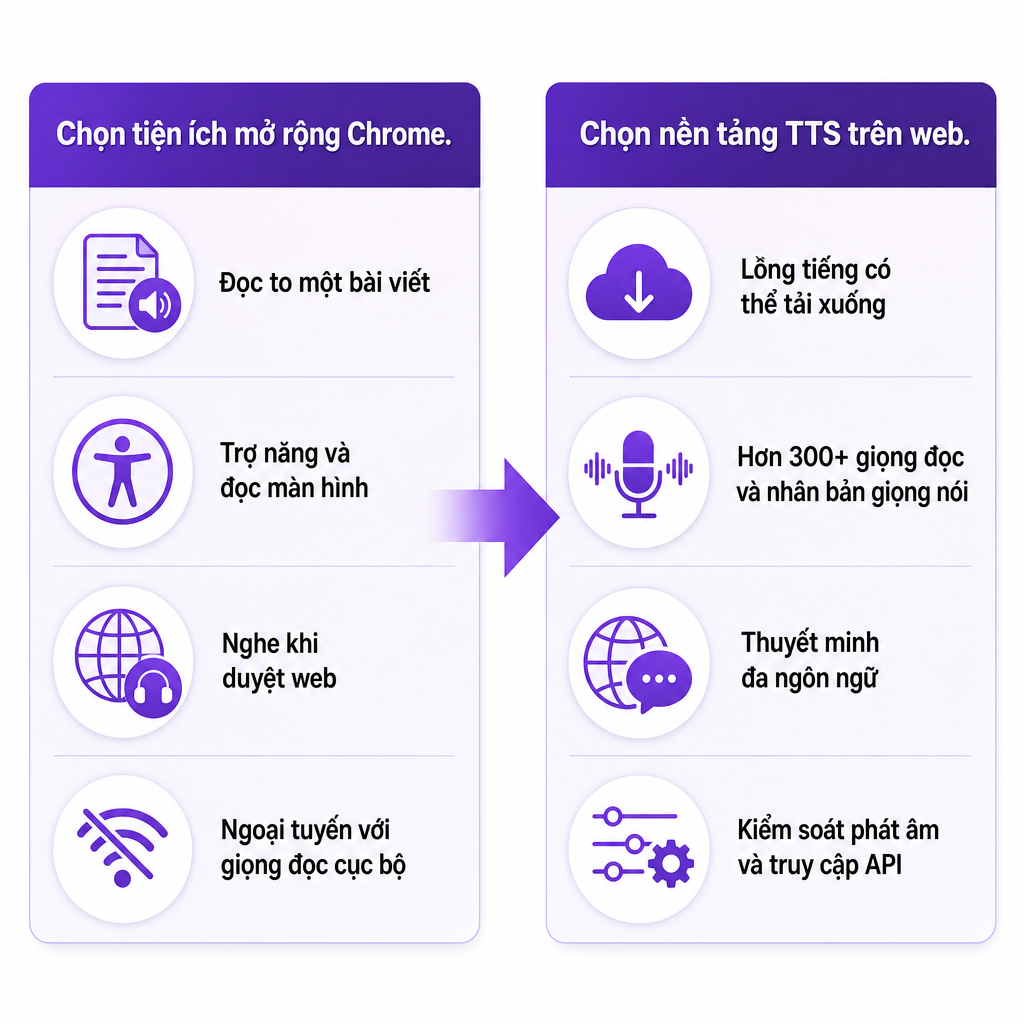
Cách rõ ràng nhất để quyết định là khớp công cụ với nhiệm vụ trước mắt thay vì với một danh sách mong muốn các tính năng. Bảng dưới đây phân tách những gì mà một tiện ích mở rộng trình duyệt xử lý tốt với những gì thường cần một nền tảng sản xuất.
| Yêu cầu | Tiện ích mở rộng Chrome | Nền tảng TTS AI dựa trên web |
|---|---|---|
| Đọc to một bài viết | Rất phù hợp | Thường không cần thiết |
| Khả năng tiếp cận và đọc màn hình | Rất phù hợp | Có thể, ít trực tiếp hơn |
| Nghe khi đang duyệt web | Rất phù hợp | Ít tiện lợi hơn |
| Thuyết minh có thể tải xuống | Tùy thuộc vào tiện ích mở rộng | Thường mạnh hơn |
| Thư viện giọng nói lớn | Khác nhau rất nhiều | Thường mạnh hơn |
| Nhân bản giọng nói | Không phổ biến | Phổ biến |
| Tường thuật video đa ngôn ngữ | Hạn chế | Mạnh hơn |
| Điều khiển phát âm | Cơ bản đến trung bình | Trung bình đến nâng cao |
| Tích hợp API | Hiếm | Thường có sẵn |
| Sử dụng ngoại tuyến | Có khả năng hơn với giọng nói cục bộ | Thường cần internet |
Quy tắc rút ra từ điều này rất ngắn gọn: chọn một tiện ích mở rộng Chrome khi nhiệm vụ là nghe nội dung trình duyệt, và chọn một nền tảng dựa trên web khi nhiệm vụ là tạo, xuất, bản địa hóa, hoặc tái sử dụng âm thanh. Cả hai là bổ sung cho nhau, không phải đối thủ. Nếu bạn muốn hiểu quá trình sản xuất tường thuật bắt đầu từ đâu, hướng dẫn chi tiết của chúng tôi về cách chuyển văn bản thành giọng nói trực tuyến bao quát sự chuyển giao từ đọc sang sản xuất một cách chi tiết hơn.
Những điều cần kiểm tra trước khi cài đặt
Bởi vì những tiện ích mở rộng này khác nhau rất nhiều ở bên trong, một vài kiểm tra sẽ ngăn chặn hầu hết các hối tiếc.
Chất lượng giọng nói. Lắng nghe các khoảng ngừng tự nhiên, phát âm đúng tên và từ viết tắt, âm lượng ổn định, nhấn mạnh hợp lý, và xử lý sạch sẽ các số, ngày tháng, URL, và thuật ngữ kỹ thuật. Một giọng nói ổn để lướt qua một bài viết có thể hỏng bét trên một video kiếm tiền hoặc một khóa học hướng tới khách hàng.
Ngôn ngữ và giọng điệu. Xác nhận biến thể vùng miền chính xác mà bạn cần. "Tiếng Anh" không cho bạn biết liệu bạn nhận được tiếng Anh Mỹ, Anh, Úc, hay Ấn Độ, và sự mơ hồ tương tự áp dụng cho tiếng Tây Ban Nha, Bồ Đào Nha, và Pháp. API TTS của Chrome chấp nhận các định danh như en-US, en-GB, và zh-CN, nhưng một thẻ chỉ hoạt động nếu một công cụ đã cài đặt hoặc được kết nối thực sự cung cấp giọng nói đó.
Điều khiển. Đối với việc đọc đơn giản, phát, tạm dừng, và tốc độ có thể là tất cả những gì bạn cần. Đối với tường thuật, điều chỉnh phát âm, đánh dấu, quản lý hàng đợi, và xuất âm thanh quan trọng hơn nhiều. Hãy quyết định bạn thuộc nhóm nào trước khi đánh giá một tiện ích mở rộng là thiếu tính năng.
Khả năng tương thích trang. Một tiện ích mở rộng có thể thất bại trên các trang nội bộ của Chrome, trang thanh toán bảo mật, giao diện dựa trên canvas, tài liệu nhúng, trình phát video, hoặc các trang tải nội dung động. Một công cụ đọc các bài viết thông thường một cách sạch sẽ vẫn có thể gặp khó khăn trên một bố cục bất thường, vì vậy hãy thử nghiệm nó trên các trang mà bạn thực sự sử dụng.
Quyền riêng tư và quyền hạn. Đây là tiêu chí quyết định mà mọi người bỏ qua và sau đó hối tiếc. Một tiện ích mở rộng chỉ đọc văn bản được chọn có thể hoạt động với quyền truy cập hạn chế; một tiện ích phân tích mọi trang bạn mở sẽ yêu cầu quyền truy cập trang web rộng rãi. Google cho phép bạn kiểm soát liệu một tiện ích mở rộng có thể truy cập trang hiện tại, các trang cụ thể, hay tất cả các trang, và bạn có thể thay đổi các quyền đó sau khi cài đặt. Trước khi phê duyệt bất cứ điều gì, hãy kiểm tra xem tiện ích mở rộng có đọc dữ liệu duyệt web, thay đổi nội dung trên các trang web, gửi văn bản đến máy chủ từ xa, lưu trữ văn bản hoặc âm thanh, và liệu chính sách quyền riêng tư của nó có giải thích việc lưu giữ hay không. Hướng dẫn của chính Chrome khuyến nghị chỉ yêu cầu các quyền liên quan đến chức năng chính và sử dụng các quyền tùy chọn khi có thể; ví dụ, quyền activeTab cấp quyền truy cập tạm thời vào trang hiện tại thay vì quyền truy cập vĩnh viễn vào mọi trang. Như một quy tắc thực tế, đừng bao giờ dán các hợp đồng bảo mật, hồ sơ khách hàng riêng tư, hoặc kịch bản chưa xuất bản vào một tiện ích mở rộng mà bạn không hoàn toàn tin tưởng.
Khắc phục những vấn đề mà mọi người gặp phải nhiều nhất
Hầu hết các khiếu nại về tiện ích mở rộng chuyển văn bản thành giọng nói trên Chrome đều bắt nguồn từ một số nguyên nhân, và mỗi nguyên nhân đều có cách khắc phục trực tiếp.
Khi tiện ích mở rộng không đọc được trang, nội dung thường được bảo vệ, được hiển thị động, hoặc không tương thích. Hãy chọn một khối nhỏ hơn theo cách thủ công; nếu điều đó vẫn thất bại, hãy di chuyển văn bản vào một giao diện tương thích. Khi giọng nói phát âm sai một tên, hãy đánh vần lại nó theo ngữ âm, thêm dấu câu, hoặc sử dụng tính năng phát âm nếu có, và giữ một hướng dẫn phát âm cho các tên thương hiệu lặp lại trong một dự án.
Khi giọng nói dừng đột ngột, có khả năng bạn đã vượt quá giới hạn câu nói của công cụ hoặc đã kích hoạt một cuộc gọi speak() mới làm gián đoạn cuộc gọi trước đó; API của Chrome mặc định làm gián đoạn giọng nói đang diễn ra trừ khi tiện ích mở rộng xếp hàng nó. Khi giọng nói nghe có vẻ máy móc, hãy thử một giọng nói khác, làm chậm tốc độ một chút, thêm dấu câu, và rút ngắn các câu dày đặc trước khi kết luận công cụ là vấn đề. Khi âm thanh bị trễ, hãy nhớ rằng các công cụ từ xa phải gửi văn bản qua internet và tạo âm thanh trước khi phát lại, và Chrome đánh dấu các giọng nói từ xa là các tài nguyên có khả năng độ trễ cao hơn cũng sử dụng băng thông, vì vậy điều kiện mạng và độ dài văn bản đều đóng vai trò. Và khi một tiện ích mở rộng yêu cầu quyền truy cập quá mức, đừng phê duyệt theo phản xạ; hạn chế quyền truy cập trang web vào trang hiện tại hoặc các trang được chọn, và nếu yêu cầu không khớp với mục đích được nêu, hãy chọn một công cụ khác.
Cũng có một loại vấn đề mà không có cách khắc phục nào bên trong tiện ích mở rộng có thể giải quyết, đó là khi bạn chỉ đơn giản cần nhiều hơn là chỉ đọc. Ngay khi sản phẩm bàn giao là một tệp WAV hoặc MP3 có thể tải xuống, một giọng nhân vật nhất quán trên nhiều video, giọng nhân bản, lồng tiếng đa ngôn ngữ, hoặc một quy trình làm việc nhóm có thể lặp lại, thì một trình đọc trình duyệt là công cụ sai. Đối với những công việc đó, nền tảng Lồng tiếng AI của chúng tôi xử lý việc bản địa hóa video đa ngôn ngữ trên 33 ngôn ngữ, trong khi các nhà phát triển cần tạo lập trình có thể xây dựng trên API Chuyển văn bản thành giọng nói và tạo các giọng nói tùy chỉnh có thể tái sử dụng thông qua API Nhân bản giọng nói. Một cách nhanh chóng để phân biệt hai con đường: nếu một người học cần một trang được đọc to, thì một tiện ích mở rộng là lý tưởng; nếu một nhà sản xuất khóa học cần tường thuật nhất quán, âm thanh có thể tải xuống, và các phiên bản ngôn ngữ, thì việc yêu cầu mọi người học cài đặt cùng một tiện ích mở rộng là thiết kế sai, và một nền tảng là lựa chọn phù hợp hơn.
Một điểm đáng nói rõ ràng, vì mọi người tìm kiếm nó: chúng tôi xuất bản một sản phẩm Chuyển văn bản thành giọng nói dựa trên web và các API liên quan, chứ không phải một tiện ích mở rộng Cửa hàng Chrome trực tuyến chuyên dụng. Hãy sử dụng một tiện ích mở rộng trình duyệt khi bạn muốn nghe các trang web, và sử dụng nền tảng của chúng tôi khi bạn cần tường thuật có thể tái sử dụng, giọng nhân bản, nội dung đa ngôn ngữ, hoặc một quy trình làm việc có thể mở rộng cho người sáng tạo và doanh nghiệp.
Câu hỏi thường gặp
Tiện ích mở rộng Chrome tốt nhất để chuyển văn bản thành giọng nói là gì?
Tiện ích tốt nhất là tiện ích phù hợp với nhiệm vụ của bạn. Đối với việc đọc văn bản trang web được chọn, hãy ưu tiên khả năng tương thích trang, độ rõ ràng của giọng nói, điều khiển tốc độ, và quyền hạn giới hạn. Đối với tường thuật có thể tải xuống, sản xuất đa ngôn ngữ, hoặc nhân bản giọng nói, hãy chọn một nền tảng chuyển văn bản thành giọng nói AI chuyên dụng thay vì một trình đọc trình duyệt.
Chrome có tích hợp sẵn chuyển văn bản thành giọng nói không?
Có. Chrome cung cấp API chrome.tts, mà các tiện ích mở rộng sử dụng để tạo giọng nói thông qua các giọng nói có sẵn của hệ điều hành hoặc do tiện ích mở rộng cung cấp.
Một tiện ích mở rộng TTS của Chrome có thể đọc bất kỳ trang web nào không?
Không. Một số trang hạn chế quyền truy cập, sử dụng bố cục phức tạp hoặc động, hoặc chứa nội dung mà tiện ích mở rộng không thể trích xuất, và nhiều tiện ích mở rộng cần quyền truy cập trang web để đọc nội dung trang.
Chuyển văn bản thành giọng nói trên Chrome có thể tạo MP3 không?
Điều đó phụ thuộc vào tiện ích mở rộng. API TTS cơ bản của Chrome được xây dựng để phát giọng nói tổng hợp, không phải để xuất tệp, vì vậy bạn cần một tiện ích mở rộng hoặc nền tảng cung cấp tính năng tải xuống hoặc xuất âm thanh rõ ràng.
Cài đặt một tiện ích mở rộng chuyển văn bản thành giọng nói có an toàn không?
Có thể an toàn, khi tiện ích mở rộng đến từ một nhà phát triển đáng tin cậy và chỉ yêu cầu các quyền phù hợp. Hãy xem xét danh sách Cửa hàng Chrome trực tuyến, chính sách quyền riêng tư, quyền truy cập trang web được yêu cầu, các hoạt động dữ liệu, đánh giá, và lịch sử cập nhật của nó trước. Google khuyên chỉ cài đặt các tiện ích mở rộng mà bạn tin tưởng và cung cấp các điều khiển để xem xét và giới hạn quyền truy cập trang web.
Tôi có thể sử dụng một tiện ích mở rộng Chrome cho thuyết minh YouTube không?
Bạn có thể sử dụng nó để xem trước hoặc nghe một kịch bản, nhưng việc sản xuất YouTube cuối cùng thường cần âm thanh có thể tải xuống, một bản sắc giọng nói nhất quán, điều khiển phát âm, và sự rõ ràng về giấy phép, điều mà một nền tảng TTS chuyên dụng xử lý tốt hơn nhiều.