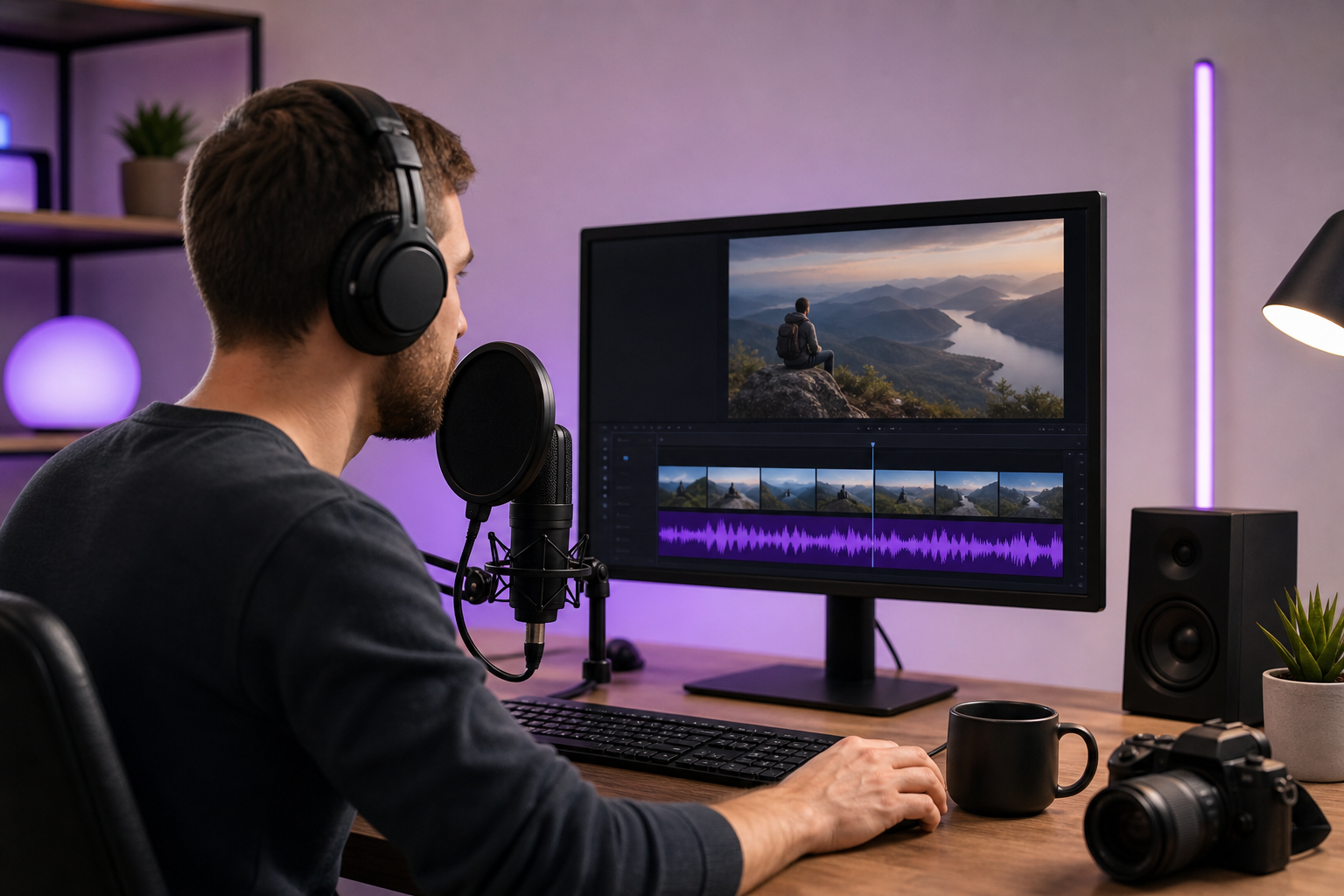
Việc đưa một đoạn lồng tiếng sạch, đúng thời điểm vào video không phụ thuộc nhiều vào thiết bị đắt tiền mà phụ thuộc vào việc tuân theo một quy trình có thể lặp lại: viết kịch bản chặt chẽ, ghi âm sạch, đồng bộ trong trình chỉnh sửa, và xuất với độ lớn âm thanh cùng mã hóa phù hợp. Khi bạn muốn thêm lồng tiếng vào video ở quy mô lớn—đặc biệt là qua nhiều ngôn ngữ—vẫn là bốn bước như nhau, dù bạn ghi thuyết minh trực tiếp trong Premiere Pro, tạo giọng nói từ văn bản trong công cụ trình duyệt, hay chạy một lượt lồng tiếng AI để lồng lại đoạn clip sang ngôn ngữ khác.
Phương pháp bạn chọn có những đánh đổi thực sự về chi phí, tốc độ và khả năng kiểm soát. Tự ghi thuyết minh linh hoạt và mang tính cá nhân; thuê diễn viên lồng tiếng nghe chuyên nghiệp nhưng tốn kém hơn; chuyển văn bản thành giọng nói là cách tiết kiệm chi phí nhất để thêm lồng tiếng ở quy mô lớn, đặc biệt khi bạn cần cập nhật thường xuyên hoặc nhiều phiên bản ngôn ngữ. Hướng dẫn này đi qua toàn bộ quy trình làm việc, các công cụ phù hợp với từng tình huống, và các tiêu chuẩn âm thanh giúp bản ghi của bạn nghe nhất quán trên YouTube và các nền tảng podcast.
Trên trang này - Quy trình lồng tiếng bốn bước áp dụng được cho mọi video - Chọn phương pháp của bạn: ghi âm, tạo hoặc lồng tiếng - Ghi thuyết minh sạch trong Audacity hoặc trình chỉnh sửa của bạn - Thêm lồng tiếng trong trình chỉnh sửa trên trình duyệt và NLE trên máy tính - Độ lớn âm thanh, mã hóa và cài đặt xuất bản đáng tin cậy - Bản địa hóa lồng tiếng của bạn sang ngôn ngữ khác - Danh sách quyết định trước khi bạn nhấn ghi âm
Quy trình lồng tiếng bốn bước áp dụng được cho mọi video
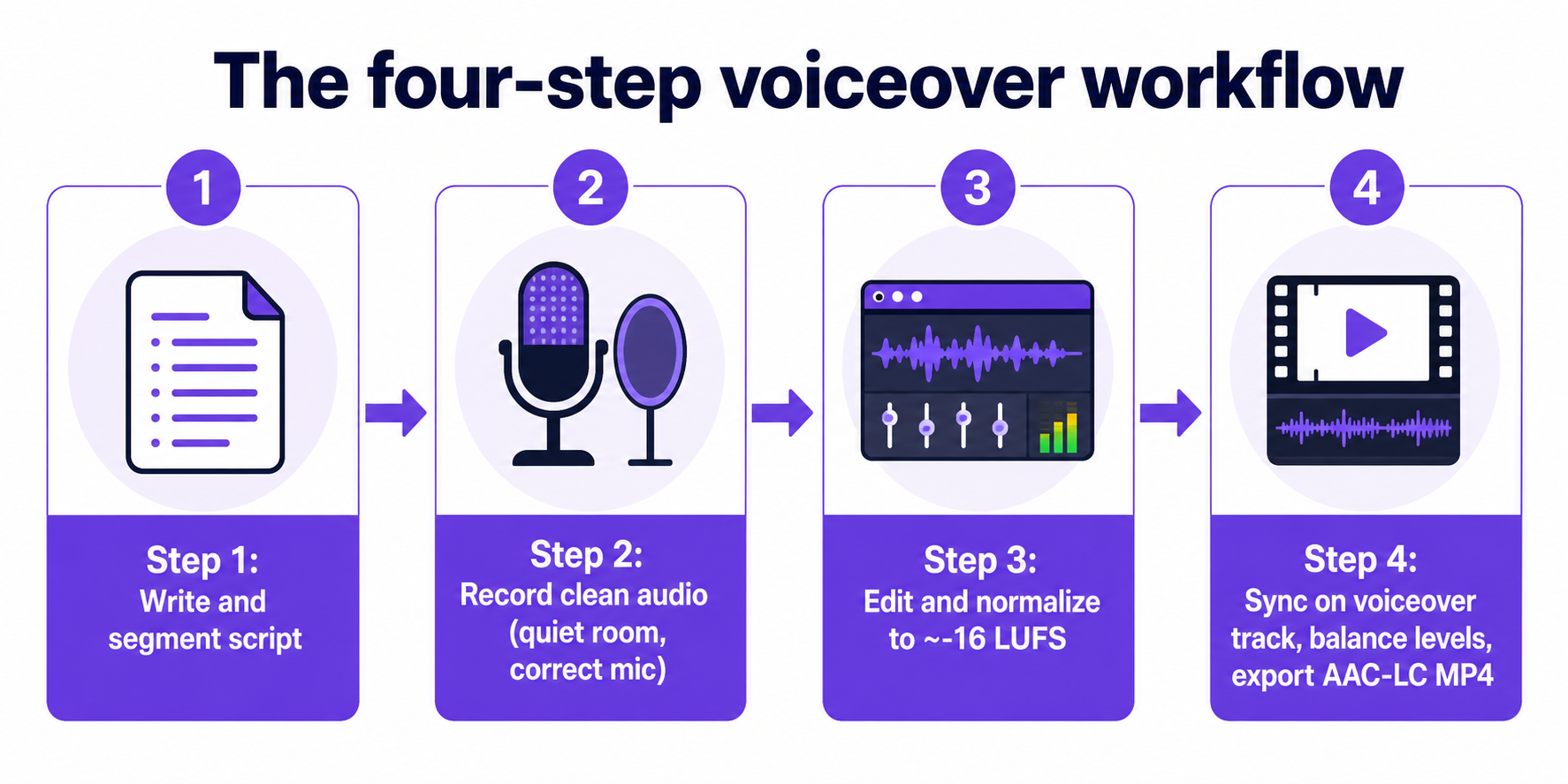
Gạt bỏ công cụ cụ thể sang một bên, mọi công việc lồng tiếng đều rút gọn về cùng một trình tự. Tổng hợp nhiều hướng dẫn và tài liệu sản xuất, quy trình đáng tin cậy diễn ra như sau: viết và hoàn thiện kịch bản được phân đoạn để khớp với cấu trúc của video; ghi âm sạch trong không gian yên tĩnh với micro được cấu hình đúng; chỉnh sửa bản ghi để loại bỏ lỗi, cắt bỏ khoảng lặng và áp dụng xử lý cơ bản trước khi chuẩn hóa về độ lớn mục tiêu; nhập âm thanh vào một track lồng tiếng riêng và căn chỉnh với hình ảnh; cân bằng mức âm lượng giữa lồng tiếng, nhạc nền và âm thanh gốc từ camera; sau đó xuất bằng mã hóa được khuyến nghị và kiểm tra phát lại trên các thiết bị.
Giai đoạn kịch bản quan trọng hơn hầu hết các nhà sáng tạo mong đợi. Phân đoạn kịch bản của bạn thành các phần khớp với các khoảnh khắc trên màn hình ngăn ngừa vấn đề cổ điển là thuyết minh dài hoặc ngắn so với hình ảnh. Đối với nội dung hướng dẫn và học trực tuyến, lập kế hoạch phụ đề, chú thích và thuyết minh đa ngôn ngữ ngay từ giai đoạn kịch bản—thay vì gắn vào sau này—giúp tránh việc phải làm lại tốn kém khi bạn bản địa hóa khóa học cho các khu vực khác nhau.
Một chi tiết phân biệt kết quả nghiệp dư với kết quả chuyên nghiệp là việc cân bằng mức âm lượng. Khi thuyết minh phát trên nền nhạc, việc giảm nhạc xuống dưới giọng nói giúp mọi từ đều rõ ràng. Bỏ qua bước đó và ngay cả giọng nói được ghi tốt cũng bị chìm đi ngay khi nhạc nền tăng lên.
Chọn phương pháp của bạn: ghi âm, tạo hoặc lồng tiếng
Có ba phương pháp cốt lõi để đưa lồng tiếng vào video, và mỗi phương pháp phù hợp với một thực tế sản xuất khác nhau. Bạn có thể ghi thuyết minh trực tiếp trong trình chỉnh sửa video trong khi hình ảnh phát, ghi hoặc tạo âm thanh riêng rồi nhập và đồng bộ trên dòng thời gian, hoặc chạy quy trình lồng tiếng AI tự động phiên âm và lồng lại video sang ngôn ngữ khác, thường kèm nhân bản giọng nói và điều chỉnh khớp khẩu hình.
Riêng đối với sản xuất học trực tuyến và khóa học, lựa chọn thu hẹp lại thành ba nguồn thuyết minh với các đánh đổi rõ ràng.
| Phương pháp | Ưu điểm | Đánh đổi |
|---|---|---|
| Thuyết minh tự ghi | Linh hoạt, mang tính cá nhân, không có phí theo dự án | Tốn thời gian, phụ thuộc vào không gian ghi âm và giọng nói của bạn |
| Thuê diễn viên lồng tiếng | Sự trau chuốt và cách thể hiện chuyên nghiệp | Chi phí cao hơn, xử lý chỉnh sửa chậm hơn |
| Chuyển văn bản thành giọng nói (TTS) | Tiết kiệm chi phí, có thể mở rộng, cập nhật nhanh | Cách thể hiện mang tính tổng hợp; phù hợp với thay đổi thường xuyên và phiên bản đa ngôn ngữ |
Chuyển văn bản thành giọng nói được mô tả trong các hướng dẫn là cách đơn giản nhất và tiết kiệm chi phí nhất để thêm lồng tiếng ở quy mô lớn, và nó trở nên đặc biệt hấp dẫn khi một khóa học cần nhiều phiên bản ngôn ngữ hoặc cập nhật nội dung thường xuyên. Nếu bạn dự kiến sẽ chỉnh sửa kịch bản thường xuyên, việc tạo lại một dòng TTS rẻ hơn nhiều so với việc đặt lại một buổi thu âm trong phòng studio. Bạn có thể tạo thuyết minh từ kịch bản trực tiếp bằng công cụ Chuyển văn bản thành giọng nói cung cấp thư viện giọng nói lớn, giúp bỏ qua hoàn toàn bước ghi âm cho nhiều dự án.
Lưu ý trung thực: những tuyên bố về "giọng nói tự nhiên", "khớp khẩu hình hoàn hảo" và "dịch tức thì" đến từ các trang tiếp thị, và tài liệu thu thập được chứa ít nghiên cứu độc lập, được bình duyệt so sánh độ chính xác, sự ưa thích của người nghe, hoặc tác động học tập dài hạn của thuyết minh do AI tạo ra so với diễn viên lồng tiếng con người. Hãy coi những lời hứa về chất lượng là các tuyên bố cần kiểm chứng trên tư liệu của chính bạn, chứ không phải là sự thật đã được xác lập.
Ghi thuyết minh sạch trong Audacity hoặc trình chỉnh sửa của bạn
Nếu bạn ghi giọng của chính mình, lỗi phổ biến nhất là thu âm trên đầu vào sai. Tài liệu hỗ trợ chính thức của Audacity hướng dẫn người dùng chọn đúng micro dự định từ danh sách thiết bị ghi âm trong thanh công cụ Audio Setup trước khi ghi. Hãy xác nhận cài đặt đó ở mỗi phiên—cài đặt mặc định của hệ thống có thói quen quay lại micro tích hợp trong laptop.
Một quy trình Audacity tập trung vào giọng nói diễn ra theo trình tự cụ thể: mở chương trình, xác minh đúng micro trong Preferences → Devices, đặt kênh ghi âm thành mono (thuyết minh hiếm khi hưởng lợi từ việc thu stereo), nhấn nút Record màu đỏ, đọc kịch bản, nhấn Stop, rồi xuất bản ghi ra định dạng như MP3. Mono là mặc định đúng ở đây vì một giọng thuyết minh đơn không mang thông tin stereo có ý nghĩa, và mono giữ cho việc xử lý tệp đơn giản hơn ở các bước sau.
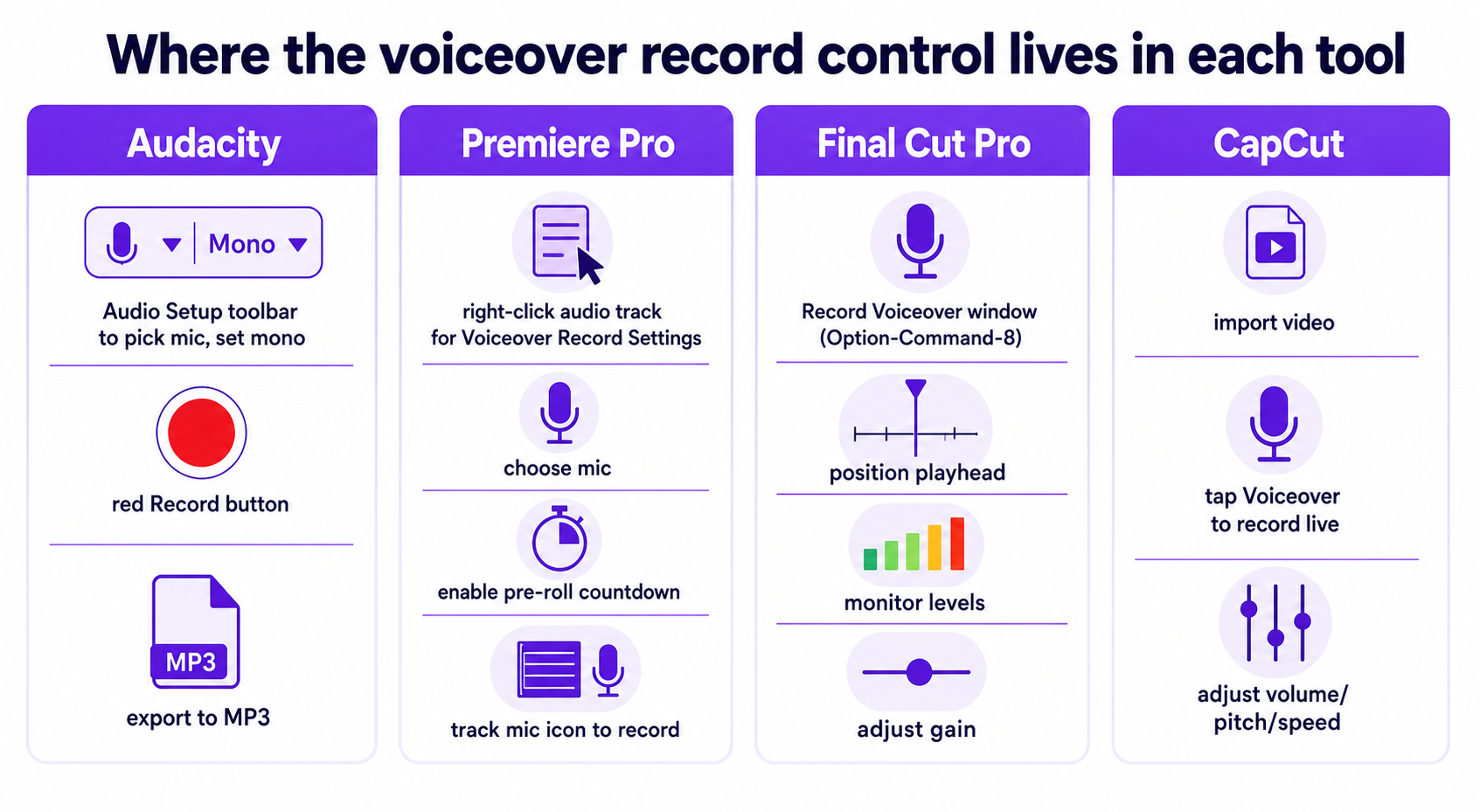
Ghi trực tiếp bên trong trình chỉnh sửa video có một lợi thế so với công cụ độc lập: bạn xem hình ảnh khi nói, nên nhịp độ tự nhiên theo cách cắt cảnh. Trong Adobe Premiere Pro, các hướng dẫn cho thấy người dùng nhấp chuột phải vào một track âm thanh để mở Voiceover Record Settings, chọn đúng micro, bật đếm ngược pre-roll, và tắt tiếng đầu vào trong khi ghi để tránh phản hồi âm thanh, rồi nhấp vào biểu tượng micro cấp track để ghi thẳng vào dòng thời gian và dừng lại bằng phím cách. Final Cut Pro sử dụng cửa sổ Record Voiceover riêng—có thể truy cập qua phím tắt như Option-Command-8—nơi bạn đặt playhead ở điểm bắt đầu, theo dõi đồng hồ đo mức, cài đặt gain, và thu clip trực tiếp ngay bên dưới playhead. CapCut cho phép bạn nhập video, chạm Voiceover để ghi thuyết minh theo thời gian thực, rồi điều chỉnh âm lượng, cao độ, tốc độ và chất lượng sau đó, hoặc tải lên một bản ghi có sẵn.
Dù bạn dùng công cụ nào, đếm ngược pre-roll và giám sát đầu vào không phải là những tiện ích tùy chọn. Đếm ngược cho bạn một nhịp để hít thở trước khi nói, và việc tắt tiếng đầu vào trong khi thu ngăn track được ghi phản hồi qua loa của bạn.
Thêm lồng tiếng trong trình chỉnh sửa trên trình duyệt và NLE trên máy tính
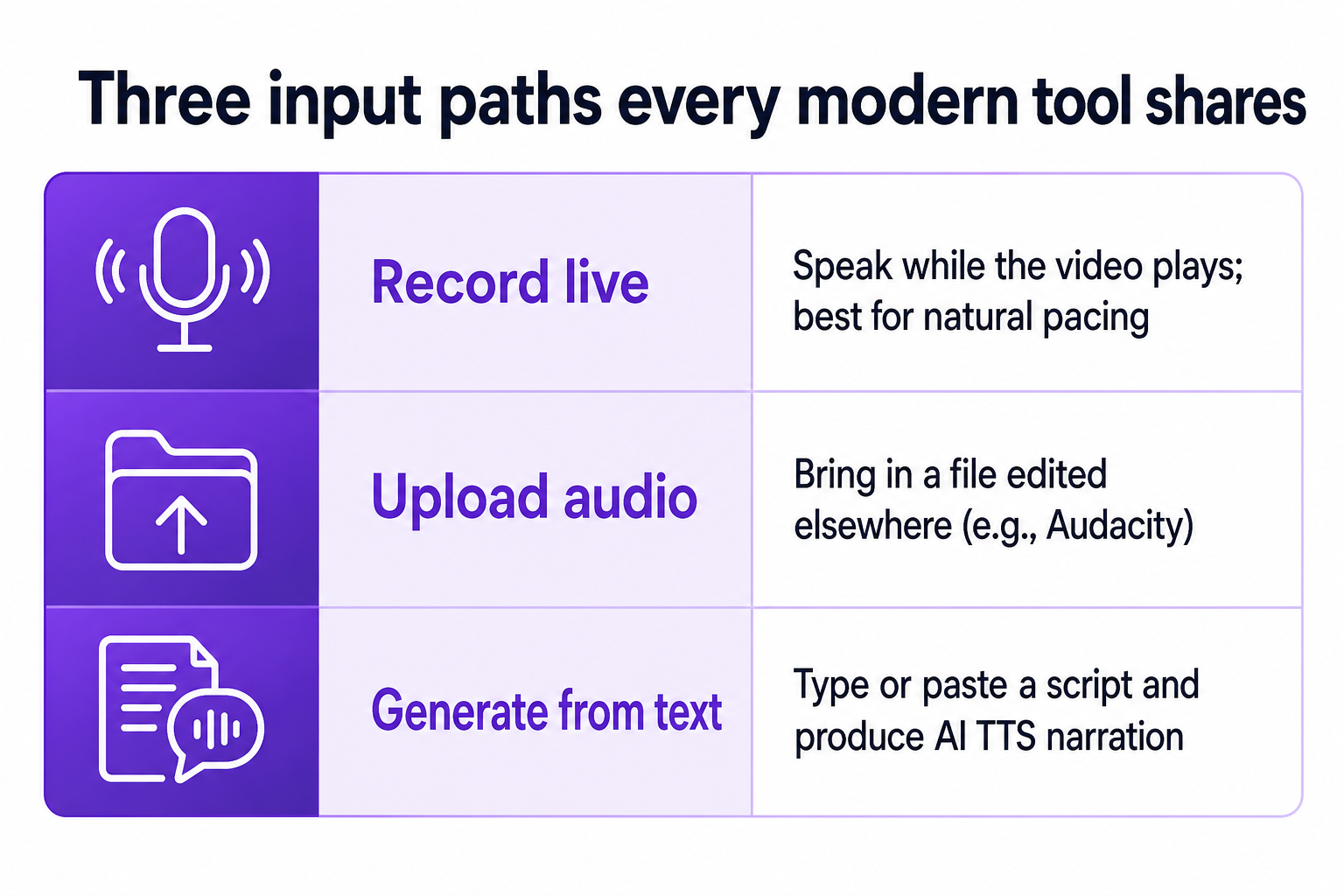
Các trình chỉnh sửa trên trình duyệt đã thu hẹp phần lớn khoảng cách với phần mềm trên máy tính đối với công việc lồng tiếng đơn giản, và chúng xử lý các tệp lớn một cách bất ngờ. Mỗi công cụ web lớn đều hỗ trợ ba đường dẫn đầu vào giống nhau—ghi âm, tải lên, hoặc tạo từ văn bản—nhưng các chi tiết khác nhau đủ để đáng lưu ý.
| Công cụ | Tùy chọn đầu vào | Thông số đáng chú ý |
|---|---|---|
| Clipchamp | AI chuyển văn bản thành giọng nói, chỉ ghi âm thanh, nhập âm thanh, tách âm thanh webcam | Bốn cách khác biệt để thêm lồng tiếng trong một dự án |
| Animaker | Ghi âm, tải lên, hoặc tạo từ văn bản | Chấp nhận tải lên video tới 20 GB |
| EchoWave | Ghi âm, tải lên, hoặc giọng nói AI từ văn bản | Chấp nhận MP4, MOV, WebM, MKV, AVI; xuất MP4 |
| VEED | Ghi âm, tải lên âm thanh, hoặc AI TTS từ kịch bản | Đồng bộ và tải xuống trên trình duyệt, hoặc bắt đầu từ canvas trống |
Clipchamp của Microsoft liệt kê bốn cách: AI chuyển văn bản thành giọng nói, chỉ ghi âm thanh qua "Record & create", nhập một tệp âm thanh có sẵn, hoặc ghi video webcam và tách âm thanh của nó để tái sử dụng làm lồng tiếng. Tùy chọn cuối cùng đó là một mẹo thực tế khi bản thu tốt nhất của bạn diễn ra trong lúc ghi hình nói trực tiếp. Quy trình của EchoWave đại diện cho mô hình trình duyệt: tải lên video, ghi thuyết minh trong khi xem, tải lên tệp âm thanh, hoặc tạo giọng nói AI từ văn bản đã gõ, rồi kéo track giọng nói để căn chỉnh thời gian, cân bằng nó với âm thanh gốc, và xuất một tệp MP4. VEED theo cùng mô hình—thêm video, ghi hoặc tải lên lồng tiếng hoặc tạo qua AI TTS, đồng bộ, và tải xuống.
Các trình chỉnh sửa phi tuyến trên máy tính vẫn dẫn đầu khi bạn cần kiểm soát dòng thời gian chính xác và cân bằng nhiều track. Nếu dự án của bạn liên quan đến nhạc nền, hiệu ứng âm thanh và thuyết minh xếp lớp đều cần tự động hóa mức âm lượng độc lập, thì mô hình track lồng tiếng riêng trong Premiere Pro hoặc Final Cut Pro cho bạn kiểm soát tinh tế hơn hầu hết các công cụ trình duyệt. Đối với các clip thuyết minh đơn nhanh hoặc nội dung mạng xã hội, các trình chỉnh sửa trực tuyến thường nhanh hơn từ khi tải lên đến khi xuất bản.
Độ lớn âm thanh, mã hóa và cài đặt xuất bản đáng tin cậy
Một đoạn lồng tiếng nghe ổn trong trình chỉnh sửa của bạn có thể phát lại quá nhỏ hoặc to chói tai một khi lên nền tảng. Chuẩn hóa độ lớn giải quyết điều này. Thực hành trong ngành xoay quanh nội dung lời nói phần lớn đã chuẩn hóa về độ lớn tích hợp khoảng -16 LUFS. Audio Audit khuyến nghị chuẩn hóa âm thanh podcast về -16 LUFS bằng hiệu ứng chuẩn hóa độ lớn ở chế độ độ lớn cảm nhận, và mô tả một khoảng làm việc thực tế từ -17 đến -15 LUFS để có kết quả nhất quán qua các tập và nền tảng.
Mục tiêu đó có cơ sở kỹ thuật: Resound.fm lưu ý rằng Hiệp hội Kỹ thuật Âm thanh (Audio Engineering Society) khuyến nghị âm thanh lời nói nằm trong khoảng -16 đến -20 LUFS, điều này mang lại cơ sở kỹ thuật cho các con số thường được trích dẫn. Tuy nhiên hãy coi con số chính xác là điểm khởi đầu chứ không phải quy tắc—đây là các khuyến nghị trên thực tế, không phải tiêu chuẩn được thực thi chính thức, và các nền tảng khác nhau khuyến nghị mục tiêu hơi khác nhau, với một số dịch vụ phát trực tuyến gần với -14 LUFS hơn. Hãy chuẩn hóa về khoảng -16 LUFS như một mặc định hợp lý cho giọng nói, rồi điều chỉnh nếu một điểm đến cụ thể công bố con số riêng của họ.
Nhắm đến khoảng -16 LUFS tích hợp cho giọng nói, giữ dung sai làm việc từ -17 đến -15, và xác nhận điểm đến mục tiêu của bạn chưa công bố một con số khác trước khi bạn hoàn thiện.
Riêng đối với YouTube, các cài đặt tải lên được khuyến nghị sử dụng âm thanh AAC-LC, ở dạng stereo, với tần số lấy mẫu 48 kHz hoặc 96 kHz, bên trong container MP4. Đối với tư liệu nguồn nặng về nhạc, hướng dẫn riêng chỉ đến các định dạng lossless 48 kHz, 24-bit như FLAC là bản master lý tưởng trước khi nền tảng mã hóa. Hướng dẫn về tốc độ khung hình là mã hóa và tải lên ở tốc độ khung hình bạn đã ghi ban đầu—thường là 24, 25, 30, 48, 50 hoặc 60 fps. Một hạn chế thực tế: YouTube mã hóa lại âm thanh và video được tải lên, nên ngay cả khi tuân thủ hoàn hảo các cài đặt này thì chất lượng phát lại cuối cùng vẫn phụ thuộc một phần vào quy trình nội bộ của nền tảng, và các nhà sáng tạo vẫn báo cáo sự khác biệt về cảm nhận sau khi tuân theo các khuyến nghị.
Khả năng tiếp cận cũng thuộc về danh sách kiểm tra khi xuất bản. Ghép nối thuyết minh với phụ đề và bản chép lời có thể tải xuống hỗ trợ người xem bị điếc, khó nghe, hoặc xem với tiếng tắt, và nó phù hợp với Hướng dẫn Khả năng Tiếp cận Nội dung Web (WCAG). Kiểm tra phát lại trên điện thoại thông minh, máy tính bảng, máy tính để bàn, và với trình đọc màn hình xác nhận tệp hoạt động như dự định trước khi bạn xuất bản.
Bản địa hóa lồng tiếng của bạn sang ngôn ngữ khác
Phạm vi đa ngôn ngữ là nơi quy trình lồng tiếng phân nhánh mạnh nhất. Thay vì ghi lại thuyết minh cho từng thị trường, một quy trình lồng tiếng AI có thể tự động phát hiện ngôn ngữ nguồn của video, tạo bản chép lời, và lồng lại clip sang ngôn ngữ khác—một số công cụ còn điều chỉnh khẩu hình miệng theo track giọng nói mới. Canva định nghĩa lồng tiếng AI là việc sử dụng trí tuệ nhân tạo để dịch và thay thế âm thanh gốc của video bằng một track ngôn ngữ mới trong khi giữ nguyên tông giọng và mạch nói của người nói ở mức nhiều nhất có thể, và danh sách tính năng của nó bao gồm phạm vi ngôn ngữ rộng, gồm tiếng Nhật, tiếng Trung, tiếng Đức, tiếng Hindi, tiếng Pháp, tiếng Hàn, tiếng Bồ Đào Nha, tiếng Ý, tiếng Tây Ban Nha, tiếng Ả Rập, và nhiều ngôn ngữ khác.
Đối với các nhà sáng tạo mở rộng kênh qua các thị trường, điều này thay đổi tính kinh tế của việc bản địa hóa. Thay vì thuê riêng nhân tài lồng tiếng cho mỗi ngôn ngữ, bạn có thể chạy video nguồn qua một lượt Lồng tiếng AI và tạo ra nhiều track ngôn ngữ từ một bản master. Khi sự nhất quán thương hiệu qua các ngôn ngữ quan trọng, Nhân bản giọng nói cho phép một giọng nói dễ nhận biết duy nhất xuyên suốt mọi phiên bản bản địa hóa thay vì đổi sang một người thuyết minh khác cho mỗi thị trường.
Các nhà phát triển và đại lý tích hợp bản địa hóa vào sản phẩm của riêng họ có thể bỏ qua hoàn toàn giao diện trình chỉnh sửa. Một API Lồng tiếng AI tự động hóa việc dịch và lồng tiếng sang nhiều ngôn ngữ theo cách lập trình, một API Chuyển văn bản thành giọng nói chuyển đổi kịch bản thành thuyết minh ở quy mô lớn, và một API Nhân bản giọng nói tạo giọng nói tùy chỉnh từ các mẫu âm thanh để sử dụng trong quá trình tổng hợp tiếp theo. Đây là nơi quyết định ghi-hay-tạo từ trước cộng dồn lại: ở quy mô API, thuyết minh được tạo ra là phương pháp duy nhất theo kịp đầu ra đa ngôn ngữ số lượng lớn, được cập nhật thường xuyên.
Hãy giữ kỳ vọng được điều chỉnh đúng mực. Những tuyên bố về "khớp khẩu hình hoàn hảo" và "giọng nói tự nhiên" cho lồng tiếng AI đến từ các trang, và tài liệu được xem xét không cung cấp đánh giá độc lập nào về sự ưa thích của người nghe hoặc tác động học tập so với lồng tiếng của con người. Cách tiếp cận thực tế là kiểm tra một clip đại diện trong các ngôn ngữ mục tiêu thực tế của bạn và đánh giá đầu ra so với tiêu chuẩn chất lượng của chính bạn trước khi cam kết toàn bộ thư viện.
Danh sách quyết định trước khi bạn nhấn ghi âm
Sử dụng trình tự này để chốt cách tiếp cận của bạn và tránh những đảo ngược giữa dự án.
- Xác định sản phẩm giao. Bao nhiêu ngôn ngữ, kịch bản sẽ thay đổi thường xuyên đến mức nào, và nó xuất bản ở đâu? Cập nhật thường xuyên hoặc nhiều ngôn ngữ nghiêng mạnh về phía TTS hoặc lồng tiếng AI; một video chủ lực cao cấp đơn lẻ có thể biện minh cho việc thuê diễn viên lồng tiếng.
- Chọn một phương pháp phù hợp với thực tế đó. Ghi trực tiếp trong trình chỉnh sửa để có nhịp độ tự nhiên cho các clip đơn lẻ, ghi riêng trong Audacity để kiểm soát tối đa việc xử lý, hoặc tạo từ văn bản khi khối lượng và tốc độ cập nhật chiếm ưu thế.
- Chuẩn bị kịch bản. Phân đoạn nó để khớp với các phần trên màn hình, và với nội dung hướng dẫn hãy thiết kế mỗi video xoay quanh một khái niệm duy nhất với cấu trúc rõ ràng—mở đầu, phần thân, và một bản tóm tắt hoặc lời kêu gọi hành động rõ ràng. Giữ các video học trực tuyến ngắn, thường trong khoảng 3–5 phút, để duy trì sự chú ý.
- Thiết lập việc thu âm đúng cách. Xác nhận đúng micro được chọn, ghi ở dạng mono cho thuyết minh, sử dụng không gian yên tĩnh, và bật đếm ngược pre-roll khi công cụ của bạn cung cấp.
- Chỉnh sửa và chuẩn hóa. Loại bỏ lỗi, cắt bỏ khoảng lặng, áp dụng giảm nhiễu nhẹ và EQ, và chuẩn hóa về khoảng -16 LUFS cho giọng nói.
- Đồng bộ và cân bằng. Đặt thuyết minh trên một track lồng tiếng riêng, căn chỉnh nó với hình ảnh bằng cách rà (scrubbing) và đánh dấu, và giảm nhạc xuống dưới giọng nói.
- Xuất và xác minh. Sử dụng AAC-LC stereo ở 48 kHz trong tệp MP4 cho YouTube, thêm phụ đề và bản chép lời, và kiểm tra phát lại trên nhiều thiết bị và một trình đọc màn hình trước khi xuất bản.
- Bản địa hóa nếu cần. Chạy bản master hoàn thiện qua một quy trình lồng tiếng AI cho các ngôn ngữ bổ sung, sử dụng nhân bản giọng nói khi một giọng thương hiệu nhất quán quan trọng, và kiểm tra chất lượng (QA) mỗi track ngôn ngữ trên một mẫu trước khi xử lý hàng loạt.
Làm việc theo các bước này theo thứ tự có nghĩa là các quyết định tốn kém—phân đoạn kịch bản, lựa chọn phương pháp, và kế hoạch bản địa hóa—diễn ra trước khi bạn ghi âm, chứ không phải sau khi bạn phát hiện thuyết minh sẽ không mở rộng được. Đối với các nhà sáng tạo xây dựng một video giải thích tĩnh từ hình ảnh tĩnh thay vì tư liệu quay, một bước Chuyển hình ảnh thành video có thể cung cấp nền hình ảnh mà lồng tiếng của bạn sau đó thuyết minh.