Bir ses değiştirici taktınız, dosyaya çift tıkladınız ve ChromeOS size "Bu uygulama cihazınızla uyumlu değil" yanıtını verdi — ya da .exe dosyasını tamamen reddetti. İşte bu duvar, chromebook için ses değiştirici aramanın olması gerekenden daha zor hissettirmesinin tam sebebi. Çoğu ses değiştirici yerel Windows veya macOS programlarıdır ve ChromeOS, Neverinstall ekibinin Chromebook uygulama sınırlamaları analizinde belgelediği gibi, bunları çalıştırmayan tarayıcı öncelikli, izole (sandbox) bir sistem olarak çalışır. Belki Discord baskınları için bir ses modu istiyorsunuzdur. Belki YouTube seslendirmesi kaydediyor, bir e-öğrenme modülünü dublajlıyor, bir görüşmede kimliğinizi koruyor ya da sadece robot sesiyle eğleniyorsunuzdur. İyi haber: tarayıcı tabanlı araçlar kurulumu tamamen atlar. Bunun sonunda, kullanım durumunuza tam olarak hangi ücretsiz seçeneğin uyduğunu ve tek bir uyumluluk hatasıyla uğraşmadan bugün onu nasıl açacağınızı tam olarak bileceksiniz.
İçindekiler
- Chromebook'lar Neden Çoğu Ses Değiştiriciyi Engeller — Ve Gerçekten İşe Yarayan 3 Yol
- Chromebook İçin En İyi Ücretsiz Ses Değiştirici Seçenekleri, Karşılaştırıldı
- Chromebook'ta Tarayıcı Tabanlı Ses Değiştirici Nasıl Kurulur (Adım Adım)
- Gerçek Zamanlı vs. Kayıtlı Ses Dönüşümü: Aslında Hangisine İhtiyacınız Var
- Chromebook'ta Android Ses Değiştirici Uygulamaları Kullanmak (Tarayıcı Yetmediğinde)
- Tek Bir İndirme Olmadan Chromebook'ta Stüdyo Kalitesinde Yapay Zeka Sesleri Elde Etmek
- Chromebook Ses Değiştirici Kurulum Kontrol Listeniz
- Chromebook Ses Değiştirici Soruları, Yanıtlandı (SSS)
Chromebook'lar Neden Çoğu Ses Değiştiriciyi Engeller — Ve Gerçekten İşe Yarayan 3 Yol
Temel kısıtlama basit. ChromeOS, öncelikle tarayıcı ve bulut uygulamalarını çalıştıran ince istemci (thin-client) bir işletim sistemi olarak optimize edilmiştir ve yerel olarak Windows veya macOS programlarını desteklemez. İşte bu tek tasarım kararı, klasik "ses değiştirici .exe dosyasını indir ve çalıştır" yolunun daha başlamadan çökmesinin sebebidir. Dosya iner, sonra öylece durur — ChromeOS'un onu çalıştırmanın hiçbir yolu yoktur. Bunu anlamak size saatlerce deneme yanılma süresi kazandırır, çünkü hangi araçları denemenin bile değeceğini söyler.
Bir Chromebook'ta yazılım çalıştırmanın tam olarak üç yolu vardır ve her biri ses değiştirme güvenilirliği açısından farklı derecelendirilir.
Web uygulamaları (tarayıcı). Bu, en az direnç gösteren yol ve açık ara en güvenilir olanıdır. Bir Chrome sekmesinde yüklenen ve mikrofon erişimi isteyen bir ses değiştirici, yılı, yonga seti ne olursa olsun veya BT cihazı kilitlemiş olsa bile her Chromebook'ta çalışır. Sıfır kurulum, yönetici hakkı yok, uyumluluk katmanı yok. Bir araç tarayıcıda çalışıyorsa, makinenizde çalışır.
Android uygulamaları (Google Play Store). ChromeOS ekibi, 2016'da Play Store ve Android uygulama desteğini ekleyerek mevcut Android uygulamalarının, daha büyük ekranlar ve klavye/trackpad girişi için ayarlamalarla Chromebook'larda çalışmasına olanak tanıdı. ChromeOS geliştirici dokümantasyonuna göre, bu uygulamalar hızdan, basitlikten veya güvenlikten ödün vermeden çalışır — ancak önce telefonlar ve tabletler için oluşturulmuşlardır ve bazı cihazlarda yatay öncelikli ekranlara ve x86 donanımına uyum sağlamaları gerekir. Ses değiştiriciler için pratik zorluk şudur: bir Android uygulamasının değiştirilmiş sesini bir tarayıcı görüşmesine veya ayrı bir uygulamaya yönlendirmek şansa kalmış bir iştir, çünkü uygulama bir konteyner içinde çalışır.
Linux konteyneri (Crostini). Desteklenen Chromebook'lar, Linux uygulamalarını bir konteynerde çalıştırabilir. Ses değiştirme için bu aşırıya kaçmaktır — ortamı yapılandırmakla, onu gerçekten kullanmaktan daha fazla zaman harcarsınız. Belirli bir sebebi olan zaten bir Linux kullanıcısı değilseniz bunu atlayın. Okuyucuların büyük çoğunluğu için yanlış araçtır.
Bir Chromebook için en iyi ses değiştirici, en çok özelliğe sahip olan değildir — sizden hiçbir şey yüklemenizi istemeyen olandır.
Tarayıcı önceliğine yönelmek için geleceğe dönük bir sebep de var. Eski Chrome Uygulamaları devre dışı bırakılıyor. Google'ın destek dokümantasyonuna göre, kullanıcı tarafından yüklenen Chrome Uygulamaları, 2025'te ChromeOS sürüm 138'den itibaren desteğini kaybediyor; bir uyumluluk bayrağı desteği yalnızca 2028'de sürüm 169'a kadar uzatıyor. Çevirisi: iş akışınızı bir forum gönderisinde bulduğunuz eski bir Chrome Uygulaması etrafında kurmayın. Bir son kullanma tarihi var. Tarayıcı yerlisi web uygulamaları ve Android uygulamaları uzun vadeli yoldur.
ChromeOS'ta bulutun yereli geçmesinin bir sebebi daha: depolama davranışı. ChromeOS tartışma başlıklarındaki kullanıcılar, yerel depolama 1 GB'a yaklaştığında sistemin İndirilenler klasöründeki dosyaları otomatik olarak silebildiğini bildiriyor. Her şeyi bulutta saklayan veya tarayıcıda işleyen bir ses değiştirici hiçbir zaman bununla karşılaşmaz. Dosyaları İndirilenler'e döken bir yerel kurulum ise en beklemediğiniz anda kaybolabilir.

İşte bu rehberin geri kalanının üzerine kurulduğu tez: bir ChromeOS ses değiştirici için tarayıcı tabanlı olan varsayılandır, Android yedek seçenektir ve Linux neredeyse hiç ihtiyaç duymayacağınız istisnadır.
Chromebook İçin En İyi Ücretsiz Ses Değiştirici Seçenekleri, Karşılaştırıldı
Doğru chromebook için ücretsiz ses değiştiriciyi seçmek, araç türünü aslında ne yaptığınızla eşleştirmekle başlar — en gösterişli ana sayfaya sahip uygulamanın peşinden koşmakla değil. Dört gerçekçi kategori, kurulum gerektirip gerektirmedikleri, gerçek zamanlı çalışıp çalışmadıkları ve çıktının ne kadar iyi ses verdiği açısından net bir şekilde ayrılır.
| Araç Türü | Kurulum Gerekli | Gerçek Zamanlı veya Yükleme | Ücretsiz Katman Gerçeği | En Uygun Kullanım |
|---|---|---|---|---|
| Tarayıcı yükleme ses değiştirici | Hayır | Yükleme tabanlı | Ücretsiz efektler, bazılarında giriş yok | Hızlı eğlenceli düzenlemeler, perde/tını değişimleri |
| Tarayıcı mikrofon erişimli eklenti | Hayır (eklenti ekler) | Gerçek zamanlı | Ücretsiz, mikrofon iznine bağlı | Canlı tarayıcı görüşmeleri, sekmede Discord |
| Android ses değiştirici uygulaması | Evet (Play Store) | Gerçek zamanlı | Reklamlı veya sınırlı ücretsiz | Çevrimdışı kullanım, telefon tarzı özellikler |
| Yapay zeka ses / dublaj web platformu | Hayır | Yükleme tabanlı | Ücretsiz kredi, ardından ücretli katmanlar | Stüdyo kalitesinde seslendirme ve dublaj |
Her satır farklı bir sorunu çözer. Yükleme tabanlı tarayıcı araçları, bir kaydı yüklemenize ve perde ile tını efektleri uygulamanıza olanak tanır — daha kalın ses, daha ince ses, karakter efektleri — tamamen çevrimiçi olarak. Böyle bir tarayıcı yükleme ses değiştirici hizmeti bu şekilde çalışır ve model, hiçbir şey yüklenmediği için doğası gereği ChromeOS uyumludur. Dezavantajı, gerçek zamanlı olmamasıdır: yüklersiniz, işlersiniz, ardından sonucu indirirsiniz. Bir klibi düzenlemek için harika, canlı bir görüşme için işe yaramaz.
Chrome eklenti tabanlı değiştiriciler bunu tersine çevirir. Bir ses değiştirici eklentisi, mikrofon veya ses yakalama cihazı kullanan her web uygulamasını etkileyebilir, bu da tarayıcı tabanlı görüşmeler içinde gerçek zamanlı efektler anlamına gelir. Bu, bir Chromebook'ta elde edebileceğiniz canlı bir ses moduna en yakın şeydir. Ancak tamamen Chrome'un eklenti ve mikrofon izni modeline dayanır, sistem geneli sanal ses cihazına değil — bunu belirli bir uygulamaya beslemeye çalıştığınızda son derece önemli olan bir ayrım. İnsanların Windows'ta tavsiye ettiği indirilebilir masaüstü Discord değiştiricileri ChromeOS'ta hiç çalışmaz, bu yüzden sekme içi bir eklenti burada canlı seçeneğinizdir.
Sonra kalite yelpazesinin iki ucu var. Bir tarafta, ucuz numara perde kaydırıcılar: oyun ve şakalar için gayet iyi, orada bir robot veya sincap sesi zaten tüm amaçtır. Diğer tarafta ise doğal, yayınlanabilir sesin hedeflendiği yapay zeka ses dönüşümü. Birilerinin gerçekten dinleyeceği içerik üretiyorsanız — seslendirme, dublaj, eğitim modülleri — o yapay zeka katmanına aitsiniz ve nedenini aşağıda somutlaştıracağız.
Chromebook'ta Tarayıcı Tabanlı Ses Değiştirici Nasıl Kurulur (Adım Adım)
Bir Chromebook'ta tarayıcı tabanlı bir ses değiştiriciyi çalıştırmak yaklaşık iki dakika sürer. İşte tam sıra, insanların ayağına dolanan ChromeOS'a özgü tıklamalarla birlikte.
- Web aracını Chrome'da açın. Yeni bir sekmede ses değiştirici web uygulamasına gidin. İndirme yok, yönetici hakkı yok, yükleyici yok. Araç yüklenirse, masaüstü kullanıcılarının karşılaştığı en zor kısmı çoktan geçmişsiniz demektir.
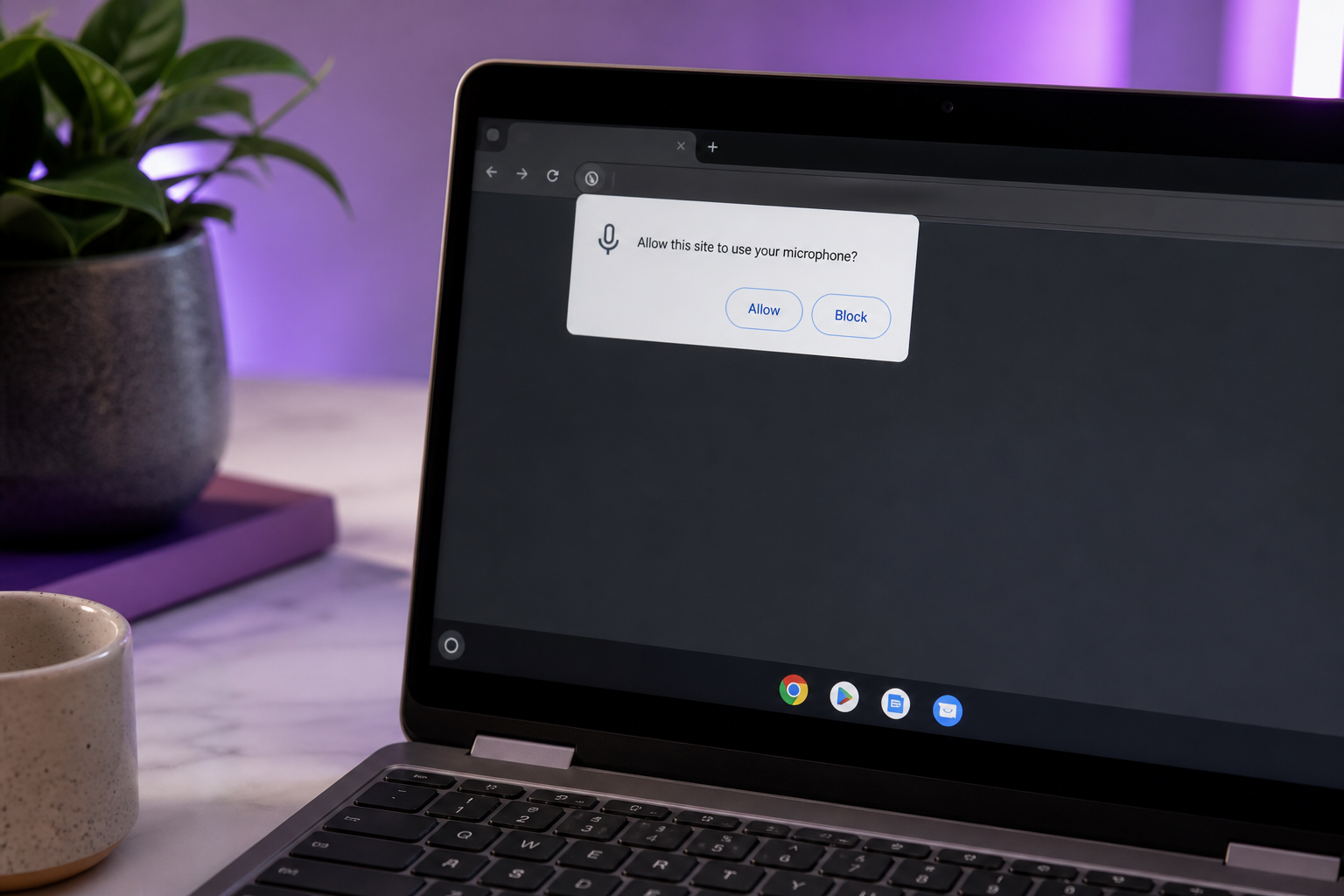
- Mikrofon izni verin. Tarayıcı sizi uyardığında İzin Ver'e tıklayın. Bu, tek en yaygın başarısızlık noktasıdır — uyarıyı kapattıysanız veya başka yere tıkladıysanız, site mikrofonunuzu asla duymaz ve efekt aslında sadece sessize alınmışken "bozuk" görünür.
- Engellenmişse mikrofon iznini düzeltin. Adres çubuğunda
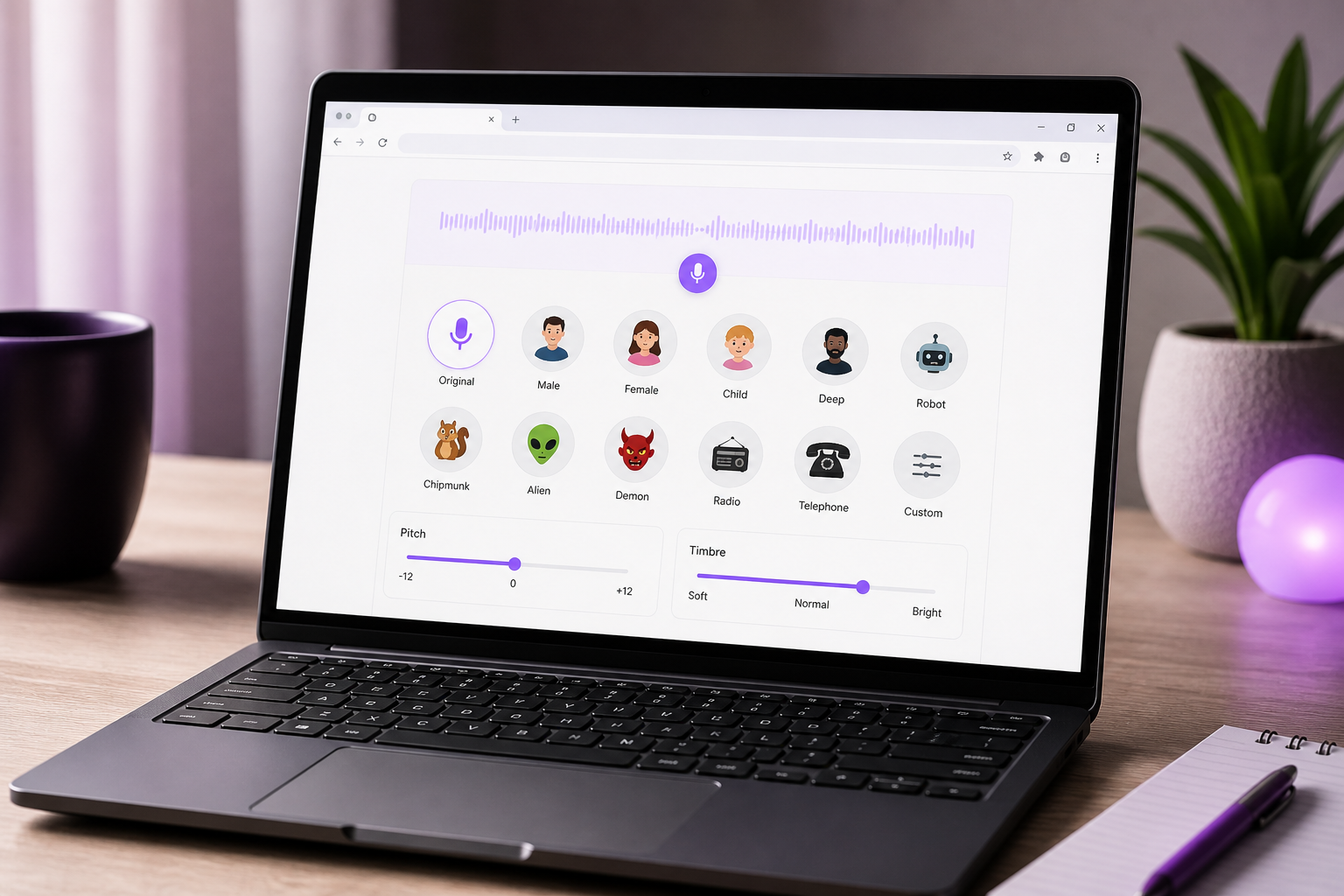
chrome://settings/content/microphoneadresine gidin. Sitenin "İzin verilenler" altında olduğunu onaylayın ve — USB kulaklıklı Chromebook'larda önemlidir — doğru giriş cihazının varsayılan olarak seçili olduğunu kontrol edin. ChromeOS, siz kulaklığınızı kullanmayı düşünürken sesi memnuniyetle dahili mikrofona yönlendirir. - Sesinizi seçin ve ayarlayın. Bir hazır ayar (daha kalın, daha ince, robotik, bir karakter sesi) seçin veya perde ve tını kaydırıcılarını sürükleyin. Çoğu tarayıcı aracı, değişikliği kesinleştirmeden önce duyabilmeniz için canlı bir önizleme sunar.
- Çıktınızı yönlendirin veya izleyin. İşte kimsenin sizi uyarmadığı ChromeOS gerçeği: Chromebook'larda kolay bir VB-Cable tarzı sanal ses cihazı yoktur. Chromebook İşletim Sistemi sınırlamalarına ilişkin dokümantasyon, Splashtop'un ChromeOS kısıtlamaları hakkındaki destek notları dahil, tam olarak bu tür ses yönlendirme ve sanal cihazlar üzerindeki sistemsel kısıtlamaya işaret ediyor. Bu yüzden aracın yerleşik izleme özelliğini kullanın veya buna izin veren herhangi bir arama uygulamasında ses kaynağı olarak tarayıcı sekmesini seçin. Sistem geneli değiştirilmiş bir mikrofonu aynı anda her uygulamaya aktarmayı beklemeyin.
- Canlıya geçmeden önce test edin. Bir test kaydı yapın veya bir test görüşmesine katılın ve hem efekti hem de gecikmeyi onaylayın. Gerçek zamanlı tarayıcı işleme küçük bir gecikme ekler — önemli olan bir şeye katılmadan önce ne kadar olduğunu bilmek istersiniz.
Bir araç Chrome sekmenizde yükleniyor ve mikrofon erişimi istiyorsa, çalışan bir ses değiştiriciye giden yolun büyük bir kısmını geçmişsiniz demektir — yönetici hakkı yok, indirme yok, uyumluluk hatası yok.
5. adımdaki o yönlendirme sınırlaması, birçok okuyucu için belirleyici faktördür. Canlı bir efekte ihtiyacınız varsa ve arama uygulamanız bir tarayıcı sekmesinde yaşıyorsa, hazırsınız. Sistem geneli bir sanal mikrofona ihtiyacı varsa, ChromeOS size basitçe birini vermeyecektir — ki bu da chromebook için bir ses değiştiricinin aynı fikrin Windows'taki halinden neden farklı davrandığının dürüst sebebidir.
Gerçek Zamanlı vs. Kayıtlı Ses Dönüşümü: Aslında Hangisine İhtiyacınız Var
Çoğu rehber, her şeyi belirleyen o çatalı atlar. Canlı ses değiştirme — Discord, oyun, aramalar — düşük gecikme gerektirir ve ses yönlendirmesine bağlıdır. Kayıtlı dönüşüm — YouTube, podcast'ler, e-öğrenme dublajı — hiçbir gecikme baskısına sahip değildir, bu yüzden ses kalitesine ve düzenleme kontrolüne öncelik verir. Bu ayrımı doğru yaparsanız araç seçimi kendiliğinden yapılır.
| Kullanım Durumu | Gecikme İhtiyacı | Kalite İhtiyacı | Önerilen Araç Türü |
|---|---|---|---|
| Discord / sesli sohbetli oyun | Yüksek (düşük gecikme) | Düşük–orta | Tarayıcı mikrofon eklentisi |
| Şaka / eğlence amaçlı aramalar | Yüksek | Düşük | Tarayıcı mikrofon eklentisi |
| YouTube seslendirmesi | Yok | Yüksek | Yapay zeka ses / dublaj web platformu |
| E-öğrenme / eğitim dublajı | Yok | Yüksek | Yapay zeka ses / dublaj web platformu |
| Podcast ses stilizasyonu | Yok | Orta–yüksek | Yükleme ses değiştirici veya yapay zeka platformu |
Matris bu şekilde mekanik bir sebeple ayrılır. Gerçek zamanlı kullanım, bir yükle-işle-indir döngüsünün gecikmesine tolerans gösteremez, bu yüzden oyuncular ve şakacılar bir tarayıcı eklentisinin daha basit efektlerini kabul etmeli ve hıza öncelik vermelidir. Bunun etrafından dolaşmanın bir yolu yok — ses makinenizden ayrılmak, işlenmek ve geri gelmek zorunda kaldığı an, canlı sohbeti kaybettiniz demektir.
Kayıtlı içerik önceliği tamamen tersine çevirir. Gecikme önemli olmadığında kalite kazanır ve bu tam olarak yapay zeka dönüşümünün bir perde kaydırıcıdan öne geçtiği yerdir. Fark gerçek ve belgelenmiştir. Bir oyun geliştirme topluluğu tartışması, birçok ücretsiz TTS tabanlı karakter sesinin kullanılabilir ancak "doğal olmayan bir şekilde ses vereceğini" belirtiyor — hızlı bir yer tutucu için iyi, yayınladığınız herhangi bir şey için yanlış. Buna karşılık, Slator'ın dublaj için yapay zeka ses klonlama analizi, hedefin yalnızca anlaşılır ses değil, profesyonel içerik yerelleştirmesine uygun doğal, otantik, duygusal olarak yankı uyandıran sesler olduğunu vurguluyor. Yayınlanabilir işin aşması gereken çıta budur.
Seslendirme, dublaj ve e-öğrenme satırları için, bir yapay zeka platformunun bir eğlence amaçlı değiştiriciyi kesin olarak yenmesinin sebebi budur. Yapay zeka ses klonlama, derin bir doğal ses kütüphanesi ve gerçek çok dilli çıktı, bir perde kaydırıcının dokunamayacağı sorunları çözer — bir sesi bozmuyorsunuz, temiz, tutarlı bir ses üretiyorsunuz. Amacınız birkaç dilde seslendirilmiş tüm bir video serisi veya bir eğitim kursu olduğunda, o doğal sesler, insanların bitirdiği bir şey ile on saniye sonra kapattıkları bir şey arasındaki farktır.
Chromebook'ta Android Ses Değiştirici Uygulamaları Kullanmak (Tarayıcı Yetmediğinde)
Bazen tarayıcı gerçekten ihtiyacınız olan şeyi yapamaz — çevrimdışı kullanım istiyorsunuzdur ya da hiçbir web aracının sunmadığı belirli bir özellik. İşte o zaman bir Android ses değiştirici uygulaması dikkate alınmaya değer olur. Sadece net beklentilerle girin, çünkü ChromeOS'taki Android uygulamaları gerçek uyarılar taşır.
- Chromebook'unuz Play Store uygulamalarını çalıştırabiliyor mu? Android uygulama desteği ChromeOS'a 2016'da geldi, ancak her Chromebook'ta Play Store etkin değildir — eski cihazlar, yönetilen kurumsal birimler ve okul tarafından verilen makineler genellikle kilitlidir. Ayarlar menünüzü açın ve bir "Google Play Store" bölümü arayın; oradaysa açın. Tamamen yoksa, tarayıcı araçlarıyla kalıyorsunuz ve bu sizin için Android yolunun sonudur.
- Android ses uygulamaları neden mikrofon yönlendirmesiyle zorlanır. Bu uygulamalar telefon ve tablet sürümleriyle kodu paylaşır ancak yatay öncelikli ekranları, bazı cihazlarda x86 mimarisini ve birinci sınıf yöntemler olarak klavye/trackpad girişini yönetmek zorundadır. Daha da önemlisi, bir konteyner içinde çalışırlar, bu yüzden değiştirilmiş seslerini ayrı bir tarayıcı sekmesine veya farklı bir uygulamanın görüşmesine beslemek güvenilir değildir — bunları köprüleyecek sistem geneli bir sanal mikrofon yoktur. Splashtop'un destek notları dahil belgelenmiş Chromebook İşletim Sistemi kısıtlamaları, ses yönlendirmesindeki aynı sistemsel sınırlara işaret eder.
- İzin ve arka plan ses tuhaflıkları. Android ses uygulamaları, onları arka plana aldığınız anda sesi işlemeyi durdurabilir, bu yüzden küçültülmüş bir pencerede çalışan bir değiştirici sessizce çalışmayı bırakabilir. Mikrofon izinleri de iki kez verilmelidir — bir kez Android uygulama düzeyinde ve bir kez ChromeOS düzeyinde. İkisini de verin, yoksa uygulama hiçbir şey duymaz. Pratik hamle, efektin çalıştığını onaylamak için önce uygulama içinde test etmek, ardından başka herhangi bir uygulamanın çıktıyı gerçekten duyup duyamadığını test etmektir.
- Ne zaman gerçekten değer. Bir Android uygulamasına yalnızca çevrimdışı kullanım için başvurun — bazıları, canlı bağlantı gerektiren web araçlarının aksine internetsiz çalışır — veya tarayıcı seçeneklerinde bulunmayan niş bir özellik için. Diğer her şey için tarayıcı öncelikli kalın. Konteynerin yönlendirme sınırları, genellikle tasarruf edeceğinizden daha fazla zamanı sorun gidermeye harcayacağınız anlamına gelir.
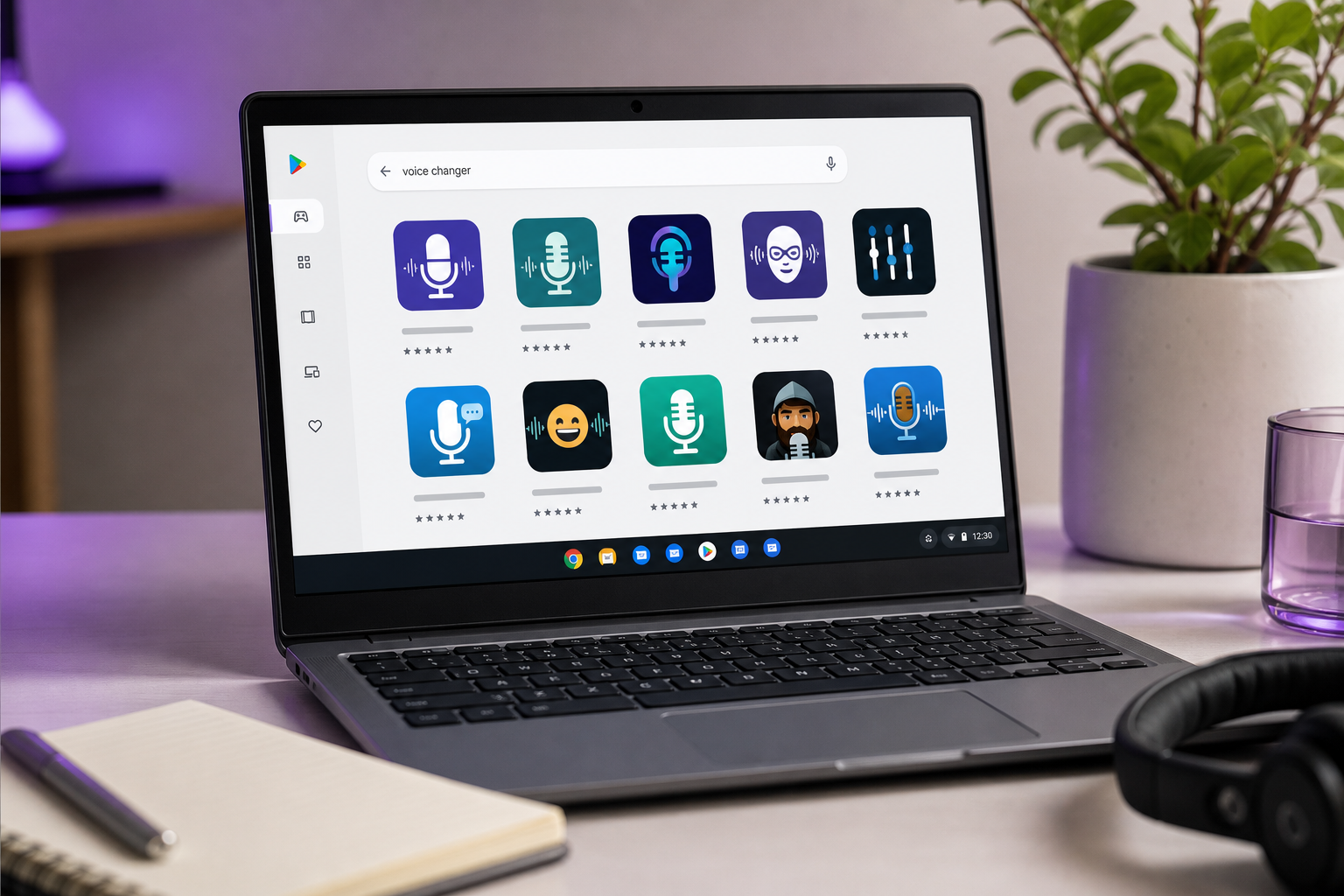
Kısa versiyon: bir Android ses değiştirici uygulaması bir yedektir, ilk tercih değil. Tarayıcı yolu önceki bölümlerde kullanım durumunuzu kapsıyorsa, konteynerin ses tuhaflıklarıyla savaşmak için pek bir sebep yok.
Tek Bir İndirme Olmadan Chromebook'ta Stüdyo Kalitesinde Yapay Zeka Sesleri Elde Etmek
İşte içerik üreticileri için her şeyi değiştiren yeniden çerçeveleme. Bu, sesinizi bir perde kaydırıcıyla "değiştirmekle" ilgili değil — tamamen tarayıcıda yapay zeka ile onu dönüştürmek veya değiştirmekle ilgili. Ve bir Chrome sekmesinde çalıştığı için, varsayılan olarak ChromeOS dostudur. Yükleyici yok, uyumluluk hatası yok, yönetici hakkı yok. Bir masaüstü .exe çalıştıramayan Chromebook, gözünü kırpmadan tam bir yapay zeka ses stüdyosu çalıştırır.
Üç tarayıcı yerlisi yetenek bu katmanı eğlence amaçlı değiştiricilerden ayırır ve her biri bir perde kaydırıcının çözemeyeceği bir sorunu çözer.
Kısa bir örnekten ses klonlama. Bir kez kısa bir klip kaydedin ve istediğiniz zaman çağırabileceğiniz yeniden kullanılabilir bir yapay zeka sesi oluşturun. Yerelleştirme uygulayıcıları ölçekte bu şekilde çalışır: bir yerelleştirme şirketinin ses klonlama analizi, bir markanın birincil sesini bir kez klonlamayı, ardından her dilde yeniden kullanmayı anlatır — bu da her pazar için ayrı insan seslendirme yeteneği kiralama ihtiyacını azaltır ve tüm üretim döngüsünü hızlandırır. Sesinizi bir kez klonlarsınız ve sonsuza dek yeniden kaydetmeyi bırakırsınız.
Geniş bir doğal yapay zeka sesi kütüphanesi. Tek bir numara efekti yerine, yüzlerce hazır, doğal ses veren ses arasından seçim yaparsınız. E-öğrenme için sıcak bir anlatıcı ve bir tanıtım için net bir spiker mi gerekiyor? Her biri için bir yapay zeka sesi seçin, kayıt gerekmez.
Çok dilli dublaj. Bir kaydı birçok dil sürümüne dönüştürün. İş gerekçesinin karşı çıkması zorlaşan yer burasıdır. Yapay zeka üretici çok dilli dublaj sistemleri üzerine hakemli bir çalışma, yerelleştirme firmalarından gelen sektör analiziyle birlikte, yapay zeka tabanlı dublajın, içeriği birden fazla dilde eş zamanlı olarak yerelleştirirken geleneksel insan dublajına kıyasla üretim süresini ve maliyetini önemli ölçüde azalttığını buluyor. Slator'ın kapsamındaki kalite çıtasını yineleyerek: hedef doğal, otantik, duygusal olarak yankı uyandıran çıktıdır — daha önce oyun geliştirme topluluğunun işaret ettiği "doğal olmayan" ücretsiz ses tavanı değil.
Tarayıcı iş akışı ferahlatıcı derecede kısa. Platformu Chrome'da açın. Seslendirmenizi kaydedin veya yükleyin. Sesinizi klonlayın veya kütüphaneden bir yapay zeka sesi seçin. İsteğe bağlı olarak başka bir dile dublaj yapın. Bitmiş sesi veya videoyu doğrudan YouTube veya bir e-öğrenme kursu için dışa aktarın. Hiçbir adımda hiçbir masaüstü uygulaması makinenize dokunmaz.
Bir Chromebook'ta, ses çalışmasının tavanı donanımınız değildir — oyuncak bir perde kaydırıcı mı yoksa bir tarayıcı sekmesinde çalışan bir yapay zeka stüdyosu mu kullandığınızdır.
İşte DubSmart AI'nin Chromebook gerçeğine tam olarak uyduğu yer burası: tarayıcı öncelikli, hepsi bir arada, yaklaşık 20 saniyelik ses ile ses klonlama, 300'den fazla doğal ses ve 60'tan fazla kaynak dilden 33 hedef dile dublaj ile — tek seferlik şakalar yerine ciddi içerik yerelleştirmesi için oluşturulmuş katman. Ses yapay zekasını kendi araçlarına entegre etmek isteyen geliştiriciler ve ajanslar, bir kullanıcı arayüzü yerine Ses Klonlama API'si üzerine inşa edebilir. Diğer herkes için, sizden asla bir şey yüklemenizi istemeyen tam bir stüdyodur.
Chromebook Ses Değiştirici Kurulum Kontrol Listeniz
Chromebook için herhangi bir ses değiştiriciye bağlanmadan önce şunları gözden geçirin — yukarıdaki kararları hemen şimdi harekete geçebileceğiniz iki dakikalık bir kuruluma dönüştürür.
- Önce hedefinizi belirleyin. Gerçek zamanlı oyun mu, kayıtlı içerik mi, yoksa çok dilli dublaj mı? Bu listedeki diğer her seçim o tek yanıttan akar, bu yüzden tek bir aracı açmadan önce buna karar verin.
- Araç türünü karşılaştırma tablosundan eşleştirin. Canlı kullanım için tarayıcı mikrofon eklentisi, kayıtlı kalite için yükleme veya yapay zeka platformu. Bir eğlence amaçlı değiştiriciyi bir seslendirme işi yapmaya zorlamayın — uyumsuzluk, insanların en çok zaman kaybettiği yerdir.
- Chrome mikrofon izinlerini onaylayın.
chrome://settings/content/microphoneadresini kontrol edin ve doğru giriş cihazını — dahili mi yoksa USB kulaklık mı — ilk oturumunuzdan önce ayarlayın, görüşme ortasında değil. - Canlıya geçmeden önce ses yönlendirmesini test edin. Bir test görüşmesi veya kaydı yapın. ChromeOS'un kolay bir sanal mikrofon cihazı yoktur, bu yüzden diğer uçtaki uygulamanın efekti gerçekten duyduğunu, duyacağını varsaymak yerine doğrulayın.
- İçerik için, kayıttan önce yapay zeka sesinizi veya klonunuzu seçin. Sesi önceden seçmek, üç bölüm sonra bir uyumsuzluk keşfetmek yerine seslendirmenizi tüm bir proje veya dil seti boyunca tutarlı tutar.
- Ücretsiz katman sınırlarını erken kontrol edin. Proje ortasında bir duvara toslamamak için ücretsiz kredileri, efekt sınırlarını, filigranları veya uzunluk sınırlarını onaylayın. Stüdyo düzeyinde, yayınlanabilir çıktıya ihtiyacınız varsa bir ücretli katman planlayın.
- Diğer dillere ölçekleyip ölçeklemeyeceğinize karar verin. Evetse, her pazar için ayrı araçları birbirine dikmek yerine dublaj ve klonlamayı tek yerde yapan bir platform seçin.
Şimdi Chrome'u açın ve ilk testinizi yapın. İndirme gerekmez — bunu bir Chromebook'ta yapmanın tüm amacı budur.
Chromebook Ses Değiştirici Soruları, Yanıtlandı (SSS)
Chromebook için tamamen ücretsiz bir ses değiştirici var mı?
Evet. Tarayıcı yükleme araçları ve bazı Chrome mikrofon erişimli eklentiler hiç kurulum olmadan ücretsizdir. Tablonun tam olarak gösteremediği nüans: "ücretsiz" genellikle sınırsız stüdyo çıktısı yerine sınırlı ücretsiz efektler anlamına gelir — filigranlar, uzunluk sınırları veya reklamlar. Yapay zeka platformları genellikle başlamanız için size ücretsiz krediler verir, ardından daha yüksek kaliteli, daha uzun veya çok dilli işler için sizi ücretli katmanlara taşır. Yani chromebook için ücretsiz bir ses değiştirici kesinlikle var; sadece bir projeyi ücretsiz katman etrafında kurmadan önce ince yazıları okuyun.
Bir Chromebook ile Discord'da ses değiştirici kullanabilir miyim?
Dürüst olmak gerekirse, kısıtlıdır. ChromeOS'un basit bir sanal mikrofon cihazı yoktur, bu yüzden Windows'ta kullanacağınız sistem geneli yönlendirme burada mevcut değildir. Bir Chrome mikrofon erişimli eklenti, bir sekmede çalışan tarayıcı tabanlı Discord'a gerçek zamanlı efektler uygulayabilir ki bu da en iyi canlı seçeneğinizdir. Masaüstü tarzı Android Discord uygulaması, Chromebook İşletim Sistemi referanslarında belgelenmiş konteyner yönlendirme sınırları nedeniyle değiştirilmiş sesi güvenilir bir şekilde alamayabilir. Arkadaşlarınızla canlıya geçmeden önce her zaman bir test oturumu yapın.
Ses değiştiriciler ChromeOS'ta internet olmadan çalışır mı?
Web tabanlı araçlar bir bağlantıya ihtiyaç duyar — internet yoksa efekt yok, çünkü işleme bulutta veya yüklenmiş bir web uygulamasında gerçekleşir. Bazı Android ses uygulamaları çevrimdışı çalışır ve bu, onları tarayıcı araçları yerine seçmek için birkaç gerçek sebepten biridir. ChromeOS'un kendisinin, Neverinstall'un platform analizinin vurguladığı gibi, tasarım gereği bulut ve web iş akışlarına büyük ölçüde dayandığını unutmayın, bu yüzden çevrimdışı ses çalışması bu cihazlarda kural değil istisnadır.
Bir web sitesine mikrofon erişimi vermek güvenli mi?
Yalnızca gerçekten güvendiğiniz saygın araçlara mikrofon erişimi verin ve daha sonra chrome://settings/content/microphone aracılığıyla iptal edin. Chrome eklentileri, bir ses yakalama cihazı kullanan herhangi bir web uygulamasını etkileyebildiğinden, ne yüklediğiniz konusunda özenli olun — her zaman açık bir canlı mikrofon eklentisi, tek seferlik bir yükleme aracından daha geniş bir erişime sahiptir. Yüklemeleri işleyen kayıtlı ve yapay zeka iş akışları, genellikle her zaman dinleyen gerçek zamanlı bir eklentiden daha düşük risklidir, bu yüzden bunu hangi kategoriyi seçtiğinize dahil edin.