Mükemmel ses değiştiriciyi buldunuz, yükleyiciyi indirdiniz, çift tıkladınız — ve Chromebook'unuz hiçbir şey yapmadı. Pencere yok. Kurulum sihirbazı yok. Sadece ChromeOS cihazınızın açmayı kesinlikle reddettiği bir dosya. Bu, ChromeOS'un yerel Windows .exe veya Mac .dmg masaüstü uygulamalarını çalıştırmaması nedeniyle olur. İndirdiğiniz ses değiştirici, çalıştırmadığınız bir işletim sistemi için yapılmıştı. Bir Discord sesli sohbetinde farklı görünmek, bir yayını renklendirmek, bir YouTube videosunu seslendirmek veya başka bir kitle için klipleri dublajlamak amacıyla bir chromebook için ses değiştirici aradıysanız, binlerce kişinin sizden önce çarptığı bir duvara çarptınız. r/chromeos kullanıcıları, Chromebook'ta Discord ve Google Meet için herhangi bir ses değiştirme uygulamasının veya uzantısının güvenilir bir şekilde çalışıp çalışmadığını herkese açık olarak sordu ve cevaplar "sınırlı seçenekler ve güvenilmez yönlendirme" noktasına işaret ediyor. İşte kazanç: çalışan üç yol var — tarayıcı tabanlı araçlar, Google Play üzerinden Android uygulamaları ve Crostini üzerinden Linux uygulamaları — ayrıca çoğu kılavuzun tamamen atladığı içerik üretimi için ayrı bir yol. Chromebook'ta gerçek zamanlı ses değiştirme, Windows'a göre gerçekten daha zordur. Kayıtlı, dosya tabanlı ses değiştirme kolaydır ve genellikle daha iyidir.
İçindekiler
- Chromebook'lar Neden Çoğu Ses Değiştiriciyi Engeller (ve Gerçekten Çalışan 3 Yol)
- Gerçek Zamanlı vs. Kayıtlı: Hedefiniz İçin Doğru Ses Değiştirme Yöntemini Seçmek
- Yöntem 1 — Tarayıcı Tabanlı Bir Yapay Zeka Ses Değiştirici Kullanmak (Kurulum Gerekmez)
- Yöntem 2 — Google Play Üzerinden Bir Android Ses Değiştirici Uygulaması Yüklemek
- Yöntem 3 — Crostini ile Chromebook'ta Bir Linux Ses Değiştirici Çalıştırmak
- Kullanım Senaryosuna Göre En İyi Ses Değiştirme Yöntemi: Oyun, Yayın ve İçerik Üretimi
- Chromebook Ses Değiştirici Kurulum Kontrol Listeniz
- Chromebook Ses Değiştirici Soruları, Yanıtlandı (SSS)
Chromebook'lar Neden Çoğu Ses Değiştiriciyi Engeller (ve Gerçekten Çalışan 3 Yol)
Teknik neden önemlidir, çünkü takip eden her sınırlamayı açıklar. ChromeOS yerel Windows veya Mac masaüstü yükleyicilerini çalıştırmaz. Üç şey çalıştırır: Chrome içindeki web uygulamaları, Google Play üzerinden Android uygulamaları ve Crostini konteyneri içindeki Linux uygulamaları. İşletim sistemi, güvenlik için tasarımı gereği korumalı (sandboxed) bir yapıdadır — ve bu korumalı alan, çoğu Windows ses değiştiricisinin canlı yönlendirme için güvendiği "sanal ses sürücüsü" hilesinin neden genellikle bir chromebook ses değiştirici kurulumunda işe yaramadığını tam olarak açıklar. ArchWiki Crostini belgelerine göre, Crostini, geliştirici modunu etkinleştirmeden tam Linux dağıtımlarını "bir konteyner içinde" çalıştırır, bu da Linux sesinin yerel bir işletim sistemi özelliği değil, bir eklenti ortamı olduğu anlamına gelir. Üçüncü taraf bir uygulamanın Windows'ta olduğu gibi ele geçirebileceği sistem genelinde bir ses katmanı yoktur.
Niş küçük ama gerçektir. Konuyu bir derlemede paketlemeye göre, ses yazılımı satıcısı Murf.ai yalnızca altı "Chromebook için en iyi ses değiştirici" listeliyor ve iMyFone'un kılavuzu MagicMic, Clownfish ve Celebrity Voice Changer gibi yalnızca dört ChromeOS uyumlu seçeneği öne çıkarıyor. Her ikisi de satıcı kaynaklarıdır, ancak çıkarım geçerlidir: çok az ürün Chromebook uyumluluğunu pazarlamaya zahmet eder, bu da alanın gerçekte ne kadar ince olduğunu size söyler.
Sorun hiçbir zaman Chromebook'unuz değildi — sorun, ses değiştirici üreticilerinin herkesin Windows çalıştırdığını varsaymasıydı.
İşte ChromeOS'ta gerçekten çalışan yollar.
Tarayıcı tabanlı araçlar ve uzantılar — Kurulum yok. Her şey Chrome içinde çalışır. Örnekler arasında Meet ve Zoom için ücretsiz gerçek zamanlı bir ses panosu olan "Voice Changer for Chrome" ve "mikrofon veya diğer ses yakalama cihazını kullanan her web uygulamasını" etkileyen Clownfish bulunur. Bu en Chromebook dostu kategoridir — Murf.ai, Clownfish'in ağır sistem gereksinimleri olmadan farklı modellerde çalıştığını belirtiyor. Kayıtlı içerik üretimi için, DubSmart AI gibi tarayıcı tabanlı bir yapay zeka aracı aynı şekilde çalışır: sıfır kurulum, sadece bir URL.
Google Play üzerinden Android uygulamaları — Dosya tabanlı. "Voice changer with effects" gibi uygulamalar kaydet → efekt uygula → paylaş iş akışını izler. Klipler için iyi, canlı yönlendirme için zayıf.
Crostini üzerinden Linux uygulamaları — En esnek ve en karmaşık olanı. Linux'u etkinleştirmeyi ve PulseAudio'yu elle yapılandırmayı gerektirir.
Dürüst uyarı — Satıcılar bile yerel ChromeOS desteğini tam olarak çözememiştir. Voice.ai'nin kendi Chromebook sayfası şu anda ses değiştiricisini "yakında geliyor" olarak listeliyor — pazarlama ile çalışan yazılım arasındaki boşluğun gerçek olduğunun kanıtı.
Gerçek Zamanlı vs. Kayıtlı: Hedefiniz İçin Doğru Ses Değiştirme Yöntemini Seçmek
Herhangi bir öğreticiden önce, kararınızı ayırın. Canlı ses değiştirme mi yapıyorsunuz — Discord, Google Meet, oyun, yayın — yoksa kayıtlı ses değiştirme mi — YouTube videoları, seslendirme, dublaj, podcast düzenlemeleri? Bu tek cevap, hangi yöntemin zamanınıza değer olduğunu belirler. Bir gerçek zamanlı ses değiştirici chromebook kurulumu ile kayıtlı içerik iş akışının ChromeOS'ta neredeyse hiçbir ortak noktası yoktur.
| Yöntem | Gerçek zamanlı yetenekli | Dosya tabanlı / kayıtlı | Kurulum gerekli | En uygun |
|---|---|---|---|---|
| Tarayıcı uzantısı | Evet (yalnızca web uygulamaları) | Sınırlı | Hayır | Canlı Meet/Zoom/Discord-web |
| Tarayıcı yapay zeka aracı (DubSmart AI) | Hayır | Evet | Hayır | YouTube, dublaj, seslendirme |
| Android uygulaması (Google Play) | Nadiren (yönlendirme sorunları) | Evet | Evet (Play'den) | Klipler, sosyal paylaşım |
| Linux uygulaması (Crostini) | Evet (yapılandırma ile) | Evet | Evet (Linux kurulumu) | İleri düzey kullanıcılar, özel yönlendirme |
Canlı kullanım bir Chromebook'ta gerçekten kısıtlıdır ve matris bunu dürüstçe yansıtır. Tarayıcı uzantıları en güvenilir canlı seçenektir çünkü doğrudan tarayıcının getUserMedia ses girişine bağlanırlar — Clownfish listelemesi mikrofonu kullanan her web uygulamasını etkilediğini doğrular, bu da tam olarak tarayıcı tabanlı aramalar için çalışmasının ama yerel masaüstü istemcileri için çalışmamasının nedenidir. Android uygulamaları farklı bir hikaye. r/chromeos katkıda bulunanların belirttiği gibi, ChromeOS'taki Android uygulamaları "genellikle işlenmiş sesi masaüstü Chrome veya Discord'a yönlendiremez", bu nedenle birini canlı mikrofon çözümü olarak görmek sizi hüsrana hazırlar.
Cilalı, kayıtlı içerik için, tarayıcı tabanlı yapay zeka araçları herhangi bir Chromebook'ta en güçlü yoldur. Kurulum yok, dosya gir ve dosya çık ve tek bir modüle edilmiş klipte durmak yerine daha geniş bir içerik iş akışına bağlanırlar. Bu, bir çevrimiçi ses değiştiricinin bir yenilik olmaktan çıkıp bir üretim aracı haline geldiği yoldur. Sesi kaydeder veya yüklersiniz, hedef bir ses uygularsınız ve editörünüz için hazır temiz bir dosya indirirsiniz. Daha da iyisi, bir sesi değiştiren aynı motor, kısa bir örnekten bir sesi klonlayabilir ve onu Metinden Konuşmaya besleyebilir, böylece bir kez yaptığınız iş birçok projede yeniden kullanılır. Bu çarpan, tek seansrlık bir canlı filtrede mevcut değildir.
Yöntem 1 — Tarayıcı Tabanlı Bir Yapay Zeka Ses Değiştirici Kullanmak (Kurulum Gerekmez)
Bu en Chromebook dostu yoldur ve kayıtlı içerik için en iyi yoldur. Yüklenecek hiçbir şey yok, Play Store bağımlılığı yok ve yapılandırılacak bir Linux konteyneri yok. Bir sekme açar ve çalışırsınız. Chromebook için çevrimiçi bir ses değiştirici için, çoğu içerik üreticisinin başlaması gereken yer burasıdır.
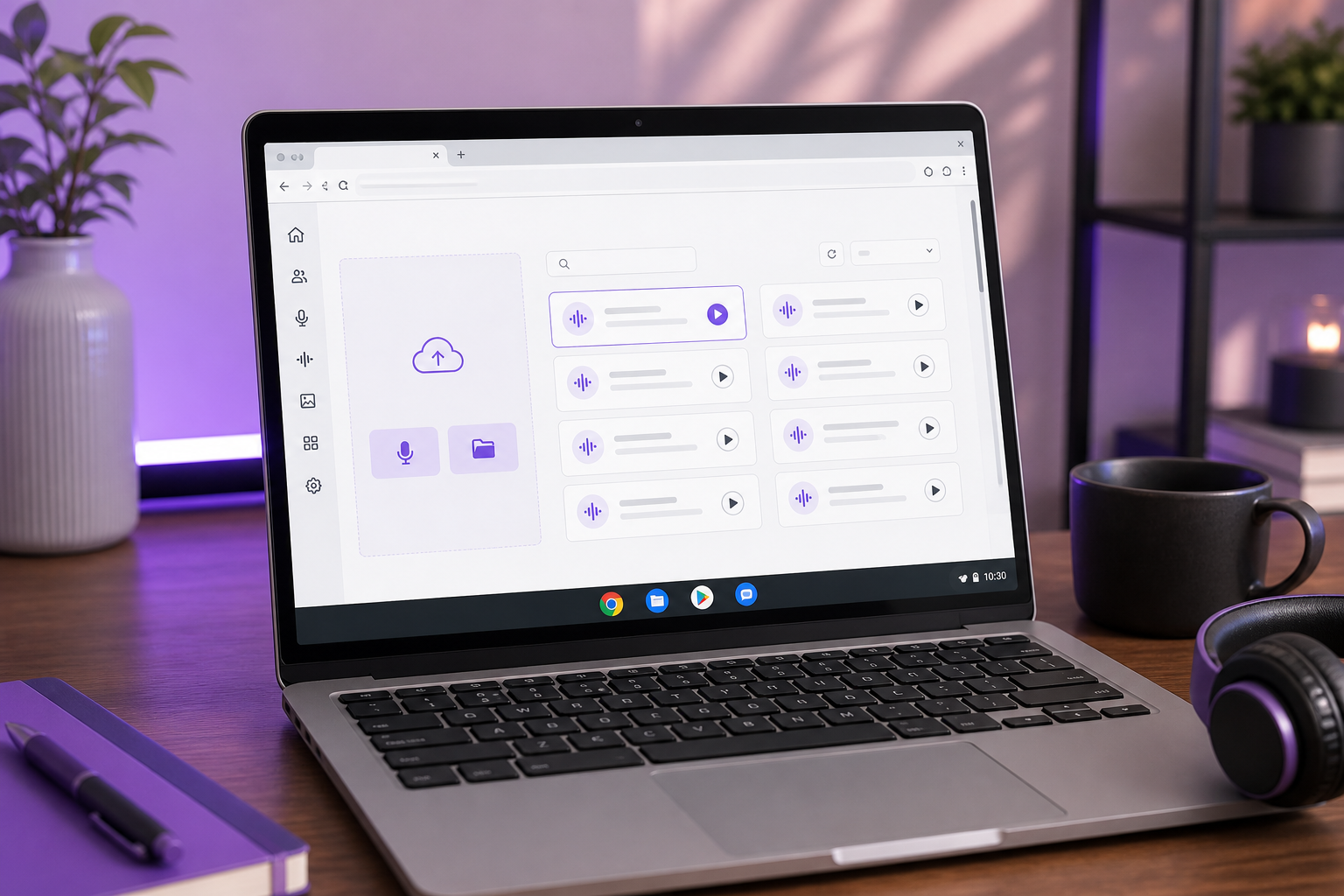
İşte örnek olarak bir tarayıcı yapay zeka aracı kullanarak tam dosya tabanlı, içerik üretim akışı:
- Chrome'u açın ve web aracına gidin.
.exeyok, Play Store yok — sadece bir URL. Araç, herhangi bir web sitesi gibi sekmenin içinde yüklenir. - ChromeOS sorduğunda mikrofon iznini verin. İzin isteği tarayıcı penceresinin sol üst kısmında görünür. Aracın girişinizi yakalayabilmesi için "İzin Ver"e tıklayın. Yalnızca bir dosya yüklüyorsanız, bunu atlayabilirsiniz.
- Mevcut bir ses dosyası yükleyin veya doğrudan tarayıcıda kaydedin. Her iki yol da sizi aynı yere getirir — dönüştürülmeye hazır ham ses.
- Kütüphaneden bir hedef ses seçin veya birini klonlayın. Kütüphane 300'den fazla doğal sesli ses içerir veya yaklaşık 20 saniyelik bir ses örneğinden bir sesi klonlayabilirsiniz.
- İşleyin ve dönüştürülen dosyayı indirin. Çıktı, bir video editörüne çekilmeye veya doğrudan YouTube'a yüklenmeye hazır olarak Chromebook depolama alanınıza düşer.
![Close-up of the ChromeOS/Chrome microphone permission prompt ("[site] wants to use your microphone — Allow / Block").](https://washtub.s3.eu-central-1.amazonaws.com/cmqupnl6y000204jrvxlncpc6/photo-3.png)
Canlı tarayıcı uzantısı akışı farklı çalışır ve hızlı bir karşılaştırmaya değer. Gerçek zamanlı aramalar için, bir dosya iş akışı kullanmak yerine bir Chrome uzantısı yüklersiniz. "Voice Changer for Chrome", Google Meet ve Zoom için ücretsiz gerçek zamanlı bir ses panosudur, Clownfish ise mikrofona dokunan her tarayıcı uygulamasını etkiler. Murf.ai, Clownfish'i "ağır sistem gereksinimleri olmadan farklı Chromebook modellerinde çalışan" olarak nitelendirir, bu da daha düşük özellikli donanımda canlı aramalar için bir tarayıcı ses değiştiricisinin daha ağır alternatifleri neden geçtiğinin ana nedenidir. Ödün: uzantılar canlı sesi yönetir ancak size bir yapay zeka aracının yaptığı gibi yeniden kullanılabilir, indirilebilir sesler vermez.
Geliştiricilerin ve ajansların dördüncü bir açısı vardır. Aynı ses klonlama özelliği programlı olarak mevcuttur, böylece her seferinde arayüze tıklamak yerine bir Ses Klonlama API'si aracılığıyla onu kendi ürününüze veya toplu işlem hattınıza dahil edebilirsiniz.
Yöntem 2 — Google Play Üzerinden Bir Android Ses Değiştirici Uygulaması Yüklemek
Bir sekme yerine Chromebook'un kendisinde yaşayan bir uygulama istiyorsanız, Google Play yoldur. Bu, dosya tabanlı çalışma için sağlam bir ses değiştirici uygulaması chromebook seçeneğidir — klipler kaydetmek, karakter sesleri oluşturmak, sosyal medya için dışa aktarmak. Sadece başlamadan önce kesin sınırını bilerek girin.
Adım adım gidin:
- Google Play'in etkin olduğunu onaylayın. Ayarlar → Uygulamalar → Google Play Store → Aç bölümüne gidin. Yönetilen veya okul tarafından verilen her Chromebook buna izin vermez — geçiş kilitliyse, yöneticiniz onu devre dışı bırakmıştır ve bunun yerine tarayıcı yolunu kullanmanız gerekecektir.
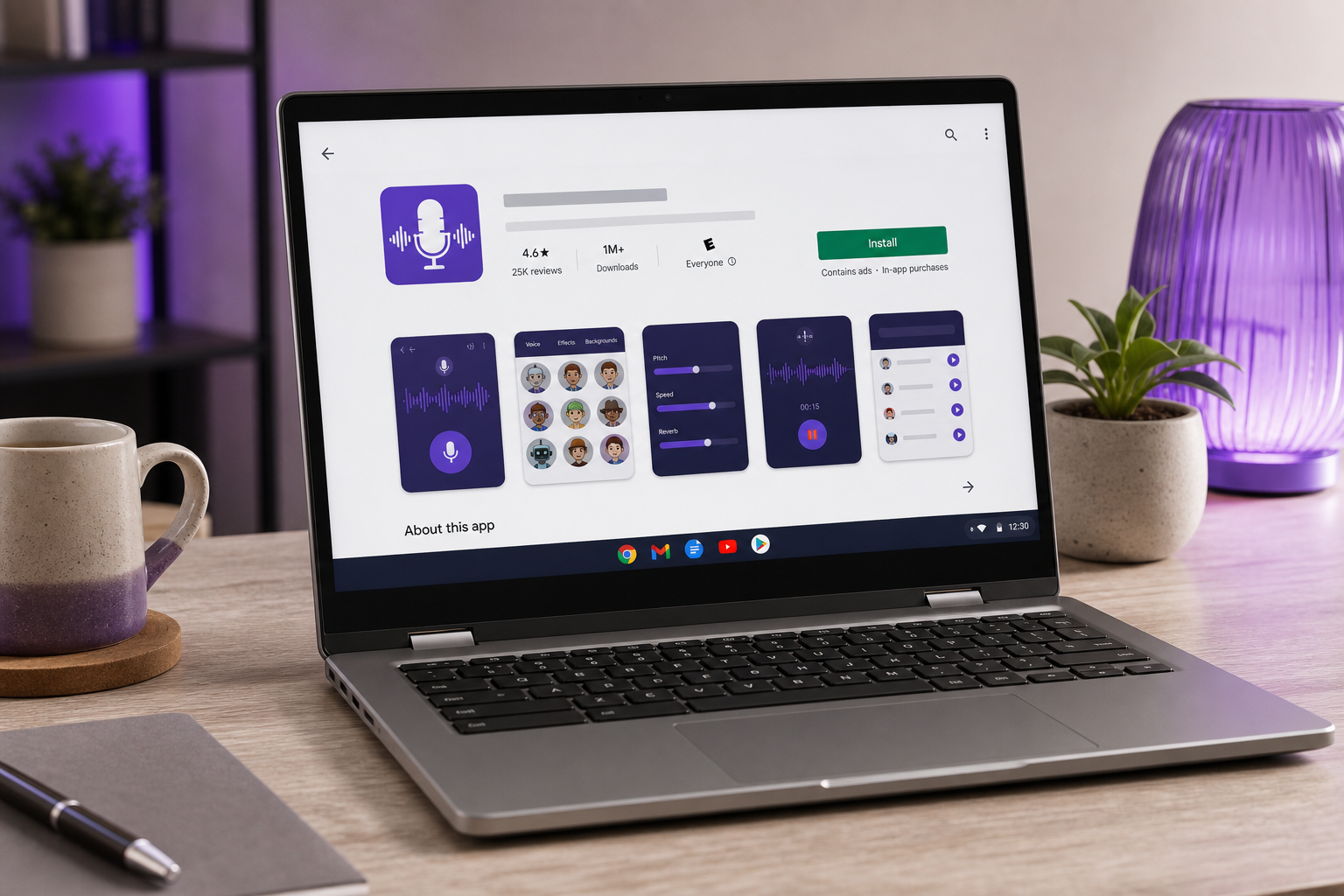
- Bir ses değiştirici uygulaması arayın ve yükleyin. "Voice changer with effects" veya "Voice Changer – Voice Effects" gibi seçenekler, ikincisi sesi farklı "ses avatarlarına" dönüştürerek, her ikisi de kaydet → efekt uygula → paylaş iş akışını izler.
- Uygulama içinde mikrofon izinlerini verin. Bu, tarayıcının mikrofon izninden ayrıdır. Android uygulaması kendi erişimini yönetir.
- Dosya tabanlı döngüyü çalıştırın. Bir klip kaydedin, efekti uygulayın, kaydedin veya dışa aktarın, ardından dosyayı editörünüze veya yükleme akışınıza taşıyın. Bu uygulamalar, Google Play listelemelerine göre alternatif çekimleri, karakterleri veya avatarları birer klip halinde oluşturur — sürekli bir canlı akış için değil, asenkron üretim için yapılmışlardır.
Bunu canlı bir şey için güvenmeden önce doğrudan bir uyarı: ChromeOS'taki Android uygulamaları sıklıkla işlenmiş sesi masaüstü Chrome veya Discord'a yönlendiremez. r/chromeos katkıda bulunanların bildirdiği gibi, işlenmiş ses uygulamanın içinde sıkışıp kalır ve aramanıza veya oyununuza asla ulaşmaz. Bir Chromebook'ta herhangi bir android ses değiştiricisini kayıtlı klip aracı olarak ele alın, nokta. Aşağıdaki infografik, zincirin tam olarak nerede koptuğunu gösterir.

Yöntem 3 — Crostini ile Chromebook'ta Bir Linux Ses Değiştirici Çalıştırmak (İleri Düzey Kullanıcı Yolu)
Bu gelişmiş yoldur — en esnek ve en zorlu olanı. Yönlendirme üzerinde tam kontrol ile gerçekten gerçek zamanlı değiştirmeye ihtiyacınız varsa, Crostini üzerinden bir linux ses değiştirici chromebook kurulumu bunu sunan tek yoldur. Taahhüt etmeden önce çaba konusunda kendinize karşı dürüst olun.
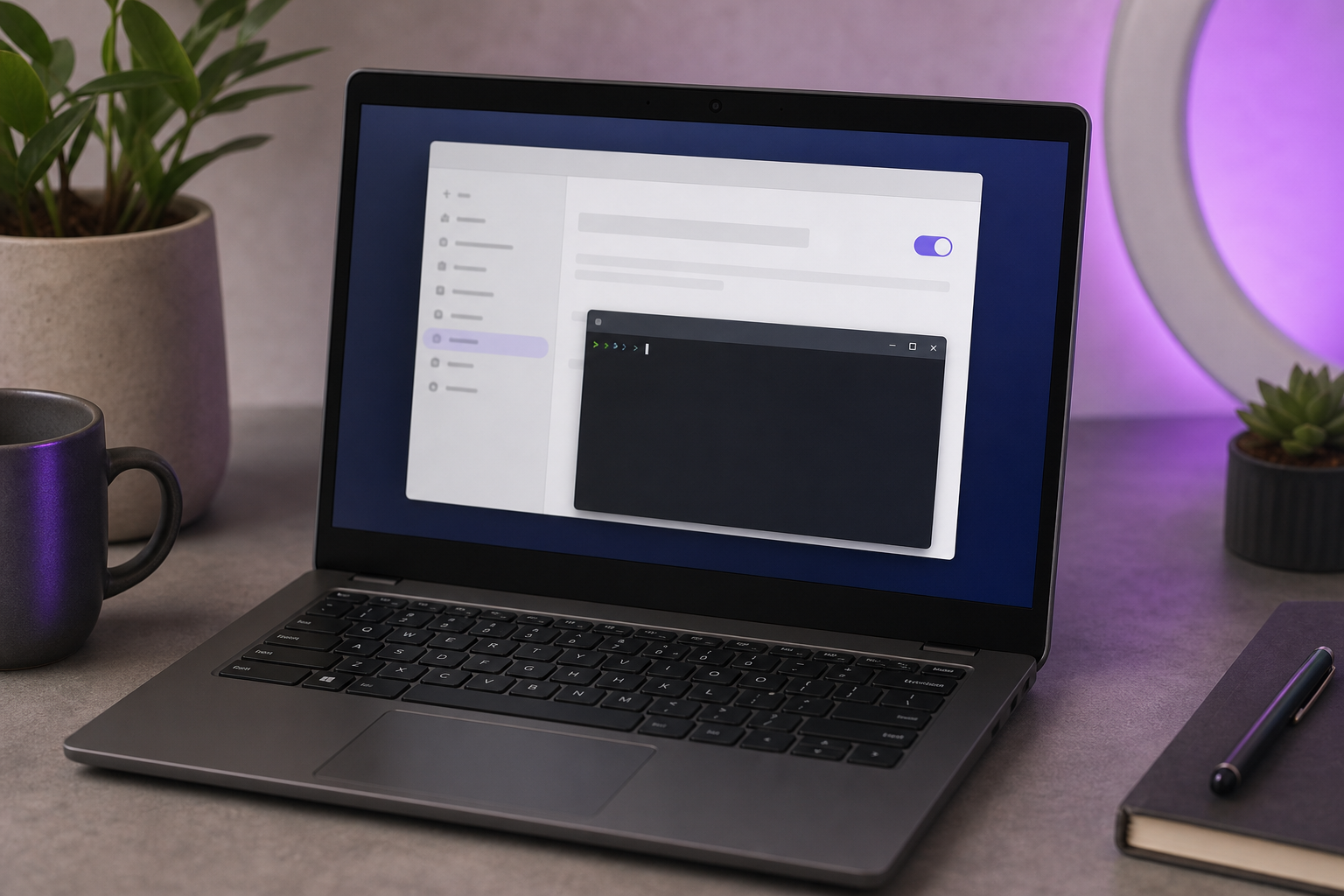
İşte gerçekçi sıralama:
- Linux'u (Crostini) etkinleştirin. Ayarlar → Gelişmiş → Geliştiriciler → "Linux'u aç" bölümüne gidin, CrosExperts kurulum kılavuzu bunu desteklenen, yerleşik yol olarak tanımlıyor. Bu, Debian tabanlı bir konteyner hazırlar. Bazı cihazlarda ve işletim sistemi kanallarında, Linux (Beta) geçişi görünmeden önce Geliştirici kanalına geçmeniz gerekebilir — bu, r/Crostini Chromebook Plus Linux beta kılavuzunda belgelenmiş bir tuhaflıktır, bu nedenle seçenek eksikse kanalınızı kontrol edin.
- Linux terminalini açın ve ses değiştirici paketlerinizi konteyner içine yükleyin. Crostini, ArchWiki belgelerine göre, geliştirici modu olmadan tam bir Linux dağıtımını "bir konteyner içinde" barındırır. Yüklediğiniz her şey o izole ortamda yaşar.
- PulseAudio'yu mikrofon girişini değiştirici üzerinden yönlendirecek şekilde yapılandırın. Zor kısım budur. YouTube'daki canlı bir Discord öğreticisi, kurulumun "birden fazla komut, yapılandırma adımları ve Linux/Crostini'ye güven" içerdiğini gösteriyor — ses yolunu elle bağlıyorsunuz.
- İşlenmiş sesi hedef uygulamanıza yönlendirin. PulseAudio, modüle edilmiş sinyali istediğiniz yere beslediğinde, canlı uygulamanız değiştirilen sesi alır.
Ne zaman buna değer? Crostini, desteklenmeyen bir hack yerine sürdürülebilir, politikaya uygun bir iş akışıdır — CrosExperts çerçevesi, Google'ın bazı kullanıcıların Linux uygulamaları çalıştırmasını beklediği ancak güvenlik ve istikrar için onları izole ettiği şeklindedir, bu da ses yönlendirmesini karmaşıklaştıran aynı izolasyondur. Konteyner kurulumu, paket yükleme ve ses yığını için zaman ayırın ve ChromeOS güncellemeleri konteynerlere veya ses cihazlarına dokunduğunda periyodik bozulmalar bekleyin. Sıradan bir "Discord'da robot gibi ses çıkar" hedefi için, çaba aşırı derecede orantısızdır. İkinci bir canlı Discord ses değiştirici videosu, aynı karmaşık yönlendirmenin korumalı tasarıma karşı savaştığını gösterir — yararlı bir kavram kanıtı, ama aynı zamanda gerçek zamanlı yolun ne kadar çok iş talep ettiğinin kanıtı.
Sadece robot gibi ses çıkarmak için Linux ses yönlendirmesini yapılandırmak için bir saat harcıyorsanız, sorunu aşmışsınızdır.
Kullanım Senaryosuna Göre En İyi Ses Değiştirme Yöntemi: Oyun, Yayın ve İçerik Üretimi
Şimdi pratik karar. Gerçek hedefinizi tek bir yöntemle eşleştirin ve asla kullanmayacağınız beş şeyi yüklemeyi bırakın. Tablo, her kullanım senaryosunu önerilen yola ve araştırmaya dayalı nedene eşler — özel durumunuz için chromebook için en iyi ses değiştiriciyi böyle seçersiniz.
| Kullanım senaryosu | Önerilen yöntem | Neden (araştırmaya dayalı) |
|---|---|---|
| Discord / Meet canlı sesli sohbet | Tarayıcı uzantısı | Tarayıcı mikrofon girişine doğrudan bağlanır; Android yönlendirmesi güvenilmez |
| Canlı yayın/oyun | Linux (Crostini) | Canlı yönlendirme üzerinde en fazla kontrol, kurulum karmaşıklığını kabul eder |
| YouTube içeriği / seslendirme | Tarayıcı yapay zeka aracı | Dosya tabanlı, kurulum yok, yeniden kullanılabilir klonlanmış sesler |
| Dublaj ve yerelleştirme | Tarayıcı yapay zeka aracı | 33 hedef dilde yeniden kullanılan bir ses |
| Podcast klip düzenleme | Android uygulaması veya yapay zeka aracı | Klip klip kaydet → efekt → dışa aktar iş akışı |
Canlı web sohbeti için, tarayıcı uzantısı kazanır çünkü tarayıcının mikrofon girişine doğrudan bağlanır, Android uygulamaları ise yönlendirmede tıkanır — bu eşleştirme doğrudan Clownfish listelemesinden ve r/chromeos güvenilirlik raporlarından gelir. Canlı sinyal üzerinde tam kontrol istediğiniz ciddi bir yayın için ses değiştirici kurulumu için, Crostini'nin karmaşıklığı hak ettiğini kazanır. Klip düzenleme için, Google Play uygulamalarındaki kaydet → efekt → dışa aktar döngüsü podcast kullanım senaryosuna doğal olarak uyar.
En yüksek değerli segment içerik üreticileridir ve matematiğin şekil değiştirdiği yer burasıdır. Bir canlı arama için değiştirilmiş bir ses tek kullanımlıktır — seans bittiğinde sona erer. Klonlanmış bir ses yeniden kullanılabilir. Bir kez klonlayın ve o sesi seslendirme için Metinden Konuşmaya ve 33 hedef dilde Yapay Zeka Dublajı aracılığıyla çalıştırabilir, çeşitlilik istediğinizde 300'den fazla sesten oluşan bir kütüphaneden yararlanabilirsiniz. O klonlanmış seslendirmeyi Görüntüden Videoya üretimiyle eşleştirin ve tek seferlik bir ses hilesini tekrarlanabilir bir içerik hattına dönüştürmüş olursunuz. Ajanslar ve geliştiriciler, aynı iş akışını Yapay Zeka Dublaj API'si ve Metinden Konuşmaya API'si aracılığıyla programlı olarak ölçeklendirebilir, ses ve dublaj işlerini elle çalıştırmak yerine toplu olarak yapabilir.
Bir şaka için ses değiştirici bir seans sürer. 33 dilde klonlayıp yeniden kullanabileceğiniz bir ses, bir içerik motoru haline gelir.
Chromebook Ses Değiştirici Kurulum Kontrol Listeniz
Bunu sırayla gözden geçirin. Her adım bir değişkeni ortadan kaldırır, böylece yanlış yöntem üzerinde bir öğleden sonrayı boşa harcamazsınız.
- Gerçek zamanlı vs. kayıtlıya karar verin. Canlı sohbet bir tarayıcı uzantısı veya Linux gerektirir; kayıtlı içerik bir tarayıcı yapay zeka aracı gerektirir. Bu tek seçim, seçeneklerin üçte ikisini hemen ortadan kaldırır.
- Ayarlarda neyin etkin olduğunu kontrol edin. Ayarlar → Uygulamalar altında Google Play Store kullanılabilirliğini ve Ayarlar → Gelişmiş → Geliştiriciler altında Linux'u (Crostini) onaylayın. Yönetilen Chromebook'lar her ikisini de kilitleyebilir.
- Chrome'da mikrofon izinlerini test edin. Herhangi bir web aracını açın, "Mikrofona izin ver" istemini tetikleyin ve ona bağlı bir yönteme bağlanmadan önce mikrofonunuzun algılandığını onaylayın.
- Hedefinizi matrise eşleştirin. Beş tane yükleyip birinin tutmasını ummak yerine, yukarıdaki kullanım senaryosu tablosunu kullanarak tam olarak bir yöntem seçin.
- Canlı kullanım için, önce bir tarayıcı uzantısı yükleyin. En az sürtünmeli canlı seçenektir — Crostini kurulumunu denemeden önce deneyin. Uzantı aramanızı kapsıyorsa, işiniz bitti.
- İçerik için, bir tarayıcı yapay zeka aracında ücretsiz bir hesap oluşturun ve 20 saniyelik bir örnekten bir sesi klonlayın. Tam kaydet → klonla → indir döngüsünü test edin, ardından o sesi gelecekteki projeler için Metinden Konuşmaya ve Yapay Zeka Dublajı genelinde yeniden kullanın.
Herhangi bir Chromebook için en az sürtünmeli giriş noktası, ücretsiz katmanı olan tarayıcı tabanlı bir yapay zeka aracıdır — oradan başlayın, bir ses klonu test edin ve yalnızca özel canlı yönlendirme ihtiyacınız gerektiriyorsa Android'e veya Linux'a geçin. O klonlanmış sesi Metinden Konuşmaya ile eşleştirin ve savaşılacak bir yükleyici olmadan dakikalar içinde çalışan bir chromebook için ses değiştirici iş akışı oluşturmuş olursunuz.
Chromebook Ses Değiştirici Soruları, Yanıtlandı (SSS)
S: Hiçbir şey yüklemeden Chromebook'ta bir ses değiştirici kullanabilir miyim?
Evet. Tarayıcı tabanlı araçlar ve uzantılar hiçbir kurulum olmadan Chrome içinde çalışır. "Voice Changer for Chrome", Google Meet ve Zoom için ücretsiz bir gerçek zamanlı seçenektir ve tarayıcı yapay zeka araçları kayıtlı ses değiştirmeyi tamamen sekmede yönetir. Bir Chromebook için, kurulum gerektirmeyen genellikle doğru başlangıç noktasıdır çünkü Play Store ve Linux bağımlılıklarını tamamen atlar.
S: Ses değiştiriciler bir Chromebook'ta Discord'da gerçek zamanlı çalışır mı?
Bazen, ama bu en zor durum. Tarayıcı uzantıları web tabanlı aramalar için mikrofonu bağlayabilir, Android uygulamaları ise sıklıkla r/chromeos raporlarına göre "işlenmiş sesi masaüstü Chrome veya Discord'a yönlendiremez". Bir ses değiştirici chromebook discord kurulumuyla güvenilir canlı Discord genellikle manuel ses yönlendirmesiyle bir Linux/Crostini yapılandırması anlamına gelir — gerçek zamanlı bir sonuç için gerçek çaba.
S: Chromebook için ücretsiz bir ses değiştirici var mı?
Evet. Voice Changer for Chrome ve Clownfish dahil olmak üzere ücretsiz Chrome uzantıları mevcuttur ve tarayıcı yapay zeka araçları kayıtlı ses değiştirme ve klonlama için ücretsiz bir katman sunar. Bir ücretsiz ses değiştirici chromebook seçeneği, hiçbir şey harcamadan çoğu sıradan ihtiyacı karşılar, bu nedenle herhangi bir ücretli veya karmaşık yoldan önce önerilen ilk duraktır.
S: Bir Chromebook'ta YouTube videoları için sesimi değiştirebilir miyim?
Evet ve Chromebook'ların parladığı yer burasıdır. Dosya tabanlı bir iş akışı kullanın — sesi kaydedin veya yükleyin, bir ses uygulayın veya birini klonlayın, ardından dönüştürülen klibi indirin. Android uygulamaları bir kaydet → efekt → paylaş döngüsü izler ve tarayıcı yapay zeka araçları yeniden kullanılabilir klonlanmış sesler artı dublaj ekler, bu da kayıtlı yolu ChromeOS'ta canlı olandan çok daha güçlü kılar.
S: Windows ses değiştiricim neden Chromebook'uma yüklenmiyor?
Çünkü ChromeOS Windows .exe masaüstü uygulamalarını çalıştırmaz. ArchWiki Crostini belgelerinin ortaya koyduğu gibi, web uygulamaları, Android uygulamaları ve Linux (Crostini) konteynerleri çalıştırır. İndirdiğiniz yükleyici, çalıştırmadığınız bir işletim sistemi için yapılmıştı. Bunun yerine üç Chromebook'a özgü yoldan birini — tarayıcı, Android veya Linux — kullanın.