
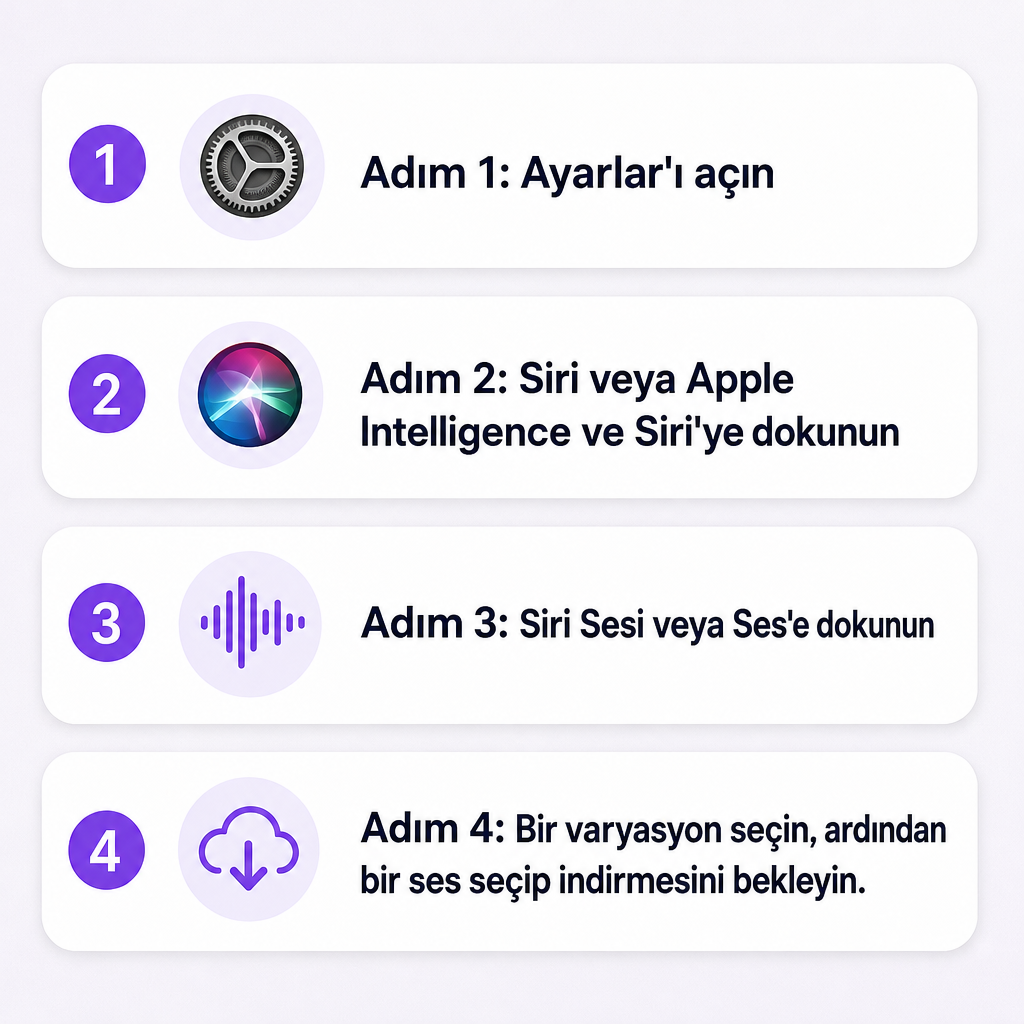
Siri'nin sesini değiştirmek yaklaşık bir dakika sürer: Ayarlar'ı açın, Siri'ye (veya daha yeni yazılımlarda Apple Intelligence ve Siri'ye) dokunun, Siri Sesi'ni seçin ve mevcut bir varyasyon ile sesi seçin. Bir iPhone veya iPad'de yapılacak işlem bundan ibaret. İnsanların kafasını karıştıran şey ise bunun etrafındaki her şey; istediğiniz bir sesin neden eksik olduğu, dil ve ses ayarlarının birbiriyle nasıl etkileşime girdiği, Apple Watch ve HomePod'un neden farklı davrandığı ve kendi sesinizi yükleyip yükleyemeyeceğiniz. Bu rehber, her Apple cihazında Siri sesinin nasıl değiştirileceğini adım adım anlatır, ardından Apple'ın menülerinin iyi açıklayamadığı kısımları netleştirir.
Aslında ihtiyacınız olan şey Apple'ın asistanı için değil de bir video, kurs veya podcast için özel ya da çok dilli bir sesse, bu tamamen farklı bir iştir ve bunun nereye uyduğunu sonlara doğru ele alıyoruz.
İçindekiler
iPhone veya iPad'de Siri'nin sesini değiştirin
Ses kontrolleri Siri ayarlarının içinde yer alır. Ayarlar uygulamasını açın, yazılım sürümünüze bağlı olarak Siri veya Apple Intelligence ve Siri'ye dokunun, ardından Siri Sesi veya Ses'e dokunun. Buradan bir varyasyon—varsa bir aksan ya da bölgesel biçim—seçer, ardından Sesler listesinden belirli bir ses seçersiniz. Sesin indirilmesi gerekiyorsa, test etmeden önce bunun tamamlanmasını bekleyin ve dosya büyükse cihazı Wi-Fi'da tutun.
Varyasyon ve ses listeleri seçilen dile bağlıdır. Dili değiştirmek ayrı bir adımdır: aynı Siri ayarları içinde Dil'e dokunun ve tercih ettiğiniz seçeneği belirleyin. Bunu yapmadan önce bilinmeye değer bir ayrıntı var—Siri'nin dilini değiştirmek, Haritalar'daki, dönüş dönüş yol tariflerindeki ve Safari'nin "Sayfayı Dinle" özelliğindeki sesli çıktıyı da değiştirebilir, yani bu sadece bir Siri değişikliği değildir. Mevcut diller ve sesler cihaza ve bölgeye göre değişir.
Mac, Apple Watch, HomePod ve Apple TV'de sesi değiştirin
İzlenecek yol cihaza göre farklılık gösterir ve bunlardan birkaçı kendi ayarını hiç tutmaz.
macOS Sierra veya üzerini çalıştıran bir Mac'te, Apple menüsü'nü açın, Sistem Ayarları'nı seçin, kenar çubuğunda Siri'ye tıklayın (aşağı kaydırmanız gerekebilir), ardından Ses ayarını bulup Varyasyonlar ve Sesler arasından seçim yapın. Bazı diller yalnızca tek bir ses veya varyasyon sunar.
Apple Watch'un bağımsız bir sesi yoktur. Eşleştirildiği iPhone'da ayarlanan Siri dili ve sesini kullanır, bu nedenle telefonda Ayarlar > Siri veya Ayarlar > Apple Intelligence ve Siri altından değiştirin, ardından varyasyonu ve sesi seçin. Watch'ın yanıtları sesli söyleyip söylemeyeceğini de ayarlamak isterseniz, Watch'ın kendisinde Ayarlar > Siri'yi açın. Apple Watch Series 3 ve sonraki modellerde Siri yanıtları sesli söyleyebilir; daha eski modeller yanıtları metin veya resim olarak gösterebilir.
HomePod, eşleştirilmiş bir iPhone veya iPad'deki Ev uygulaması aracılığıyla yapılandırılır: uygulamayı açın, HomePod'unuzu bulun, ayarlarını açın ve o cihaz için sunulan Siri dili veya ses seçeneklerini ayarlayın. Nelerin mevcut olduğu, eşleştirilmiş cihaza ve Ev sahibinin yapılandırmasına bağlı olabilir ve bazı daha yeni ses özellikleri desteklenen donanıma, dillere ve bölgelere bağlıdır.
Apple TV yine farklı davranır—Siri sonuçları sesli söylemek yerine ekranda gösterir, bu nedenle yapılacak bir sesli ses seçimi yoktur. Yine de Ayarlar > Genel > Siri > Dil altından dili ayarlayabilirsiniz.
Ses, dil ve yanıtlar üç farklı ayardır
Siri'nin sesini değiştirmeyle ilgili kafa karışıklığının çoğu, bu kontrollerin tek bir anahtar gibi ele alınmasından kaynaklanır. Değiller. Hangisine dokunduğunuzu bilmek, sadece farklı bir aksan elde etmek için tüm sistem dilinizi değiştirmekten sizi kurtarır.
| Ayar | Neyi değiştirir |
|---|---|
| Dil | Siri'nin anlamak ve yanıt vermek için kullandığı dil |
| Varyasyon | Bir dilin bölgesel veya aksana dayalı bir sürümü |
| Ses | O dil veya varyasyon içindeki belirli ses |
| Siri Yanıtları | Siri'nin sesli yanıt verip vermeyeceği ve sesli yanıtların nasıl davranacağı |
| Mesajları Okuma sesi | Bu seçeneğin bulunduğu yerlerde, Siri mesajları okurken kullanılan ses |
Bu ayrımdan iki pratik çıkarım doğar. Birincisi, yeni bir ses seçmek Siri'nin konuşmaya başlayacağını garanti etmez—bu, aynı Siri ayarları menüsü altındaki Siri Yanıtları tarafından yönetilir. Bir ses değişikliğinden sonra Siri sustuysa, Siri Yanıtları'nı açın ve sesli yanıtlara izin veren bir ayar seçin, ardından hava durumunu sormak gibi kısa bir şeyle test edin. İkincisi, sesi değiştirmek yalnızca seçtiğiniz dil, bölge ve cihaz için Apple'ın desteklediği seslerden yeniden seçim yapar. Kendi sesinizi değiştirmez veya özel bir asistan oluşturmaz.
İstediğiniz Siri sesi neden eksik
Bir ses listede yoksa, bu neredeyse her zaman bir hatadan ziyade birkaç nedenden biridir:
- Seçili dil o sesi içermiyor. Ses kütüphaneleri diller arasında farklılık gösterir; dili veya varyasyonu değiştirin, liste değişir.
- Bölgeniz veya cihazınız kullanılabilirliği sınırlar. Apple, Siri özelliklerinin dile, ülkeye, bölgeye ve cihaza göre değiştiğini belirtir.
- Ses indirmeyi tamamlamadı. Büyük bir indirme tamamlanana kadar Wi-Fi ve güç kaynağında kalın.
- Yazılımınız farklı bir menü adı kullanıyor. Hem Siri hem de Apple Intelligence ve Siri altında kontrol edin.
- Donanımınız daha yeni bir özelliği desteklemiyor. İfadeli Sesler gibi seçenekler uyumlu donanım ve desteklenen Siri yazılımı gerektirir.
- Yanlış cihazı düzenliyorsunuz. Apple Watch, HomePod ve benzeri ürünler, eşleştirilmiş bir iPhone'dan veya belirlenmiş bir ev cihazından ayarları devralır, bu nedenle bunları kaynağında değiştirin.
Bir dil veya ses indirmesinden sonra liste hâlâ güncellenmiyorsa, cihazı yeniden başlatın, bir yazılım güncellemesi olup olmadığını kontrol edin ve indirme tamamlandıktan sonra Siri ayarlarını yeniden açın.
Siri İfadeli Sesler aslında neyi değiştirir
Desteklenen cihazlarda ve desteklenen İngilizce dil bölgelerinde, Apple Siri AI aracılığıyla İfadeli Sesler sunar. Bu kontroller, sesli yanıtların sesi, temposu ve ifade gücü gibi şeyleri ayarlayabilir. İşin püf noktası kullanılabilirliktir: bunlar uyumlu donanıma, yazılıma, dile ve bölgeye bağlıdır, bu nedenle seçenek her iPhone, iPad, Mac veya ev cihazında görünmez.
Çoğu insan için bunlara ihtiyacınız yoktur. Amacınız sadece farklı bir aksan veya daha doğal sesli bir anlatıcıysa, standart Varyasyon ve Ses kontrolleri bunu halleder. İfadeli ayarlar, yalnızca hangi sesin söylediği değil, Siri'nin yanıtları nasıl sunduğu üzerinde daha ince bir kontrol istediğinizde yerini bulur.
Siri'nin sesi yerine kendi sesinizi kullanabilir misiniz?
Siri içinde değil. Apple'ın yerleşik ayarları, desteklenen sesler ve varyasyonlar arasından seçim yapmanızı sağlar; asistana özel bir sesi içe aktarmak veya klonlamak için genel bir kontrol yoktur. Siri sesini değiştirmek, kendi başına, fazladan kayıt paylaşmanızı da istemez—Siri'nin gizlilik ve iyileştirme seçenekleri ayrıdır, Ayarlar > Gizlilik ve Güvenlik > Analiz ve İyileştirmeler altında yer alır; burada Siri ve Dikte'yi İyileştir, Apple'ın etkileşim örneklerini saklayıp inceleyip inceleyemeyeceğini yönetir. Bunu önemsiyorsanız bir göz atmaya değer.
Ancak soru genellikle farklı bir ihtiyacı gizler: insanlar Apple'ın asistanı için değil, bir video, podcast, kurs, reklam veya çok dilli bir kanal için belirli bir ses ister. Bu bir içerik üretim işidir ve burada devreye biz gireriz. Metinden Sese aracımız, bir senaryoyu 300'den fazla yapay zeka sesi kullanarak doğal anlatıma dönüştürür; tempoyu, vurguyu ve duygusal sunumu şekillendirmek için metin ipuçlarıyla birlikte. Sesin, kullanmaya yetkili olduğunuz belirli bir kişinin sesi gibi olmasını istiyorsanız, Ses klonlama kısa ve temiz bir örnekten bir sesi yeniden oluşturabilir ve projeler arasında yeniden kullanabilir. İçeriğin diğer dillerdeki kitlelere ulaşması gerektiğinde ise, Yapay Zeka Dublajı onu 33 dile yerelleştirir.
Bunların hiçbiri Siri'nin cihazınızda kullandığı sesi değiştirmez—değiştiremez ve değiştirmesi amaçlanmamıştır. Ses klonlamayı yalnızca klonlanan ses için uygun yetkilendirmeyle kullanın. Anlatım için hazır bir ses ile klonlanmış bir ses arasında kararsız kalıyorsanız, klonlanmış ses ile hazır TTS sesi karşılaştırmamız, tek bir satır kaydetmeden önce doğru olanı seçmeniz için ödünleşimleri anlatır.
Sıkça sorulan sorular
Siri'nin sesini nasıl değiştiririm?
Ayarlar > Siri veya Ayarlar > Apple Intelligence ve Siri'yi açın, Siri Sesi veya Ses'e dokunun, ardından bir varyasyon ve bir ses seçin. Test etmeden önce indirmenin tamamlanmasını bekleyin.
Siri'nin dilini değiştirmeden sesini değiştirebilir miyim?
Genellikle evet. Ses kontrollerini açın ve mevcut diliniz içinde başka bir ses veya varyasyon seçin. Bazı seçimler önce farklı bir bölgesel varyasyon seçmeyi gerektirebilir.
Ayarı değiştirdikten sonra Siri neden aynı sesle konuşuyor?
Yeni ses hâlâ indiriliyor olabilir veya Siri farklı bir dil, eşleştirilmiş cihaz ya da yanıt modu kullanıyor olabilir. İndirmenin tamamlandığını doğrulayın, Siri Yanıtları'nı kontrol edin ve gerekirse yeniden başlatın.
Siri'ye kendi sesimi verebilir miyim?
Hayır. Apple'ın standart Siri ayarları yalnızca Apple tarafından desteklenen sesleri ve varyasyonları sunar; özel bir sesi yüklemek veya klonlamak için genel bir seçenek yoktur.
Siri'nin sesini değiştirmek Haritalar'daki sesi değiştirir mi?
Siri'nin dilini değiştirmek, Haritalar'daki ve dönüş dönüş yol tariflerindeki sesli çıktıyı etkileyebilir. Tam ses seçenekleri dile ve cihaz yapılandırmasına bağlıdır.