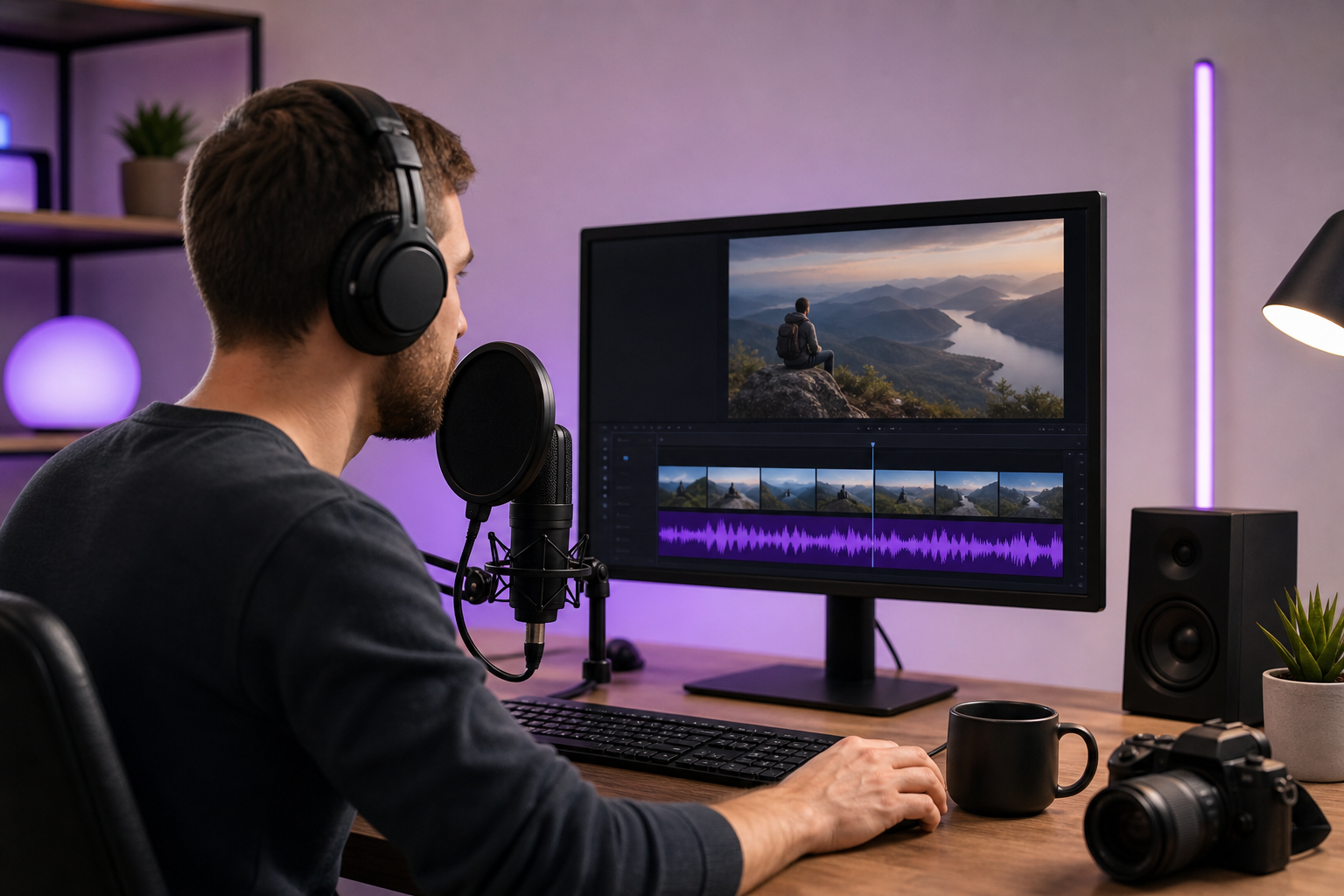
Videoya temiz, iyi zamanlanmış bir seslendirme eklemek pahalı ekipmanlardan çok, tekrarlanabilir bir sıralamayı takip etmekle ilgilidir: sıkı bir senaryo yazın, temiz ses kaydedin, bir düzenleyicide senkronize edin ve doğru ses düzeyi ve kodlama ile dışa aktarın. Seslendirmeyi büyük ölçekte videoya eklemek istediğinizde—özellikle diller arasında—aynı dört adım geçerlidir; ister Premiere Pro'da canlı anlatım kaydedin, ister bir tarayıcı aracında metinden konuşma üretin, ister klibi başka bir dilde yeniden seslendirmek için bir yapay zeka dublaj geçişi çalıştırın.
Seçtiğiniz yöntemin maliyet, hız ve kontrol açısından gerçek ödünleşimleri vardır. Kendi anlatımınızı kaydetmek esnek ve kişiseldir; bir ses sanatçısı tutmak profesyonel bir izlenim verir ancak daha maliyetlidir; metinden konuşma, özellikle sık güncellemelere veya çok sayıda dil sürümüne ihtiyaç duyduğunuzda, seslendirmeleri büyük ölçekte eklemenin en uygun maliyetli yoludur. Bu kılavuz, tüm iş akışını, her duruma uyan araçları ve parçanızın YouTube ile podcast platformlarında tutarlı bir ses vermesini sağlayan ses standartlarını ele alır.
Bu sayfada - Her video için işe yarayan dört adımlı seslendirme iş akışı - Yönteminizi seçmek: kaydetmek, üretmek veya dublaj yapmak - Audacity'de veya düzenleyicinizde temiz anlatım kaydetmek - Tarayıcı düzenleyicilerinde ve masaüstü NLE'lerde seslendirme eklemek - Sağlam kalan ses düzeyi, kodlama ve dışa aktarma ayarları - Seslendirmenizi diğer dillere yerelleştirmek - Kayda başlamadan önce bir karar kontrol listesi
Her video için işe yarayan dört adımlı seslendirme iş akışı
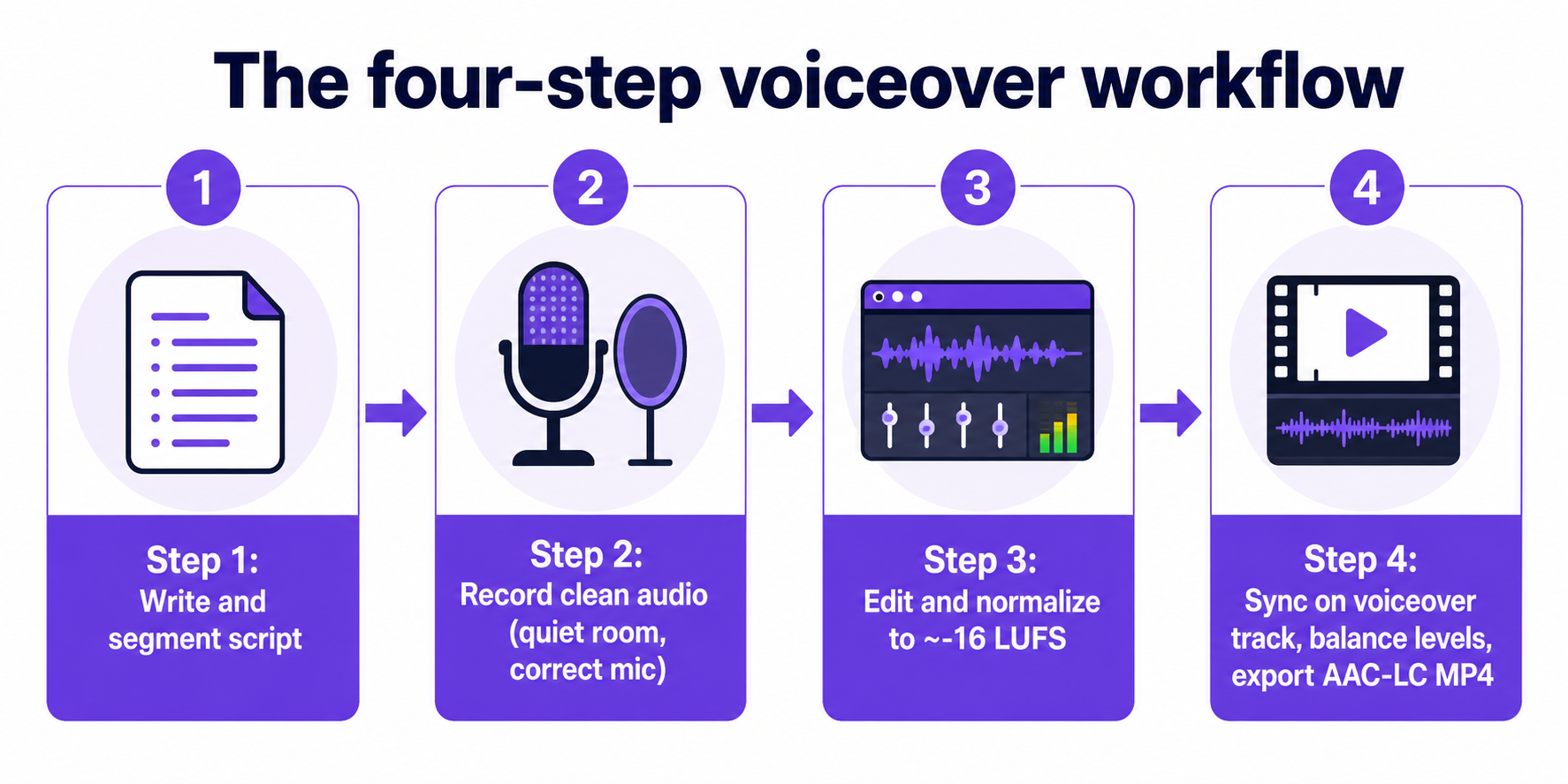
Belirli aracı bir kenara bırakırsanız, her seslendirme işi aynı sıralamaya indirgenir. Birden fazla eğitim ve prodüksiyon kılavuzunu bir araya getirerek, güvenilir süreç şöyle işler: videonun yapısına uyacak şekilde bölümlere ayrılmış bir senaryo yazın ve son haline getirin; sessiz bir ortamda doğru yapılandırılmış bir mikrofonla temiz ses kaydedin; hataları kaldırmak, sessizlikleri kırpmak ve hedef bir ses düzeyine normalleştirmeden önce temel işlemeyi uygulamak için kaydı düzenleyin; sesi özel bir seslendirme parçasına aktarın ve görüntüyle hizalayın; seslendirme, müzik ve orijinal kamera sesi arasında seviyeleri dengeleyin; ardından önerilen kodlamayı kullanarak dışa aktarın ve cihazlar arasında oynatmayı kontrol edin.
Senaryo aşaması çoğu içerik üreticisinin beklediğinden daha önemlidir. Senaryonuzu ekrandaki anlara karşılık gelen bölümlere ayırmak, anlatımın görsellere karşı uzun veya kısa gelmesi şeklindeki klasik sorunu önler. Eğitim ve e-öğrenme içeriği için altyazıları, alt metinleri ve çok dilli anlatımı sonradan eklemek yerine senaryo aşamasında planlamak, kursu farklı bölgeler için yerelleştirdiğinizde maliyetli yeniden çalışmayı önler.
Amatör sonuçları profesyonel sonuçlardan ayıran bir ayrıntı da seviye dengelemesidir. Anlatım arka plan müziğinin üzerinde çalarken, müziği konuşmanın altında kısmak her kelimenin anlaşılır kalmasını sağlar. Bu adımı atlarsanız, iyi kaydedilmiş bir ses bile müzik yükseldiği anda kaybolur.
Yönteminizi seçmek: kaydetmek, üretmek veya dublaj yapmak
Bir seslendirmeyi videoya eklemenin üç temel yöntemi vardır ve her biri farklı bir prodüksiyon gerçekliğine uyar. Görüntü oynatılırken doğrudan bir video düzenleyicide anlatım kaydedebilir, sesi ayrı olarak kaydedip veya üretip ardından zaman çizelgesine aktarıp senkronize edebilir ya da videoyu otomatik olarak deşifre edip başka bir dile yeniden seslendiren, genellikle ses klonlama ve dudak senkronizasyonu uyarlaması içeren bir yapay zeka dublaj iş akışı çalıştırabilirsiniz.
Özellikle e-öğrenme ve kurs prodüksiyonu için seçim, net ödünleşimleri olan üç anlatım kaynağına daralır.
| Yöntem | Güçlü yönleri | Ödünleşimleri |
|---|---|---|
| Kendi kaydettiğiniz anlatım | Esnek, kişisel, proje başına ücret yok | Zaman alıcı, kayıt ortamınıza ve sesinize bağlı |
| Tutulan ses sanatçısı | Profesyonel bir cila ve sunum | Daha yüksek maliyet, düzenlemeler için daha yavaş dönüş |
| Metinden konuşma (TTS) | Uygun maliyetli, ölçeklenebilir, hızlı güncellemeler | Sunum yapaydır; sık değişikliklere ve çok dilli sürümlere uyar |
Metinden konuşma, kılavuz boyunca seslendirmeleri büyük ölçekte eklemenin en basit ve en uygun maliyetli yolu olarak tanımlanır ve bir kurs çok sayıda dil sürümüne veya sık içerik güncellemelerine ihtiyaç duyduğunda özellikle cazip hale gelir. Senaryoları sık sık revize etmeyi bekliyorsanız, bir TTS satırını yeniden üretmek bir stüdyo seansını yeniden ayarlamaktan çok daha ucuzdur. Bir senaryodan doğrudan büyük bir ses kütüphanesi sunan bir Metinden Konuşma motoruyla anlatım üretebilirsiniz; bu, birçok proje için kayıt adımını tamamen atlar.
Dürüst uyarı: "doğal sesler", "kusursuz dudak senkronizasyonu" ve "anında çeviri" iddiaları pazarlama sayfalarından gelir ve derlenen materyal, yapay zeka tarafından üretilen anlatımın doğruluğunu, dinleyici tercihini veya uzun vadeli öğrenme etkisini insan ses sanatçılarına karşı karşılaştıran sınırlı, bağımsız, hakemli araştırma içerir. Kalite vaatlerini yerleşmiş bir gerçek olarak değil, kendi görüntülerinizde test edilecek iddialar olarak ele alın.
Audacity'de veya düzenleyicinizde temiz anlatım kaydetmek
Kendi sesinizi kaydediyorsanız, en yaygın hata sesi yanlış girişten yakalamaktır. Audacity'nin resmi destek dokümantasyonu, kullanıcılara kayıttan önce Ses Ayarları araç çubuğundaki kayıt cihazları listesinden istenen mikrofonu seçmelerini söyler. Bu ayarı her seansta doğrulayın—sistem varsayılanları yerleşik bir dizüstü bilgisayar mikrofonuna geri dönme alışkanlığına sahiptir.
Sese odaklı bir Audacity iş akışı somut bir sırayla işler: programı açın, Tercihler → Cihazlar altında doğru mikrofonu doğrulayın, kayıt kanallarını mono olarak ayarlayın (anlatım nadiren stereo kayıttan fayda görür), kırmızı Kayıt düğmesine basın, senaryoyu konuşun, Durdur'a basın, ardından kaydı MP3 gibi bir formata dışa aktarın. Mono burada doğru varsayılandır çünkü tek bir anlatıcı ses anlamlı hiçbir stereo bilgi taşımaz ve mono, sonraki adımlarda dosya işlemeyi daha basit tutar.
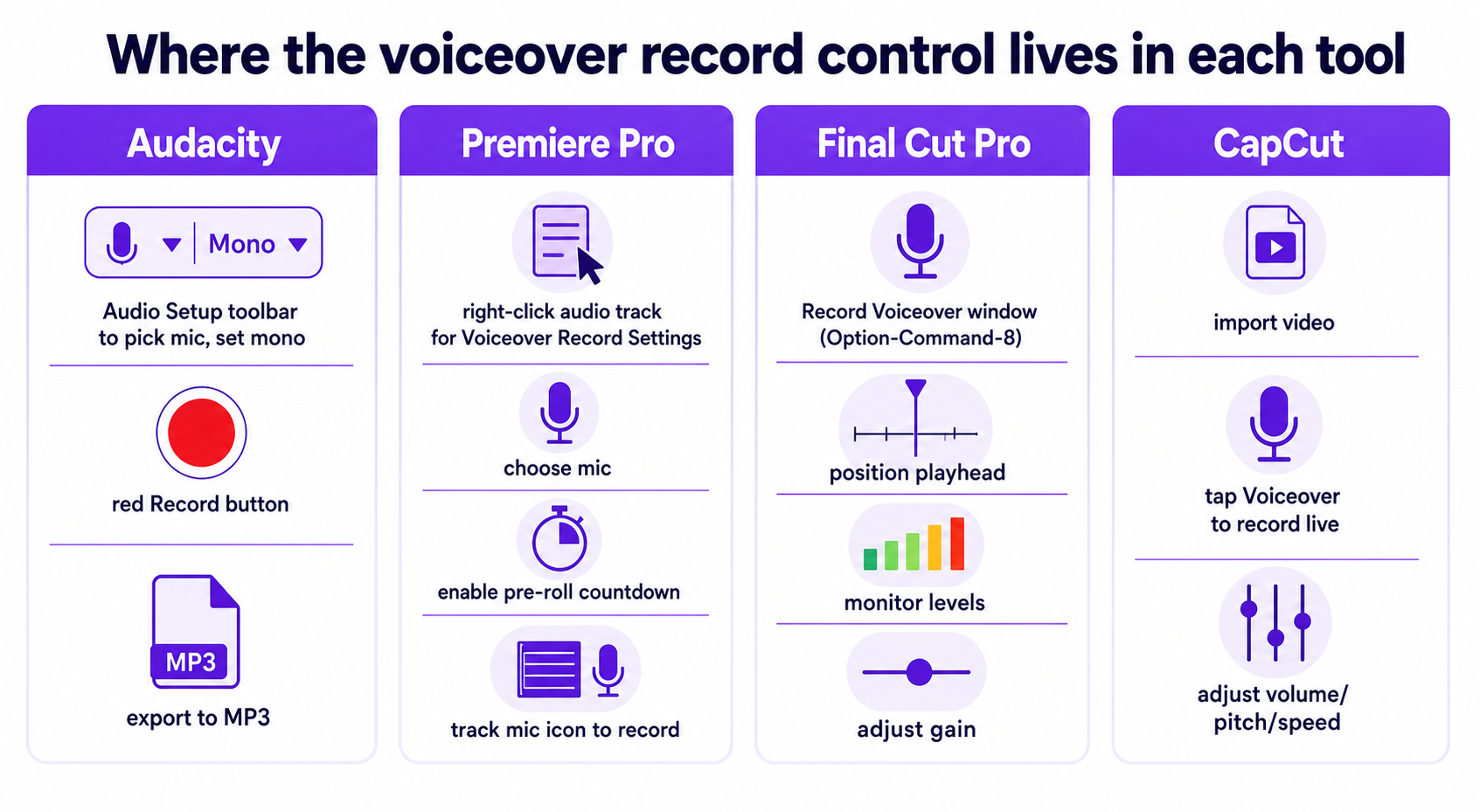
Bir video düzenleyicinin içinde canlı kayıt yapmanın bağımsız bir araca göre bir avantajı vardır: Konuşurken görüntüyü izlersiniz, böylece tempo doğal olarak kurguyu takip eder. Adobe Premiere Pro'da eğitimler, kullanıcıların Seslendirme Kayıt Ayarları'nı açmak için bir ses parçasına sağ tıklamalarını, doğru mikrofonu seçmelerini, bir ön geri sayım etkinleştirmelerini ve geri beslemeyi önlemek için kayıt sırasında girişi susturmalarını, ardından doğrudan zaman çizelgesine kaydetmek için parça düzeyinde bir mikrofon simgesine tıklamalarını ve boşluk çubuğuyla durdurmalarını gösterir. Final Cut Pro, oynatma kafasını başlangıç noktasına yerleştirdiğiniz, seviye ölçerleri izlediğiniz, kazancı ayarladığınız ve klibi doğrudan oynatma kafasının altına yakaladığınız—Option-Command-8 gibi bir klavye kısayoluyla erişilebilen—özel bir Seslendirme Kaydet penceresi kullanır. CapCut, bir video içe aktarmanıza, gerçek zamanlı olarak anlatım kaydetmek için Seslendirme'ye dokunmanıza, ardından ses düzeyini, perdeyi, hızı ve kaliteyi sonradan ayarlamanıza veya bunun yerine önceden kaydedilmiş bir parça yüklemenize olanak tanır.
Hangisini kullanırsanız kullanın, ön geri sayım ve giriş izleme isteğe bağlı incelikler değildir. Geri sayım, konuşmadan önce nefes almanız için size bir an verir ve kayıt sırasında girişi susturmak, kaydedilen parçanın hoparlörlerinizden geri beslenmesini önler.
Tarayıcı düzenleyicilerinde ve masaüstü NLE'lerde seslendirme eklemek
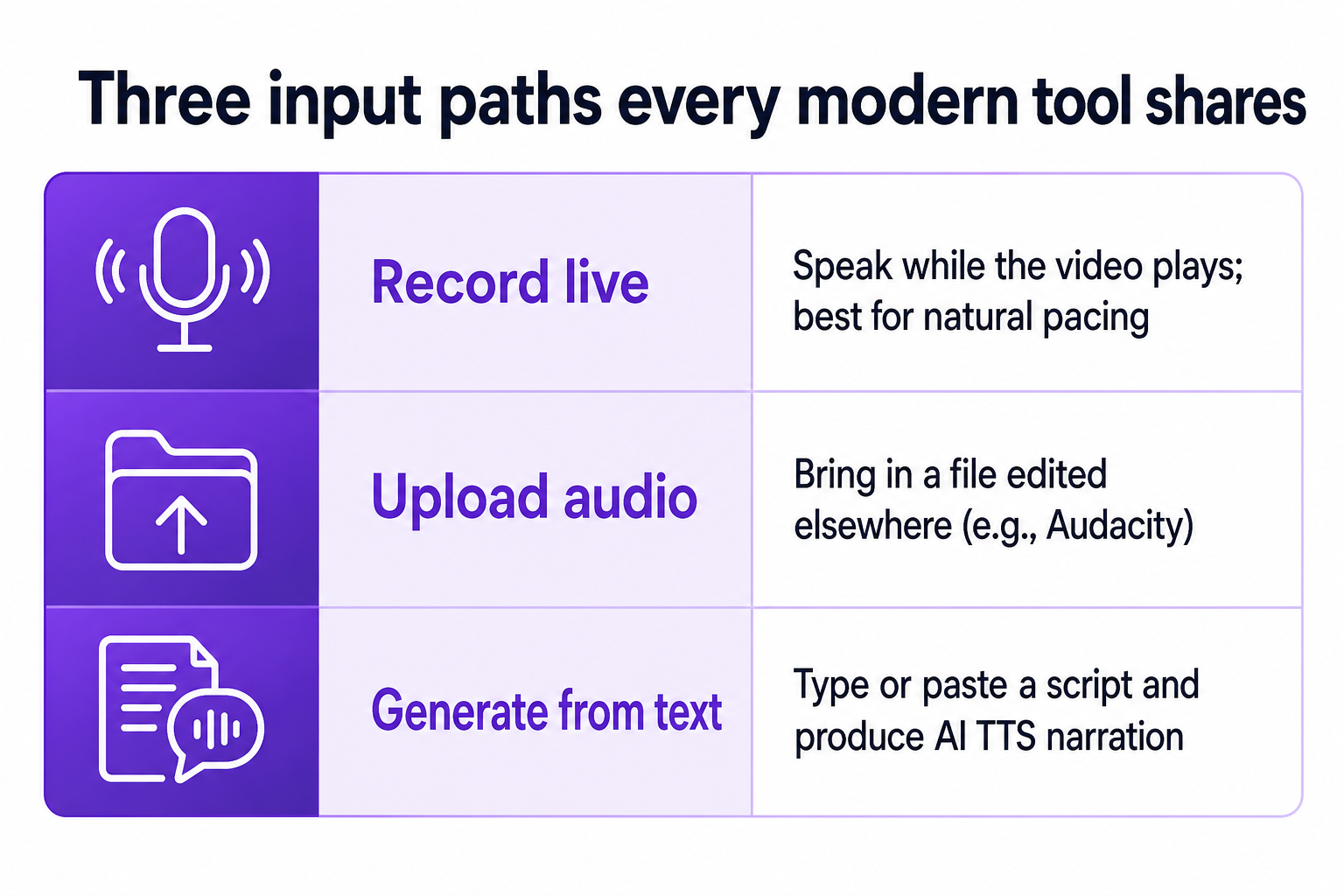
Tarayıcı tabanlı düzenleyiciler, basit seslendirme işleri için masaüstü yazılımıyla aradaki farkın çoğunu kapattı ve şaşırtıcı derecede büyük dosyaları işliyorlar. Başlıca web araçlarının her biri aynı üç giriş yolunu—kaydetme, yükleme veya metinden üretme—destekler, ancak ayrıntılar önemli olacak kadar farklıdır.
| Araç | Giriş seçenekleri | Dikkate değer özellik |
|---|---|---|
| Clipchamp | Yapay zeka metinden konuşma, yalnızca ses kaydı, ses içe aktarma, web kamerası sesini ayırma | Bir projede seslendirme eklemenin dört farklı yolu |
| Animaker | Kaydet, yükle veya metinden üret | 20 GB'a kadar video yüklemelerini kabul eder |
| EchoWave | Kaydet, yükle veya metinden yapay zeka sesi | MP4, MOV, WebM, MKV, AVI kabul eder; MP4 dışa aktarır |
| VEED | Kaydet, ses yükle veya senaryodan yapay zeka TTS | Tarayıcı senkronizasyonu ve indirme veya boş tuvalden başlama |
Microsoft'un Clipchamp'ı dört yol sıralar: yapay zeka metinden konuşma, "Kaydet ve oluştur" aracılığıyla yalnızca ses kaydı, mevcut bir ses dosyasını içe aktarma veya web kamerası videosu kaydedip sesini seslendirme olarak yeniden kullanmak için ayırma. Bu son seçenek, en iyi çekiminiz bir kafa çekimi kaydı sırasında gerçekleştiğinde pratik bir püf noktasıdır. EchoWave'in akışı tarayıcı deseninin temsilcisidir: bir video yükleyin, izlerken anlatım kaydedin, bir ses dosyası yükleyin veya yazılan metinden bir yapay zeka sesi üretin, ardından zamanlamayı hizalamak için ses parçasını sürükleyin, orijinal sese karşı dengeleyin ve bir MP4 dışa aktarın. VEED aynı biçimi izler—video ekleyin, seslendirme kaydedin veya yükleyin ya da yapay zeka TTS ile üretin, senkronize edin ve indirin.
Masaüstü doğrusal olmayan düzenleyiciler, hassas zaman çizelgesi kontrolüne ve çok parçalı dengelemeye ihtiyaç duyduğunuzda hâlâ öndedir. Projeniz, hepsinin bağımsız seviye otomasyonuna ihtiyaç duyan katmanlı müzik, ses efektleri ve anlatım içeriyorsa, Premiere Pro veya Final Cut Pro'daki özel seslendirme parçası modeli size çoğu tarayıcı aracından daha ince kontrol sağlar. Hızlı tek anlatımlı klipler veya sosyal içerik için, çevrimiçi düzenleyiciler yüklemeden dışa aktarmaya kadar genellikle daha hızlıdır.
Sağlam kalan ses düzeyi, kodlama ve dışa aktarma ayarları
Düzenleyicinizde iyi gelen bir seslendirme, bir platforma ulaştığında çok kısık veya rahatsız edici derecede yüksek çalabilir. Ses düzeyi normalleştirmesi bunu çözer. Konuşma içeriği etrafındaki sektör uygulaması büyük ölçüde yaklaşık -16 LUFS'lik bir Entegre ses düzeyinde standartlaşmıştır. Audio Audit, podcast sesini algılanan ses düzeyi modunda bir ses düzeyi normalleştirme efekti kullanarak -16 LUFS'ye normalleştirmeyi önerir ve bölümler ile platformlar arasında tutarlı sonuçlar için -17 ila -15 LUFS'lik pratik bir çalışma aralığı tanımlar.
Bu hedefin mühendislik desteği vardır: Resound.fm, Ses Mühendisliği Derneği'nin konuşma sesinin -16 ile -20 LUFS arasında olmasını önerdiğini belirtir; bu da yaygın olarak atıfta bulunulan sayılara teknik gerekçelerini verir. Yine de kesin rakamı bir kural yerine bir başlangıç noktası olarak ele alın—bunlar resmi olarak zorunlu kılınan standartlar değil, fiilî önerilerdir ve farklı platformlar biraz farklı hedefler önerir; bazı akış hizmetleri -14 LUFS'ye daha yakındır. Konuşma için makul bir varsayılan olarak yaklaşık -16 LUFS'ye normalleştirin, ardından belirli bir hedef kendi rakamını yayınlıyorsa ayarlayın.
Konuşma için yaklaşık -16 LUFS entegre hedefleyin, -17 ila -15'lik bir çalışma toleransı koruyun ve son haline getirmeden önce hedef varış noktanızın farklı bir rakam yayınlamadığını doğrulayın.
Özellikle YouTube için, önerilen yükleme ayarları bir MP4 kapsayıcı içinde, stereo olarak, 48 kHz veya 96 kHz örnekleme hızında AAC-LC ses kullanır. Müzik ağırlıklı kaynak materyal için, ayrı bir kılavuz platform kodlamadan önce ideal bir master olarak 48 kHz, 24 bit FLAC gibi kayıpsız formatlara işaret eder. Kare hızı kılavuzu, orijinal olarak kaydettiğiniz kare hızında—yaygın olarak 24, 25, 30, 48, 50 veya 60 fps—kodlamak ve yüklemektir. Gerçekçi bir sınırlama: YouTube yüklenen sesi ve videoyu yeniden kodlar, bu nedenle bu ayarlara kusursuz bir şekilde uymak bile son oynatma kalitesini kısmen platformun dahili işleme hattına bağımlı bırakır ve içerik üreticileri önerileri takip ettikten sonra bile algısal farklılıklar bildirmeye devam eder.
Erişilebilirlik de dışa aktarma kontrol listesine aittir. Anlatımı alt metinler ve indirilebilir transkriptlerle eşleştirmek, sağır, işitme güçlüğü çeken veya sesi kapalı izleyen izleyicileri destekler ve Web İçeriği Erişilebilirlik Yönergeleri ile uyumludur. Oynatmayı akıllı telefonlarda, tabletlerde, masaüstlerinde ve ekran okuyucularla test etmek, yayınlamadan önce dosyanın istendiği gibi davrandığını doğrular.
Seslendirmenizi diğer dillere yerelleştirmek
Çok dilli erişim, seslendirme iş akışının en keskin şekilde dallandığı yerdir. Her pazar için anlatımı yeniden kaydetmek yerine, bir yapay zeka dublaj iş akışı bir videonun kaynak dilini otomatik olarak algılayabilir, bir transkript oluşturabilir ve klibi başka bir dile yeniden seslendirebilir—bazı araçlar ayrıca ağız şekillerini yeni konuşma parçasına uyarlar. Canva, yapay zeka dublajını, bir videonun orijinal sesini konuşmacının tonunu ve akışını mümkün olduğunca koruyarak yeni bir dil parçasıyla çevirmek ve değiştirmek için yapay zeka kullanmak olarak tanımlar ve özellik listesi Japonca, Çince, Almanca, Hintçe, Fransızca, Korece, Portekizce, İtalyanca, İspanyolca, Arapça ve daha birçoğunu içeren geniş bir dil kapsamı içerir.
Bir kanalı pazarlar arasında genişleten içerik üreticileri için bu, yerelleştirmenin ekonomisini değiştirir. Dil başına ayrı ses yeteneği görevlendirmek yerine, kaynak videoyu bir Yapay Zeka Dublaj geçişinden geçirebilir ve tek bir masterdan birden fazla dil parçası üretebilirsiniz. Diller arası marka tutarlılığı önemli olduğunda, Ses klonlama, pazar başına farklı bir anlatıcıya geçmek yerine tek bir tanınabilir sesin her yerelleştirilmiş sürümde taşınmasını sağlar.
Yerelleştirmeyi kendi ürünlerine dahil eden geliştiriciler ve ajanslar, düzenleyici arayüzünü tamamen atlayabilir. Bir Yapay Zeka Dublaj API'si çeviri ve dublajı birden fazla dile programatik olarak otomatikleştirir, bir Metinden Konuşma API'si senaryoları büyük ölçekte anlatıma dönüştürür ve bir Ses Klonlama API'si sonraki sentezde kullanmak üzere ses örneklerinden özel sesler oluşturur. Daha önceki kayıt-veya-üret kararının katlandığı yer burasıdır: API ölçeğinde, üretilen anlatım, yüksek hacimli, sık güncellenen çok dilli çıktıya ayak uyduran tek yöntemdir.
Beklentilerinizi ayarlı tutun. Yapay zeka dublajı için "kusursuz dudak senkronizasyonu" ve "doğal sesler" iddiaları sayfalardan gelir ve incelenen materyal, dinleyici tercihi veya öğrenme etkisinin insan dublajına karşı bağımsız bir değerlendirmesini sunmaz. Pratik yaklaşım, gerçek hedef dillerinizde temsili bir klibi test etmek ve tüm bir kütüphaneyi taahhüt etmeden önce çıktıyı kendi kalite çıtanıza göre değerlendirmektir.
Kayda başlamadan önce bir karar kontrol listesi
Yaklaşımınızı sabitlemek ve proje ortasında geri dönüşlerden kaçınmak için bu sıralamayı kullanın.
- Teslimatı tanımlayın. Kaç dil, senaryo ne sıklıkla değişecek ve nerede yayınlanacak? Sık güncellemeler veya çok sayıda dil güçlü bir şekilde TTS veya yapay zeka dublajına doğru eğilir; tek bir premium öne çıkan video, tutulan bir ses sanatçısını haklı çıkarabilir.
- Bu gerçekliğe uyan bir yöntem seçin. Tek seferlik klipler için doğal tempo için bir düzenleyicide canlı kaydedin, işleme üzerinde maksimum kontrol için Audacity'de ayrı olarak kaydedin veya hacim ve güncelleme hızı baskın olduğunda metinden üretin.
- Senaryoyu hazırlayın. Ekrandaki bölümlere uyacak şekilde bölümlere ayırın ve eğitim içeriği için her videoyu tek bir kavram etrafında net bir yapıyla tasarlayın—giriş, gövde ve açık bir özet veya eylem çağrısı. Dikkati tutmak için çevrimiçi öğrenme videolarını genellikle 3–5 dakika aralığında kısa tutun.
- Yakalamayı doğru şekilde kurun. Doğru mikrofonun seçildiğini doğrulayın, anlatım için mono kaydedin, sessiz bir ortam kullanın ve aracınız sunuyorsa bir ön geri sayım etkinleştirin.
- Düzenleyin ve normalleştirin. Hataları kaldırın, sessizlikleri kırpın, hafif gürültü azaltma ve EQ uygulayın ve konuşma için yaklaşık -16 LUFS'ye normalleştirin.
- Senkronize edin ve dengeleyin. Anlatımı özel bir seslendirme parçasına yerleştirin, tarama ve işaretçilerle görüntüye hizalayın ve müziği konuşmanın altında kısın.
- Dışa aktarın ve doğrulayın. YouTube için bir MP4'te 48 kHz'de AAC-LC stereo kullanın, alt metinler ve bir transkript ekleyin ve yayınlamadan önce oynatmayı birden fazla cihazda ve bir ekran okuyucuda kontrol edin.
- Gerekirse yerelleştirin. Tutarlı bir marka sesinin önemli olduğu yerlerde ses klonlama kullanarak ek diller için tamamlanmış masteri bir yapay zeka dublaj iş akışından geçirin ve toplu işlemeden önce her dil parçasını bir örnek üzerinde kalite kontrolünden geçirin.
Bu adımları sırayla çalışmak, pahalı kararların—senaryo bölümlemesi, yöntem seçimi ve yerelleştirme planı—anlatımın ölçeklenmeyeceğini keşfettikten sonra değil, kaydetmeden önce gerçekleşmesi anlamına gelir. Görüntü yerine sabit görüntülerden statik bir açıklayıcı oluşturan içerik üreticileri için, bir Görüntüden Video adımı, seslendirmenizin ardından anlattığı görsel temeli sağlayabilir.