คุณเสียบเครื่องแปลงเสียง ดับเบิลคลิกที่ไฟล์ แล้ว ChromeOS ก็เด้งกลับมาว่า "แอปนี้ไม่สามารถใช้ร่วมกับอุปกรณ์ของคุณได้" — หรือปฏิเสธไฟล์ .exe ไปโดยสิ้นเชิง กำแพงนั้นแหละคือเหตุผลว่าทำไมการค้นหาเครื่องแปลงเสียงสำหรับ chromebook ถึงรู้สึกยากกว่าที่ควรจะเป็น เครื่องแปลงเสียงส่วนใหญ่เป็นโปรแกรมที่ทำงานแบบ native บน Windows หรือ macOS และ ChromeOS ทำงานเป็นระบบที่เน้นเบราว์เซอร์เป็นหลักและถูกจำกัดในกล่องแซนด์บ็อกซ์ที่จะไม่รันโปรแกรมเหล่านั้น อย่างที่ทีม Neverinstall ได้บันทึกไว้ในบทวิเคราะห์เกี่ยวกับข้อจำกัดของแอป Chromebook บางทีคุณอาจต้องการม็อดเสียงสำหรับการเรด Discord บางทีคุณอาจกำลังบันทึกเสียงบรรยาย YouTube พากย์เสียงโมดูล e-learning ปกป้องตัวตนของคุณในสาย หรือแค่เล่นสนุกกับเสียงหุ่นยนต์ ข่าวดีคือ: เครื่องมือที่ทำงานบนเบราว์เซอร์ข้ามขั้นตอนการติดตั้งไปได้ทั้งหมด เมื่ออ่านจบบทความนี้ คุณจะรู้แน่ชัดว่าตัวเลือกฟรีไหนเหมาะกับการใช้งานของคุณ — และวิธีเปิดใช้งานมันได้ในวันนี้ โดยไม่ต้องต่อสู้กับข้อผิดพลาดด้านความเข้ากันได้แม้แต่ครั้งเดียว
สารบัญ
- ทำไม Chromebook จึงบล็อกเครื่องแปลงเสียงส่วนใหญ่ — และ 3 เส้นทางที่ใช้งานได้จริง
- ตัวเลือกเครื่องแปลงเสียงฟรีที่ดีที่สุดสำหรับ Chromebook เปรียบเทียบกัน
- วิธีตั้งค่าเครื่องแปลงเสียงบนเบราว์เซอร์บน Chromebook (ทีละขั้นตอน)
- การแปลงเสียงแบบเรียลไทม์ vs. แบบบันทึก: อันไหนที่คุณต้องการจริง ๆ
- การใช้แอปเครื่องแปลงเสียง Android บน Chromebook (เมื่อเบราว์เซอร์ไม่พอ)
- การได้เสียง AI คุณภาพระดับสตูดิโอบน Chromebook โดยไม่ต้องดาวน์โหลดแม้แต่ครั้งเดียว
- เช็กลิสต์การตั้งค่าเครื่องแปลงเสียง Chromebook ของคุณ
- คำถามเกี่ยวกับเครื่องแปลงเสียง Chromebook พร้อมคำตอบ (FAQ)
ทำไม Chromebook จึงบล็อกเครื่องแปลงเสียงส่วนใหญ่ — และ 3 เส้นทางที่ใช้งานได้จริง
ข้อจำกัดหลักนั้นเรียบง่าย ChromeOS ถูกปรับให้เหมาะสมในฐานะระบบปฏิบัติการแบบ thin-client ที่รันแอปพลิเคชันบนเบราว์เซอร์และคลาวด์เป็นหลัก และมันไม่รองรับโปรแกรม Windows หรือ macOS แบบ native การตัดสินใจด้านการออกแบบเพียงข้อเดียวนั้นคือเหตุผลว่าทำไมเส้นทางคลาสสิกอย่าง "ดาวน์โหลดไฟล์ .exe ของเครื่องแปลงเสียงแล้วรันมัน" ถึงพังตั้งแต่ยังไม่เริ่ม ไฟล์ดาวน์โหลดแล้วก็แค่นั่งอยู่ตรงนั้น — ChromeOS ไม่มีทางรันมันได้ การเข้าใจสิ่งนี้ช่วยประหยัดเวลาการลองผิดลองถูกให้คุณหลายชั่วโมง เพราะมันบอกคุณว่าเครื่องมือไหนที่คุ้มค่าแก่การลองด้วยซ้ำ
มีเพียงสามวิธีที่จะรันซอฟต์แวร์บน Chromebook และแต่ละวิธีได้คะแนนความน่าเชื่อถือในการแปลงเสียงต่างกันไป
เว็บแอป (เบราว์เซอร์) นี่คือเส้นทางที่มีอุปสรรคน้อยที่สุดและเชื่อถือได้มากที่สุดอย่างเห็นได้ชัด เครื่องแปลงเสียงที่โหลดในแท็บ Chrome และขอสิทธิ์เข้าถึงไมโครโฟนจะทำงานได้บน Chromebook ทุกเครื่อง ไม่ว่าจะเป็นปีไหน ชิปเซ็ตอะไร หรือฝ่าย IT ล็อกอุปกรณ์ไว้หรือไม่ ไม่ต้องติดตั้ง ไม่ต้องมีสิทธิ์ผู้ดูแลระบบ ไม่ต้องมีเลเยอร์ความเข้ากันได้ ถ้าเครื่องมือรันในเบราว์เซอร์ได้ มันก็รันบนเครื่องของคุณได้
แอป Android (Google Play Store) ทีม ChromeOS ได้เพิ่มการรองรับ Play Store และแอป Android เมื่อปี 2016 เพื่อให้แอป Android ที่มีอยู่สามารถรันบน Chromebook ได้ พร้อมการปรับแต่งสำหรับหน้าจอที่ใหญ่ขึ้นและการป้อนข้อมูลด้วยคีย์บอร์ด/แทร็กแพด ตามเอกสารสำหรับนักพัฒนา ChromeOS แอปเหล่านี้รันได้โดยไม่ลดทอนความเร็ว ความเรียบง่าย หรือความปลอดภัย — แต่มันถูกสร้างขึ้นสำหรับโทรศัพท์และแท็บเล็ตก่อน และต้องปรับตัวเข้ากับจอที่เน้นแนวนอนและฮาร์ดแวร์ x86 บนบางอุปกรณ์ ปัญหาในทางปฏิบัติสำหรับเครื่องแปลงเสียงคือ: การส่งเสียงที่ถูกดัดแปลงจากแอป Android ไปยังการโทรบนเบราว์เซอร์หรือแอปแยกต่างหากนั้นได้ผลบ้างไม่ได้ผลบ้าง เพราะแอปทำงานอยู่ภายในคอนเทนเนอร์
คอนเทนเนอร์ Linux (Crostini) Chromebook ที่รองรับสามารถรันแอป Linux ในคอนเทนเนอร์ได้ สำหรับการแปลงเสียง นี่มากเกินความจำเป็น — คุณจะใช้เวลาในการตั้งค่าสภาพแวดล้อมมากกว่าการใช้งานจริง ข้ามมันไปเถอะ เว้นแต่คุณเป็นผู้ใช้ Linux อยู่แล้วและมีเหตุผลเฉพาะ สำหรับผู้อ่านส่วนใหญ่แล้ว มันคือเครื่องมือที่ผิด
เครื่องแปลงเสียงที่ดีที่สุดสำหรับ Chromebook ไม่ใช่เครื่องที่มีฟีเจอร์มากที่สุด — แต่เป็นเครื่องที่ไม่เคยขอให้คุณติดตั้งอะไรเลย
ยังมีเหตุผลเรื่องการเตรียมพร้อมสำหรับอนาคตที่ทำให้ควรเน้นเบราว์เซอร์เป็นหลักด้วย Chrome Apps แบบเก่ากำลังจะหายไป ตามเอกสารสนับสนุนของ Google Chrome Apps ที่ผู้ใช้ติดตั้งเองจะหมดการรองรับตั้งแต่ ChromeOS เวอร์ชัน 138 ในปี 2025 โดยมีแฟล็กความเข้ากันได้ที่ขยายการรองรับไปจนถึงเวอร์ชัน 169 ในปี 2028 เท่านั้น แปลว่า: อย่าสร้างเวิร์กโฟลว์ของคุณรอบ ๆ Chrome App เก่าที่คุณพบในโพสต์ฟอรัม มันมีวันหมดอายุ เว็บแอปที่ทำงานบนเบราว์เซอร์แบบ native และแอป Android คือเส้นทางระยะยาว
อีกเหตุผลหนึ่งที่ทำให้คลาวด์ชนะการทำงานในเครื่องบน ChromeOS: พฤติกรรมของพื้นที่จัดเก็บ ผู้ใช้ในกระทู้สนทนา ChromeOS รายงานว่าเมื่อพื้นที่จัดเก็บในเครื่องเหลือใกล้ 1 GB ระบบสามารถลบไฟล์ในโฟลเดอร์ Downloads โดยอัตโนมัติ เครื่องแปลงเสียงที่เก็บทุกอย่างในคลาวด์หรือประมวลผลในเบราว์เซอร์จะไม่มีวันเจอปัญหานั้น การติดตั้งในเครื่องที่ทิ้งไฟล์ไว้ที่ Downloads อาจหายไปเมื่อคุณคาดคิดน้อยที่สุด

ดังนั้นนี่คือใจความสำคัญที่ส่วนที่เหลือของคู่มือนี้สร้างขึ้น: สำหรับเครื่องแปลงเสียงบน ChromeOS แบบเบราว์เซอร์คือค่าเริ่มต้น Android คือทางเลือกสำรอง และ Linux คือข้อยกเว้นที่คุณแทบไม่เคยต้องใช้
ตัวเลือกเครื่องแปลงเสียงฟรีที่ดีที่สุดสำหรับ Chromebook เปรียบเทียบกัน
การเลือกเครื่องแปลงเสียงฟรีสำหรับ chromebook ที่ถูกต้องเริ่มต้นด้วยการจับคู่ประเภทเครื่องมือให้ตรงกับสิ่งที่คุณกำลังทำจริง ๆ — ไม่ใช่วิ่งไล่ตามแอปที่มีหน้าโฮมเพจหวือหวาที่สุด สี่หมวดหมู่ที่สมจริงแบ่งออกได้อย่างชัดเจนตามว่ามันต้องติดตั้งหรือไม่ ทำงานแบบเรียลไทม์หรือไม่ และเสียงที่ออกมาดีแค่ไหน
| ประเภทเครื่องมือ | ต้องติดตั้ง | เรียลไทม์หรืออัปโหลด | ความจริงของแพ็กเกจฟรี | เหมาะสำหรับ |
|---|---|---|---|---|
| เครื่องแปลงเสียงแบบอัปโหลดบนเบราว์เซอร์ | ไม่ | แบบอัปโหลด | เอฟเฟกต์ฟรี บางตัวไม่ต้องล็อกอิน | การแก้ไขสนุก ๆ อย่างรวดเร็ว การสลับพิตช์/โทนเสียง |
| ส่วนขยายเข้าถึงไมค์บนเบราว์เซอร์ | ไม่ (เพิ่มส่วนขยาย) | เรียลไทม์ | ฟรี ขึ้นอยู่กับสิทธิ์ไมค์ | การโทรสดบนเบราว์เซอร์ Discord ในแท็บ |
| แอปเครื่องแปลงเสียง Android | ใช่ (Play Store) | เรียลไทม์ | ฟรีพร้อมโฆษณาหรือข้อจำกัด | ใช้งานออฟไลน์ ฟีเจอร์แบบโทรศัพท์ |
| แพลตฟอร์มเว็บเสียง AI / พากย์เสียง | ไม่ | แบบอัปโหลด | เครดิตฟรี จากนั้นเป็นแพ็กเกจแบบจ่ายเงิน | การบรรยาย & พากย์เสียงคุณภาพระดับสตูดิโอ |
แต่ละแถวแก้ปัญหาที่แตกต่างกัน เครื่องมือบนเบราว์เซอร์แบบอัปโหลดให้คุณอัปโหลดการบันทึกแล้วใส่เอฟเฟกต์พิตช์และโทนเสียง — เสียงทุ้มขึ้น เสียงสูงขึ้น เอฟเฟกต์ตัวละคร — ได้ทั้งหมดแบบออนไลน์ บริการเครื่องแปลงเสียงแบบอัปโหลดบนเบราว์เซอร์แบบนี้ทำงานในลักษณะนี้ และโมเดลนี้เข้ากันได้กับ ChromeOS โดยธรรมชาติเพราะไม่มีอะไรต้องติดตั้ง ข้อแลกเปลี่ยนคือมันไม่ใช่แบบเรียลไทม์: คุณอัปโหลด ประมวลผล แล้วดาวน์โหลดผลลัพธ์ ดีมากสำหรับการแก้ไขคลิป แต่ไร้ประโยชน์สำหรับการโทรสด
เครื่องแปลงเสียงแบบส่วนขยาย Chrome พลิกกลับด้านนั้น ส่วนขยายเครื่องแปลงเสียงสามารถส่งผลต่อทุกเว็บแอปพลิเคชันที่ใช้ไมโครโฟนหรืออุปกรณ์จับเสียง ซึ่งหมายถึงเอฟเฟกต์แบบเรียลไทม์ภายในการโทรบนเบราว์เซอร์ นั่นคือสิ่งที่ใกล้เคียงกับม็อดเสียงสดที่สุดที่คุณจะได้บน Chromebook แต่มันพึ่งพาโมเดลส่วนขยายและสิทธิ์ไมค์ของ Chrome ทั้งหมด แทนที่จะเป็นอุปกรณ์เสียงเสมือนที่ครอบคลุมทั้งระบบ — ความแตกต่างที่สำคัญอย่างยิ่งเมื่อคุณลองส่งมันเข้าไปยังแอปเฉพาะเจาะจง เครื่องแปลงเสียง Discord แบบเดสก์ท็อปที่ดาวน์โหลดได้ซึ่งผู้คนแนะนำบน Windows นั้นไม่ทำงานบน ChromeOS เลย ดังนั้นส่วนขยายในแท็บจึงเป็นตัวเลือกแบบสดของคุณที่นี่
จากนั้นก็มีสองปลายสุดของสเปกตรัมคุณภาพ ด้านหนึ่ง ตัวเลื่อนพิตช์แบบเล่น ๆ: ใช้ได้ดีสำหรับเกมและการแกล้ง ที่ซึ่งเสียงหุ่นยนต์หรือเสียงชิปมังก์คือจุดประสงค์ทั้งหมด อีกด้านหนึ่ง การแปลงเสียงด้วย AI ที่ซึ่งเป้าหมายคือเสียงที่เป็นธรรมชาติและเผยแพร่ได้ ถ้าคุณกำลังผลิตเนื้อหาที่ใครสักคนจะฟังจริง ๆ — การบรรยาย การพากย์เสียง โมดูลฝึกอบรม — คุณควรอยู่ในระดับ AI นั้น และเราจะเจาะจงให้เห็นชัดว่าทำไมในส่วนถัด ๆ ไป
วิธีตั้งค่าเครื่องแปลงเสียงบนเบราว์เซอร์บน Chromebook (ทีละขั้นตอน)
เครื่องแปลงเสียงบนเบราว์เซอร์บน Chromebook ใช้เวลาประมาณสองนาทีในการเริ่มทำงาน นี่คือลำดับที่แน่นอน พร้อมการคลิกเฉพาะของ ChromeOS ที่ทำให้ผู้คนสะดุด
- เปิดเครื่องมือเว็บใน Chrome ไปที่เว็บแอปเครื่องแปลงเสียงในแท็บใหม่ ไม่ต้องดาวน์โหลด ไม่ต้องมีสิทธิ์ผู้ดูแลระบบ ไม่ต้องมีตัวติดตั้ง ถ้าเครื่องมือโหลดได้ คุณก็ผ่านส่วนที่ยากที่สุดที่ผู้ใช้เดสก์ท็อปต้องเผชิญไปแล้ว
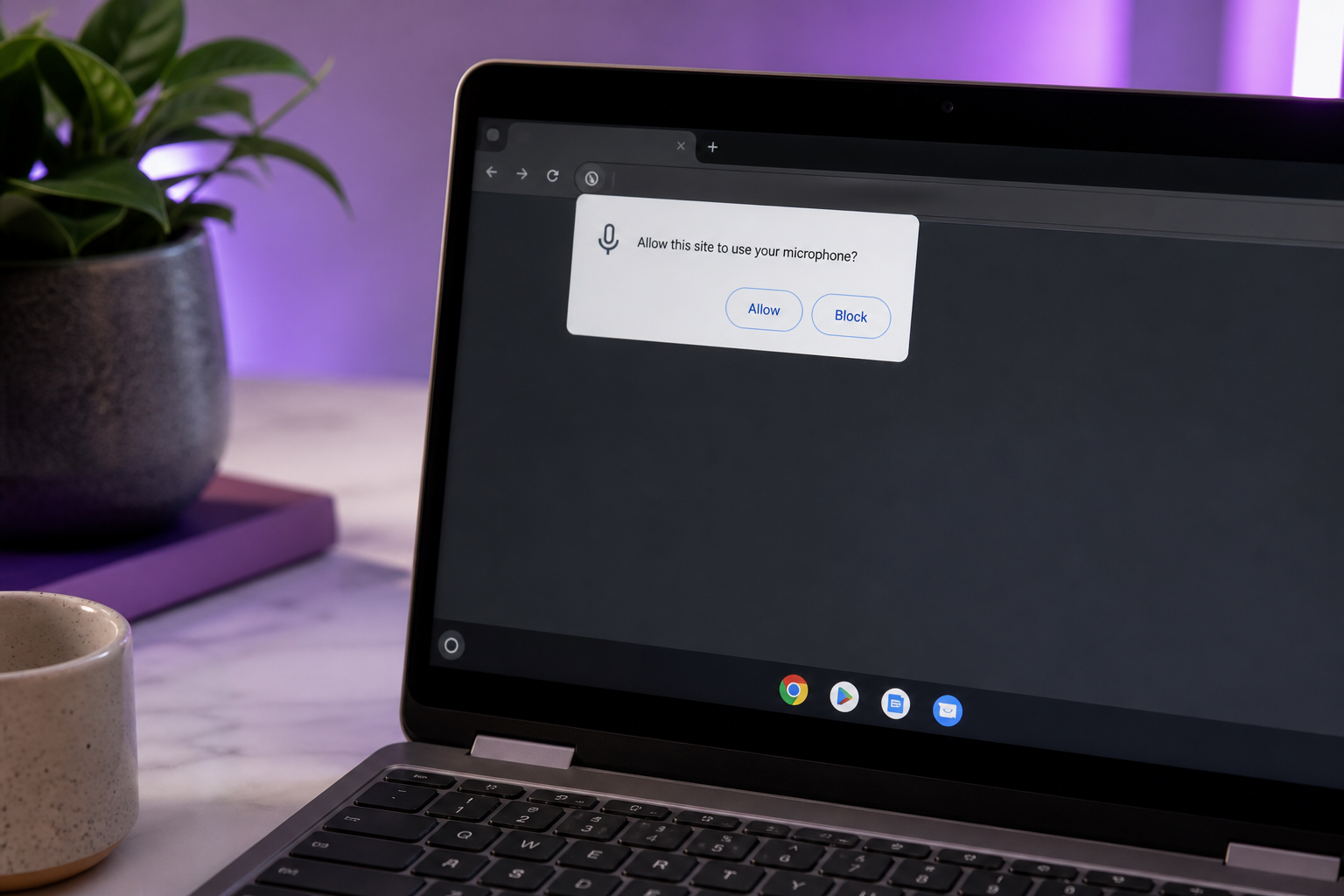
- ให้สิทธิ์ไมโครโฟน เมื่อเบราว์เซอร์แจ้งเตือน คลิก อนุญาต นี่คือจุดล้มเหลวที่พบบ่อยที่สุดเพียงจุดเดียว — ถ้าคุณปิดข้อความแจ้งเตือนไปหรือคลิกออก เว็บไซต์จะไม่มีวันได้ยินไมค์ของคุณ และเอฟเฟกต์จะดูเหมือน "เสีย" ทั้งที่มันแค่ถูกปิดเสียงเท่านั้น
- แก้ไขสิทธิ์ไมค์ถ้ามันถูกบล็อก ไปที่
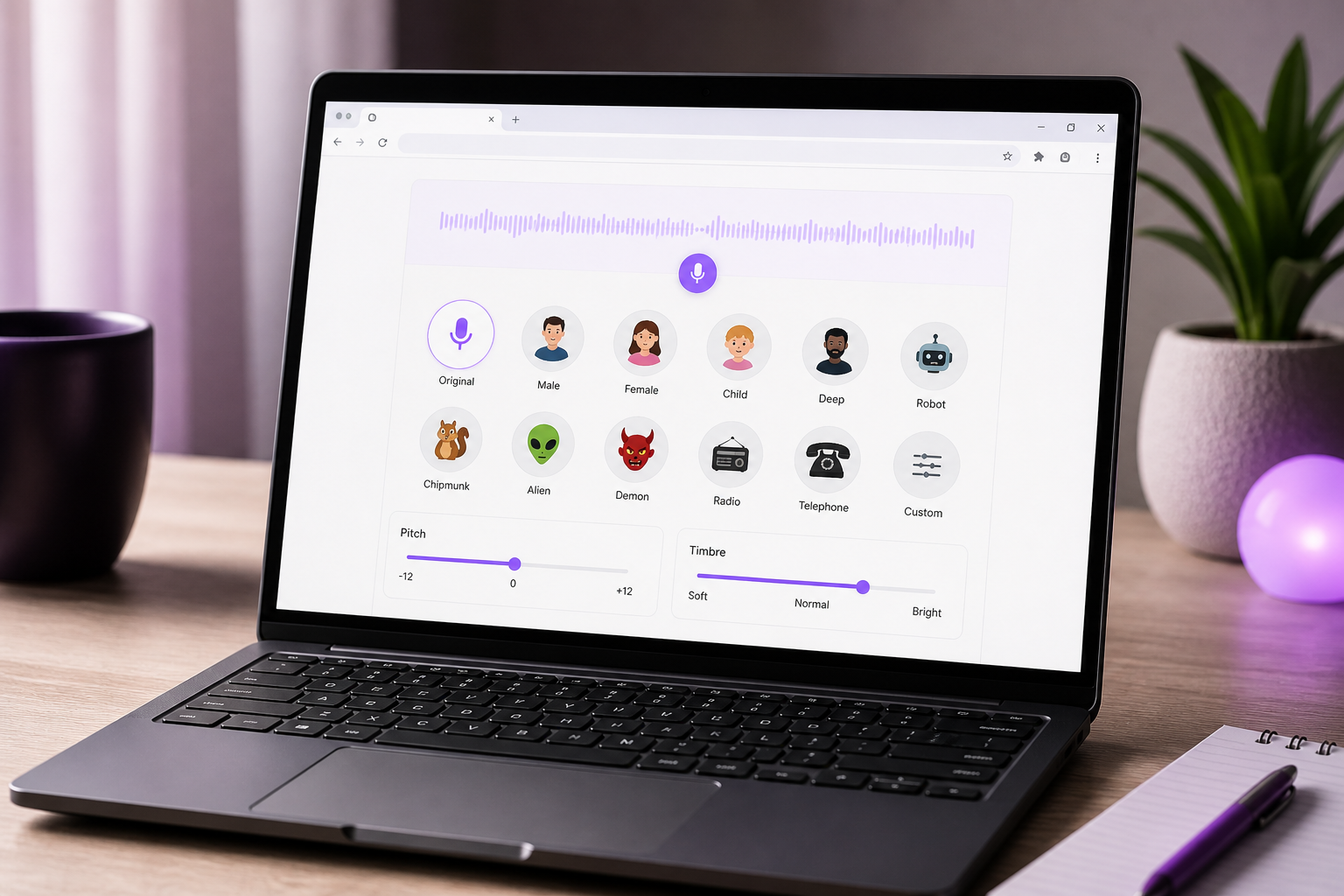
chrome://settings/content/microphoneในแถบที่อยู่ ยืนยันว่าเว็บไซต์อยู่ภายใต้ "อนุญาต" และ — สิ่งนี้สำคัญบน Chromebook ที่ใช้หูฟัง USB — ตรวจสอบว่าอุปกรณ์อินพุตที่ถูกต้องถูกเลือกเป็นค่าเริ่มต้น ChromeOS จะยินดีส่งเสียงไปยังไมค์ในตัวเมื่อคุณตั้งใจจะใช้หูฟังของคุณ - เลือกและปรับเสียงของคุณ เลือกพรีเซ็ต (ทุ้มขึ้น สูงขึ้น หุ่นยนต์ เสียงตัวละคร) หรือลากตัวเลื่อนพิตช์และโทนเสียง เครื่องมือบนเบราว์เซอร์ส่วนใหญ่ให้ตัวอย่างแบบสดเพื่อให้คุณได้ยินการเปลี่ยนแปลงก่อนตัดสินใจ
- ส่งหรือมอนิเตอร์เอาต์พุตของคุณ นี่คือความจริงของ ChromeOS ที่ไม่มีใครเตือนคุณ: ไม่มีอุปกรณ์เสียงเสมือนแบบ VB-Cable ที่ใช้งานง่ายบน Chromebook เอกสารเกี่ยวกับข้อจำกัดของ Chromebook OS รวมถึงบันทึกสนับสนุนของ Splashtop เกี่ยวกับข้อจำกัดของ ChromeOS ชี้ไปที่ข้อจำกัดเชิงระบบแบบนี้พอดีเกี่ยวกับการกำหนดเส้นทางเสียงและอุปกรณ์เสมือน ดังนั้นให้ใช้การมอนิเตอร์ในตัวของเครื่องมือ หรือเลือกแท็บเบราว์เซอร์เป็นแหล่งเสียงในแอปโทรใด ๆ ที่อนุญาต อย่าคาดหวังว่าจะส่งไมค์ที่ถูกดัดแปลงแบบครอบคลุมทั้งระบบเข้าไปยังทุกแอปพร้อมกัน
- ทดสอบก่อนใช้งานจริง ทำการบันทึกทดสอบ หรือกระโดดเข้าไปในการโทรทดสอบ และยืนยันทั้งเอฟเฟกต์และความหน่วง การประมวลผลบนเบราว์เซอร์แบบเรียลไทม์เพิ่มความล่าช้าเล็กน้อย — คุณควรรู้ว่ามากแค่ไหนก่อนที่คุณจะเข้าร่วมอะไรที่สำคัญ
ถ้าเครื่องมือโหลดในแท็บ Chrome ของคุณและขอสิทธิ์เข้าถึงไมค์ คุณก็เกือบจะมีเครื่องแปลงเสียงที่ใช้งานได้แล้ว — ไม่ต้องมีสิทธิ์ผู้ดูแลระบบ ไม่ต้องดาวน์โหลด ไม่มีข้อผิดพลาดด้านความเข้ากันได้
ข้อจำกัดด้านการกำหนดเส้นทางในขั้นตอนที่ 5 คือปัจจัยชี้ขาดสำหรับผู้อ่านจำนวนมาก ถ้าคุณต้องการเอฟเฟกต์แบบสดและแอปโทรของคุณอยู่ในแท็บเบราว์เซอร์ คุณก็พร้อมแล้ว ถ้ามันต้องการไมค์เสมือนแบบครอบคลุมทั้งระบบ ChromeOS ก็จะไม่ยื่นมันให้คุณ — ซึ่งเป็นเหตุผลตรงไปตรงมาว่าทำไมเครื่องแปลงเสียงสำหรับ chromebook ถึงทำงานต่างจากไอเดียเดียวกันบน Windows
การแปลงเสียงแบบเรียลไทม์ vs. แบบบันทึก: อันไหนที่คุณต้องการจริง ๆ
คู่มือส่วนใหญ่ข้ามทางแยกที่ตัดสินทุกอย่าง การเปลี่ยนเสียงแบบสด — Discord เกม การโทร — ต้องการความหน่วงต่ำและขึ้นอยู่กับการกำหนดเส้นทางเสียง การแปลงแบบบันทึก — YouTube พอดแคสต์ การพากย์เสียง e-learning — ไม่มีแรงกดดันด้านความหน่วงเลย ดังนั้นมันจึงให้ความสำคัญกับคุณภาพเสียงและการควบคุมการแก้ไข เข้าใจความแตกต่างนี้ให้ถูกต้อง แล้วการเลือกเครื่องมือก็จะตัดสินใจให้ตัวเอง
| กรณีการใช้งาน | ความต้องการด้านความหน่วง | ความต้องการด้านคุณภาพ | ประเภทเครื่องมือที่แนะนำ |
|---|---|---|---|
| Discord / เกมแชทด้วยเสียง | สูง (ความหน่วงต่ำ) | ต่ำ–ปานกลาง | ส่วนขยายไมค์บนเบราว์เซอร์ |
| การแกล้ง / การโทรแปลกใหม่ | สูง | ต่ำ | ส่วนขยายไมค์บนเบราว์เซอร์ |
| การบรรยาย YouTube | ไม่มี | สูง | แพลตฟอร์มเว็บเสียง AI / พากย์เสียง |
| การพากย์ e-learning / ฝึกอบรม | ไม่มี | สูง | แพลตฟอร์มเว็บเสียง AI / พากย์เสียง |
| การจัดแต่งเสียงพอดแคสต์ | ไม่มี | ปานกลาง–สูง | เครื่องแปลงเสียงแบบอัปโหลดหรือแพลตฟอร์ม AI |
เมทริกซ์แบ่งแบบนี้ด้วยเหตุผลเชิงกลไก การใช้งานแบบเรียลไทม์ไม่สามารถทนต่อความล่าช้าของวงจรอัปโหลด-ประมวลผล-ดาวน์โหลดได้ ดังนั้นเกมเมอร์และคนที่ชอบแกล้งควรยอมรับเอฟเฟกต์ที่เรียบง่ายกว่าของส่วนขยายเบราว์เซอร์และให้ความสำคัญกับความเร็ว ไม่มีทางเลี่ยงได้ — วินาทีที่เสียงต้องออกจากเครื่องของคุณ ถูกประมวลผล และกลับมา คุณก็เสียบทสนทนาสดไปแล้ว
เนื้อหาที่บันทึกไว้พลิกลำดับความสำคัญทั้งหมด เมื่อความหน่วงไม่สำคัญ คุณภาพก็ชนะ และนั่นแหละคือจุดที่การแปลงด้วย AI ทิ้งห่างตัวเลื่อนพิตช์ ช่องว่างนั้นเป็นจริงและมีบันทึกไว้ การสนทนาในชุมชนพัฒนาเกมตั้งข้อสังเกตว่าเสียงตัวละครที่ใช้ TTS ฟรีจำนวนมากใช้งานได้แต่ "จะฟังดูไม่เป็นธรรมชาติ" — ดีสำหรับตัวแทนชั่วคราวอย่างรวดเร็ว แต่ผิดสำหรับอะไรก็ตามที่คุณเผยแพร่ ในทางกลับกัน บทวิเคราะห์การโคลนเสียง AI สำหรับการพากย์เสียงของ Slator เน้นว่าเป้าหมายไม่ใช่แค่เสียงที่เข้าใจได้แต่เป็นเสียงที่เป็นธรรมชาติ แท้จริง กระตุ้นอารมณ์ เหมาะสำหรับการแปลเนื้อหาระดับมืออาชีพ นั่นคือมาตรฐานที่งานเผยแพร่ได้ต้องผ่าน
สำหรับแถวการบรรยาย การพากย์เสียง และ e-learning นี่คือเหตุผลว่าทำไมแพลตฟอร์ม AI ชนะเครื่องแปลงเสียงแปลกใหม่อย่างขาดลอย การโคลนเสียง AI คลังเสียงธรรมชาติที่ลึก และเอาต์พุตหลายภาษาที่แท้จริงแก้ปัญหาที่ตัวเลื่อนพิตช์แตะต้องไม่ได้ — คุณไม่ได้บิดเบือนเสียง คุณกำลังสร้างเสียงที่สะอาดและสม่ำเสมอ เมื่อเป้าหมายของคุณคือซีรีส์วิดีโอทั้งชุดหรือหลักสูตรฝึกอบรมที่บรรยายในหลายภาษา เสียงธรรมชาติเหล่านั้นคือความแตกต่างระหว่างสิ่งที่ผู้คนดูจนจบกับสิ่งที่พวกเขาปิดหลังจากสิบวินาที
การใช้แอปเครื่องแปลงเสียง Android บน Chromebook (เมื่อเบราว์เซอร์ไม่พอ)
บางครั้งเบราว์เซอร์ก็ทำสิ่งที่คุณต้องการไม่ได้จริง ๆ — คุณต้องการใช้งานออฟไลน์ หรือฟีเจอร์เฉพาะที่ไม่มีเครื่องมือเว็บใดให้ นั่นคือเมื่อแอปเครื่องแปลงเสียง Android กลายเป็นสิ่งที่คุ้มค่าแก่การพิจารณา แค่เข้าไปด้วยความคาดหวังที่ชัดเจน เพราะแอป Android บน ChromeOS มีข้อควรระวังที่แท้จริง
- Chromebook ของคุณรันแอป Play Store ได้ด้วยซ้ำหรือเปล่า? การรองรับแอป Android มาถึง ChromeOS ในปี 2016 แต่ไม่ใช่ Chromebook ทุกเครื่องที่เปิดใช้งาน Play Store — อุปกรณ์เก่า เครื่องขององค์กรที่ถูกจัดการ และเครื่องที่โรงเรียนออกให้มักถูกล็อกไว้ เปิดเมนู Settings ของคุณและมองหาส่วน "Google Play Store" ถ้ามันอยู่ตรงนั้น ก็เปิดใช้งาน ถ้ามันไม่มีเลย คุณก็ต้องอยู่กับเครื่องมือบนเบราว์เซอร์ และนั่นก็คือจุดจบของเส้นทาง Android สำหรับคุณ
- ทำไมแอปเสียง Android จึงมีปัญหาเรื่องการกำหนดเส้นทางไมค์ แอปเหล่านี้ใช้โค้ดร่วมกับเวอร์ชันโทรศัพท์และแท็บเล็ตของมัน แต่ต้องจัดการกับหน้าจอที่เน้นแนวนอน สถาปัตยกรรม x86 บนบางอุปกรณ์ และการป้อนข้อมูลด้วยคีย์บอร์ด/แทร็กแพดในฐานะวิธีหลัก ที่สำคัญกว่าคือ มันทำงานอยู่ภายในคอนเทนเนอร์ ดังนั้นการส่งเสียงที่ถูกดัดแปลงเข้าไปยังแท็บเบราว์เซอร์แยกต่างหากหรือการโทรของแอปอื่นจึงไม่น่าเชื่อถือ — ไม่มีไมค์เสมือนแบบครอบคลุมทั้งระบบที่จะเชื่อมพวกมัน ข้อจำกัดของ Chromebook OS ที่มีบันทึกไว้ รวมถึงบันทึกสนับสนุนของ Splashtop ชี้ไปที่ข้อจำกัดเชิงระบบเดียวกันเกี่ยวกับการกำหนดเส้นทางเสียง
- ความยุ่งยากด้านสิทธิ์และเสียงพื้นหลัง แอปเสียง Android อาจหยุดประมวลผลเสียงในทันทีที่คุณย้ายมันไปทำงานเบื้องหลัง ดังนั้นเครื่องแปลงเสียงที่รันในหน้าต่างที่ถูกย่อลงอาจหยุดทำงานอย่างเงียบ ๆ สิทธิ์ไมค์ยังต้องถูกให้สองครั้ง — ครั้งหนึ่งที่ระดับแอป Android และอีกครั้งที่ระดับ ChromeOS ให้ทั้งสองครั้ง มิฉะนั้นแอปจะไม่ได้ยินอะไรเลย การทำที่ปฏิบัติได้คือทดสอบภายในแอปก่อนเพื่อยืนยันว่าเอฟเฟกต์ทำงาน จากนั้นทดสอบว่าแอปอื่นสามารถได้ยินเอาต์พุตได้จริงหรือไม่
- เมื่อไหร่ที่มันคุ้มค่าจริง ๆ หันไปหาแอป Android เฉพาะสำหรับการใช้งานออฟไลน์ — บางตัวทำงานได้โดยไม่ต้องใช้อินเทอร์เน็ต ไม่เหมือนเครื่องมือเว็บที่ต้องมีการเชื่อมต่อสด — หรือสำหรับฟีเจอร์เฉพาะทางที่ตัวเลือกบนเบราว์เซอร์ไม่มี สำหรับทุกอย่างที่เหลือ ให้เน้นเบราว์เซอร์เป็นหลัก ข้อจำกัดด้านการกำหนดเส้นทางของคอนเทนเนอร์หมายความว่าคุณมักจะใช้เวลาแก้ปัญหามากกว่าที่คุณจะประหยัดได้
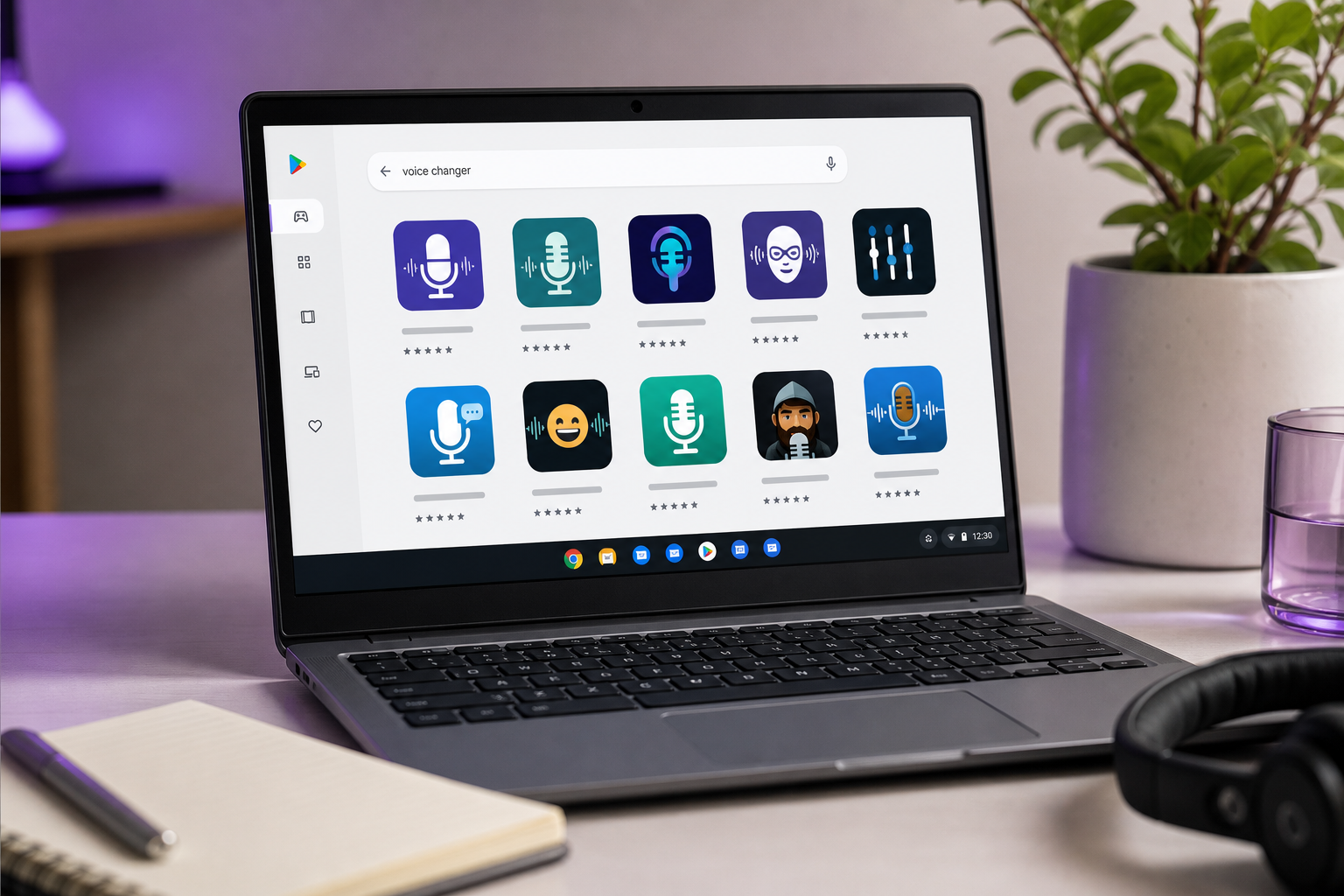
เวอร์ชันสั้น ๆ: แอปเครื่องแปลงเสียง Android คือทางเลือกสำรอง ไม่ใช่ตัวเลือกแรก ถ้าเส้นทางเบราว์เซอร์ครอบคลุมกรณีการใช้งานของคุณในส่วนก่อนหน้าแล้ว ก็ไม่มีเหตุผลมากนักที่จะต่อสู้กับความยุ่งยากด้านเสียงของคอนเทนเนอร์
การได้เสียง AI คุณภาพระดับสตูดิโอบน Chromebook โดยไม่ต้องดาวน์โหลดแม้แต่ครั้งเดียว
นี่คือการมองมุมใหม่ที่เปลี่ยนทุกอย่างสำหรับครีเอเตอร์ นี่ไม่ใช่เรื่องของการ "เปลี่ยน" เสียงของคุณด้วยตัวเลื่อนพิตช์ — มันเกี่ยวกับการแปลงหรือแทนที่มันด้วย AI ทั้งหมดในเบราว์เซอร์ และเพราะมันรันในแท็บ Chrome มันจึงเป็นมิตรกับ ChromeOS โดยค่าเริ่มต้น ไม่มีตัวติดตั้ง ไม่มีข้อผิดพลาดด้านความเข้ากันได้ ไม่ต้องมีสิทธิ์ผู้ดูแลระบบ Chromebook ที่รัน .exe บนเดสก์ท็อปไม่ได้ กลับรันสตูดิโอเสียง AI เต็มรูปแบบได้โดยไม่กระพริบตา
ความสามารถแบบ native บนเบราว์เซอร์สามอย่างที่แยกระดับนี้ออกจากเครื่องแปลงเสียงแปลกใหม่ และแต่ละอย่างแก้ปัญหาที่ตัวเลื่อนพิตช์ทำไม่ได้
การโคลนเสียงจากตัวอย่างสั้น ๆ บันทึกคลิปสั้น ๆ ครั้งเดียว แล้วสร้างเสียง AI ที่นำกลับมาใช้ใหม่ได้ซึ่งคุณสามารถเรียกใช้ได้ทุกเมื่อ นี่คือวิธีที่ผู้ปฏิบัติงานด้านการแปลทำงานในระดับใหญ่: บทวิเคราะห์การโคลนเสียงของบริษัทแปลอธิบายถึงการโคลนเสียงหลักของแบรนด์เพียงครั้งเดียว จากนั้นนำกลับมาใช้ในทุกภาษา — ซึ่งลดความจำเป็นในการจ้างผู้พากย์เสียงมนุษย์แยกต่างหากสำหรับแต่ละตลาดและเร่งวงจรการผลิตทั้งหมด คุณโคลนเสียงของคุณครั้งเดียวแล้วหยุดบันทึกใหม่ตลอดไป
คลังเสียง AI ธรรมชาติขนาดใหญ่ แทนที่จะเป็นเอฟเฟกต์ลูกเล่นเดียว คุณเลือกจากเสียงสำเร็จรูปที่ฟังดูเป็นธรรมชาติหลายร้อยเสียง ต้องการผู้บรรยายที่อบอุ่นสำหรับ e-learning และผู้ประกาศที่ชัดเจนสำหรับโปรโมชัน? เลือกเสียง AI สำหรับแต่ละอัน ไม่ต้องบันทึก
การพากย์เสียงหลายภาษา เปลี่ยนการบันทึกครั้งเดียวเป็นหลายเวอร์ชันภาษา นี่คือจุดที่กรณีทางธุรกิจนั้นเถียงได้ยาก การศึกษาที่ผ่านการตรวจสอบโดยผู้เชี่ยวชาญเกี่ยวกับระบบพากย์เสียงหลายภาษาแบบ gen-AI ควบคู่ไปกับบทวิเคราะห์อุตสาหกรรมจากบริษัทแปล พบว่าการพากย์เสียงด้วย AI ลดเวลาและต้นทุนการผลิตลงอย่างมากเทียบกับการพากย์เสียงมนุษย์แบบดั้งเดิม ในขณะที่แปลเนื้อหาข้ามหลายภาษาพร้อมกัน ย้ำมาตรฐานคุณภาพจากรายงานของ Slator: เป้าหมายคือเอาต์พุตที่เป็นธรรมชาติ แท้จริง กระตุ้นอารมณ์ — ไม่ใช่เพดาน "ไม่เป็นธรรมชาติ" ของเสียงฟรีที่ชุมชนนักพัฒนาเกมได้ชี้ให้เห็นก่อนหน้านี้
เวิร์กโฟลว์บนเบราว์เซอร์นั้นสั้นอ