คุณเจอโปรแกรมเปลี่ยนเสียงที่สมบูรณ์แบบ ดาวน์โหลดตัวติดตั้ง ดับเบิลคลิกมัน — แต่ Chromebook ของคุณกลับไม่ทำอะไรเลย ไม่มีหน้าต่าง ไม่มีตัวช่วยติดตั้ง มีเพียงไฟล์ที่อุปกรณ์ ChromeOS ของคุณปฏิเสธที่จะเปิดอย่างสิ้นเชิง สิ่งนั้นเกิดขึ้นเพราะ ChromeOS ไม่รันแอปพลิเคชันเดสก์ท็อปแบบเนทีฟของ Windows .exe หรือ Mac .dmg โปรแกรมเปลี่ยนเสียงที่คุณคว้ามาถูกสร้างขึ้นสำหรับระบบปฏิบัติการที่คุณไม่ได้ใช้งาน หากคุณเคยค้นหา โปรแกรมเปลี่ยนเสียงสำหรับ Chromebook เพื่อให้เสียงแตกต่างในแชทเสียง Discord เพิ่มสีสันให้สตรีม บรรยายวิดีโอ YouTube หรือพากย์คลิปสำหรับผู้ชมกลุ่มอื่น คุณก็ได้ชนกำแพงที่ผู้คนนับพันเคยชนมาก่อนคุณแล้ว ผู้ใช้บน r/chromeos ได้ถามต่อสาธารณะว่ามีแอปหรือส่วนขยายเปลี่ยนเสียง ใด ที่ทำงานได้อย่างน่าเชื่อถือบน Chromebook สำหรับ Discord และ Google Meet หรือไม่ และคำตอบชี้ไปที่ "ตัวเลือกที่จำกัดและการเดินสายเสียงที่ไม่น่าเชื่อถือ" นี่คือผลลัพธ์: มีสามเส้นทางที่ใช้งานได้ — เครื่องมือบนเบราว์เซอร์ แอป Android ผ่าน Google Play และแอป Linux ผ่าน Crostini — บวกกับเส้นทางแยกต่างหากสำหรับการผลิตเนื้อหาที่คู่มือส่วนใหญ่มองข้ามไปโดยสิ้นเชิง การเปลี่ยนเสียงแบบเรียลไทม์บน Chromebook ยากกว่าบน Windows อย่างแท้จริง ส่วนการเปลี่ยนเสียงแบบบันทึกที่ใช้ไฟล์นั้นง่าย และมักจะดีกว่า
สารบัญ
- ทำไม Chromebook ถึงบล็อกโปรแกรมเปลี่ยนเสียงส่วนใหญ่ (และ 3 เส้นทางที่ใช้งานได้จริง)
- เรียลไทม์ vs. แบบบันทึก: การเลือกวิธีเปลี่ยนเสียงที่เหมาะกับเป้าหมายของคุณ
- วิธีที่ 1 — การใช้โปรแกรมเปลี่ยนเสียง AI บนเบราว์เซอร์ (ไม่ต้องติดตั้ง)
- วิธีที่ 2 — การติดตั้งแอปเปลี่ยนเสียง Android ผ่าน Google Play
- วิธีที่ 3 — การรันโปรแกรมเปลี่ยนเสียง Linux บน Chromebook ด้วย Crostini
- วิธีเปลี่ยนเสียงที่ดีที่สุดตามกรณีการใช้งาน: เกม สตรีมมิง และการสร้างเนื้อหา
- เช็กลิสต์การตั้งค่าโปรแกรมเปลี่ยนเสียงบน Chromebook ของคุณ
- คำถามเกี่ยวกับโปรแกรมเปลี่ยนเสียงบน Chromebook พร้อมคำตอบ (FAQ)
ทำไม Chromebook ถึงบล็อกโปรแกรมเปลี่ยนเสียงส่วนใหญ่ (และ 3 เส้นทางที่ใช้งานได้จริง)
เหตุผลทางเทคนิคนั้นสำคัญ เพราะมันอธิบายข้อจำกัดทุกอย่างที่ตามมา ChromeOS ไม่รันตัวติดตั้งเดสก์ท็อปแบบเนทีฟของ Windows หรือ Mac มันรันสามสิ่ง: เว็บแอปภายใน Chrome แอป Android ผ่าน Google Play และแอป Linux ภายในคอนเทนเนอร์ Crostini ระบบปฏิบัติการถูกออกแบบให้แยกตัว (sandbox) เพื่อความปลอดภัย — และ sandbox นั้นเองคือเหตุผลว่าทำไมเทคนิค "ไดรเวอร์เสียงเสมือน" ที่โปรแกรมเปลี่ยนเสียงบน Windows ส่วนใหญ่อาศัยสำหรับการเดินสายแบบสด จึงมักล้มเหลวในการตั้งค่า โปรแกรมเปลี่ยนเสียงบน Chromebook ตามเอกสาร Crostini ของ ArchWiki Crostini รัน Linux distribution แบบเต็มรูปแบบ "ในคอนเทนเนอร์" โดยไม่ต้องเปิดใช้งานโหมดนักพัฒนา ซึ่งหมายความว่าเสียงบน Linux เป็นสภาพแวดล้อมเสริม ไม่ใช่คุณสมบัติแบบเนทีฟของ OS ไม่มีเลเยอร์เสียงระดับระบบให้แอปบุคคลที่สามเข้ายึดได้แบบที่มีบน Windows
เป็นตลาดเฉพาะที่เล็กแต่มีอยู่จริง จากการรวบรวมหัวข้อนี้ ผู้จำหน่ายซอฟต์แวร์เสียง Murf.ai ระบุเพียงหก "โปรแกรมเปลี่ยนเสียงที่ดีที่สุดสำหรับ Chromebook" และคู่มือของ iMyFone เน้นเพียงสี่ตัวเลือกที่เข้ากันได้กับ ChromeOS อย่าง MagicMic, Clownfish และ Celebrity Voice Changer ทั้งสองเป็นแหล่งจากผู้จำหน่าย แต่ข้อสรุปยังคงเดิม: มีผลิตภัณฑ์น้อยมากที่ใส่ใจทำการตลาดความเข้ากันได้กับ Chromebook ซึ่งบอกคุณได้ว่าวงการนี้บางเบาแค่ไหน
ปัญหาไม่เคยอยู่ที่ Chromebook ของคุณ — มันอยู่ที่ผู้ผลิตโปรแกรมเปลี่ยนเสียงสันนิษฐานว่าทุกคนใช้ Windows
นี่คือเส้นทางที่ใช้งานได้จริงบน ChromeOS
เครื่องมือและส่วนขยายบนเบราว์เซอร์ — ไม่ต้องติดตั้ง ทุกอย่างรันภายใน Chrome ตัวอย่างได้แก่ "Voice Changer for Chrome" ซาวด์บอร์ดเรียลไทม์ฟรีสำหรับ Meet และ Zoom และ Clownfish ซึ่งส่งผลต่อ "ทุกเว็บแอปพลิเคชันที่ใช้ไมโครโฟนหรืออุปกรณ์จับเสียงอื่น" นี่เป็นหมวดหมู่ที่เป็นมิตรกับ Chromebook มากที่สุด — Murf.ai ระบุว่า Clownfish ทำงานได้ในรุ่นต่างๆ โดยไม่ต้องการสเปกระบบสูง สำหรับการผลิตเนื้อหาแบบบันทึก เครื่องมือ AI บนเบราว์เซอร์อย่าง DubSmart AI ก็ทำงานในแบบเดียวกัน: ไม่ต้องติดตั้ง แค่ใช้ URL
แอป Android ผ่าน Google Play — ใช้ไฟล์ แอปอย่าง "Voice changer with effects" ทำตามขั้นตอน บันทึก → ใส่เอฟเฟกต์ → แชร์ ดีสำหรับคลิป แต่อ่อนในการเดินสายแบบสด
แอป Linux ผ่าน Crostini — ยืดหยุ่นที่สุดและซับซ้อนที่สุด ต้องเปิดใช้งาน Linux และตั้งค่า PulseAudio ด้วยมือ
ข้อควรระวังที่จริงใจ — แม้แต่ผู้จำหน่ายเองก็ยังไม่ได้แก้ปัญหาการรองรับ ChromeOS แบบเนทีฟได้อย่างสมบูรณ์ หน้า Chromebook ของ Voice.ai เอง ปัจจุบันระบุโปรแกรมเปลี่ยนเสียงของตนว่า "เร็วๆ นี้" — เป็นหลักฐานว่าช่องว่างระหว่างการตลาดและซอฟต์แวร์ที่ใช้งานได้นั้นมีอยู่จริง
เรียลไทม์ vs. แบบบันทึก: การเลือกวิธีเปลี่ยนเสียงที่เหมาะกับเป้าหมายของคุณ
ก่อนทำตามบทแนะนำใดๆ แยกการตัดสินใจของคุณก่อน คุณกำลังทำการเปลี่ยนเสียง แบบสด หรือไม่ — Discord, Google Meet, เกม, สตรีมมิง — หรือการเปลี่ยนเสียง แบบบันทึก — วิดีโอ YouTube, การบรรยาย, การพากย์, การตัดต่อพอดแคสต์? คำตอบเดียวนั้นกำหนดว่าวิธีใดคุ้มค่ากับเวลาของคุณ การตั้งค่า โปรแกรมเปลี่ยนเสียงเรียลไทม์บน Chromebook และเวิร์กโฟลว์เนื้อหาแบบบันทึกแทบไม่มีอะไรเหมือนกันเลยบน ChromeOS
| วิธี | รองรับเรียลไทม์ | ใช้ไฟล์ / แบบบันทึก | ต้องติดตั้ง | เหมาะสำหรับ |
|---|---|---|---|---|
| ส่วนขยายเบราว์เซอร์ | ได้ (เฉพาะเว็บแอป) | จำกัด | ไม่ | Meet/Zoom/Discord-web แบบสด |
| เครื่องมือ AI บนเบราว์เซอร์ (DubSmart AI) | ไม่ | ได้ | ไม่ | YouTube, การพากย์, การบรรยาย |
| แอป Android (Google Play) | นานๆ ครั้ง (ปัญหาการเดินสาย) | ได้ | ได้ (จาก Play) | คลิป, การแชร์โซเชียล |
| แอป Linux (Crostini) | ได้ (ต้องตั้งค่า) | ได้ | ได้ (ติดตั้ง Linux) | ผู้ใช้ระดับสูง, การเดินสายแบบกำหนดเอง |
การใช้งานแบบสดถูกจำกัดอย่างแท้จริงบน Chromebook และตารางก็สะท้อนสิ่งนั้นอย่างซื่อตรง ส่วนขยายเบราว์เซอร์เป็นตัวเลือกแบบสดที่น่าเชื่อถือที่สุดเพราะเชื่อมต่อโดยตรงเข้ากับอินพุตเสียง getUserMedia ของเบราว์เซอร์ — รายการของ Clownfish ยืนยันว่ามันส่งผลต่อทุกเว็บแอปที่ใช้ไมโครโฟน ซึ่งเป็นเหตุผลที่ว่าทำไมมันทำงานได้สำหรับการโทรบนเบราว์เซอร์แต่ไม่ทำงานกับไคลเอนต์เดสก์ท็อปแบบเนทีฟ แอป Android เป็นอีกเรื่อง ดังที่ผู้ร่วมเขียนใน r/chromeos ระบุ แอป Android บน ChromeOS "มักไม่สามารถเดินสายเสียงที่ประมวลผลแล้วเข้าสู่เดสก์ท็อป Chrome หรือ Discord ได้" ดังนั้นการใช้มันเป็นโซลูชันไมค์สดจะทำให้คุณผิดหวัง
สำหรับเนื้อหาแบบบันทึกที่ขัดเกลาแล้ว เครื่องมือ AI บนเบราว์เซอร์เป็นเส้นทางที่แข็งแกร่งที่สุดบน Chromebook ใดๆ ไม่ต้องติดตั้ง นำไฟล์เข้าและส่งไฟล์ออก และเชื่อมต่อกับเวิร์กโฟลว์เนื้อหาที่กว้างกว่าแทนที่จะหยุดที่คลิปที่ปรับแต่งเดียว นี่คือเส้นทางที่ โปรแกรมเปลี่ยนเสียงออนไลน์ เลิกเป็นของเล่นและกลายเป็นเครื่องมือการผลิต คุณบันทึกหรืออัปโหลดเสียง ใส่เสียงเป้าหมาย และดาวน์โหลดไฟล์ที่สะอาดพร้อมสำหรับโปรแกรมตัดต่อของคุณ ดียิ่งกว่านั้น เอนจินตัวเดียวกันที่เปลี่ยนเสียงสามารถโคลนเสียงจากตัวอย่างสั้นๆ และป้อนเข้าสู่การแปลงข้อความเป็นเสียงพูด ดังนั้นงานที่คุณทำครั้งเดียวจะถูกนำกลับมาใช้ในหลายโปรเจกต์ ตัวคูณนั้นไม่มีอยู่กับฟิลเตอร์สดแบบครั้งเดียว
วิธีที่ 1 — การใช้โปรแกรมเปลี่ยนเสียง AI บนเบราว์เซอร์ (ไม่ต้องติดตั้ง)
นี่คือเส้นทางที่เป็นมิตรกับ Chromebook มากที่สุดและเป็นเส้นทางที่ดีที่สุดสำหรับเนื้อหาแบบบันทึก ไม่มีอะไรต้องติดตั้ง ไม่ต้องพึ่ง Play Store และไม่มีคอนเทนเนอร์ Linux ให้ตั้งค่า คุณแค่เปิดแท็บแล้วทำงาน สำหรับ โปรแกรมเปลี่ยนเสียงออนไลน์สำหรับ Chromebook นี่คือจุดที่ผู้สร้างเนื้อหาส่วนใหญ่ควรเริ่มต้น
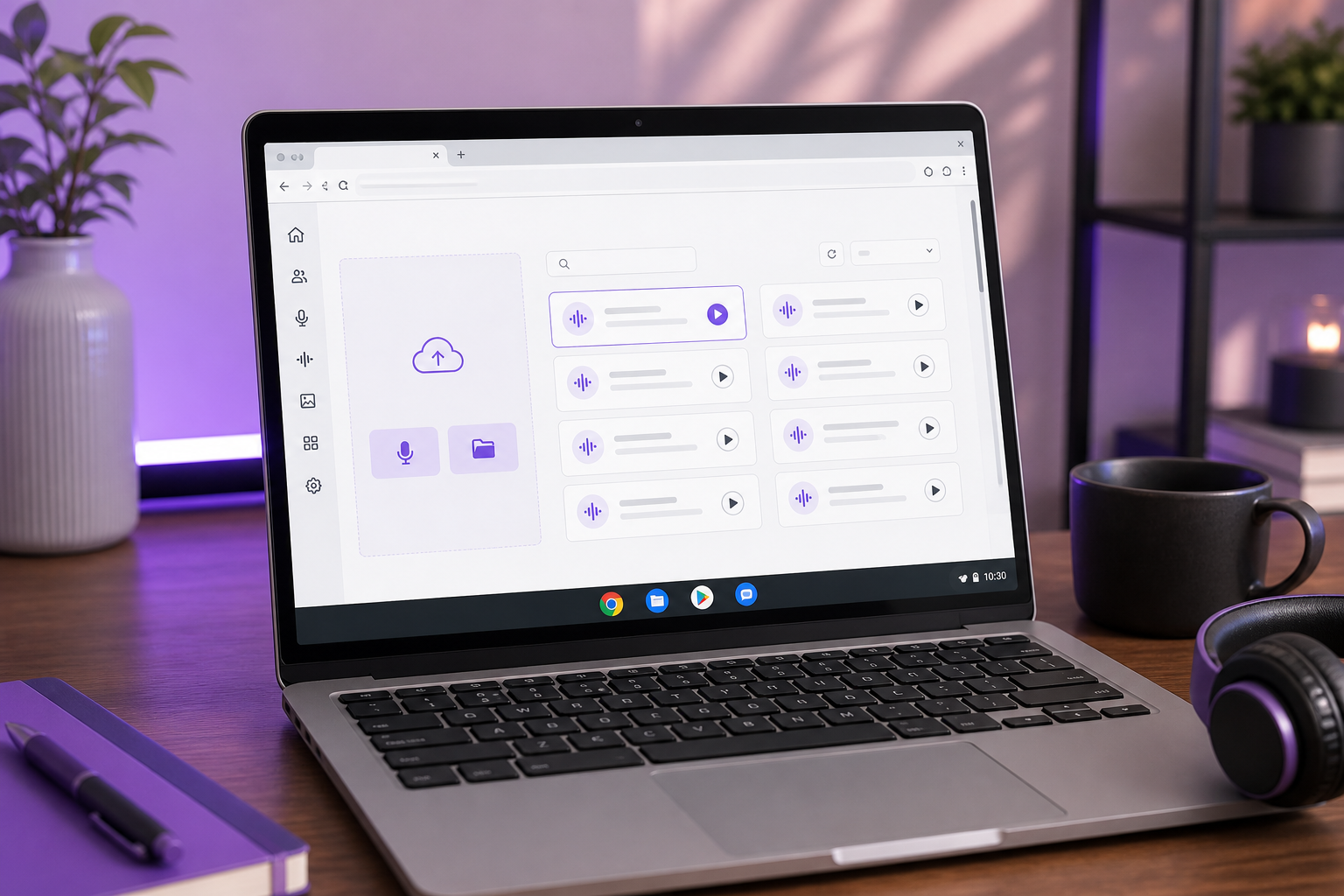
นี่คือขั้นตอนเต็มแบบใช้ไฟล์เพื่อการผลิตเนื้อหาโดยใช้เครื่องมือ AI บนเบราว์เซอร์เป็นตัวอย่างปฏิบัติ:
- เปิด Chrome และไปยังเครื่องมือบนเว็บ ไม่มี
.exeไม่มี Play Store — แค่ URL เครื่องมือจะโหลดภายในแท็บเหมือนเว็บไซต์อื่นๆ - อนุญาตการใช้ไมโครโฟนเมื่อ ChromeOS แจ้งเตือน คำขออนุญาตจะปรากฏที่มุมบนซ้ายของหน้าต่างเบราว์เซอร์ คลิก "อนุญาต" เพื่อให้เครื่องมือจับอินพุตของคุณได้ หากคุณเพียงอัปโหลดไฟล์ คุณสามารถข้ามขั้นตอนนี้ได้
- อัปโหลดไฟล์เสียงที่มีอยู่หรือบันทึกโดยตรงในเบราว์เซอร์ ทั้งสองเส้นทางพาคุณไปยังจุดเดียวกัน — เสียงดิบที่พร้อมแปลง
- เลือกเสียงเป้าหมายจากคลัง หรือโคลนหนึ่งเสียง คลังมีเสียงที่ฟังเป็นธรรมชาติกว่า 300 เสียง หรือคุณสามารถโคลนเสียงจากตัวอย่างเสียงประมาณ 20 วินาที
- ประมวลผลและดาวน์โหลดไฟล์ที่แปลงแล้ว เอาต์พุตจะถูกบันทึกลงในที่จัดเก็บข้อมูล Chromebook ของคุณ พร้อมนำเข้าโปรแกรมตัดต่อวิดีโอหรืออัปโหลดขึ้น YouTube โดยตรง
![Close-up of the ChromeOS/Chrome microphone permission prompt ("[site] wants to use your microphone — Allow / Block").](https://washtub.s3.eu-central-1.amazonaws.com/cmqupnl6y000204jrvxlncpc6/photo-3.png)
ขั้นตอนส่วนขยายเบราว์เซอร์ แบบสด ทำงานต่างกันและน่าเปรียบเทียบสั้นๆ สำหรับการโทรแบบเรียลไทม์ คุณติดตั้งส่วนขยาย Chrome แทนการใช้เวิร์กโฟลว์ไฟล์ "Voice Changer for Chrome" เป็นซาวด์บอร์ดเรียลไทม์ฟรีสำหรับ Google Meet และ Zoom ในขณะที่ Clownfish ส่งผลต่อทุกแอปเบราว์เซอร์ที่ใช้ไมโครโฟน Murf.ai อธิบาย Clownfish ว่าทำงานได้ "ในรุ่น Chromebook ต่างๆ โดยไม่ต้องการสเปกระบบสูง" ซึ่งเป็นเหตุผลหลักว่าทำไม โปรแกรมเปลี่ยนเสียงบนเบราว์เซอร์ เอาชนะทางเลือกที่หนักกว่าสำหรับการโทรสดบนฮาร์ดแวร์สเปกต่ำ การแลกเปลี่ยน: ส่วนขยายจัดการเสียงสดได้แต่ไม่ให้เสียงที่นำกลับมาใช้และดาวน์โหลดได้แบบที่เครื่องมือ AI ทำได้
นักพัฒนาและเอเจนซีมีมุมมองที่สี่ ความสามารถในการโคลนเสียงเดียวกันมีให้ใช้แบบโปรแกรมได้ ดังนั้นคุณสามารถสร้างมันเข้าไปในผลิตภัณฑ์ของคุณเองหรือ pipeline แบบ batch ผ่าน Voice Cloning API แทนการคลิกผ่านอินเทอร์เฟซทุกครั้ง
วิธีที่ 2 — การติดตั้งแอปเปลี่ยนเสียง Android ผ่าน Google Play
หากคุณต้องการแอปที่อยู่บน Chromebook เองมากกว่าแท็บ Google Play คือเส้นทาง นี่เป็นตัวเลือก แอปเปลี่ยนเสียงบน Chromebook ที่มั่นคงสำหรับงานแบบใช้ไฟล์ — บันทึกคลิป สร้างเสียงตัวละคร ส่งออกสำหรับโซเชียล แค่เข้าไปโดยรู้ขีดจำกัดที่แน่นอนของมันก่อนที่คุณจะเริ่ม
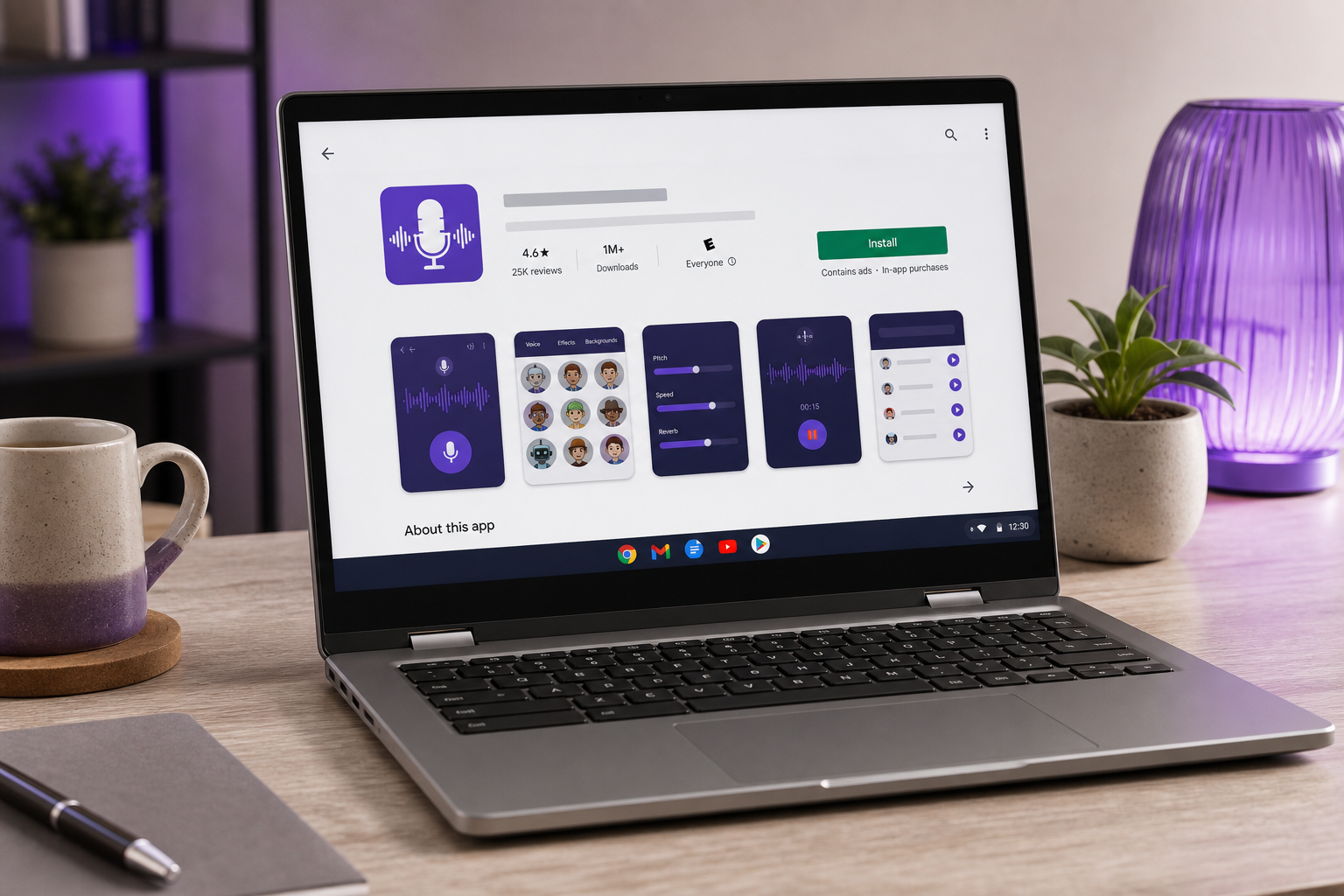
ทำตามทีละขั้นตอน:
- ยืนยันว่า Google Play เปิดใช้งานอยู่ ไปที่ การตั้งค่า → แอป → Google Play Store → เปิด ไม่ใช่ทุก Chromebook ที่จัดการโดยองค์กรหรือออกให้โดยโรงเรียนที่อนุญาตสิ่งนี้ — หากปุ่มสลับถูกล็อก ผู้ดูแลระบบของคุณได้ปิดมันแล้วและคุณจะต้องใช้เส้นทางเบราว์เซอร์แทน
- ค้นหาและติดตั้งแอปเปลี่ยนเสียง ตัวเลือกอย่าง "Voice changer with effects" หรือ "Voice Changer – Voice Effects" ทั้งคู่ทำตามขั้นตอน บันทึก → ใส่เอฟเฟกต์ → แชร์ โดยตัวหลังแปลงเสียงเป็น "อวตารเสียง" ต่างๆ
- อนุญาตการใช้ไมโครโฟนภายในแอป นี่แยกจากการอนุญาตไมค์ของเบราว์เซอร์ แอป Android จัดการการเข้าถึงของตัวเอง
- ทำงานในวงรอบแบบใช้ไฟล์ บันทึกคลิป ใส่เอฟเฟกต์ บันทึกหรือส่งออก จากนั้นย้ายไฟล์เข้าโปรแกรมตัดต่อหรือขั้นตอนการอัปโหลดของคุณ แอปเหล่านี้สร้างเทคทางเลือก ตัวละคร หรืออวตารทีละคลิป ตามรายการใน Google Play — มันถูกสร้างมาสำหรับการผลิตแบบไม่ต่อเนื่อง ไม่ใช่ฟีดสดต่อเนื่อง
คำเตือนตรงๆ ก่อนที่คุณจะพึ่งสิ่งนี้สำหรับอะไรก็ตามแบบสด: แอป Android บน ChromeOS มักไม่สามารถเดินสายเสียงที่ประมวลผลแล้วเข้าสู่เดสก์ท็อป Chrome หรือ Discord ได้ ดังที่ผู้ร่วมเขียนใน r/chromeos รายงาน เสียงที่ประมวลผลแล้วติดอยู่ภายในแอปและไม่เคยไปถึงการโทรหรือเกมของคุณ ปฏิบัติต่อ โปรแกรมเปลี่ยนเสียง Android ใดๆ บน Chromebook ว่าเป็นเครื่องมือคลิปแบบบันทึก จบ อินโฟกราฟิกด้านล่างแสดงให้เห็นอย่างชัดเจนว่าโซ่ขาดตรงไหน

วิธีที่ 3 — การรันโปรแกรมเปลี่ยนเสียง Linux บน Chromebook ด้วย Crostini (เส้นทางสำหรับผู้ใช้ระดับสูง)
นี่คือเส้นทางขั้นสูง — ยืดหยุ่นที่สุดและเรียกร้องมากที่สุด หากคุณต้องการการเปลี่ยนเสียงแบบเรียลไทม์พร้อมการควบคุมการเดินสายเต็มรูปแบบจริงๆ การตั้งค่า โปรแกรมเปลี่ยนเสียง Linux บน Chromebook ผ่าน Crostini เป็นเส้นทางเดียวที่ส่งมอบสิ่งนั้นได้ จงซื่อสัตย์กับตัวเองเกี่ยวกับความพยายามก่อนที่คุณจะตัดสินใจ
นี่คือลำดับที่สมจริง:
- เปิดใช้งาน Linux (Crostini) ไปที่ การตั้งค่า → ขั้นสูง → นักพัฒนา → "เปิด Linux" ซึ่งคู่มือการตั้งค่าของ CrosExperts อธิบายว่าเป็นเส้นทางที่ได้รับการสนับสนุนและมีในตัว สิ่งนี้เตรียมคอนเทนเนอร์ที่อิงกับ Debian ในบางอุปกรณ์และช่อง OS คุณอาจต้องสลับไปยังช่อง Developer ก่อนที่ปุ่มสลับ Linux (เบต้า) จะปรากฏเลย — ลักษณะเฉพาะที่บันทึกไว้ในคู่มือเบต้า Linux ของ Chromebook Plus ใน r/Crostini ดังนั้นตรวจสอบช่องของคุณหากตัวเลือกหายไป
- เปิดเทอร์มินัล Linux และติดตั้งแพ็กเกจโปรแกรมเปลี่ยนเสียงของคุณภายในคอนเทนเนอร์ Crostini โฮสต์ Linux distribution แบบเต็ม "ในคอนเทนเนอร์" โดยไม่ต้องใช้โหมดนักพัฒนา ตามเอกสาร ArchWiki ทุกอย่างที่คุณติดตั้งอยู่ภายในสภาพแวดล้อมที่แยกตัวนั้น
- ตั้งค่า PulseAudio เพื่อเดินสายอินพุตไมค์ผ่านโปรแกรมเปลี่ยนเสียง นี่คือส่วนที่ยาก บทแนะนำ Discord สดบน YouTube แสดงให้เห็นว่าการตั้งค่าเกี่ยวข้องกับ "หลายคำสั่ง ขั้นตอนการตั้งค่า และการพึ่งพา Linux/Crostini" — คุณกำลังเดินสายเส้นทางเสียงด้วยมือ
- เดินสายเสียงที่ประมวลผลแล้วเข้าสู่แอปเป้าหมายของคุณ เมื่อ PulseAudio ป้อนสัญญาณที่ปรับแต่งแล้วไปยังที่ที่คุณต้องการ แอปสดของคุณจะรับเสียงที่เปลี่ยนแล้ว
เมื่อไหร่ที่คุ้มค่า? Crostini เป็นเวิร์กโฟลว์ที่ดูแลรักษาได้และสอดคล้องกับนโยบายมากกว่าเป็นการแฮ็กที่ไม่ได้รับการสนับสนุน — กรอบความคิดของ CrosExperts คือ Google คาดหวังว่าผู้ใช้บางคนจะรันแอป Linux แต่แยกพวกมันออกเพื่อความปลอดภัยและความเสถียร ซึ่งเป็นการแยกตัวเดียวกันที่ทำให้การเดินสายเสียงซับซ้อน เตรียมเวลาสำหรับการตั้งค่าคอนเทนเนอร์ การติดตั้งแพ็กเกจ และสแต็กเสียง และคาดว่าจะมีการพังเป็นระยะเมื่อ ChromeOS อัปเดตแตะคอนเทนเนอร์หรืออุปกรณ์เสียง สำหรับเป้าหมาย "เสียงเหมือนหุ่นยนต์ใน Discord" แบบสบายๆ ความพยายามนั้นไม่สมดุลอย่างรุนแรง วิดีโอโปรแกรมเปลี่ยนเสียง Discord สด อีกตัวสาธิตการเดินสายที่ซับซ้อนเหมือนกันที่ต่อสู้กับการออกแบบ sandbox — เป็นการพิสูจน์แนวคิดที่มีประโยชน์ แต่ก็เป็นการพิสูจน์ว่าเส้นทางเรียลไทม์เรียกร้องงานมากแค่ไหน
หากคุณใช้เวลาหนึ่งชั่วโมงในการตั้งค่าการเดินสายเสียง Linux เพียงเพื่อให้เสียงเหมือนหุ่นยนต์ คุณก็ทำเกินปัญหาไปแล้ว
วิธีเปลี่ยนเสียงที่ดีที่สุดตามกรณีการใช้งาน: เกม สตรีมมิง และการสร้างเนื้อหา
ตอนนี้คือการตัดสินใจเชิงปฏิบัติ จับคู่เป้าหมายจริงของคุณกับวิธีเดียวและหยุดติดตั้งห้าสิ่งที่คุณจะไม่มีวันใช้ ตารางจับคู่แต่ละกรณีการใช้งานกับเส้นทางที่แนะนำและเหตุผลที่มีงานวิจัยรองรับ — นี่คือวิธีที่คุณเลือก โปรแกรมเปลี่ยนเสียงที่ดีที่สุดสำหรับ Chromebook สำหรับสถานการณ์เฉพาะของคุณ
| กรณีการใช้งาน | วิธีที่แนะนำ | ทำไม (มีงานวิจัยรองรับ) |
|---|---|---|
| แชทเสียงสด Discord / Meet | ส่วนขยายเบราว์เซอร์ | เชื่อมต่ออินพุตไมค์เบราว์เซอร์โดยตรง; การเดินสาย Android ไม่น่าเชื่อถือ |
| สตรีมมิงสด/เกม | Linux (Crostini) | ควบคุมการเดินสายแบบสดได้มากที่สุด ยอมรับความซับซ้อนในการตั้งค่า |
| เนื้อหา YouTube / การบรรยาย | เครื่องมือ AI บนเบราว์เซอร์ | ใช้ไฟล์ ไม่ต้องติดตั้ง เสียงโคลนที่นำกลับมาใช้ได้ |
| การพากย์ & การแปลภาษาท้องถิ่น | เครื่องมือ AI บนเบราว์เซอร์ | เสียงเดียวนำกลับมาใช้ได้ใน 33 ภาษาเป้าหมาย |
| การตัดต่อคลิปพอดแคสต์ | แอป Android หรือเครื่องมือ AI | เวิร์กโฟลว์ทีละคลิป บันทึก → เอฟเฟกต์ → ส่งออก |
สำหรับแชทเว็บสด ส่วนขยายเบราว์เซอร์ชนะเพราะมันเชื่อมต่ออินพุตไมค์ของเบราว์เซอร์โดยตรง ในขณะที่แอป Android สะดุดในการเดินสาย — การจับคู่นั้นมาจากรายการ Clownfish และรายงานความน่าเชื่อถือใน r/chromeos โดยตรง สำหรับการตั้งค่า โปรแกรมเปลี่ยนเสียงสำหรับสตรีมมิง ที่จริงจังที่คุณต้องการควบคุมสัญญาณสดเต็มรูปแบบ ความซับซ้อนของ Crostini ก็คุ้มค่า สำหรับการตัดต่อคลิป วงรอบ บันทึก → เอฟเฟกต์ → ส่งออก ในแอป Google Play เข้ากับกรณีการใช้งานพอดแคสต์ได้อย่างเป็นธรรมชาติ
กลุ่มที่มีคุณค่าสูงสุดคือผู้ผลิตเนื้อหา และนั่นคือจุดที่การคำนวณเปลี่ยนรูป เสียงที่เปลี่ยนสำหรับการโทรสดครั้งเดียวใช้ได้ครั้งเดียว — มันจบเมื่อเซสชันจบ เสียงที่ โคลน สามารถนำกลับมาใช้ได้ โคลนครั้งเดียว แล้วคุณสามารถรันเสียงนั้นผ่านการแปลงข้อความเป็นเสียงพูดสำหรับการบรรยายและผ่านการพากย์ AIใน 33 ภาษาเป้าหมาย โดยดึงจากคลังเสียงกว่า 300 เสียงเมื่อคุณต้องการความหลากหลาย จับคู่การบรรยายที่โคลนนั้นกับการสร้างภาพเป็นวิดีโอ แล้วคุณก็ได้เปลี่ยนกลเม็ดเสียงครั้งเดียวให้เป็น pipeline เนื้อหาที่ทำซ้ำได้ เอเจนซีและนักพัฒนาสามารถขยายเวิร์กโฟลว์เดียวกันแบบโปรแกรมผ่าน AI Dubbing API และ Text to Speech API โดยทำงานเสียงและการพากย์เป็น batch แทนการรันด้วยมือ
โปรแกรมเปลี่ยนเสียงสำหรับการแกล้งคนอยู่ได้แค่หนึ่งเซสชัน เสียงที่คุณสามารถโคลนและนำกลับมาใช้ใน 33 ภาษากลายเป็นเครื่องยนต์เนื้อหา
เช็กลิสต์การตั้งค่าโปรแกรมเปลี่ยนเสียงบน Chromebook ของคุณ
ทำตามนี้ตามลำดับ แต่ละขั้นตอนกำจัดตัวแปรหนึ่งตัวเพื่อให้คุณไม่เสียเวลาทั้งบ่ายกับวิธีที่ผิด
- ตัดสินใจระหว่างเรียลไทม์ vs. แบบบันทึก แชทสดต้องการส่วนขยายเบราว์เซอร์หรือ Linux; เนื้อหาแบบบันทึกต้องการเครื่องมือ AI บนเบราว์เซอร์ ทางเลือกเดียวนี้กำจัดสองในสามของตัวเลือกทันที
- ตรวจสอบว่าอะไรเปิดใช้งานในการตั้งค่า ยืนยันความพร้อมใช้งานของ Google Play Store ใต้ การตั้งค่า → แอป และ Linux (Crostini) ใต้ การตั้งค่า → ขั้นสูง → นักพัฒนา Chromebook ที่จัดการอาจล็อกทั้งสอง
- ทดสอบการอนุญาตไมโครโฟนใน Chrome เปิดเครื่องมือบนเว็บใดก็ได้ เรียกการแจ้งเตือน "อนุญาตไมโครโฟน"