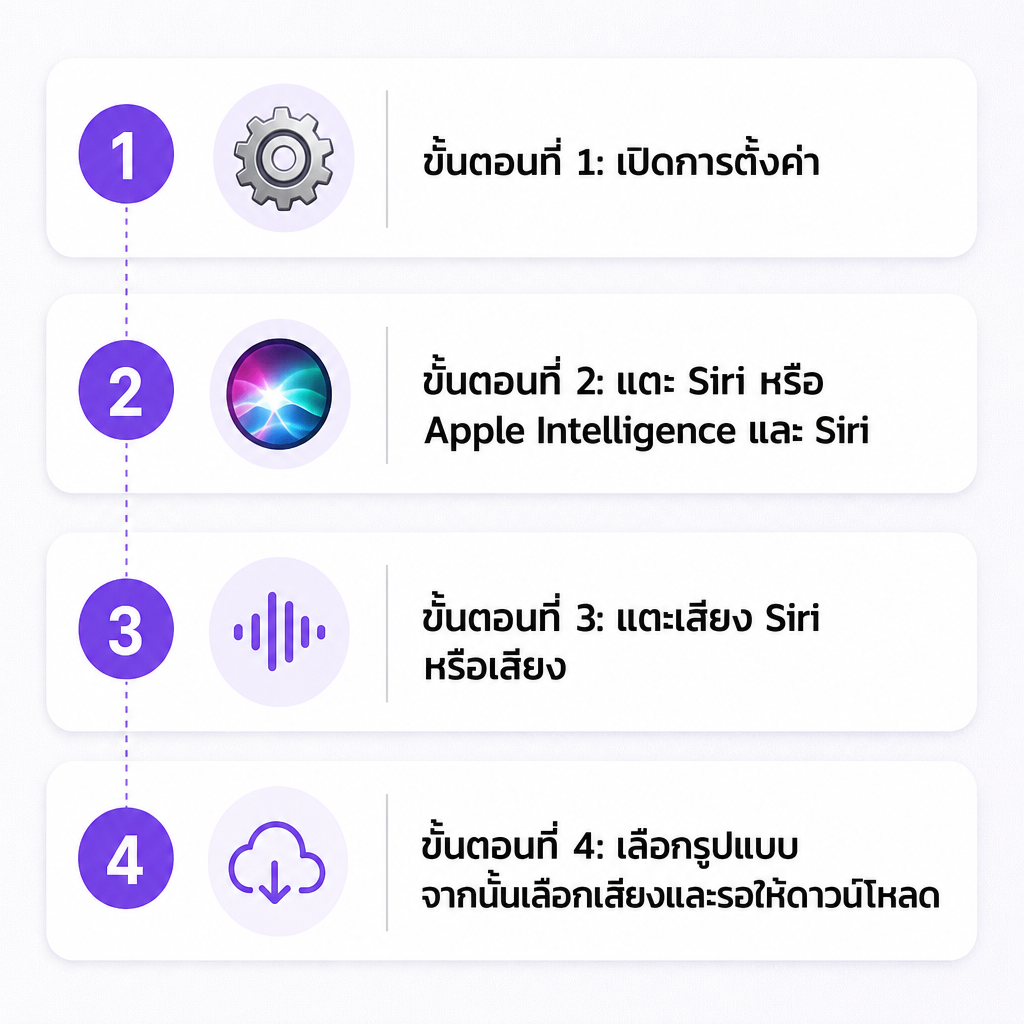
การเปลี่ยนเสียงของ Siri ใช้เวลาประมาณหนึ่งนาที: เปิด การตั้งค่า แตะ Siri (หรือ Apple Intelligence & Siri บนซอฟต์แวร์รุ่นใหม่กว่า) เลือก เสียงของ Siri แล้วเลือกรูปแบบและเสียงที่มีให้ใช้งาน นั่นคือทั้งหมดที่ต้องทำบน iPhone หรือ iPad สิ่งที่ทำให้ผู้คนสะดุดคือทุกอย่างรอบ ๆ มัน—ทำไมเสียงที่คุณต้องการถึงหายไป ภาษากับการตั้งค่าเสียงทำงานร่วมกันอย่างไร ทำไม Apple Watch และ HomePod ถึงทำงานแตกต่างกัน และคุณสามารถโหลดเสียงของตัวเองได้ไหม คู่มือนี้จะแนะนำวิธีการเปลี่ยนเสียง Siri บนอุปกรณ์ Apple ทุกเครื่อง แล้วอธิบายส่วนที่เมนูของ Apple อธิบายได้ไม่ดีนัก
หากสิ่งที่คุณต้องการจริง ๆ คือเสียงที่กำหนดเองหรือเสียงหลายภาษาสำหรับวิดีโอ คอร์ส หรือพอดแคสต์ แทนที่จะเป็นผู้ช่วยของ Apple นั่นเป็นงานที่แตกต่างกันโดยสิ้นเชิง และเราจะกล่าวถึงว่ามันเหมาะกับตรงไหนในช่วงท้าย
สารบัญ
เปลี่ยนเสียงของ Siri บน iPhone หรือ iPad
ตัวควบคุมเสียงอยู่ภายในการตั้งค่า Siri เปิดแอป การตั้งค่า แตะ Siri หรือ Apple Intelligence & Siri ขึ้นอยู่กับเวอร์ชันซอฟต์แวร์ของคุณ จากนั้นแตะ เสียงของ Siri หรือ เสียง จากตรงนั้นคุณจะเลือก รูปแบบ—สำเนียงหรือรูปแบบตามภูมิภาค ถ้ามี—จากนั้นเลือกเสียงเฉพาะจากรายการ เสียง หากเสียงต้องดาวน์โหลด ให้รอจนเสร็จก่อนที่จะทดสอบ และให้อุปกรณ์อยู่บน Wi-Fi หากไฟล์มีขนาดใหญ่
รายการรูปแบบและเสียงผูกกับภาษาที่เลือก การเปลี่ยนภาษาเป็นอีกขั้นตอนหนึ่ง: แตะ ภาษา ภายในการตั้งค่า Siri เดียวกันแล้วเลือกตัวเลือกที่คุณต้องการ รายละเอียดหนึ่งที่ควรรู้ก่อนที่จะทำ—การสลับภาษาของ Siri ยังสามารถเปลี่ยนเสียงพูดในแผนที่ คำแนะนำการเลี้ยวทีละขั้น และฟีเจอร์ "ฟังหน้า" ของ Safari ได้ด้วย ดังนั้นมันจึงไม่ใช่การเปลี่ยนเฉพาะ Siri เท่านั้น ภาษาและเสียงที่มีให้ใช้งานแตกต่างกันไปตามอุปกรณ์และภูมิภาค
เปลี่ยนเสียงบน Mac, Apple Watch, HomePod และ Apple TV
เส้นทางแตกต่างกันไปตามอุปกรณ์ และบางอุปกรณ์ก็ไม่มีการตั้งค่าของตัวเองเลย
บน Mac ที่ใช้งาน macOS Sierra ขึ้นไป ให้เปิด เมนู Apple เลือก การตั้งค่าระบบ คลิก Siri ในแถบด้านข้าง (คุณอาจต้องเลื่อน) จากนั้นหาการตั้งค่า เสียง แล้วเลือกจาก รูปแบบ และ เสียง บางภาษามีเสียงหรือรูปแบบให้เลือกเพียงอันเดียว
Apple Watch ไม่มีเสียงอิสระของตัวเอง มันใช้ภาษาและชุดเสียง Siri เดียวกันกับที่ตั้งไว้บน iPhone ที่จับคู่ ดังนั้นให้เปลี่ยนที่โทรศัพท์ภายใต้ การตั้งค่า > Siri หรือ การตั้งค่า > Apple Intelligence & Siri จากนั้นเลือกรูปแบบและเสียง หากคุณยังต้องการปรับว่า Watch จะพูดการตอบกลับออกมาดัง ๆ หรือไม่ ให้เปิด การตั้งค่า > Siri บน Watch เอง บน Apple Watch Series 3 ขึ้นไป Siri สามารถพูดการตอบกลับได้ รุ่นก่อนหน้าอาจแสดงการตอบกลับเป็นข้อความหรือรูปภาพ
HomePod ตั้งค่าผ่านแอป บ้าน บน iPhone หรือ iPad ที่จับคู่: เปิดแอป หา HomePod ของคุณ เปิดการตั้งค่า และปรับภาษาหรือตัวเลือกเสียงของ Siri ที่มีให้สำหรับอุปกรณ์นั้น สิ่งที่มีให้ใช้งานอาจขึ้นอยู่กับอุปกรณ์ที่จับคู่และการกำหนดค่าของเจ้าของบ้าน และฟีเจอร์เสียงใหม่ ๆ บางอย่างผูกกับฮาร์ดแวร์ ภาษา และภูมิภาคที่รองรับ
Apple TV ทำงานแตกต่างออกไปอีก—Siri แสดงผลลัพธ์บนหน้าจอแทนที่จะพูดออกมาดัง ๆ ดังนั้นจึงไม่มีตัวเลือกเสียงพูดให้เลือก คุณยังสามารถตั้งค่าภาษาได้ภายใต้ การตั้งค่า > ทั่วไป > Siri > ภาษา
เสียง ภาษา และการตอบกลับ คือสามการตั้งค่าที่แตกต่างกัน
ความสับสนส่วนใหญ่เกี่ยวกับการเปลี่ยนเสียงของ Siri มาจากการมองว่าตัวควบคุมเหล่านี้เป็นสวิตช์เดียว ซึ่งไม่ใช่ การรู้ว่าคุณกำลังแตะอันไหนช่วยให้คุณไม่ต้องเปลี่ยนภาษาทั้งระบบเพียงเพื่อให้ได้สำเนียงที่แตกต่าง
| การตั้งค่า | สิ่งที่มันเปลี่ยน |
|---|---|
| ภาษา | ภาษาที่ Siri ใช้ในการทำความเข้าใจและตอบกลับ |
| รูปแบบ | เวอร์ชันของภาษาตามภูมิภาคหรือสำเนียง |
| เสียง | เสียงเฉพาะภายในภาษาหรือรูปแบบนั้น |
| การตอบกลับของ Siri | Siri จะตอบกลับออกมาดัง ๆ หรือไม่ และการตอบกลับด้วยเสียงทำงานอย่างไร |
| เสียงอ่านข้อความ | เสียงที่ใช้เมื่อ Siri อ่านข้อความ ในกรณีที่มีตัวเลือกนั้น |
มีข้อสรุปที่นำไปใช้ได้จริงสองข้อจากการแยกนี้ ข้อแรก การเลือกเสียงใหม่ไม่ได้รับประกันว่า Siri จะเริ่มพูด—นั่นถูกควบคุมโดย การตอบกลับของ Siri ภายใต้เมนูการตั้งค่า Siri เดียวกัน หาก Siri เงียบไปหลังจากเปลี่ยนเสียง ให้เปิด การตอบกลับของ Siri แล้วเลือกการตั้งค่าที่อนุญาตให้ตอบกลับด้วยเสียง จากนั้นทดสอบด้วยอะไรสั้น ๆ เช่น การถามสภาพอากาศ ข้อสอง การเปลี่ยนเสียงเป็นเพียงการเลือกใหม่จากเสียงที่ Apple รองรับสำหรับภาษา ภูมิภาค และอุปกรณ์ที่คุณเลือก มันไม่ได้เปลี่ยนเสียงของคุณเองหรือสร้างผู้ช่วยที่กำหนดเอง
ทำไมเสียง Siri ที่คุณต้องการถึงหายไป
เมื่อเสียงไม่อยู่ในรายการ มันมักจะเป็นเหตุผลเพียงไม่กี่อย่างมากกว่าที่จะเป็นข้อผิดพลาด:
- ภาษาที่เลือกไม่มีเสียงนั้น คลังเสียงแตกต่างกันระหว่างภาษา เปลี่ยนภาษาหรือรูปแบบแล้วรายการจะเปลี่ยน
- ภูมิภาคหรืออุปกรณ์ของคุณจำกัดความพร้อมใช้งาน Apple ระบุว่าฟีเจอร์ Siri แตกต่างกันไปตามภาษา ประเทศ ภูมิภาค และอุปกรณ์
- เสียงยังดาวน์โหลดไม่เสร็จ อยู่บน Wi-Fi และแหล่งจ่ายไฟจนกว่าการดาวน์โหลดขนาดใหญ่จะเสร็จสมบูรณ์
- ซอฟต์แวร์ของคุณใช้ชื่อเมนูที่ต่างออกไป ตรวจสอบภายใต้ทั้ง Siri และ Apple Intelligence & Siri
- ฮาร์ดแวร์ของคุณไม่รองรับฟีเจอร์ใหม่กว่า ตัวเลือกอย่าง Expressive Voices ต้องการฮาร์ดแวร์ที่เข้ากันได้และซอฟต์แวร์ Siri ที่รองรับ
- คุณกำลังแก้ไขอุปกรณ์ผิด Apple Watch, HomePod และผลิตภัณฑ์ที่คล้ายกันสืบทอดการตั้งค่าจาก iPhone ที่จับคู่หรืออุปกรณ์บ้านที่กำหนด ดังนั้นให้เปลี่ยนที่ต้นทาง
หากรายการยังไม่อัปเดตหลังจากดาวน์โหลดภาษาหรือเสียง ให้รีสตาร์ทอุปกรณ์ ตรวจสอบการอัปเดตซอฟต์แวร์ และเปิดการตั้งค่า Siri อีกครั้งเมื่อการดาวน์โหลดเสร็จแล้ว
Siri Expressive Voices เปลี่ยนอะไรจริง ๆ
บนอุปกรณ์ที่รองรับและในภูมิภาคที่ใช้ภาษาอังกฤษที่รองรับ Apple มี Expressive Voices ผ่าน Siri AI ตัวควบคุมเหล่านี้สามารถปรับสิ่งต่าง ๆ เช่น เสียง จังหวะ และการแสดงอารมณ์ของการตอบกลับด้วยเสียง จุดที่ต้องระวังคือความพร้อมใช้งาน: มันขึ้นอยู่กับฮาร์ดแวร์ ซอฟต์แวร์ ภาษา และภูมิภาคที่เข้ากันได้ ดังนั้นตัวเลือกนี้จะไม่ปรากฏบน iPhone, iPad, Mac หรืออุปกรณ์บ้านทุกเครื่อง
สำหรับคนส่วนใหญ่ คุณไม่จำเป็นต้องใช้มัน หากเป้าหมายของคุณเป็นเพียงสำเนียงที่แตกต่างหรือผู้บรรยายที่ฟังดูเป็นธรรมชาติมากขึ้น ตัวควบคุม รูปแบบ และ เสียง มาตรฐานจัดการได้ การตั้งค่า Expressive คุ้มค่าเมื่อคุณต้องการควบคุมที่ละเอียดขึ้นว่า Siri จะส่งมอบการตอบกลับอย่างไร ไม่ใช่เพียงว่าเสียงใดจะพูด
คุณสามารถใช้เสียงของตัวเองแทนเสียงของ Siri ได้ไหม?
ไม่ได้ภายใน Siri การตั้งค่าในตัวของ Apple ให้คุณเลือกจากเสียงและรูปแบบที่รองรับ ไม่มีตัวควบคุมทั่วไปสำหรับการนำเข้าหรือโคลนเสียงที่กำหนดเองเข้าสู่ผู้ช่วย การเปลี่ยนเสียง Siri เองก็ไม่ได้ขอให้คุณแชร์การบันทึกเพิ่มเติม—ตัวเลือกความเป็นส่วนตัวและการปรับปรุงของ Siri แยกต่างหาก ภายใต้ การตั้งค่า > ความเป็นส่วนตัวและความปลอดภัย > การวิเคราะห์และการปรับปรุง ที่ ปรับปรุง Siri และการพิมพ์ตามคำบอก ควบคุมว่า Apple อาจจัดเก็บและตรวจสอบตัวอย่างการโต้ตอบหรือไม่ ควรดูสักหน่อยหากคุณให้ความสำคัญกับสิ่งนั้น
อย่างไรก็ตาม คำถามนี้มักซ่อนความต้องการที่แตกต่างออกไป: ผู้คนต้องการเสียงเฉพาะสำหรับวิดีโอ พอดแคสต์ คอร์ส โฆษณา หรือช่องหลายภาษา—ไม่ใช่สำหรับผู้ช่วยของ Apple นั่นเป็นงานด้านการผลิตเนื้อหา และนั่นคือจุดที่เราเข้ามา เครื่องมือ แปลงข้อความเป็นเสียงพูด ของเราแปลงสคริปต์เป็นการบรรยายที่เป็นธรรมชาติโดยใช้เสียง AI กว่า 300 เสียง พร้อมสัญญาณข้อความเพื่อกำหนดจังหวะ การเน้น และการส่งอารมณ์ หากคุณต้องการให้เสียงฟังดูเหมือนบุคคลเฉพาะที่คุณได้รับอนุญาตให้ใช้ การโคลนเสียง สามารถสร้างเสียงขึ้นใหม่จากตัวอย่างสั้น ๆ ที่สะอาดและนำกลับมาใช้ในหลายโครงการ และเมื่อเนื้อหาต้องเข้าถึงผู้ชมในภาษาอื่น ๆ การพากย์ด้วย AI จะทำให้มันเข้าถึงได้ใน 33 ภาษา
ไม่มีสิ่งใดในนั้นที่เปลี่ยนเสียงที่ Siri ใช้บนอุปกรณ์ของคุณ—มันทำไม่ได้ และไม่ได้มีจุดประสงค์เพื่อสิ่งนั้น ใช้การโคลนเสียงเฉพาะเมื่อได้รับอนุญาตอย่างเหมาะสมสำหรับเสียงที่กำลังถูกโคลน หากคุณกำลังชั่งน้ำหนักระหว่างเสียงสำเร็จรูปกับเสียงที่โคลนมาสำหรับการบรรยาย การวิเคราะห์ของเราเกี่ยวกับ เสียงที่โคลนเทียบกับเสียง TTS สำเร็จรูป จะอธิบายข้อแลกเปลี่ยนเพื่อให้คุณเลือกอันที่ถูกต้องก่อนที่คุณจะบันทึกแม้แต่บรรทัดเดียว
คำถามที่พบบ่อย
ฉันจะเปลี่ยนเสียงของ Siri ได้อย่างไร?
เปิด การตั้งค่า > Siri หรือ การตั้งค่า > Apple Intelligence & Siri แตะ เสียงของ Siri หรือ เสียง จากนั้นเลือกรูปแบบและเสียง ปล่อยให้การดาวน์โหลดใด ๆ เสร็จก่อนที่จะทดสอบ
ฉันสามารถเปลี่ยนเสียงของ Siri โดยไม่เปลี่ยนภาษาของมันได้ไหม?
โดยปกติได้ เปิดตัวควบคุมเสียงแล้วเลือกเสียงหรือรูปแบบอื่นภายในภาษาปัจจุบันของคุณ บางตัวเลือกอาจต้องเลือกรูปแบบตามภูมิภาคที่แตกต่างออกไปก่อน
ทำไม Siri จึงฟังดูเหมือนเดิมหลังจากที่ฉันเปลี่ยนการตั้งค่า?
เสียงใหม่อาจยังดาวน์โหลดอยู่ หรือ Siri อาจกำลังใช้ภาษา อุปกรณ์ที่จับคู่ หรือโหมดการตอบกลับที่แตกต่างกัน ยืนยันว่าการดาวน์โหลดเสร็จสมบูรณ์ ตรวจสอบ การตอบกลับของ Siri และรีสตาร์ทหากจำเป็น
ฉันสามารถให้ Siri ใช้เสียงของตัวเองได้ไหม?
ไม่ได้ การตั้งค่า Siri มาตรฐานของ Apple เสนอเฉพาะเสียงและรูปแบบที่ Apple รองรับเท่านั้น โดยไม่มีตัวเลือกทั่วไปในการอัปโหลดหรือโคลนเสียงที่กำหนดเอง
การเปลี่ยนเสียงของ Siri จะเปลี่ยนเสียงในแผนที่ด้วยไหม?
การเปลี่ยนภาษาของ Siri สามารถส่งผลต่อเสียงพูดในแผนที่และคำแนะนำการเลี้ยวทีละขั้น ตัวเลือกเสียงที่แน่นอนขึ้นอยู่กับภาษาและการกำหนดค่าอุปกรณ์