การนำเสียงบรรยายที่สะอาดและจับจังหวะได้ดีมาใส่ในวิดีโอนั้นไม่ได้ขึ้นอยู่กับอุปกรณ์ราคาแพงมากเท่ากับการทำตามลำดับขั้นตอนที่ทำซ้ำได้ นั่นคือ เขียนสคริปต์ให้กระชับ บันทึกเสียงให้สะอาด ซิงค์ในโปรแกรมตัดต่อ และส่งออกด้วยระดับความดังและการเข้ารหัสที่ถูกต้อง เมื่อคุณต้องการเพิ่มเสียงบรรยายลงในงานวิดีโอในระดับใหญ่—โดยเฉพาะข้ามหลายภาษา—สี่ขั้นตอนเดียวกันนี้ใช้ได้เสมอ ไม่ว่าคุณจะบันทึกการบรรยายสดใน Premiere Pro สร้างเสียงพูดจากข้อความในเครื่องมือบนเบราว์เซอร์ หรือรันการพากย์ด้วย AI เพื่อพากย์คลิปใหม่ในอีกภาษาหนึ่ง
วิธีที่คุณเลือกมีข้อได้เปรียบและข้อเสียที่แท้จริงในด้านต้นทุน ความเร็ว และการควบคุม การบันทึกเสียงบรรยายของคุณเองนั้นมีความยืดหยุ่นและเป็นส่วนตัว การจ้างนักพากย์ให้เสียงที่เป็นมืออาชีพแต่มีค่าใช้จ่ายสูงกว่า ส่วนการแปลงข้อความเป็นเสียงพูดเป็นวิธีที่คุ้มค่าที่สุดในการเพิ่มเสียงบรรยายในระดับใหญ่ โดยเฉพาะเมื่อคุณต้องการอัปเดตบ่อยหรือมีหลายเวอร์ชันภาษา คู่มือนี้จะพาคุณผ่านกระบวนการทำงานทั้งหมด เครื่องมือที่เหมาะกับแต่ละสถานการณ์ และมาตรฐานเสียงที่ทำให้แทร็กของคุณฟังดูสม่ำเสมอทั้งบน YouTube และแพลตฟอร์มพอดแคสต์
ในหน้านี้ - กระบวนการทำงานเสียงบรรยายสี่ขั้นตอนที่ใช้ได้กับวิดีโอทุกประเภท - การเลือกวิธีของคุณ: บันทึก สร้าง หรือพากย์ - การบันทึกการบรรยายที่สะอาดใน Audacity หรือโปรแกรมตัดต่อของคุณ - การเพิ่มเสียงบรรยายในโปรแกรมตัดต่อบนเบราว์เซอร์และ NLE บนเดสก์ท็อป - ระดับความดัง การเข้ารหัส และการตั้งค่าการส่งออกที่เชื่อถือได้ - การแปลเสียงบรรยายของคุณเป็นภาษาอื่น - รายการตรวจสอบการตัดสินใจก่อนกดบันทึก
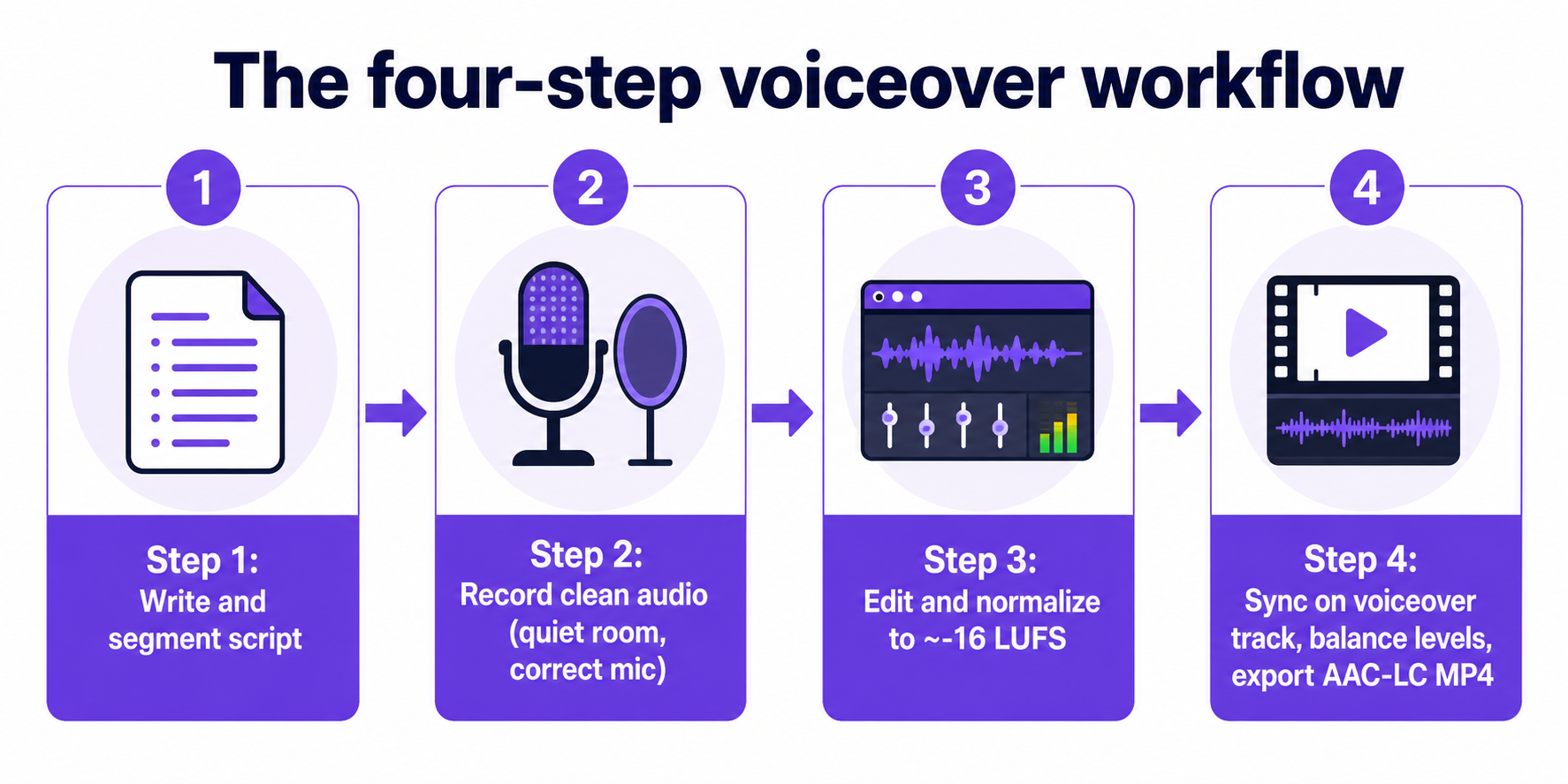
กระบวนการทำงานเสียงบรรยายสี่ขั้นตอนที่ใช้ได้กับวิดีโอทุกประเภท
เมื่อตัดเครื่องมือเฉพาะออกไป งานเสียงบรรยายทุกงานก็ลดทอนลงมาเป็นลำดับเดียวกัน จากการสังเคราะห์บทเรียนและคู่มือการผลิตหลายฉบับ กระบวนการที่เชื่อถือได้ดำเนินไปดังนี้ เขียนและจัดทำสคริปต์ให้เสร็จสมบูรณ์โดยแบ่งเป็นส่วนๆ ให้ตรงกับโครงสร้างของวิดีโอ บันทึกเสียงที่สะอาดในพื้นที่เงียบด้วยไมโครโฟนที่ตั้งค่าอย่างถูกต้อง แก้ไขการบันทึกเพื่อลบข้อผิดพลาด ตัดความเงียบ และใช้การประมวลผลพื้นฐานก่อนปรับให้เป็นระดับความดังเป้าหมาย นำเสียงเข้าไปในแทร็กเสียงบรรยายเฉพาะและจัดให้ตรงกับภาพ ปรับสมดุลระดับระหว่างเสียงบรรยาย เพลง และเสียงต้นฉบับจากกล้อง จากนั้นส่งออกโดยใช้การเข้ารหัสที่แนะนำและตรวจสอบการเล่นบนอุปกรณ์ต่างๆ
ขั้นตอนสคริปต์มีความสำคัญมากกว่าที่ครีเอเตอร์ส่วนใหญ่คาดคิด การแบ่งสคริปต์ของคุณเป็นส่วนๆ ที่แมปกับช่วงเวลาบนหน้าจอช่วยป้องกันปัญหาคลาสสิกของการบรรยายที่ยาวหรือสั้นเกินไปเมื่อเทียบกับภาพ สำหรับเนื้อหาเชิงสอนและ e-learning การวางแผนคำบรรยายใต้ภาพ คำบรรยาย และการบรรยายหลายภาษาในขั้นตอนสคริปต์—แทนที่จะเพิ่มเข้าไปภายหลัง—ช่วยหลีกเลี่ยงการทำงานซ้ำที่มีค่าใช้จ่ายสูงเมื่อคุณแปลหลักสูตรสำหรับภูมิภาคต่างๆ
รายละเอียดหนึ่งที่แยกผลลัพธ์ระดับสมัครเล่นออกจากระดับมืออาชีพคือการปรับสมดุลระดับเสียง เมื่อการบรรยายเล่นทับเพลงพื้นหลัง การลดเสียงเพลงลงต่ำกว่าคำพูดจะช่วยให้ทุกคำเข้าใจได้ หากข้ามขั้นตอนนั้น แม้แต่เสียงที่บันทึกมาดีก็จะถูกกลบทันทีที่ดนตรีประกอบดังขึ้น
การเลือกวิธีของคุณ: บันทึก สร้าง หรือพากย์
มีสามวิธีหลักในการนำเสียงบรรยายมาใส่ในวิดีโอ และแต่ละวิธีเหมาะกับความเป็นจริงในการผลิตที่แตกต่างกัน คุณสามารถบันทึกการบรรยายโดยตรงในโปรแกรมตัดต่อวิดีโอในขณะที่ภาพกำลังเล่น บันทึกหรือสร้างเสียงแยกต่างหากแล้วนำเข้าและซิงค์บนไทม์ไลน์ หรือรันกระบวนการพากย์ด้วย AI ที่ถอดเสียงและพากย์วิดีโอใหม่โดยอัตโนมัติเป็นอีกภาษาหนึ่ง โดยมักมีการโคลนเสียงและการปรับให้ตรงกับริมฝีปาก
สำหรับการผลิต e-learning และหลักสูตรโดยเฉพาะ ตัวเลือกจะแคบลงเหลือแหล่งการบรรยายสามแบบที่มีข้อได้เปรียบและข้อเสียชัดเจน
| วิธี | จุดแข็ง | ข้อเสีย |
|---|---|---|
| การบรรยายที่บันทึกด้วยตัวเอง | ยืดหยุ่น เป็นส่วนตัว ไม่มีค่าใช้จ่ายต่อโปรเจกต์ | ใช้เวลามาก ขึ้นอยู่กับพื้นที่บันทึกและเสียงของคุณ |
| การจ้างนักพากย์ | ความประณีตและการนำเสนอระดับมืออาชีพ | ต้นทุนสูงกว่า การแก้ไขใช้เวลานานกว่า |
| การแปลงข้อความเป็นเสียงพูด (TTS) | คุ้มค่า ขยายขนาดได้ อัปเดตรวดเร็ว | การนำเสนอเป็นแบบสังเคราะห์ เหมาะกับการเปลี่ยนแปลงบ่อยและเวอร์ชันหลายภาษา |
การแปลงข้อความเป็นเสียงพูดถูกอธิบายไว้ในคำแนะนำว่าเป็นวิธีที่ง่ายที่สุดและคุ้มค่าที่สุดในการเพิ่มเสียงบรรยายในระดับใหญ่ และจะน่าสนใจเป็นพิเศษเมื่อหลักสูตรต้องการหลายเวอร์ชันภาษาหรือการอัปเดตเนื้อหาบ่อยครั้ง หากคุณคาดว่าจะแก้ไขสคริปต์บ่อย การสร้างบรรทัด TTS ใหม่นั้นถูกกว่าการจองสตูดิโอใหม่มาก คุณสามารถสร้างการบรรยายจากสคริปต์ได้โดยตรงด้วยเอนจิน Text to Speech ที่มีคลังเสียงขนาดใหญ่ ซึ่งข้ามขั้นตอนการบันทึกไปเลยสำหรับหลายโปรเจกต์
ข้อควรระวังตามจริง: ข้ออ้างเกี่ยวกับ "เสียงที่เป็นธรรมชาติ" "การซิงค์ริมฝีปากที่สมบูรณ์แบบ" และ "การแปลทันที" มาจากหน้าการตลาด และเนื้อหาที่รวบรวมมามีงานวิจัยอิสระที่ผ่านการตรวจสอบโดยผู้เชี่ยวชาญจำกัดที่เปรียบเทียบความแม่นยำ ความชอบของผู้ฟัง หรือผลกระทบต่อการเรียนรู้ในระยะยาวของการบรรยายที่สร้างด้วย AI เทียบกับนักพากย์มนุษย์ ให้ถือว่าคำสัญญาด้านคุณภาพเป็นข้ออ้างที่ต้องทดสอบกับฟุตเทจของคุณเอง ไม่ใช่ข้อเท็จจริงที่ยืนยันแล้ว
การบันทึกการบรรยายที่สะอาดใน Audacity หรือโปรแกรมตัดต่อของคุณ
หากคุณบันทึกเสียงของคุณเอง ข้อผิดพลาดที่พบบ่อยที่สุดคือการจับเสียงจากอินพุตที่ผิด เอกสารสนับสนุนอย่างเป็นทางการของ Audacity แนะนำให้ผู้ใช้เลือกไมโครโฟนที่ต้องการจากรายการอุปกรณ์บันทึกในแถบเครื่องมือ Audio Setup ก่อนบันทึก ยืนยันการตั้งค่านั้นทุกครั้งที่ทำงาน—ค่าเริ่มต้นของระบบมักจะกลับไปเป็นไมโครโฟนในตัวของแล็ปท็อป
กระบวนการทำงานใน Audacity ที่เน้นเสียงพูดดำเนินไปตามลำดับที่ชัดเจน เปิดโปรแกรม ตรวจสอบไมโครโฟนที่ถูกต้องภายใต้ Preferences → Devices ตั้งช่องสัญญาณการบันทึกเป็นโมโน (การบรรยายไม่ค่อยได้ประโยชน์จากการจับเสียงสเตอริโอ) กดปุ่มบันทึกสีแดง พูดสคริปต์ กดหยุด จากนั้นส่งออกการบันทึกเป็นรูปแบบเช่น MP3 โมโนเป็นค่าเริ่มต้นที่ถูกต้องที่นี่เพราะเสียงบรรยายเดียวไม่ได้พกพาข้อมูลสเตอริโอที่มีความหมาย และโมโนช่วยให้การจัดการไฟล์ในขั้นตอนต่อไปง่ายขึ้น
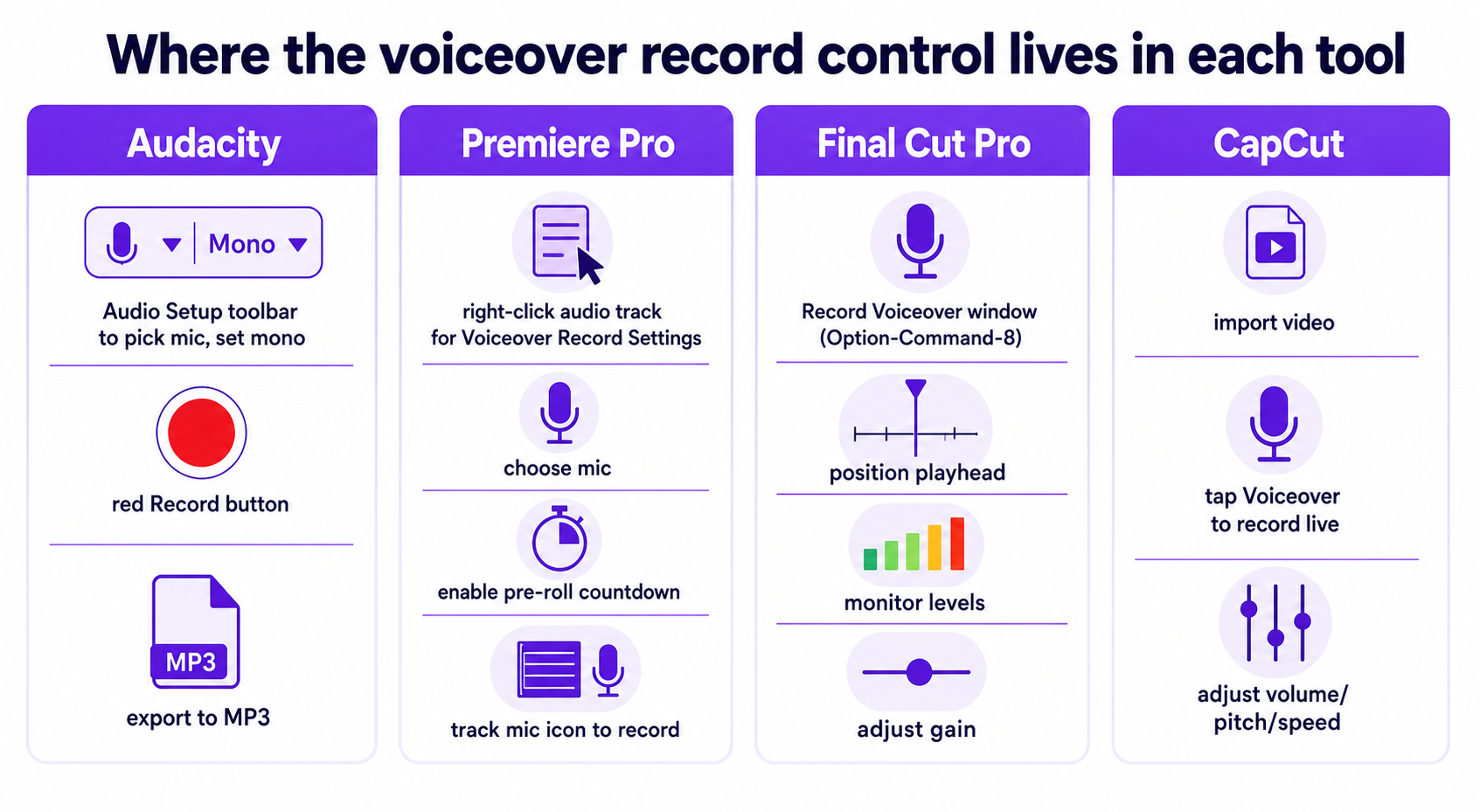
การบันทึกสดภายในโปรแกรมตัดต่อวิดีโอมีข้อได้เปรียบหนึ่งเหนือเครื่องมือแยกเดี่ยว นั่นคือคุณดูภาพในขณะที่พูด ดังนั้นจังหวะจึงตามการตัดต่ออย่างเป็นธรรมชาติ ใน Adobe Premiere Pro บทเรียนแสดงให้ผู้ใช้คลิกขวาที่แทร็กเสียงเพื่อเปิด Voiceover Record Settings เลือกไมโครโฟนที่ถูกต้อง เปิดใช้งานการนับถอยหลังก่อนบันทึก และปิดเสียงอินพุตระหว่างการบันทึกเพื่อป้องกันการป้อนกลับ จากนั้นคลิกไอคอนไมโครโฟนระดับแทร็กเพื่อบันทึกตรงไปที่ไทม์ไลน์และหยุดด้วยสเปซบาร์ Final Cut Pro ใช้หน้าต่าง Record Voiceover เฉพาะ—เข้าถึงได้ผ่านทางลัดคีย์บอร์ดเช่น Option-Command-8—ที่คุณวางเพลย์เฮดที่จุดเริ่มต้น ตรวจสอบมิเตอร์ระดับ ตั้งค่าเกน และจับคลิปโดยตรงใต้เพลย์เฮด CapCut ให้คุณนำเข้าวิดีโอ แตะ Voiceover เพื่อบันทึกการบรรยายแบบเรียลไทม์ จากนั้นปรับระดับเสียง ระดับเสียงสูงต่ำ ความเร็ว และคุณภาพในภายหลัง หรืออัปโหลดแทร็กที่บันทึกไว้ล่วงหน้าแทน
ไม่ว่าคุณจะใช้อันไหน การนับถอยหลังก่อนบันทึกและการตรวจสอบอินพุตไม่ใช่ของเสริมที่มีก็ได้ไม่มีก็ได้ การนับถอยหลังให้จังหวะคุณหายใจก่อนพูด และการปิดเสียงอินพุตระหว่างการจับเสียงหยุดไม่ให้แทร็กที่บันทึกป้อนกลับผ่านลำโพงของคุณ
การเพิ่มเสียงบรรยายในโปรแกรมตัดต่อบนเบราว์เซอร์และ NLE บนเดสก์ท็อป
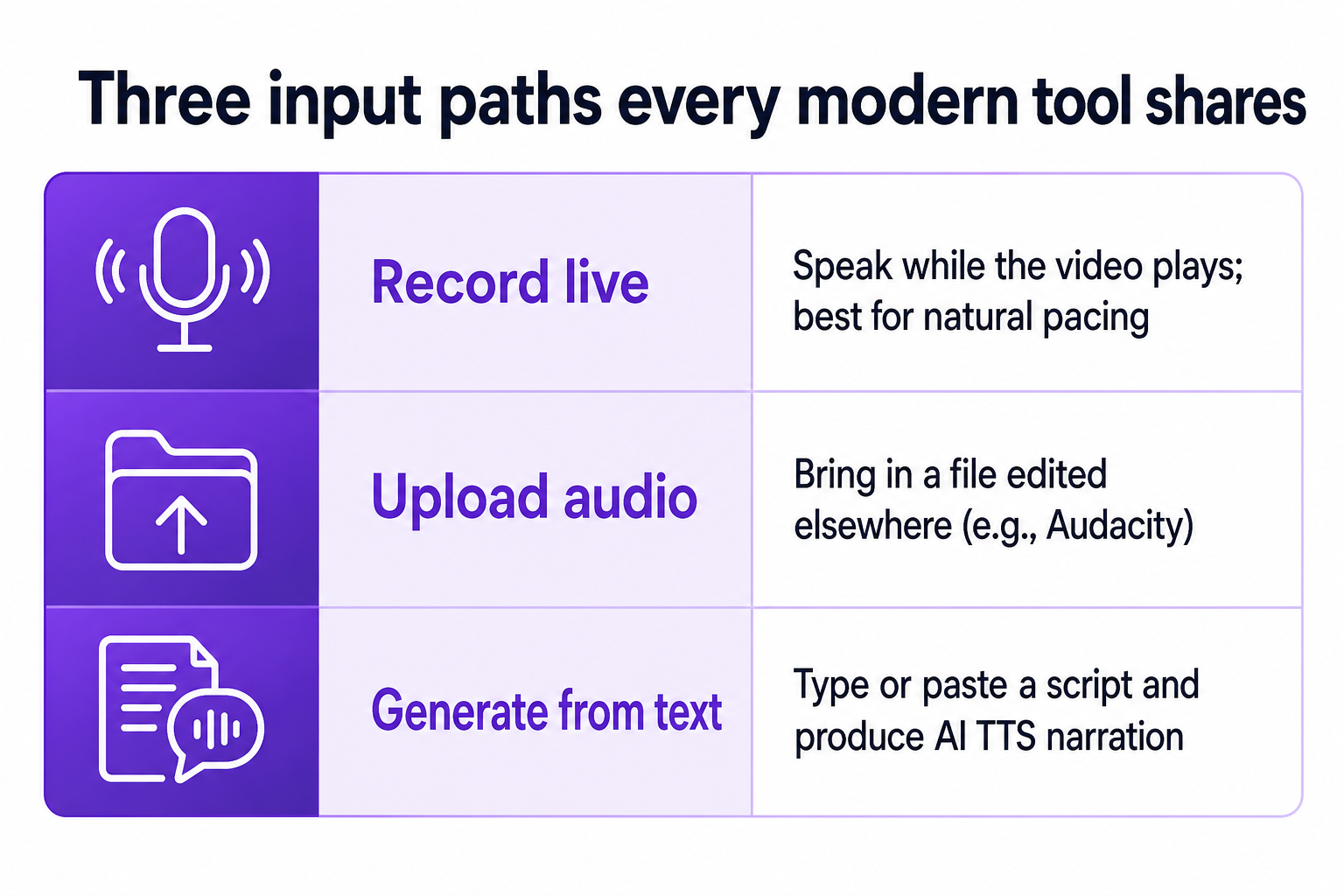
โปรแกรมตัดต่อบนเบราว์เซอร์ได้ปิดช่องว่างกับซอฟต์แวร์เดสก์ท็อปไปมากสำหรับงานเสียงบรรยายแบบตรงไปตรงมา และรองรับไฟล์ที่มีขนาดใหญ่อย่างน่าประหลาดใจ เครื่องมือบนเว็บหลักแต่ละตัวรองรับเส้นทางอินพุตสามแบบเดียวกัน—บันทึก อัปโหลด หรือสร้างจากข้อความ—แต่รายละเอียดแตกต่างกันมากพอที่จะมีความสำคัญ
| เครื่องมือ | ตัวเลือกอินพุต | สเปกที่น่าสังเกต |
|---|---|---|
| Clipchamp | AI แปลงข้อความเป็นเสียงพูด บันทึกเฉพาะเสียง นำเข้าเสียง แยกเสียงเว็บแคม | สี่วิธีที่แตกต่างกันในการเพิ่มเสียงบรรยายในโปรเจกต์เดียว |
| Animaker | บันทึก อัปโหลด หรือสร้างจากข้อความ | รับอัปโหลดวิดีโอสูงสุด 20 GB |
| EchoWave | บันทึก อัปโหลด หรือเสียง AI จากข้อความ | รับ MP4, MOV, WebM, MKV, AVI ส่งออกเป็น MP4 |
| VEED | บันทึก อัปโหลดเสียง หรือ AI TTS จากสคริปต์ | ซิงค์และดาวน์โหลดบนเบราว์เซอร์ หรือเริ่มจากพื้นที่ว่าง |
Clipchamp ของ Microsoft ระบุเส้นทางสี่ทาง: AI แปลงข้อความเป็นเสียงพูด การบันทึกเฉพาะเสียงผ่าน "Record & create" การนำเข้าไฟล์เสียงที่มีอยู่ หรือการบันทึกวิดีโอเว็บแคมและแยกเสียงออกมาเพื่อนำกลับมาใช้เป็นเสียงบรรยาย ตัวเลือกสุดท้ายนั้นเป็นเทคนิคที่ใช้ได้จริงเมื่อการถ่ายทำที่ดีที่สุดของคุณเกิดขึ้นระหว่างการบันทึกแบบพูดหน้ากล้อง ขั้นตอนของ EchoWave เป็นตัวแทนของรูปแบบบนเบราว์เซอร์ อัปโหลดวิดีโอ บันทึกการบรรยายในขณะที่ดู อัปโหลดไฟล์เสียง หรือสร้างเสียง AI จากข้อความที่พิมพ์ จากนั้นลากแทร็กเสียงเพื่อจัดจังหวะให้ตรง ปรับสมดุลกับเสียงต้นฉบับ และส่งออก MP4 VEED ทำตามรูปแบบเดียวกัน—เพิ่มวิดีโอ บันทึกหรืออัปโหลดเสียงบรรยายหรือสร้างผ่าน AI TTS ซิงค์ และดาวน์โหลด
โปรแกรมตัดต่อแบบไม่เชิงเส้นบนเดสก์ท็อปยังคงเป็นผู้นำเมื่อคุณต้องการการควบคุมไทม์ไลน์ที่แม่นยำและการปรับสมดุลหลายแทร็ก หากโปรเจกต์ของคุณเกี่ยวข้องกับเพลง เอฟเฟกต์เสียง และการบรรยายที่ซ้อนกันซึ่งล้วนต้องการการปรับระดับอัตโนมัติอย่างอิสระ โมเดลแทร็กเสียงบรรยายเฉพาะใน Premiere Pro หรือ Final Cut Pro ให้การควบคุมที่ละเอียดกว่าเครื่องมือบนเบราว์เซอร์ส่วนใหญ่ สำหรับคลิปบรรยายเดียวอย่างรวดเร็วหรือเนื้อหาโซเชียล โปรแกรมตัดต่อออนไลน์มักจะเร็วกว่าตั้งแต่การอัปโหลดจนถึงการส่งออก
ระดับความดัง การเข้ารหัส และการตั้งค่าการส่งออกที่เชื่อถือได้
เสียงบรรยายที่ฟังดูดีในโปรแกรมตัดต่อของคุณอาจเล่นเบาเกินไปหรือดังจนสะดุดเมื่อขึ้นแพลตฟอร์ม การปรับระดับความดังให้เป็นมาตรฐานแก้ปัญหานี้ได้ แนวปฏิบัติในอุตสาหกรรมเกี่ยวกับเนื้อหาคำพูดได้กำหนดมาตรฐานส่วนใหญ่ไว้ที่ระดับความดังแบบ Integrated ประมาณ -16 LUFS Audio Audit แนะนำให้ปรับเสียงพอดแคสต์เป็น -16 LUFS โดยใช้เอฟเฟกต์การปรับระดับความดังในโหมดความดังที่รับรู้ได้ และอธิบายช่วงการทำงานที่ใช้ได้จริงคือ -17 ถึง -15 LUFS เพื่อผลลัพธ์ที่สม่ำเสมอทั้งในตอนต่างๆ และแพลตฟอร์มต่างๆ
เป้าหมายนั้นมีการสนับสนุนทางวิศวกรรม Resound.fm ระบุว่า Audio Engineering Society แนะนำให้เสียงคำพูดอยู่ระหว่าง -16 ถึง -20 LUFS ซึ่งให้เหตุผลทางเทคนิคแก่ตัวเลขที่ถูกอ้างถึงบ่อยๆ อย่างไรก็ตาม ให้ถือว่าตัวเลขที่แน่นอนเป็นจุดเริ่มต้นมากกว่าเป็นกฎ—เหล่านี้เป็นคำแนะนำโดยพฤตินัย ไม่ใช่มาตรฐานที่บังคับใช้อย่างเป็นทางการ และแพลตฟอร์มต่างๆ แนะนำเป้าหมายที่แตกต่างกันเล็กน้อย โดยบริการสตรีมมิงบางแห่งใกล้เคียง -14 LUFS ให้ปรับเป็นประมาณ -16 LUFS เป็นค่าเริ่มต้นที่สมเหตุสมผลสำหรับเสียงพูด จากนั้นปรับหากปลายทางเฉพาะเผยแพร่ตัวเลขของตัวเอง
ตั้งเป้าประมาณ -16 LUFS แบบ integrated สำหรับเสียงพูด รักษาช่วงความคลาดเคลื่อนที่ใช้ได้ที่ -17 ถึง -15 และยืนยันว่าปลายทางเป้าหมายของคุณไม่ได้เผยแพร่ตัวเลขที่แตกต่างกันก่อนที่คุณจะจัดทำให้เสร็จสิ้น
สำหรับ YouTube โดยเฉพาะ การตั้งค่าการอัปโหลดที่แนะนำใช้เสียง AAC-LC แบบสเตอริโอ ที่อัตราสุ่มตัวอย่าง 48 kHz หรือ 96 kHz ภายในคอนเทนเนอร์ MP4 สำหรับเนื้อหาต้นฉบับที่เน้นเพลง คำแนะนำแยกต่างหากชี้ไปที่ 48 kHz รูปแบบไม่มีการสูญเสียแบบ 24-bit เช่น FLAC เป็นมาสเตอร์ในอุดมคติก่อนที่แพลตฟอร์มจะเข้ารหัส คำแนะนำเรื่องอัตราเฟรมคือให้เข้ารหัสและอัปโหลดที่อัตราเฟรมที่คุณบันทึกไว้แต่แรก—โดยทั่วไปคือ 24, 25, 30, 48, 50 หรือ 60 fps ข้อจำกัดที่เป็นจริงหนึ่งอย่าง: YouTube เข้ารหัสเสียงและวิดีโอที่อัปโหลดใหม่ ดังนั้นแม้จะปฏิบัติตามการตั้งค่าเหล่านี้อย่างสมบูรณ์แบบ คุณภาพการเล่นสุดท้ายก็ยังขึ้นอยู่กับกระบวนการภายในของแพลตฟอร์มบางส่วน และครีเอเตอร์ยังคงรายงานถึงความแตกต่างในการรับรู้หลังจากทำตามคำแนะนำ
การเข้าถึงได้ก็อยู่ในรายการตรวจสอบการส่งออกด้วยเช่นกัน การจับคู่การบรรยายกับคำบรรยายและถอดความที่ดาวน์โหลดได้ช่วยสนับสนุนผู้ชมที่หูหนวก หูตึง หรือดูโดยปิดเสียง และสอดคล้องกับ Web Content Accessibility Guidelines การทดสอบการเล่นบนสมาร์ทโฟน แท็บเล็ต เดสก์ท็อป และด้วยโปรแกรมอ่านหน้าจอ ยืนยันว่าไฟล์ทำงานตามที่ตั้งใจก่อนที่คุณจะเผยแพร่
การแปลเสียงบรรยายของคุณเป็นภาษาอื่น
การเข้าถึงหลายภาษาเป็นจุดที่กระบวนการทำงานเสียงบรรยายแตกแขนงออกไปมากที่สุด แทนที่จะบันทึกการบรรยายใหม่สำหรับแต่ละตลาด กระบวนการพากย์ด้วย AI สามารถตรวจจับภาษาต้นฉบับของวิดีโอโดยอัตโนมัติ สร้างถอดความ และพากย์คลิปใหม่เป็นอีกภาษาหนึ่ง—เครื่องมือบางตัวยังปรับรูปปากให้ตรงกับแทร็กเสียงใหม่ Canva นิยามการพากย์ด้วย AI ว่าเป็นการใช้ปัญญาประดิษฐ์เพื่อแปลและแทนที่เสียงต้นฉบับของวิดีโอด้วยแทร็กภาษาใหม่โดยรักษาโทนและการไหลของผู้พูดไว้ให้มากที่สุด และรายการคุณสมบัติครอบคลุมภาษากว้างขวางรวมถึงญี่ปุ่น จีน เยอรมัน ฮินดี ฝรั่งเศส เกาหลี โปรตุเกส อิตาลี สเปน อาหรับ และอื่นๆ อีกมากมาย
สำหรับครีเอเตอร์ที่กำลังขยายช่องข้ามตลาดต่างๆ สิ่งนี้เปลี่ยนแปลงเศรษฐศาสตร์ของการแปลภาษา แทนที่จะจ้างนักพากย์แยกต่างหากต่อภาษา คุณสามารถรันวิดีโอต้นฉบับผ่านกระบวนการ AI Dubbing และผลิตแทร็กหลายภาษาจากมาสเตอร์เดียว เมื่อความสม่ำเสมอของแบรนด์ข้ามภาษามีความสำคัญ Voice cloning ช่วยให้เสียงที่จดจำได้เพียงเสียงเดียวปรากฏในทุกเวอร์ชันที่แปลแล้ว แทนที่จะเปลี่ยนไปใช้ผู้บรรยายที่แตกต่างกันต่อตลาด
นักพัฒนาและเอเจนซี่ที่สร้างการแปลภาษาลงในผลิตภัณฑ์ของตัวเองสามารถข้าม UI ของโปรแกรมตัดต่อไปได้เลย AI Dubbing API ทำการแปลและพากย์เป็นหลายภาษาแบบอัตโนมัติผ่านการเขียนโปรแกรม Text to Speech API แปลงสคริปต์เป็นการบรรยายในระดับใหญ่ และ Voice Cloning API สร้างเสียงที่กำหนดเองจากตัวอย่างเสียงเพื่อใช้ในการสังเคราะห์ในขั้นตอนต่อไป นี่คือจุดที่การตัดสินใจระหว่างการบันทึกกับการสร้างจากก่อนหน้านี้ทวีความสำคัญ ในระดับ API การบรรยายที่สร้างขึ้นเป็นวิธีเดียวที่ตามทันผลผลิตหลายภาษาที่มีปริมาณมากและมีการอัปเดตบ่อย
ให้ปรับความคาดหวังให้พอเหมาะ ข้ออ้างเรื่อง "การซิงค์ริมฝีปากที่สมบูรณ์แบบ" และ "เสียงที่เป็นธรรมชาติ" สำหรับการพากย์ด้วย AI มาจากหน้าเว็บ และเนื้อหาที่ทบทวนไม่ได้ให้การประเมินอิสระเกี่ยวกับความชอบของผู้ฟังหรือผลกระทบต่อการเรียนรู้เทียบกับการพากย์โดยมนุษย์ วิธีการที่ใช้ได้จริงคือการทดสอบคลิปตัวแทนในภาษาเป้าหมายจริงของคุณและตัดสินผลลัพธ์เทียบกับเกณฑ์คุณภาพของคุณเองก่อนที่จะทำทั้งคลังทั้งหมด
รายการตรวจสอบการตัดสินใจก่อนกดบันทึก
ใช้ลำดับนี้เพื่อยึดแนวทางของคุณให้แน่นและหลีกเลี่ยงการเปลี่ยนใจกลางโปรเจกต์
- กำหนดสิ่งที่ต้องส่งมอบ กี่ภาษา สคริปต์จะเปลี่ยนบ่อยแค่ไหน และเผยแพร่ที่ไหน? การอัปเดตบ่อยหรือหลายภาษาเอนเอียงไปทาง TTS หรือการพากย์ด้วย AI อย่างมาก วิดีโอ hero ระดับพรีเมียมเดียวอาจคุ้มค่าที่จะจ้างนักพากย์
- เลือกวิธีที่เข้ากับความเป็นจริงนั้น บันทึกสดในโปรแกรมตัดต่อเพื่อจังหวะที่เป็นธรรมชาติสำหรับคลิปครั้งเดียว บันทึกแยกใน Audacity เพื่อการควบคุมการประมวลผลสูงสุด หรือสร้างจากข้อความเมื่อปริมาณและความเร็วในการอัปเดตเป็นสิ่งสำคัญ
- เตรียมสคริปต์ แบ่งเป็นส่วนๆ ให้ตรงกับส่วนบนหน้าจอ และสำหรับเนื้อหาเชิงสอน ออกแบบแต่ละวิดีโอรอบแนวคิดเดียวที่มีโครงสร้างชัดเจน—บทนำ เนื้อหา และบทสรุปหรือคำกระตุ้นการกระทำที่ชัดเจน ให้วิดีโอการเรียนออนไลน์สั้น มักอยู่ในช่วง 3–5 นาที เพื่อรักษาความสนใจ
- ตั้งค่าการจับเสียงให้ถูกต้อง ยืนยันว่าเลือกไมโครโฟนที่ถูกต้อง บันทึกแบบโมโนสำหรับการบรรยาย ใช้พื้นที่เงียบ และเปิดใช้งานการนับถอยหลังก่อนบันทึกเมื่อเครื่องมือของคุณมีให้
- แก้ไขและปรับให้เป็นมาตรฐาน ลบข้อผิดพลาด ตัดความเงียบ ใช้การลดเสียงรบกวนและ EQ เบาๆ และปรับเป็นประมาณ -16 LUFS สำหรับเสียงพูด
- ซิงค์และปรับสมดุล วางการบรรยายบนแทร็กเสียงบรรยายเฉพาะ จัดให้ตรงกับภาพด้วยการเลื่อนและมาร์กเกอร์ และลดเสียงเพลงลงต่ำกว่าเสียงพูด
- ส่งออกและตรวจสอบ ใช้ AAC-LC สเตอริโอที่ 48 kHz ใน MP4 สำหรับ YouTube เพิ่มคำบรรยายและถอดความ และตรวจสอบการเล่นบนอุปกรณ์หลายเครื่องและโปรแกรมอ่านหน้าจอก่อนเผยแพร่
- แปลภาษาหากจำเป็น รันมาสเตอร์ที่เสร็จแล้วผ่านกระบวนการพากย์ด้วย AI สำหรับภาษาเพิ่มเติม โดยใช้การโคลนเสียงเมื่อเสียงแบรนด์ที่สม่ำเสมอมีความสำคัญ และตรวจสอบคุณภาพแต่ละแทร็กภาษาบนตัวอย่างก่อนการประมวลผลแบบชุด
การทำตามขั้นตอนเหล่านี้ตามลำดับหมายความว่าการตัดสินใจที่มีค่าใช้จ่ายสูง—การแบ่งส่วนสคริปต์ การเลือกวิธี และแผนการแปลภาษา—เกิดขึ้นก่อนที่คุณจะบันทึก ไม่ใช่หลังจากที่คุณค้นพบว่าการบรรยายไม่สามารถขยายขนาดได้ สำหรับครีเอเตอร์ที่สร้างวิดีโออธิบายแบบคงที่จากภาพนิ่งแทนที่จะเป็นฟุตเทจ ขั้นตอน Image to Video สามารถจัดหาฐานภาพที่เสียงบรรยายของคุณจะบรรยายต่อไป