Você inseriu um alterador de voz, deu dois cliques no arquivo e o ChromeOS retornou "Este aplicativo não é compatível com seu dispositivo" — ou recusou completamente o .exe. Essa barreira é exatamente o motivo pelo qual procurar um alterador de voz para chromebook parece mais difícil do que deveria. A maioria dos alteradores de voz são programas nativos do Windows ou do macOS, e o ChromeOS funciona como um sistema em sandbox e voltado para o navegador que não os executa, como a equipe da Neverinstall documenta em sua análise sobre as limitações de aplicativos do Chromebook. Talvez você queira um mod de voz para raids no Discord. Talvez você esteja gravando uma narração no YouTube, dublando um módulo de e-learning, protegendo sua identidade em uma chamada ou apenas brincando com uma voz de robô. A boa notícia: ferramentas baseadas em navegador dispensam a instalação completamente. Ao final deste artigo, você saberá exatamente qual opção gratuita se encaixa no seu caso de uso — e como ativá-la hoje, sem enfrentar um único erro de compatibilidade.
Índice
- Por Que os Chromebooks Bloqueiam a Maioria dos Alteradores de Voz — E os 3 Caminhos Que Realmente Funcionam
- As Melhores Opções Gratuitas de Alterador de Voz para Chromebook, Comparadas
- Como Configurar um Alterador de Voz Baseado em Navegador no Chromebook (Passo a Passo)
- Transformação de Voz em Tempo Real vs. Gravada: Qual Você Realmente Precisa
- Usando Aplicativos Android de Alterador de Voz no Chromebook (Quando o Navegador Não Dá Conta)
- Obtendo Vozes de IA com Qualidade de Estúdio no Chromebook Sem Nenhum Download
- Sua Lista de Verificação para Configurar o Alterador de Voz no Chromebook
- Perguntas Sobre Alteradores de Voz no Chromebook, Respondidas (FAQ)
Por Que os Chromebooks Bloqueiam a Maioria dos Alteradores de Voz — E os 3 Caminhos Que Realmente Funcionam
A restrição central é simples. O ChromeOS é otimizado como um sistema operacional thin-client que executa principalmente aplicativos de navegador e de nuvem, e não oferece suporte nativo a programas do Windows ou do macOS. Essa única decisão de design é o motivo pelo qual o caminho clássico de "baixar o .exe do alterador de voz e executá-lo" desmorona antes mesmo de começar. O arquivo é baixado e simplesmente fica lá — o ChromeOS não tem como executá-lo. Entender isso economiza horas de tentativa e erro, porque indica quais ferramentas sequer valem a pena tentar.
Existem exatamente três maneiras de rodar software em um Chromebook, e cada uma tem uma classificação diferente em termos de confiabilidade para alteração de voz.
Aplicativos web (navegador). Este é o caminho de menor resistência e o mais confiável por larga margem. Um alterador de voz que carrega em uma aba do Chrome e solicita acesso ao microfone funciona em todos os Chromebooks, independentemente do ano, do chipset ou de a equipe de TI ter bloqueado o dispositivo. Zero instalação, sem direitos de administrador, sem camada de compatibilidade. Se uma ferramenta roda no navegador, ela roda na sua máquina.
Aplicativos Android (Google Play Store). A equipe do ChromeOS adicionou suporte à Play Store e a aplicativos Android em 2016, permitindo que aplicativos Android existentes rodassem em Chromebooks com ajustes para telas maiores e entrada de teclado/trackpad. De acordo com a documentação para desenvolvedores do ChromeOS, esses aplicativos rodam sem comprometer velocidade, simplicidade ou segurança — mas foram criados primeiro para celulares e tablets, e precisam se adaptar a telas voltadas para o modo paisagem e a hardware x86 em alguns dispositivos. O detalhe prático para alteradores de voz: encaminhar o áudio alterado de um aplicativo Android para uma chamada de navegador ou um aplicativo separado é incerto, porque o aplicativo roda dentro de um contêiner.
Contêiner Linux (Crostini). Chromebooks compatíveis podem rodar aplicativos Linux em um contêiner. Para alteração de voz, isso é exagero — você gastaria mais tempo configurando o ambiente do que realmente usando-o. Ignore, a menos que você já seja um usuário de Linux com um motivo específico. Para a grande maioria dos leitores, é a ferramenta errada.
O melhor alterador de voz para um Chromebook não é o que tem mais recursos — é o que nunca pede para você instalar nada.
Há também um motivo relacionado à prova de futuro para preferir o navegador. Os antigos Chrome Apps estão a caminho da extinção. De acordo com a documentação de suporte do Google, os Chrome Apps instalados pelo usuário perdem o suporte a partir da versão 138 do ChromeOS em 2025, com uma flag de compatibilidade estendendo o suporte apenas até a versão 169 em 2028. Tradução: não construa seu fluxo de trabalho em torno de um Chrome App antigo que você encontrou em um post de fórum. Ele tem data de validade. Aplicativos web nativos do navegador e aplicativos Android são o caminho de longo prazo.
Mais um motivo pelo qual a nuvem supera o local no ChromeOS: o comportamento do armazenamento. Usuários em threads de discussão do ChromeOS relatam que, quando o armazenamento local cai para perto de 1 GB, o sistema pode excluir automaticamente arquivos na pasta Downloads. Um alterador de voz que armazena tudo na nuvem ou processa no navegador nunca esbarra nisso. Uma instalação local que despeja arquivos em Downloads pode desaparecer quando você menos espera.

Então aqui está a tese sobre a qual o resto deste guia se apoia: para um alterador de voz no ChromeOS, o baseado em navegador é o padrão, o Android é a alternativa e o Linux é a exceção que você quase nunca precisa.
As Melhores Opções Gratuitas de Alterador de Voz para Chromebook, Comparadas
Escolher o alterador de voz gratuito para chromebook certo começa por combinar o tipo de ferramenta com o que você realmente está fazendo — não por correr atrás do aplicativo com a página inicial mais chamativa. As quatro categorias realistas se dividem claramente por: se elas instalam algo, se funcionam em tempo real e quão boa é a qualidade do resultado.
| Tipo de Ferramenta | Instalação Necessária | Tempo Real ou Upload | Realidade do Plano Gratuito | Melhor Para |
|---|---|---|---|---|
| Alterador de voz por upload no navegador | Não | Baseado em upload | Efeitos gratuitos, sem login em alguns | Edições rápidas e divertidas, trocas de tom/timbre |
| Extensão de navegador com acesso ao microfone | Não (adiciona extensão) | Tempo real | Gratuito, depende de permissão do microfone | Chamadas ao vivo no navegador, Discord na aba |
| Aplicativo Android de alterador de voz | Sim (Play Store) | Tempo real | Gratuito com anúncios ou limites | Uso offline, recursos estilo celular |
| Plataforma web de voz de IA / dublagem | Não | Baseado em upload | Créditos gratuitos, depois planos pagos | Narração e dublagem com qualidade de estúdio |
Cada linha resolve um problema diferente. Ferramentas de navegador baseadas em upload permitem que você faça upload de uma gravação e aplique efeitos de tom e timbre — voz mais grave, voz mais aguda, efeitos de personagem — inteiramente online. Um desses serviços de alterador de voz por upload no navegador funciona assim, e o modelo é inerentemente compatível com o ChromeOS porque nada é instalado. A desvantagem é que não é em tempo real: você faz upload, processa e depois baixa o resultado. Ótimo para editar um clipe, inútil para uma chamada ao vivo.
Os alteradores baseados em extensão do Chrome invertem isso. Uma extensão de alterador de voz pode afetar qualquer aplicativo web que use um microfone ou dispositivo de captura de áudio, o que significa efeitos em tempo real dentro de chamadas baseadas em navegador. Isso é o mais próximo de um mod de voz ao vivo que você conseguirá em um Chromebook. Mas ele se apoia inteiramente no modelo de extensão e permissão de microfone do Chrome, em vez de um dispositivo de áudio virtual em todo o sistema — uma distinção que importa enormemente assim que você tenta canalizá-lo para um aplicativo específico. Os alteradores desktop para Discord que as pessoas recomendam no Windows não rodam de forma alguma no ChromeOS, então uma extensão na aba é a sua opção ao vivo aqui.
Depois há os dois extremos do espectro de qualidade. De um lado, os alteradores de tom que são meros truques: bons para jogos e brincadeiras, onde uma voz de robô ou de esquilo é o objetivo principal. Do outro, a transformação de voz por IA, cujo objetivo é um áudio natural e publicável. Se você está produzindo conteúdo que alguém realmente vai ouvir — narração, dublagem, módulos de treinamento — você pertence a esse nível de IA, e vamos ser concretos sobre o motivo mais adiante.
Como Configurar um Alterador de Voz Baseado em Navegador no Chromebook (Passo a Passo)
Um alterador de voz baseado em navegador em um Chromebook leva cerca de dois minutos para começar a funcionar. Aqui está a sequência exata, com os cliques específicos do ChromeOS que deixam as pessoas confusas.
- Abra a ferramenta web no Chrome. Navegue até o aplicativo web do alterador de voz em uma nova aba. Sem download, sem direitos de administrador, sem instalador. Se a ferramenta carregar, você já passou da parte mais difícil que os usuários de desktop enfrentam.
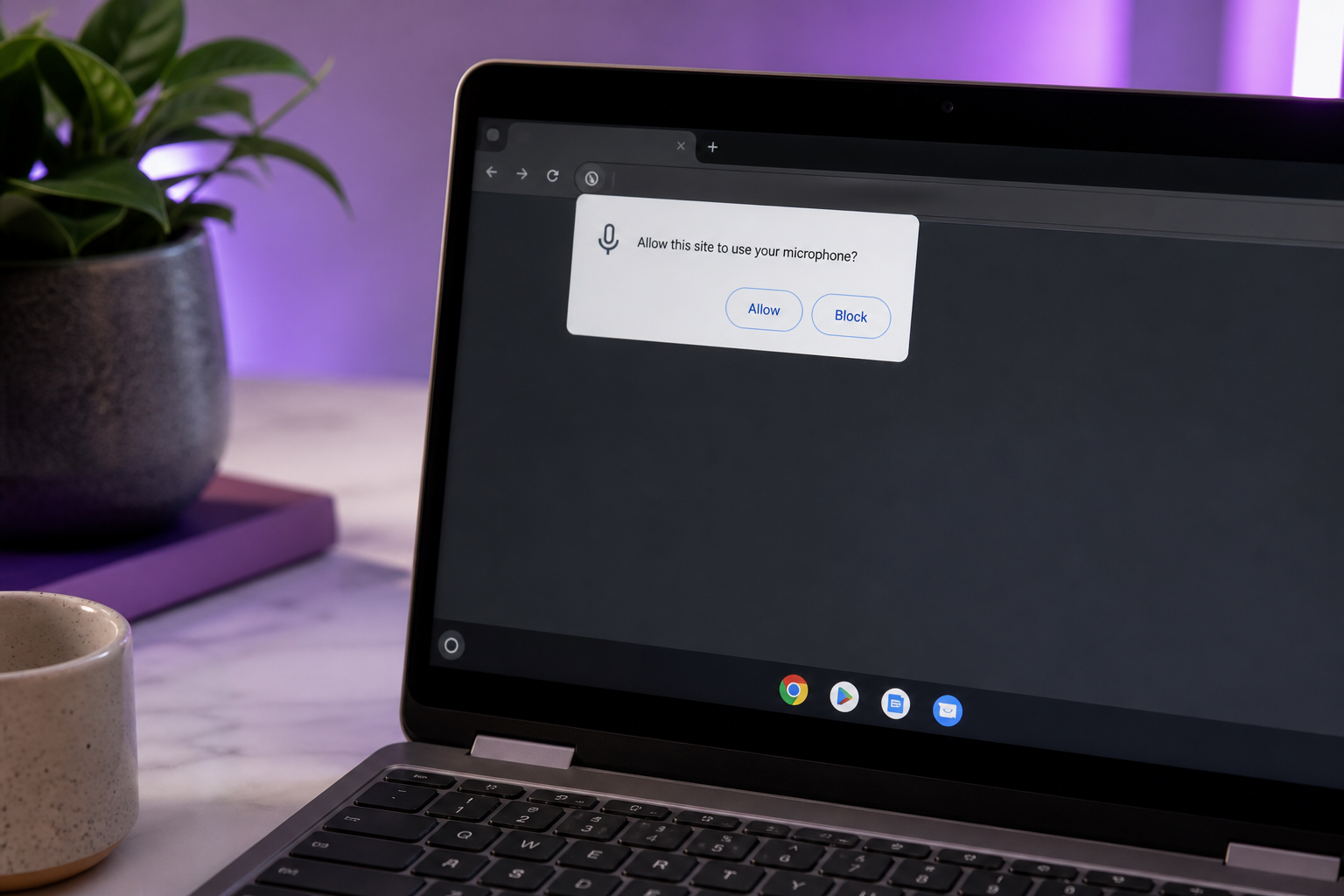
- Conceda permissão de microfone. Quando o navegador solicitar, clique em Permitir. Este é o ponto de falha mais comum — se você dispensou o aviso ou clicou para fora, o site nunca ouve seu microfone e o efeito parece "quebrado" quando na verdade está apenas mudo.
- Corrija a permissão do microfone se estiver bloqueada. Vá até
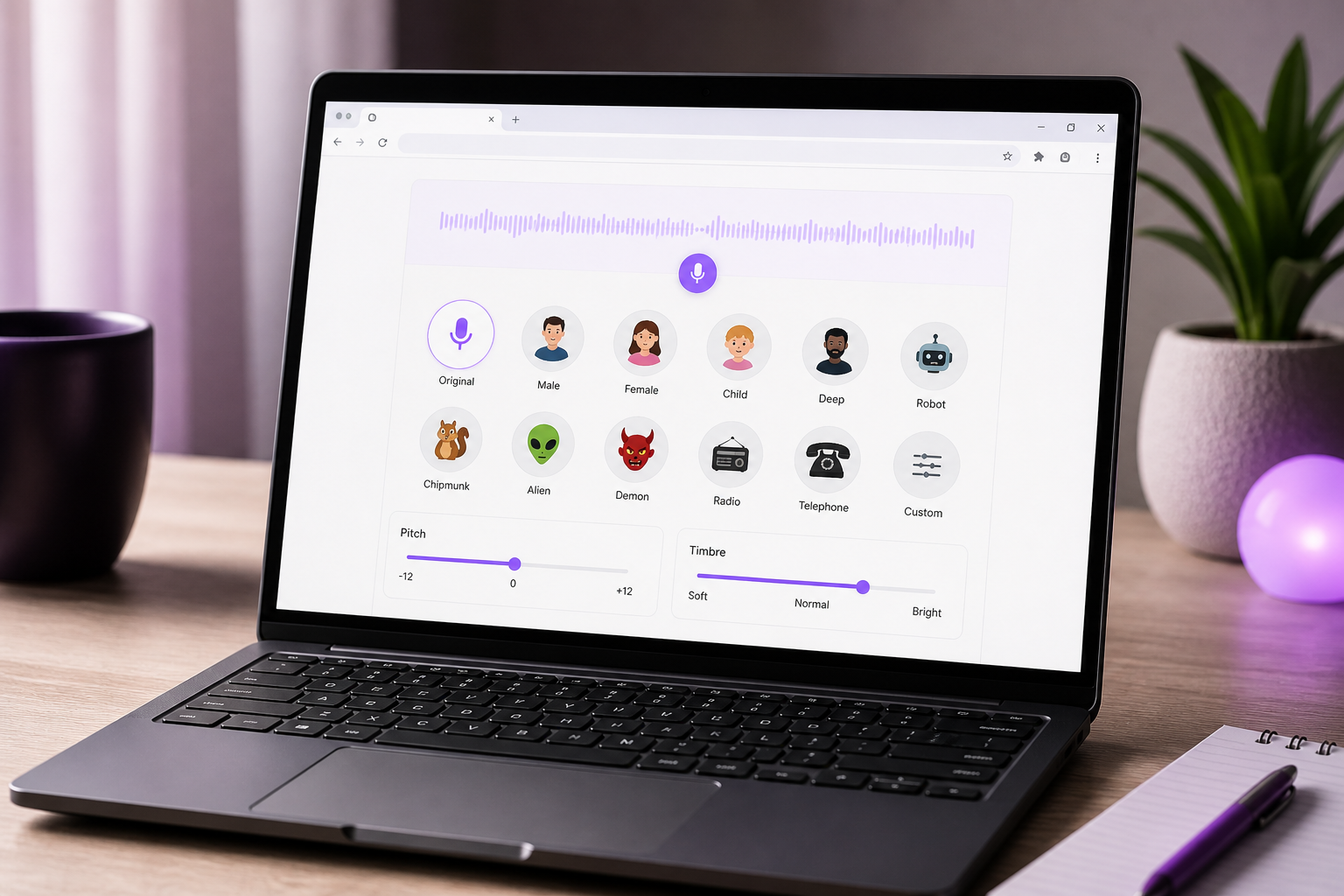
chrome://settings/content/microphonena barra de endereços. Confirme que o site está em "Permitidos" e — isso importa em Chromebooks com um headset USB — verifique se o dispositivo de entrada correto está selecionado como padrão. O ChromeOS vai alegremente encaminhar o áudio para o microfone embutido quando você queria usar seu headset. - Selecione e ajuste sua voz. Escolha uma predefinição (mais grave, mais aguda, robótica, uma voz de personagem) ou arraste os controles de tom e timbre. A maioria das ferramentas de navegador oferece uma prévia ao vivo para que você possa ouvir a mudança antes de confirmar.
- Encaminhe ou monitore sua saída. Aqui está a realidade do ChromeOS que ninguém avisa: não existe um dispositivo de áudio virtual fácil, estilo VB-Cable, nos Chromebooks. A documentação sobre as limitações do ChromeOS, incluindo as notas de suporte da Splashtop sobre as restrições do ChromeOS, aponta exatamente para esse tipo de restrição sistêmica no encaminhamento de áudio e em dispositivos virtuais. Então use o monitoramento embutido da ferramenta, ou selecione a aba do navegador como fonte de áudio em qualquer aplicativo de chamada que permita isso. Não espere canalizar um microfone alterado em todo o sistema para todos os aplicativos ao mesmo tempo.
- Teste antes de ir ao ar. Faça uma gravação de teste, ou entre em uma chamada de teste, e confirme tanto o efeito quanto a latência. O processamento em tempo real no navegador adiciona um pequeno atraso — você quer saber quanto antes de entrar em algo que importa.
Se uma ferramenta carrega na sua aba do Chrome e pede acesso ao microfone, você está quase pronto para ter um alterador de voz funcionando — sem direitos de administrador, sem downloads, sem erros de compatibilidade.
Essa limitação de encaminhamento no passo 5 é o fator decisivo para muitos leitores. Se você precisa de um efeito ao vivo e seu aplicativo de chamada vive em uma aba do navegador, está tudo certo. Se ele precisa de um microfone virtual em todo o sistema, o ChromeOS simplesmente não vai te fornecer um — que é o motivo honesto pelo qual um alterador de voz para chromebook se comporta de forma diferente da mesma ideia no Windows.
Transformação de Voz em Tempo Real vs. Gravada: Qual Você Realmente Precisa
A maioria dos guias pula a bifurcação que decide tudo. A alteração de voz ao vivo — Discord, jogos, chamadas — exige baixa latência e depende do encaminhamento de áudio. A transformação gravada — YouTube, podcasts, dublagem de e-learning — não tem nenhuma pressão de latência, então prioriza a qualidade da voz e o controle de edição. Acerte essa distinção e a escolha da ferramenta se faz sozinha.
| Caso de Uso | Necessidade de Latência | Necessidade de Qualidade | Tipo de Ferramenta Recomendado |
|---|---|---|---|
| Discord / jogos com chat de voz | Alta (baixa latência) | Baixa–média | Extensão de microfone no navegador |
| Trotes / chamadas de brincadeira | Alta | Baixa | Extensão de microfone no navegador |
| Narração no YouTube | Nenhuma | Alta | Plataforma web de voz de IA / dublagem |
| Dublagem de e-learning / treinamento | Nenhuma | Alta | Plataforma web de voz de IA / dublagem |
| Estilização de voz para podcast | Nenhuma | Média–alta | Alterador de voz por upload ou plataforma de IA |
A matriz se divide desse jeito por um motivo mecânico. O uso em tempo real não tolera o atraso de um ciclo de upload-processamento-download, então gamers e brincalhões devem aceitar os efeitos mais simples de uma extensão de navegador e priorizar a velocidade. Não há como contornar isso — no momento em que o áudio precisa sair da sua máquina, ser processado e voltar, você perdeu a conversa ao vivo.
O conteúdo gravado inverte a prioridade completamente. Quando a latência não importa, a qualidade vence, e é exatamente aí que a transformação por IA se distancia de um alterador de tom. A diferença é real e documentada. Uma discussão em uma comunidade de desenvolvimento de jogos observa que muitas vozes de personagens gratuitas baseadas em TTS são utilizáveis, mas "vão soar não naturais" — bom para um marcador rápido, errado para qualquer coisa que você publique. Em contraste, a análise da Slator sobre clonagem de voz por IA para dublagem enfatiza que o alvo não é apenas áudio inteligível, mas vozes naturais, autênticas e emocionalmente ressonantes adequadas para localização profissional de conteúdo. Essa é a barra que o trabalho publicável precisa superar.
Para as linhas de narração, dublagem e e-learning, é por isso que uma plataforma de IA vence um alterador de brincadeira de forma absoluta. A clonagem de voz por IA, uma biblioteca profunda de vozes naturais e uma verdadeira saída multilíngue resolvem problemas que um controle de tom não consegue tocar — você não está distorcendo uma voz, está gerando uma voz limpa e consistente. Quando seu objetivo é uma série de vídeos inteira ou um curso de treinamento narrado em vários idiomas, essas vozes naturais são a diferença entre algo que as pessoas terminam de assistir e algo que elas fecham depois de dez segundos.
Usando Aplicativos Android de Alterador de Voz no Chromebook (Quando o Navegador Não Dá Conta)
Às vezes o navegador realmente não faz o que você precisa — você quer uso offline, ou um recurso específico que nenhuma ferramenta web oferece. É aí que um aplicativo Android de alterador de voz passa a valer a pena considerar. Só entre nessa com expectativas claras, porque aplicativos Android no ChromeOS trazem ressalvas reais.
- Seu Chromebook consegue sequer rodar aplicativos da Play Store? O suporte a aplicativos Android chegou ao ChromeOS em 2016, mas nem todo Chromebook tem a Play Store habilitada — dispositivos mais antigos, unidades corporativas gerenciadas e máquinas fornecidas por escolas frequentemente têm isso bloqueado. Abra o menu de Configurações e procure por uma seção "Google Play Store"; se estiver lá, ative-a. Se estiver completamente ausente, você fica com as ferramentas de navegador, e esse é o fim do caminho Android para você.
- Por que os aplicativos de voz Android têm dificuldade com o encaminhamento do microfone. Esses aplicativos compartilham código com suas versões para celular e tablet, mas precisam lidar com telas voltadas para o modo paisagem, arquitetura x86 em alguns dispositivos e entrada de teclado/trackpad como métodos de primeira classe. Mais importante, eles rodam dentro de um contêiner, então alimentar o áudio alterado deles em uma aba de navegador separada ou na chamada de um aplicativo diferente é pouco confiável — não há um microfone virtual em todo o sistema para conectá-los. As restrições documentadas do ChromeOS, incluindo as notas de suporte da Splashtop, apontam para os mesmos limites sistêmicos no encaminhamento de áudio.
- Peculiaridades de permissões e áudio em segundo plano. Aplicativos de voz Android podem parar de processar o áudio no momento em que você os coloca em segundo plano, então um alterador rodando em uma janela minimizada pode parar de funcionar silenciosamente. As permissões de microfone também precisam ser concedidas duas vezes — uma no nível do aplicativo Android e outra no nível do ChromeOS. Conceda ambas, ou o aplicativo não ouve nada. A jogada prática é testar dentro do aplicativo primeiro para confirmar que o efeito funciona, depois testar se qualquer outro aplicativo consegue realmente ouvir a saída.
- Quando realmente vale a pena. Recorra a um aplicativo Android apenas para uso offline — alguns funcionam sem internet, ao contrário das ferramentas web que precisam de uma conexão ativa — ou para um recurso de nicho que as opções de navegador não têm. Para todo o resto, mantenha o navegador em primeiro lugar. Os limites de encaminhamento do contêiner significam que você geralmente gastará mais tempo solucionando problemas do que economizaria.
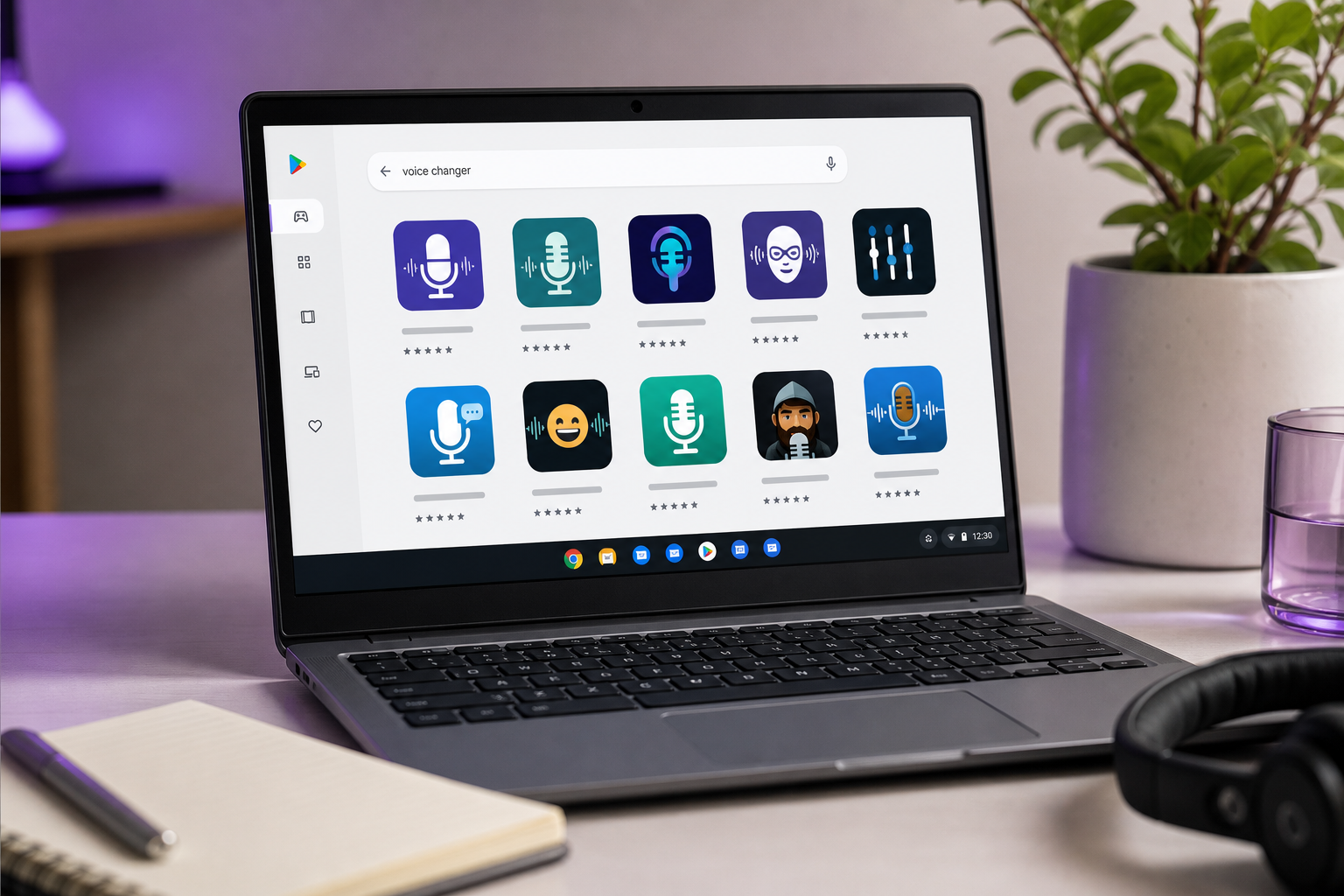
A versão curta: um aplicativo Android de alterador de voz é uma alternativa, não uma primeira escolha. Se o caminho do navegador cobriu seu caso de uso nas seções anteriores, há pouco motivo para lutar com as peculiaridades de áudio do contêiner.
Obtendo Vozes de IA com Qualidade de Estúdio no Chromebook Sem Nenhum Download
Aqui está a mudança de perspectiva que transforma tudo para os criadores. Isso não é sobre "alterar" sua voz com um controle de tom — é sobre transformá-la ou substituí-la com IA, inteiramente no navegador. E, como roda em uma aba do Chrome, é compatível com o ChromeOS por padrão. Sem instalador, sem erro de compatibilidade, sem direitos de administrador. O Chromebook que não conseguia rodar um .exe de desktop roda um estúdio de voz de IA completo sem piscar.
Três recursos nativos do navegador separam esse nível dos alteradores de brincadeira, e cada um resolve um problema que um alterador de tom não consegue.
Clonagem de voz a partir de uma amostra curta. Grave um clipe breve uma vez e gere uma voz de IA reutilizável que você pode acessar a qualquer momento. É assim que os profissionais de localização trabalham em escala: a análise de clonagem de voz de uma empresa de localização descreve clonar a voz principal de uma marca uma única vez, e então reutilizá-la em todos os idiomas — o que reduz a necessidade de contratar talentos de voz humanos separados para cada mercado e acelera todo o ciclo de produção. Você clona sua voz uma vez e para de regravar para sempre.
Uma grande biblioteca de vozes de IA naturais. Em vez de um único efeito de truque, você escolhe entre centenas de vozes prontas e de som natural. Precisa de um narrador acolhedor para e-learning e um locutor nítido para uma promoção? Selecione uma voz de IA para cada um, sem gravação necessária.
Dublagem multilíngue. Transforme uma gravação em muitas versões de idiomas. É aqui que o argumento de negócio fica difícil de contestar. Um estudo revisado por pares sobre sistemas de dublagem multilíngue com IA generativa, junto com a análise de mercado de empresas de localização, conclui que a dublagem baseada em IA reduz significativamente o tempo e o custo de produção em comparação com a dublagem humana tradicional, ao mesmo tempo em que localiza o conteúdo em vários idiomas simultaneamente. Reiterando a barra de qualidade da cobertura da Slator: o objetivo é uma saída natural, autêntica e emocionalmente ressonante — não o teto "não natural" das vozes gratuitas que a comunidade de desenvolvimento de jogos sinalizou anteriormente.
O fluxo de trabalho no navegador é surpreendentemente curto. Abra a plataforma no Chrome. Grave ou faça upload da sua narração. Clone sua voz ou escolha uma voz de IA da biblioteca. Opcionalmente, duble para outro idioma. Exporte o áudio ou vídeo finalizado direto para o YouTube ou um curso de e-learning. Nenhum aplicativo de desktop toca na sua máquina em nenhuma etapa.
Em um Chromebook, o teto para o trabalho de voz não é o seu hardware — é se você está usando um alterador de tom de brinquedo ou um estúdio de IA que roda em uma aba do navegador.
É aqui que a DubSmart AI se encaixa precisamente na realidade do Chromebook: focada no navegador, tudo-em-um, com clonagem de voz a partir de cerca de 20 segundos de áudio, mais de 300 vozes naturais e dublagem de mais de 60 idiomas de origem para 33 idiomas de destino — o nível criado para localização séria de conteúdo, e não para piadas isoladas. Desenvolvedores e agências que querem integrar IA de voz em suas próprias ferramentas podem construir sobre a API de Clonagem de Voz em vez de uma interface. Para todos os outros, é um estúdio completo que nunca pede para você instalar nada.
Sua Lista de Verificação para Configurar o Alterador de Voz no Chromebook
Passe por esta lista antes de se comprometer com qualquer alterador de voz para chromebook — ela transforma as decisões acima em uma configuração de dois minutos que você pode colocar em prática agora mesmo.
- Defina seu objetivo primeiro. Jogos em tempo real, conteúdo gravado ou dublagem multilíngue? Todas as outras escolhas desta lista decorrem dessa única resposta, então decida-a antes de abrir uma única ferramenta.
- Combine o tipo de ferramenta com a tabela de comparação. Extensão de microfone no navegador para uso ao vivo, upload ou plataforma de IA para qualidade gravada. Não force um alterador de brincadeira a fazer um trabalho de narração — o descompasso é onde as pessoas mais perdem tempo.
- Confirme as permissões de microfone do Chrome. Verifique
chrome://settings/content/microphonee defina o dispositivo de entrada correto — embutido versus headset USB — antes da sua primeira sessão, não no meio de uma chamada. - Teste o encaminhamento de áudio antes de ir ao ar. Faça uma chamada ou gravação de teste. O ChromeOS não tem um dispositivo de microfone virtual fácil, então verifique se o aplicativo na outra ponta realmente ouve o efeito, em vez de presumir que vai ouvir.
- Para conteúdo, escolha sua voz de IA ou clone antes de gravar. Escolher a voz antecipadamente mantém sua narração consistente ao longo de um projeto inteiro ou conjunto de idiomas, em vez de descobrir um descompasso três episódios adiante.
- Verifique os limites do plano gratuito cedo. Confirme os créditos gratuitos, limites de efeitos, marcas d'água ou limites de duração para que você não bata em um muro no meio do projeto. Planeje um plano pago se precisar de uma saída de nível de estúdio, publicável.
- Decida se você vai escalar para outros idiomas. Se sim, escolha uma plataforma que duble e clone em um só lugar, em vez de costurar ferramentas separadas para cada mercado.
Agora abra o Chrome e faça seu primeiro teste. Nenhum download necessário — esse é todo o objetivo de fazer isso em um Chromebook.
Perguntas Sobre Alteradores de Voz no Chromebook, Respondidas (FAQ)
Existe um alterador de voz completamente gratuito para Chromebook?
Sim. Ferramentas de upload no navegador e algumas extensões do Chrome com acesso ao microfone são gratuitas, sem instalação nenhuma. A nuance que a tabela não consegue mostrar por completo: "gratuito" geralmente significa efeitos gratuitos com limites — marcas d'água, limites de duração ou anúncios — em vez de saída de estúdio ilimitada. As plataformas de IA normalmente te dão créditos gratuitos para começar, depois te levam a planos pagos para trabalhos de maior qualidade, mais longos ou multilíngues. Então um alterador de voz gratuito para chromebook absolutamente existe; apenas leia as letras miúdas antes de construir um projeto em torno do plano gratuito.
Posso usar um alterador de voz no Discord com um Chromebook?
Honestamente, é limitado. O ChromeOS não tem um dispositivo de microfone virtual simples, então o encaminhamento em todo o sistema que você usaria no Windows não está disponível aqui. Uma extensão do Chrome com acesso ao microfone pode aplicar efeitos em tempo real ao Discord baseado em navegador rodando em uma aba, que é sua melhor opção ao vivo. O aplicativo Android do Discord no estilo desktop pode não receber de forma confiável o áudio alterado por causa dos limites de encaminhamento do contêiner, documentados em diversas referências do ChromeOS. Sempre faça uma sessão de teste antes de ir ao ar com amigos.
Os alteradores de voz funcionam sem internet no ChromeOS?
Ferramentas baseadas na web precisam de uma conexão — sem internet, sem efeito, já que o processamento acontece na nuvem ou em um aplicativo web carregado. Alguns aplicativos de voz Android rodam offline, e esse é um dos poucos motivos genuínos para escolhê-los em vez das ferramentas de navegador. Tenha em mente que o próprio ChromeOS se apoia fortemente em fluxos de trabalho de nuvem e web por design, como a análise da Neverinstall sobre a plataforma enfatiza, então o trabalho de voz offline é a exceção, e não a norma, nesses dispositivos.
É seguro conceder acesso ao microfone a um site?
Só conceda acesso ao microfone a ferramentas confiáveis nas quais você realmente confia, e revogue-o depois através de chrome://settings/content/microphone. Como as extensões do Chrome podem afetar qualquer aplicativo web que use um dispositivo de captura de áudio, seja criterioso sobre o que você instala — uma extensão de microfone ao vivo sempre ativa tem alcance mais amplo do que uma ferramenta de upload de uso único. Fluxos de trabalho gravados e de IA que processam uploads são geralmente de menor risco do que uma extensão em tempo real sempre à escuta, então leve isso em conta na hora de escolher qual categoria adotar.