Você encontrou o modificador de voz perfeito, baixou o instalador, clicou duas vezes nele — e seu Chromebook não fez nada. Nenhuma janela. Nenhum assistente de instalação. Apenas um arquivo que seu dispositivo ChromeOS se recusa terminantemente a abrir. Isso acontece porque o ChromeOS não executa aplicativos de desktop nativos do Windows .exe ou do Mac .dmg. O modificador de voz que você pegou foi feito para um sistema operacional que você não está usando. Se você procurou um modificador de voz para chromebook para soar diferente em um chat de voz do Discord, animar uma transmissão, narrar um vídeo do YouTube ou dublar clipes para outro público, você bateu em uma parede que milhares já bateram antes de você. Usuários do r/chromeos perguntaram publicamente se algum aplicativo ou extensão de modificação de voz funciona de forma confiável em um Chromebook para Discord e Google Meet, e as respostas apontam para "opções limitadas e roteamento não confiável". Aqui está a recompensa: existem três rotas que funcionam — ferramentas baseadas em navegador, aplicativos Android via Google Play e aplicativos Linux via Crostini — além de um caminho separado para produção de conteúdo que a maioria dos guias ignora completamente. A modificação de voz em tempo real em um Chromebook é genuinamente mais difícil do que no Windows. A modificação de voz gravada, baseada em arquivos, é fácil e, muitas vezes, melhor.
Índice
- Por Que os Chromebooks Bloqueiam a Maioria dos Modificadores de Voz (e as 3 Rotas Que Realmente Funcionam)
- Tempo Real vs. Gravado: Escolhendo o Método Certo de Modificador de Voz para o Seu Objetivo
- Método 1 — Usando um Modificador de Voz com IA Baseado em Navegador (Sem Instalação Necessária)
- Método 2 — Instalando um Aplicativo Android de Modificador de Voz via Google Play
- Método 3 — Executando um Modificador de Voz Linux no Chromebook com Crostini
- Melhor Método de Modificador de Voz por Caso de Uso: Jogos, Streaming e Criação de Conteúdo
- Sua Lista de Verificação para Configurar um Modificador de Voz no Chromebook
- Perguntas Sobre Modificador de Voz no Chromebook, Respondidas (FAQ)
Por Que os Chromebooks Bloqueiam a Maioria dos Modificadores de Voz (e as 3 Rotas Que Realmente Funcionam)
A razão técnica importa, porque explica todas as limitações que se seguem. O ChromeOS não executa instaladores de desktop nativos do Windows ou do Mac. Ele executa três coisas: aplicativos web dentro do Chrome, aplicativos Android através do Google Play e aplicativos Linux dentro do contêiner Crostini. O SO é isolado por design para segurança — e esse isolamento é exatamente o motivo pelo qual o truque do "driver de áudio virtual", do qual a maioria dos modificadores de voz do Windows depende para o roteamento ao vivo, muitas vezes desmorona em uma configuração de modificador de voz para chromebook. De acordo com a documentação do Crostini na ArchWiki, o Crostini executa distribuições Linux completas "em um contêiner" sem ativar o modo desenvolvedor, o que significa que o áudio do Linux é um ambiente adicional, e não um recurso nativo do SO. Não há uma camada de áudio em todo o sistema para um aplicativo de terceiros sequestrar da forma como existe no Windows.
O nicho é pequeno, mas real. De acordo com a compilação do tópico em um resumo, o fornecedor de software de voz Murf.ai lista apenas seis "melhores modificadores de voz para Chromebook", e o guia da iMyFone destaca apenas quatro opções compatíveis com ChromeOS, como MagicMic, Clownfish e Celebrity Voice Changer. Ambas são fontes de fornecedores, mas a conclusão se mantém: pouquíssimos produtos se preocupam em divulgar a compatibilidade com Chromebook, o que mostra o quão escasso o campo realmente é.
O problema nunca foi o seu Chromebook — é que os fabricantes de modificadores de voz presumiram que todos usam Windows.
Aqui estão as rotas que realmente funcionam no ChromeOS.
Ferramentas e extensões baseadas em navegador — Sem instalação. Tudo roda dentro do Chrome. Os exemplos incluem o "Voice Changer for Chrome", uma soundboard gratuita em tempo real para Meet e Zoom, e o Clownfish, que afeta "todas as aplicações web que usam microfone ou outro dispositivo de captura de áudio." Esta é a categoria mais amigável para Chromebook — a Murf.ai observa que o Clownfish funciona em diferentes modelos sem requisitos de sistema pesados. Para produção de conteúdo gravado, uma ferramenta de IA baseada em navegador como o DubSmart AI funciona da mesma maneira: zero instalação, apenas uma URL.
Aplicativos Android através do Google Play — Baseado em arquivos. Aplicativos como o "Modificador de voz com efeitos" seguem um fluxo de gravar → aplicar efeito → compartilhar. Bom para clipes, fraco para roteamento ao vivo.
Aplicativos Linux através do Crostini — O mais flexível e o mais complexo. Requer ativar o Linux e configurar o PulseAudio manualmente.
A ressalva honesta — Mesmo os fornecedores ainda não resolveram totalmente o suporte nativo ao ChromeOS. A própria página do Chromebook da Voice.ai atualmente lista seu modificador de voz como "em breve" — prova de que a lacuna entre o marketing e o software funcional é real.
Tempo Real vs. Gravado: Escolhendo o Método Certo de Modificador de Voz para o Seu Objetivo
Antes de qualquer tutorial, divida sua decisão. Você está fazendo modificação de voz ao vivo — Discord, Google Meet, jogos, streaming — ou modificação de voz gravada — vídeos do YouTube, narração, dublagem, edições de podcast? Essa única resposta determina qual método vale o seu tempo. Uma configuração de modificador de voz em tempo real para chromebook e um fluxo de trabalho de conteúdo gravado quase não têm nada em comum no ChromeOS.
| Método | Capaz em tempo real | Baseado em arquivo / gravado | Instalação necessária | Melhor para |
|---|---|---|---|---|
| Extensão de navegador | Sim (apenas aplicativos web) | Limitado | Não | Meet/Zoom/Discord-web ao vivo |
| Ferramenta de IA de navegador (DubSmart AI) | Não | Sim | Não | YouTube, dublagem, narração |
| Aplicativo Android (Google Play) | Raramente (problemas de roteamento) | Sim | Sim (via Play) | Clipes, compartilhamento social |
| Aplicativo Linux (Crostini) | Sim (com configuração) | Sim | Sim (configuração do Linux) | Usuários avançados, roteamento personalizado |
O uso ao vivo é genuinamente limitado em um Chromebook, e a matriz reflete isso honestamente. As extensões de navegador são a opção ao vivo mais confiável porque se conectam diretamente à entrada de áudio getUserMedia do navegador — o anúncio do Clownfish confirma que ele afeta todos os aplicativos web que usam o microfone, o que é precisamente o motivo pelo qual funciona para chamadas baseadas em navegador, mas não para clientes nativos de desktop. Os aplicativos Android são uma história diferente. Como observam os colaboradores do r/chromeos, os aplicativos Android no ChromeOS "muitas vezes não conseguem rotear o áudio processado para o Chrome desktop ou o Discord", então tratar um deles como uma solução de microfone ao vivo prepara você para a frustração.
Para conteúdo gravado e polido, as ferramentas de IA baseadas em navegador são o caminho mais forte em qualquer Chromebook. Sem instalação, arquivo de entrada e arquivo de saída, e elas se conectam a um fluxo de trabalho de conteúdo mais amplo em vez de parar em um único clipe modulado. Esta é a rota onde um modificador de voz online deixa de ser uma novidade e se torna uma ferramenta de produção. Você grava ou faz upload de áudio, aplica uma voz alvo e baixa um arquivo limpo pronto para o seu editor. Melhor ainda, o mesmo mecanismo que muda uma voz pode clonar uma voz a partir de uma amostra curta e alimentá-la na Conversão de Texto em Fala, de modo que o trabalho que você faz uma vez é reutilizado em muitos projetos. Esse multiplicador não existe com um filtro ao vivo de sessão única.
Método 1 — Usando um Modificador de Voz com IA Baseado em Navegador (Sem Instalação Necessária)
Esta é a rota mais amigável para Chromebook e o melhor caminho para conteúdo gravado. Não há nada para instalar, nenhuma dependência da Play Store e nenhum contêiner Linux para configurar. Você abre uma aba e trabalha. Para um modificador de voz online para chromebook, é aqui que a maioria dos criadores deve começar.
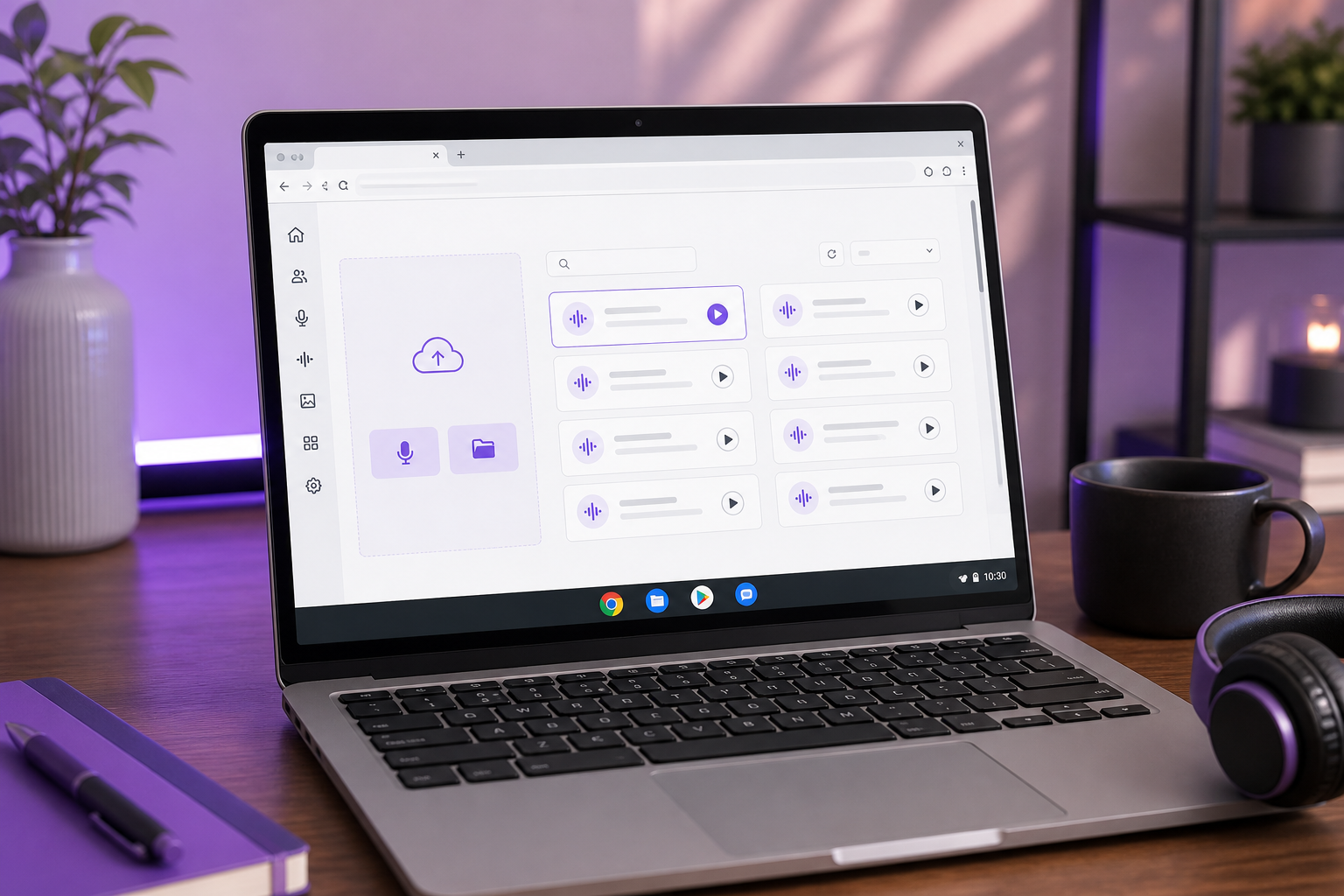
Aqui está o fluxo completo de produção de conteúdo baseado em arquivos, usando uma ferramenta de IA de navegador como exemplo prático:
- Abra o Chrome e navegue até a ferramenta web. Sem
.exe, sem Play Store — apenas uma URL. A ferramenta carrega dentro da aba como qualquer outro site. - Conceda permissão de microfone quando o ChromeOS solicitar. A solicitação de permissão aparece no canto superior esquerdo da janela do navegador. Clique em "Permitir" para que a ferramenta possa capturar sua entrada. Se você estiver apenas fazendo upload de um arquivo, pode pular esta etapa.
- Faça upload de um arquivo de áudio existente ou grave diretamente no navegador. Ambos os caminhos levam você ao mesmo lugar — áudio bruto pronto para transformar.
- Selecione uma voz alvo na biblioteca ou clone uma. A biblioteca chega a mais de 300 vozes de som natural, ou você pode clonar uma voz a partir de uma amostra de aproximadamente 20 segundos de áudio.
- Processe e baixe o arquivo convertido. A saída vai para o armazenamento do seu Chromebook, pronta para ser importada para um editor de vídeo ou enviada diretamente para o YouTube.
![Close-up of the ChromeOS/Chrome microphone permission prompt ("[site] wants to use your microphone — Allow / Block").](https://washtub.s3.eu-central-1.amazonaws.com/cmqupnl6y000204jrvxlncpc6/photo-3.png)
O fluxo da extensão de navegador ao vivo funciona de forma diferente e vale um rápido contraste. Para chamadas em tempo real, você instala uma extensão do Chrome em vez de usar um fluxo de trabalho de arquivos. O "Voice Changer for Chrome" é uma soundboard gratuita em tempo real para Google Meet e Zoom, enquanto o Clownfish afeta todos os aplicativos de navegador que acessam o microfone. A Murf.ai caracteriza o Clownfish como funcionando "em diferentes modelos de Chromebook sem requisitos de sistema pesados", que é o principal motivo pelo qual um modificador de voz de navegador supera alternativas mais pesadas para chamadas ao vivo em hardware de especificações mais baixas. A desvantagem: as extensões lidam com áudio ao vivo, mas não fornecem vozes reutilizáveis e baixáveis da forma como uma ferramenta de IA faz.
Desenvolvedores e agências têm um quarto ângulo. A mesma capacidade de clonagem de voz está disponível programaticamente, então você pode incorporá-la em seu próprio produto ou pipeline em lote através de uma API de Clonagem de Voz em vez de clicar pela interface a cada vez.
Método 2 — Instalando um Aplicativo Android de Modificador de Voz via Google Play
Se você quer um aplicativo morando no próprio Chromebook em vez de uma aba, o Google Play é a rota. Esta é uma opção sólida de aplicativo de modificador de voz para chromebook para trabalho baseado em arquivos — gravar clipes, criar vozes de personagens, exportar para redes sociais. Apenas vá em frente conhecendo seu limite rígido antes de começar.
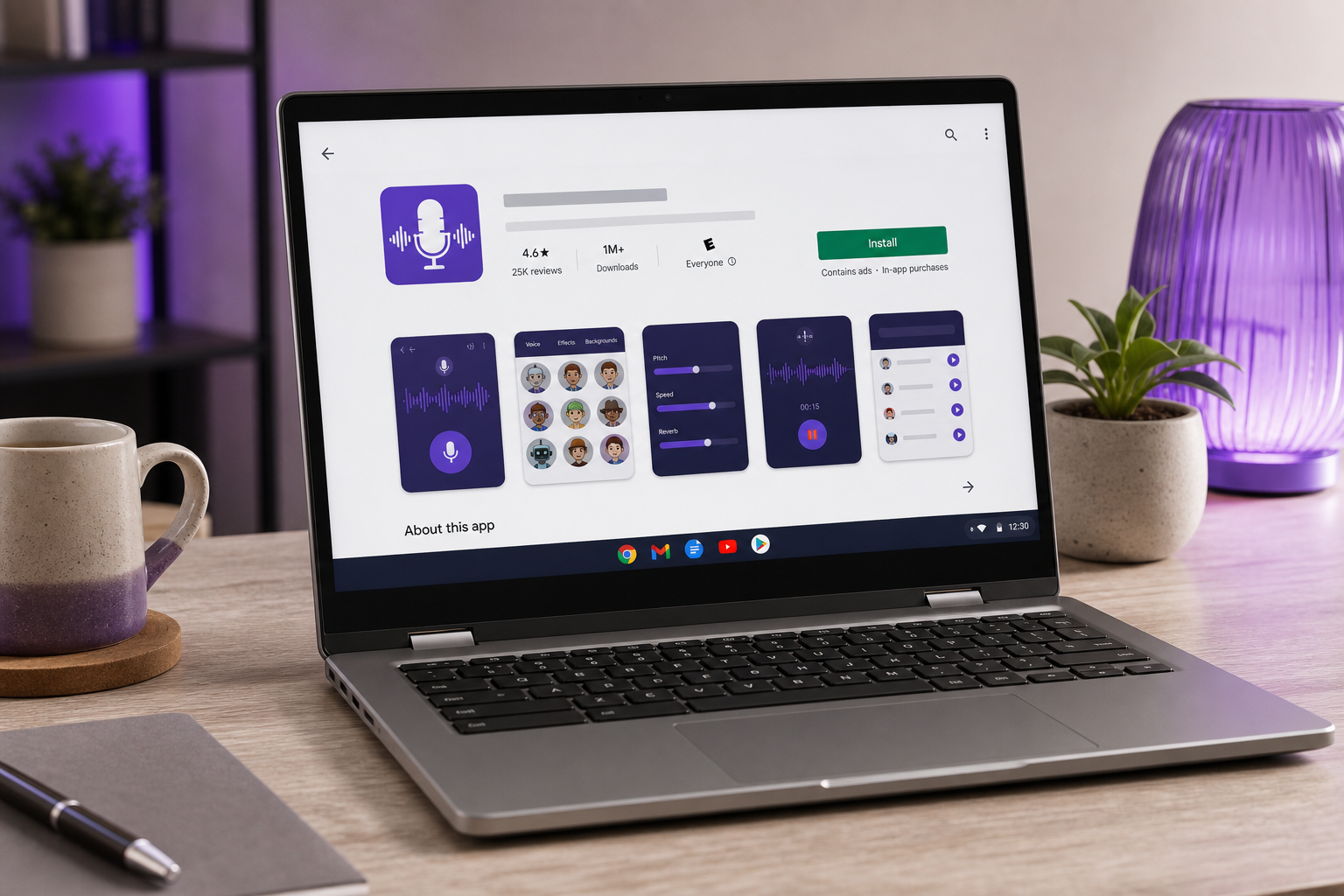
Vamos passo a passo:
- Confirme que o Google Play está ativado. Vá em Configurações → Apps → Google Play Store → Ativar. Nem todo Chromebook gerenciado ou fornecido pela escola permite isso — se o botão estiver bloqueado, seu administrador o desativou e você precisará usar a rota do navegador.
- Pesquise e instale um aplicativo de modificador de voz. Opções como o "Modificador de voz com efeitos" ou o "Voice Changer – Voice Effects" seguem um fluxo de gravar → aplicar efeito → compartilhar, com o último convertendo áudio em diferentes "avatares de voz."
- Conceda permissões de microfone dentro do aplicativo. Isso é separado da permissão de microfone do navegador. O aplicativo Android gerencia seu próprio acesso.
- Trabalhe no ciclo baseado em arquivos. Grave um clipe, aplique o efeito, salve ou exporte e, em seguida, mova o arquivo para seu editor ou fluxo de upload. Esses aplicativos criam tomadas alternativas, personagens ou avatares um clipe de cada vez, conforme os anúncios do Google Play — eles são feitos para produção assíncrona, não para uma transmissão contínua ao vivo.
Um aviso direto antes de você confiar nisso para qualquer coisa ao vivo: os aplicativos Android no ChromeOS frequentemente não conseguem rotear o áudio processado para o Chrome desktop ou o Discord. Como relatam os colaboradores do r/chromeos, o áudio processado fica preso dentro do aplicativo e nunca chega à sua chamada ou jogo. Trate qualquer modificador de voz android em um Chromebook como uma ferramenta de clipe gravado, ponto final. O infográfico abaixo mostra exatamente onde a cadeia se rompe.

Método 3 — Executando um Modificador de Voz Linux no Chromebook com Crostini (Caminho para Usuários Avançados)
Esta é a rota avançada — a mais flexível e a mais exigente. Se você genuinamente precisa de modificação em tempo real com controle total sobre o roteamento, uma configuração de modificador de voz linux para chromebook através do Crostini é o único caminho que entrega isso. Seja honesto consigo mesmo sobre o esforço antes de se comprometer.
Aqui está a sequência realista:
- Ative o Linux (Crostini). Vá em Configurações → Avançado → Desenvolvedores → "Ativar Linux", que o guia de configuração da CrosExperts descreve como o caminho integrado e suportado. Isso prepara um contêiner baseado em Debian. Em alguns dispositivos e canais de SO, você pode precisar mudar para o canal Desenvolvedor antes que o botão Linux (Beta) apareça — uma peculiaridade documentada no guia beta de Linux do Chromebook Plus do r/Crostini, então verifique seu canal se a opção estiver faltando.
- Abra o terminal do Linux e instale seus pacotes de modificador de voz dentro do contêiner. O Crostini hospeda uma distribuição Linux completa "em um contêiner" sem o modo desenvolvedor, conforme a documentação da ArchWiki. Tudo o que você instala vive dentro desse ambiente isolado.
- Configure o PulseAudio para rotear a entrada do microfone através do modificador. Esta é a parte difícil. Um tutorial ao vivo do Discord no YouTube mostra que a configuração envolve "múltiplos comandos, etapas de configuração e dependência do Linux/Crostini" — você está conectando o caminho de áudio manualmente.
- Roteie o áudio processado para seu aplicativo alvo. Uma vez que o PulseAudio esteja alimentando o sinal modulado onde você quer, seu aplicativo ao vivo recebe a voz modificada.
Quando vale a pena? O Crostini é um fluxo de trabalho sustentável e em conformidade com políticas, em vez de um hack não suportado — a abordagem da CrosExperts é que o Google espera que alguns usuários executem aplicativos Linux, mas os isola por segurança e estabilidade, que é o mesmo isolamento que complica o roteamento de áudio. Reserve tempo para a configuração do contêiner, a instalação de pacotes e a pilha de áudio, e espere quebras periódicas quando as atualizações do ChromeOS afetarem contêineres ou dispositivos de áudio. Para um objetivo casual de "soar como um robô no Discord", o esforço é desproporcionalmente grande. Um segundo vídeo de modificador de voz ao vivo do Discord demonstra o mesmo roteamento complexo lutando contra o design isolado — uma prova de conceito útil, mas também uma prova de quanto trabalho o caminho em tempo real exige.
Se você está gastando uma hora configurando o roteamento de áudio do Linux só para soar como um robô, você ultrapassou o problema.
Melhor Método de Modificador de Voz por Caso de Uso: Jogos, Streaming e Criação de Conteúdo
Agora a decisão prática. Combine seu objetivo real com um método e pare de instalar cinco coisas que você nunca usará. A tabela mapeia cada caso de uso à rota recomendada e ao motivo embasado em pesquisa — é assim que você escolhe o melhor modificador de voz para chromebook para a sua situação específica.
| Caso de uso | Método recomendado | Por quê (embasado em pesquisa) |
|---|---|---|
| Chat de voz ao vivo do Discord / Meet | Extensão de navegador | Conecta a entrada do microfone do navegador diretamente; roteamento do Android não é confiável |
| Transmissão ao vivo/jogos | Linux (Crostini) | Mais controle sobre o roteamento ao vivo, aceita complexidade de configuração |
| Conteúdo do YouTube / narração | Ferramenta de IA de navegador | Baseado em arquivos, sem instalação, vozes clonadas reutilizáveis |
| Dublagem e localização | Ferramenta de IA de navegador | Uma voz reutilizada em 33 idiomas alvo |
| Edição de clipes de podcast | Aplicativo Android ou ferramenta de IA | Fluxo de gravar → efeito → exportar clipe a clipe |
Para chat de voz na web ao vivo, a extensão de navegador vence porque conecta a entrada do microfone do navegador diretamente, enquanto os aplicativos Android engasgam no roteamento — esse emparelhamento vem diretamente do anúncio do Clownfish e dos relatórios de confiabilidade do r/chromeos. Para uma configuração séria de modificador de voz para streaming onde você quer controle total sobre o sinal ao vivo, a complexidade do Crostini compensa. Para edição de clipes, o ciclo de gravar → efeito → exportar nos aplicativos do Google Play se encaixa naturalmente no caso de uso de podcast.
O segmento de maior valor são os produtores de conteúdo, e é aí que a matemática muda de forma. Uma voz modificada para uma chamada ao vivo é de uso único — ela termina quando a sessão termina. Uma voz clonada é reutilizável. Clone uma vez, e você pode usar essa voz na Conversão de Texto em Fala para narração e na Dublagem com IA em 33 idiomas alvo, recorrendo a uma biblioteca de mais de 300 vozes quando quiser variedade. Combine essa narração clonada com a geração de Imagem para Vídeo e você transformou um truque de voz pontual em um pipeline de conteúdo repetível. Agências e desenvolvedores podem escalar o mesmo fluxo de trabalho programaticamente através da API de Dublagem com IA e da API de Conversão de Texto em Fala, processando trabalhos de voz e dublagem em lote em vez de executá-los manualmente.
Um modificador de voz para uma pegadinha dura uma sessão. Uma voz que você pode clonar e reutilizar em 33 idiomas se torna um motor de conteúdo.
Sua Lista de Verificação para Configurar um Modificador de Voz no Chromebook
Siga isso em ordem. Cada etapa remove uma variável para que você não desperdice uma tarde no método errado.
- Decida entre tempo real ou gravado. Chat ao vivo precisa de uma extensão de navegador ou Linux; conteúdo gravado precisa de uma ferramenta de IA de navegador. Essa única escolha elimina dois terços das opções imediatamente.
- Verifique o que está ativado em Configurações. Confirme a disponibilidade da Google Play Store em Configurações → Apps e do Linux (Crostini) em Configurações → Avançado → Desenvolvedores. Chromebooks gerenciados podem bloquear ambos.
- Teste as permissões de microfone no Chrome. Abra qualquer ferramenta web, acione o aviso "Permitir microfone" e confirme que seu microfone foi detectado antes de se comprometer com um método que depende dele.
- Combine seu objetivo com a matriz. Use a tabela de casos de uso acima para escolher exatamente um método em vez de instalar cinco e torcer para que um funcione.
- Para uso ao vivo, instale primeiro uma extensão de navegador. É a opção ao vivo de menor atrito — experimente antes de tentar a configuração do Crostini. Se a extensão cobrir sua chamada, está pronto.
- Para conteúdo, crie uma conta gratuita em uma ferramenta de IA de navegador e clone uma voz a partir de uma amostra de 20 segundos. Teste o ciclo completo de gravar → clonar → baixar e, em seguida, reutilize essa voz na Conversão de Texto em Fala e na Dublagem com IA para projetos futuros.
O ponto de entrada de menor atrito para qualquer Chromebook é uma ferramenta de IA baseada em navegador com um nível gratuito — comece por aí, teste uma clonagem de voz e só passe para Android ou Linux se sua necessidade específica de roteamento ao vivo exigir. Combine essa voz clonada com a Conversão de Texto em Fala e você terá construído um fluxo de trabalho funcional de modificador de voz para chromebook em minutos, sem instalador para enfrentar.
Perguntas Sobre Modificador de Voz no Chromebook, Respondidas (FAQ)
P: Posso usar um modificador de voz no Chromebook sem instalar nada?
Sim. Ferramentas e extensões baseadas em navegador rodam dentro do Chrome sem nenhuma instalação. O "Voice Changer for Chrome" é uma opção gratuita em tempo real para Google Meet e Zoom, e as ferramentas de IA de navegador lidam com a modificação de voz gravada inteiramente na aba. Para um Chromebook, a opção sem instalação é geralmente o ponto de partida certo porque contorna completamente as dependências da Play Store e do Linux.
P: Os modificadores de voz funcionam em tempo real no Discord em um Chromebook?
Às vezes, mas é o caso mais difícil. As extensões de navegador podem conectar o microfone para chamadas baseadas na web, enquanto os aplicativos Android muitas vezes "não conseguem rotear o áudio processado para o Chrome desktop ou o Discord", conforme os relatórios do r/chromeos. Um Discord ao vivo confiável com uma configuração de modificador de voz no chromebook para discord geralmente significa uma configuração Linux/Crostini com roteamento manual de áudio — esforço real para um resultado em tempo real.
P: Existe um modificador de voz gratuito para Chromebook?
Sim. Extensões gratuitas do Chrome existem, incluindo o Voice Changer for Chrome e o Clownfish, e as ferramentas de IA de navegador oferecem um nível gratuito para modificação e clonagem de voz gravada. Uma opção de modificador de voz gratuito para chromebook cobre a maioria das necessidades casuais sem gastar nada, e é por isso que é a primeira parada recomendada antes de qualquer rota paga ou complexa.
P: Posso mudar minha voz para vídeos do YouTube em um Chromebook?
Sim, e é aqui que os Chromebooks brilham. Use um fluxo de trabalho baseado em arquivos — grave ou faça upload de áudio, aplique uma voz ou clone uma, então baixe o clipe convertido. Os aplicativos Android seguem um ciclo de gravar → efeito → compartilhar, e as ferramentas de IA de navegador adicionam vozes clonadas reutilizáveis além da dublagem, o que torna o caminho gravado muito mais forte do que o ao vivo no ChromeOS.
P: Por que meu modificador de voz do Windows não instala no meu Chromebook?
Porque o ChromeOS não executa aplicativos de desktop .exe do Windows. Ele executa aplicativos web, aplicativos Android e contêineres Linux (Crostini), conforme a documentação do Crostini da ArchWiki explica. O instalador que você baixou foi feito para um SO que você não está usando. Use uma das três rotas nativas do Chromebook — navegador, Android ou Linux — em vez disso.