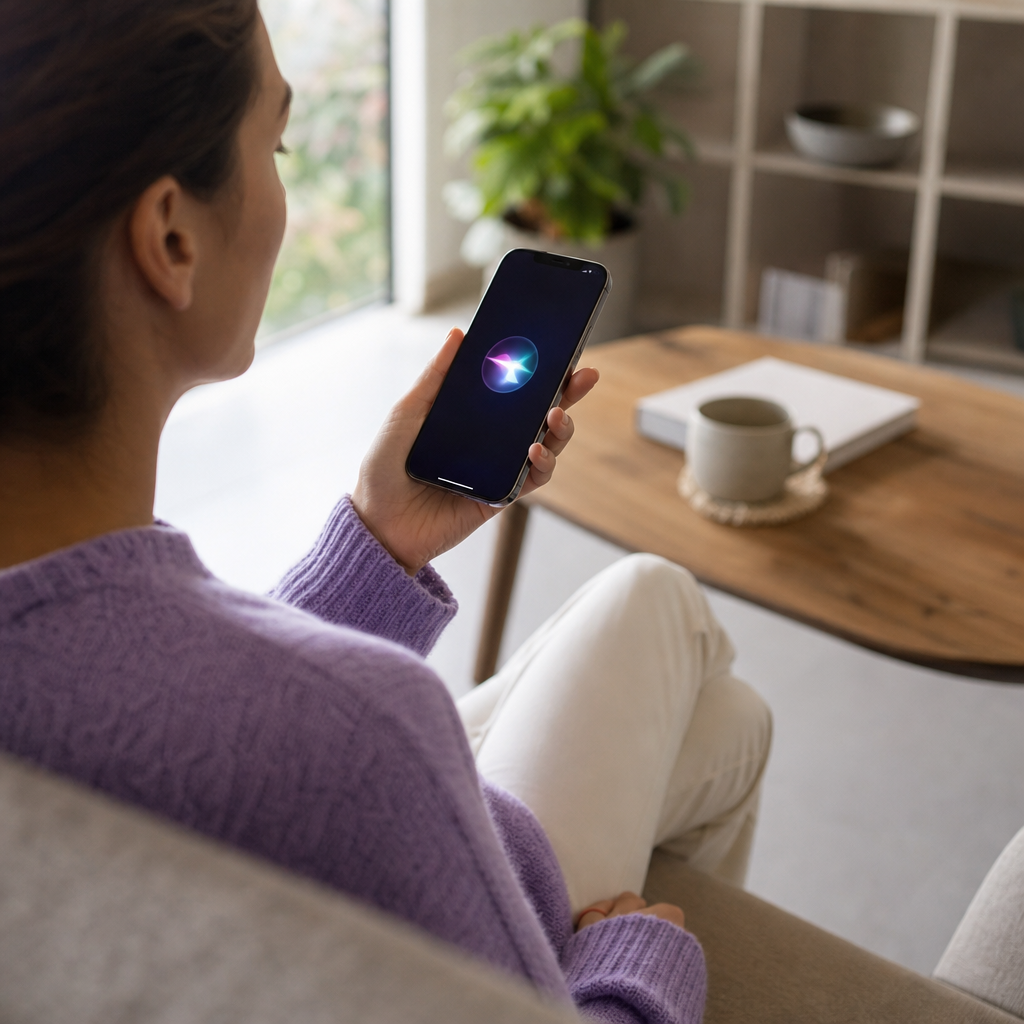
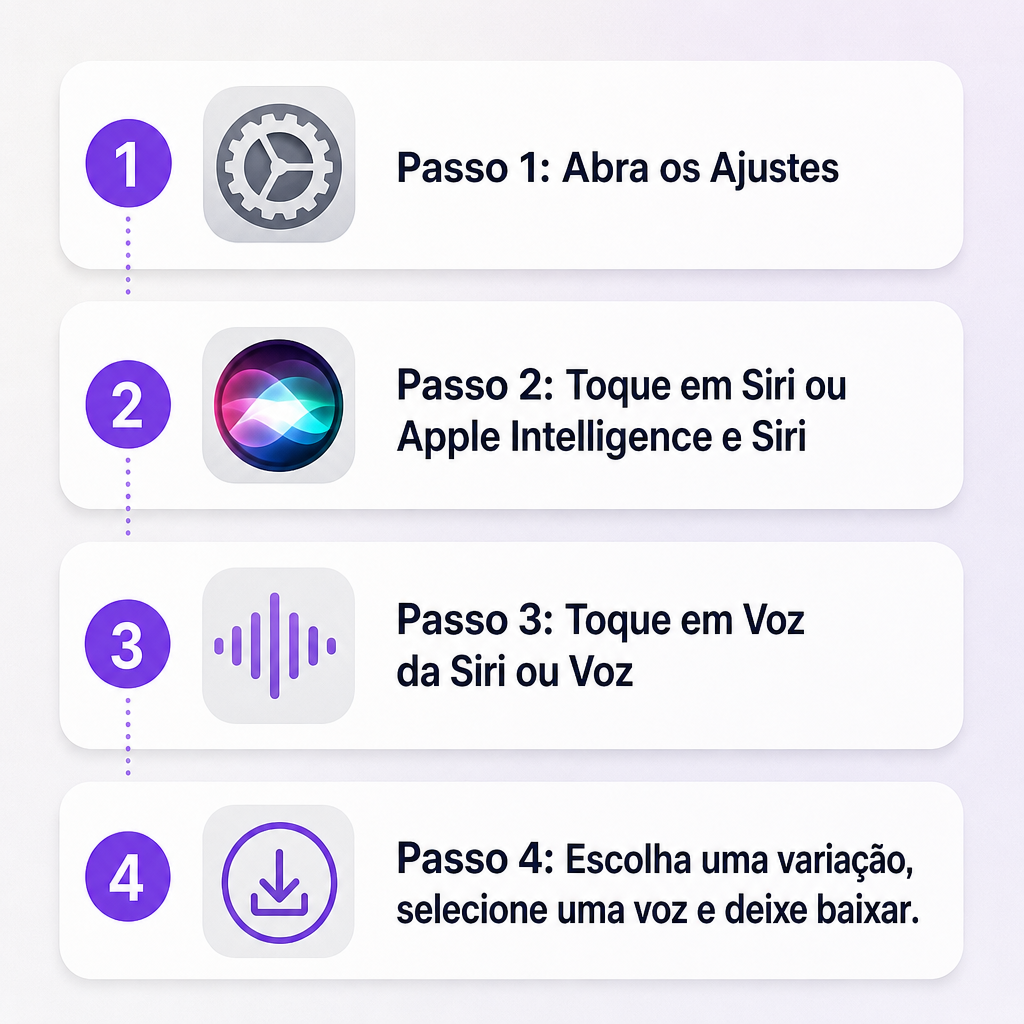
Mudar a voz da Siri leva cerca de um minuto: abra Ajustes, toque em Siri (ou Apple Intelligence e Siri nas versões mais recentes do software), escolha Voz da Siri e selecione uma variação e voz disponíveis. Essa é toda a operação em um iPhone ou iPad. O que confunde as pessoas é tudo ao redor disso—por que uma voz que você quer está faltando, como as configurações de idioma e voz interagem, por que o Apple Watch e o HomePod se comportam de forma diferente, e se você pode carregar uma voz própria. Este guia explica como mudar a voz da Siri em todos os dispositivos Apple e, em seguida, esclarece as partes que os menus da Apple não explicam bem.
Se o que você realmente precisa é de uma voz personalizada ou multilíngue para um vídeo, curso ou podcast em vez do assistente da Apple, isso é um trabalho totalmente diferente, e abordamos onde ele se encaixa perto do final.
Índice
Mude a voz da Siri no iPhone ou iPad
Os controles de voz ficam dentro das configurações da Siri. Abra o app Ajustes, toque em Siri ou Apple Intelligence e Siri dependendo da sua versão de software, e então toque em Voz da Siri ou Voz. A partir daí você escolhe uma variação—um sotaque ou forma regional, onde houver—e então uma voz específica da lista de Vozes. Se a voz precisar ser baixada, espere o download terminar antes de testá-la, e mantenha o dispositivo no Wi-Fi se o arquivo for grande.
As listas de variação e voz estão vinculadas ao idioma selecionado. Mudar o idioma é uma etapa separada: toque em Idioma dentro das mesmas configurações da Siri e escolha a opção preferida. Um detalhe que vale a pena saber antes de fazer isso—mudar o idioma da Siri também pode alterar a saída falada no Mapas, nas direções passo a passo e no recurso "Ouvir Página" do Safari, então não é puramente uma mudança da Siri. Os idiomas e vozes disponíveis variam conforme o dispositivo e a região.
Mude a voz no Mac, Apple Watch, HomePod e Apple TV
O caminho difere conforme o dispositivo, e alguns deles nem têm uma configuração própria.
Em um Mac com macOS Sierra ou posterior, abra o menu Apple, escolha Ajustes do Sistema, clique em Siri na barra lateral (talvez você precise rolar), então encontre a configuração de Voz e escolha entre Variações e Vozes. Alguns idiomas oferecem apenas uma voz ou variação.
O Apple Watch não tem uma voz independente. Ele usa o mesmo idioma e voz da Siri configurados no iPhone emparelhado, então mude isso no telefone em Ajustes > Siri ou Ajustes > Apple Intelligence e Siri, e então escolha a variação e a voz. Se você também quiser ajustar se o Watch fala as respostas em voz alta, abra Ajustes > Siri no próprio Watch. No Apple Watch Series 3 e posteriores, a Siri pode falar respostas; modelos anteriores podem exibir respostas como texto ou imagens.
O HomePod é configurado através do app Casa em um iPhone ou iPad emparelhado: abra o app, encontre seu HomePod, abra suas configurações e ajuste as opções de idioma ou voz da Siri oferecidas para aquele dispositivo. O que está disponível pode depender do dispositivo emparelhado e da configuração do proprietário da Casa, e alguns recursos de voz mais recentes estão vinculados a hardware, idiomas e regiões compatíveis.
A Apple TV se comporta de forma diferente novamente—a Siri exibe os resultados na tela em vez de falá-los em voz alta, então não há escolha de voz falada a fazer. Você ainda pode definir o idioma em Ajustes > Geral > Siri > Idioma.
Voz, idioma e respostas são três configurações diferentes
A maior parte da confusão sobre mudar a voz da Siri vem de tratar esses controles como um único botão. Eles não são. Saber qual deles você está mexendo evita que você mude todo o idioma do sistema só para obter um sotaque diferente.
| Configuração | O que ela muda |
|---|---|
| Idioma | O idioma que a Siri usa para entender e responder |
| Variação | Uma versão regional ou baseada em sotaque de um idioma |
| Voz | A voz específica dentro daquele idioma ou variação |
| Respostas da Siri | Se a Siri responde em voz alta e como as respostas faladas se comportam |
| Voz de Ler Mensagens | A voz usada quando a Siri lê mensagens, onde essa opção existe |
Dois aprendizados práticos decorrem dessa divisão. Primeiro, selecionar uma nova voz não garante que a Siri vá começar a falar—isso é governado por Respostas da Siri, no mesmo menu de configurações da Siri. Se a Siri ficou em silêncio após uma mudança de voz, abra Respostas da Siri e escolha uma configuração que permita respostas faladas, então teste com algo curto, como pedir a previsão do tempo. Segundo, mudar a voz apenas reseleciona entre as vozes compatíveis da Apple para o idioma, região e dispositivo escolhidos. Isso não altera sua própria voz nem cria um assistente personalizado.
Por que a voz da Siri que você quer está faltando
Quando uma voz simplesmente não está na lista, quase sempre é por um de poucos motivos, em vez de um bug:
- O idioma selecionado não carrega aquela voz. As bibliotecas de voz diferem entre idiomas; mude o idioma ou a variação e a lista muda.
- Sua região ou dispositivo limita a disponibilidade. A Apple afirma que os recursos da Siri variam conforme idioma, país, região e dispositivo.
- A voz ainda não terminou de baixar. Mantenha-se no Wi-Fi e na energia até que um download grande seja concluído.
- Seu software usa um nome de menu diferente. Verifique tanto em Siri quanto em Apple Intelligence e Siri.
- Seu hardware não suporta um recurso mais novo. Opções como as Vozes Expressivas precisam de hardware compatível e software da Siri suportado.
- Você está editando o dispositivo errado. Apple Watch, HomePod e produtos similares herdam as configurações de um iPhone emparelhado ou de um dispositivo de casa designado, então mude-as na origem.
Se a lista ainda não atualizar após um download de idioma ou voz, reinicie o dispositivo, verifique se há atualização de software e reabra as configurações da Siri assim que o download terminar.
O que as Vozes Expressivas da Siri realmente mudam
Em dispositivos compatíveis e em regiões de língua inglesa suportadas, a Apple oferece Vozes Expressivas através da Siri AI. Esses controles podem ajustar coisas como a voz, o ritmo e a expressividade das respostas faladas. O detalhe é a disponibilidade: elas dependem de hardware, software, idioma e região compatíveis, então a opção não aparecerá em todo iPhone, iPad, Mac ou dispositivo de casa.
Para a maioria das pessoas, você não precisa delas. Se seu objetivo é apenas um sotaque diferente ou um narrador com som mais natural, os controles padrão de Variação e Voz dão conta. As configurações expressivas conquistam seu lugar quando você quer um controle mais fino sobre como a Siri entrega as respostas, não apenas qual voz as diz.
Você pode usar sua própria voz em vez da Siri?
Não dentro da Siri. As configurações integradas da Apple permitem escolher entre vozes e variações suportadas; não há um controle geral para importar ou clonar uma voz personalizada no assistente. Mudar a voz da Siri também não, por si só, pede que você compartilhe gravações adicionais—as opções de privacidade e melhoria da Siri são separadas, em Ajustes > Privacidade e Segurança > Análise e Melhorias, onde Melhorar Siri e Ditado governa se a Apple pode armazenar e revisar amostras de interação. Vale uma olhada se você se importa com isso.
A pergunta geralmente esconde uma necessidade diferente, no entanto: as pessoas querem uma voz específica para um vídeo, podcast, curso, anúncio ou canal multilíngue—não para o assistente da Apple. Isso é um trabalho de produção de conteúdo, e é aí que entramos. Nossa ferramenta de Texto para Fala converte um roteiro em narração natural usando mais de 300 vozes de IA, com indicações de texto para moldar o ritmo, a ênfase e a entrega emocional. Se você precisar que a voz soe como uma pessoa específica que você está autorizado a usar, a Clonagem de voz pode recriar uma voz a partir de uma amostra curta e limpa e reutilizá-la em todos os projetos. E quando o conteúdo precisa alcançar públicos em outros idiomas, a Dublagem com IA o localiza em 33 idiomas.
Nada disso muda a voz que a Siri usa no seu dispositivo—não pode, e não é esse o propósito. Use a clonagem de voz apenas com a devida autorização para a voz sendo clonada. Se você está pesando entre uma voz pronta e uma clonada para narração, nossa análise de uma voz clonada versus uma voz TTS pronta percorre os prós e contras para que você escolha a certa antes de gravar uma única linha.
Perguntas frequentes
Como mudo a voz da Siri?
Abra Ajustes > Siri ou Ajustes > Apple Intelligence e Siri, toque em Voz da Siri ou Voz, e então selecione uma variação e uma voz. Deixe qualquer download terminar antes de testar.
Posso mudar a voz da Siri sem mudar o idioma dela?
Geralmente sim. Abra os controles de voz e escolha outra voz ou variação dentro do seu idioma atual. Algumas escolhas podem exigir selecionar uma variação regional diferente primeiro.
Por que a Siri soa igual depois que eu mudo a configuração?
A nova voz pode ainda estar baixando, ou a Siri pode estar usando um idioma, dispositivo emparelhado ou modo de resposta diferente. Confirme que o download foi concluído, verifique Respostas da Siri e reinicie se necessário.
Posso dar à Siri minha própria voz?
Não. As configurações padrão da Siri da Apple só oferecem vozes e variações suportadas pela Apple, sem uma opção geral para enviar ou clonar uma voz personalizada.
Mudar a voz da Siri muda a voz no Mapas?
Mudar o idioma da Siri pode afetar a saída falada no Mapas e nas direções passo a passo. As opções exatas de voz dependem do idioma e da configuração do dispositivo.