Colocar uma narração limpa e bem cronometrada em um vídeo tem menos a ver com equipamento caro e mais a ver com seguir uma sequência repetível: escrever um roteiro conciso, gravar áudio limpo, sincronizá-lo em um editor e exportar com o loudness e a codificação corretos. Quando você quer adicionar narração a trabalhos em vídeo em escala—especialmente em vários idiomas—os mesmos quatro passos valem, seja gravando narração ao vivo no Premiere Pro, gerando fala a partir de texto em uma ferramenta de navegador ou executando uma passagem de dublagem por IA para revozear o clipe em outro idioma.
O método que você escolhe tem compensações reais em custo, velocidade e controle. Gravar sua própria narração é flexível e pessoal; contratar um dublador soa profissional, mas custa mais; a conversão de texto em fala é a maneira mais econômica de adicionar narrações em escala, particularmente quando você precisa de atualizações frequentes ou muitas versões em vários idiomas. Este guia percorre o fluxo de trabalho completo, as ferramentas que se encaixam em cada situação e os padrões de áudio que mantêm sua faixa soando consistente no YouTube e nas plataformas de podcast.
Nesta página - O fluxo de trabalho de narração em quatro passos que funciona para qualquer vídeo - Escolhendo seu método: gravar, gerar ou dublar - Gravando narração limpa no Audacity ou no seu editor - Adicionando narrações em editores de navegador e NLEs de desktop - Configurações de loudness, codificação e exportação que se sustentam - Localizando sua narração para outros idiomas - Uma lista de verificação de decisão antes de apertar gravar
O fluxo de trabalho de narração em quatro passos que funciona para qualquer vídeo
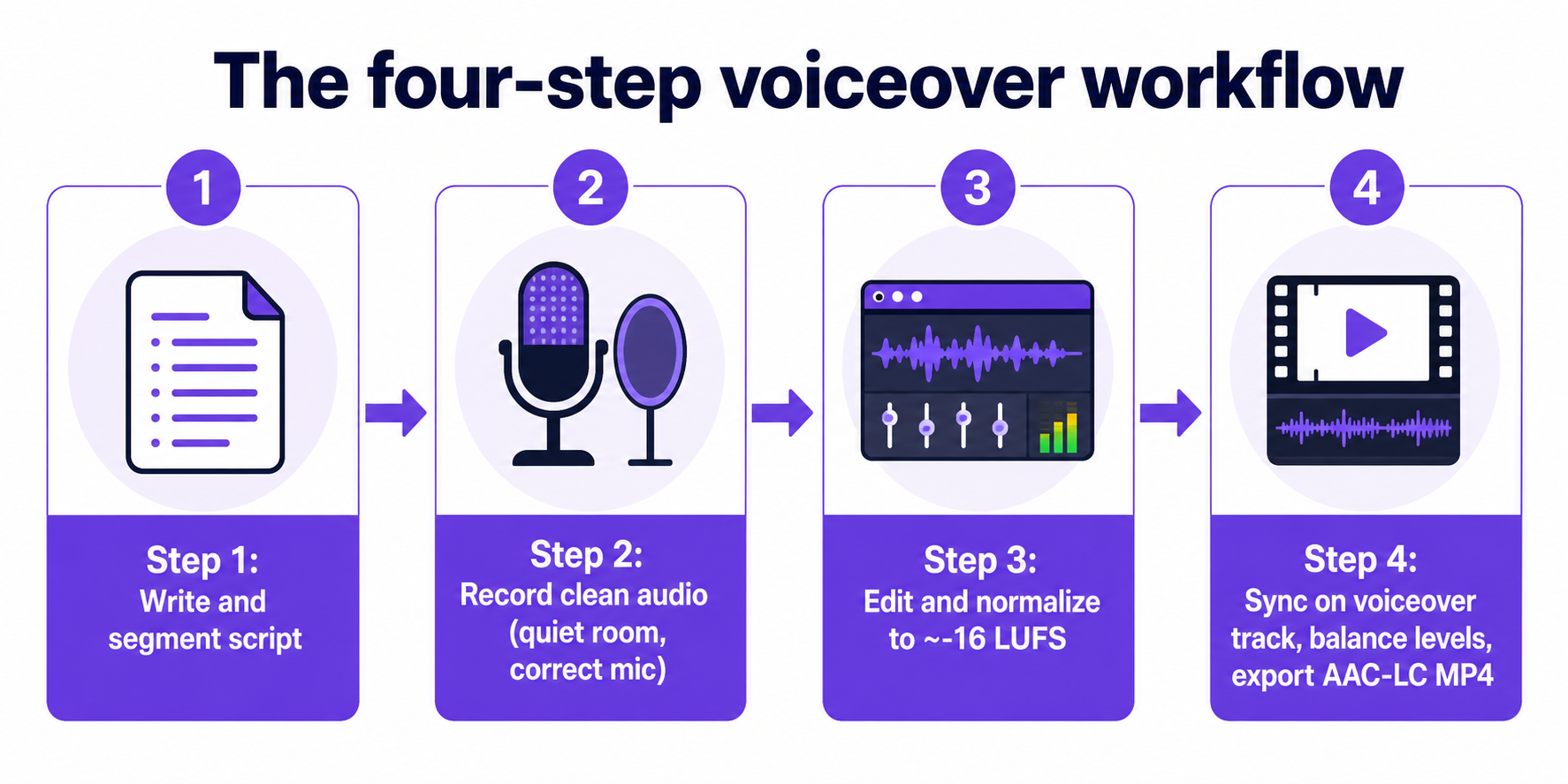
Deixando de lado a ferramenta específica, todo trabalho de narração se reduz à mesma sequência. Sintetizando vários tutoriais e guias de produção, o processo confiável funciona assim: escrever e finalizar um roteiro segmentado para corresponder à estrutura do vídeo; gravar áudio limpo em um espaço silencioso com um microfone corretamente configurado; editar a gravação para remover erros, cortar silêncios e aplicar processamento básico antes de normalizar para um loudness alvo; importar o áudio para uma faixa de narração dedicada e alinhá-lo com a imagem; equilibrar os níveis entre narração, música e áudio original da câmera; depois exportar usando a codificação recomendada e verificar a reprodução em vários dispositivos.
A etapa do roteiro importa mais do que a maioria dos criadores espera. Segmentar seu roteiro em seções que se mapeiam a momentos na tela evita o problema clássico de narração que fica longa ou curta em relação aos visuais. Para conteúdo instrucional e de e-learning, planejar legendas, closed captions e narração multilíngue na etapa do roteiro—em vez de acrescentá-los depois—evita retrabalho caro quando você localiza o curso para diferentes regiões.
Um detalhe que separa resultados amadores de profissionais é o equilíbrio de níveis. Quando a narração toca sobre uma música de fundo, atenuar a música por baixo da fala mantém cada palavra inteligível. Pule esse passo e até uma voz bem gravada fica soterrada no momento em que a trilha sonora sobe.
Escolhendo seu método: gravar, gerar ou dublar
Existem três métodos centrais para colocar uma narração em um vídeo, e cada um se adapta a uma realidade de produção diferente. Você pode gravar a narração diretamente em um editor de vídeo enquanto a imagem toca, gravar ou gerar áudio separadamente e depois importá-lo e sincronizá-lo na linha do tempo, ou executar um fluxo de trabalho de dublagem por IA que transcreve automaticamente e revozeia o vídeo para outro idioma, muitas vezes com clonagem de voz e adaptação de sincronia labial.
Para e-learning e produção de cursos especificamente, a escolha se reduz a três fontes de narração com compensações claras.
| Método | Pontos fortes | Compensações |
|---|---|---|
| Narração gravada por você mesmo | Flexível, pessoal, sem taxa por projeto | Demorada, depende do seu espaço de gravação e da sua voz |
| Dublador contratado | Polimento e entrega profissionais | Custo mais alto, prazo mais lento para edições |
| Conversão de texto em fala (TTS) | Econômica, escalável, atualizações rápidas | A entrega é sintética; adequada para mudanças frequentes e versões multilíngues |
A conversão de texto em fala é descrita ao longo das orientações como a maneira mais simples e econômica de adicionar narrações em escala, e torna-se especialmente atraente quando um curso precisa de muitas versões em idiomas ou atualizações frequentes de conteúdo. Se você espera revisar roteiros com frequência, regenerar uma linha de TTS é muito mais barato do que reagendar uma sessão de estúdio. Você pode gerar narração a partir de um roteiro diretamente com um mecanismo de Texto em Fala que oferece uma grande biblioteca de vozes, o que elimina totalmente a etapa de gravação para muitos projetos.
A ressalva honesta: afirmações sobre "vozes naturais", "sincronia labial perfeita" e "tradução instantânea" vêm de páginas de marketing, e o material reunido contém pesquisa independente e revisada por pares limitada comparando a precisão, a preferência do ouvinte ou o impacto de aprendizado de longo prazo da narração gerada por IA em relação a dubladores humanos. Trate as promessas de qualidade como afirmações a testar com sua própria filmagem, não como fato consolidado.
Gravando narração limpa no Audacity ou no seu editor
Se você grava a própria voz, o erro mais comum é capturar áudio na entrada errada. A documentação oficial de suporte do Audacity instrui os usuários a selecionar o microfone pretendido da lista de dispositivos de gravação na barra de ferramentas Audio Setup antes de gravar. Confirme essa configuração a cada sessão—os padrões do sistema têm o hábito de reverter para um microfone embutido do laptop.
Um fluxo de trabalho do Audacity focado em voz segue uma sequência concreta: abrir o programa, verificar o microfone correto em Preferences → Devices, definir os canais de gravação como mono (a narração raramente se beneficia da captura em estéreo), pressionar o botão vermelho Record, falar o roteiro, pressionar Stop e depois exportar a gravação para um formato como MP3. Mono é o padrão certo aqui porque uma única voz narrando não carrega informação estéreo significativa, e o mono mantém o manuseio de arquivos mais simples nas etapas seguintes.
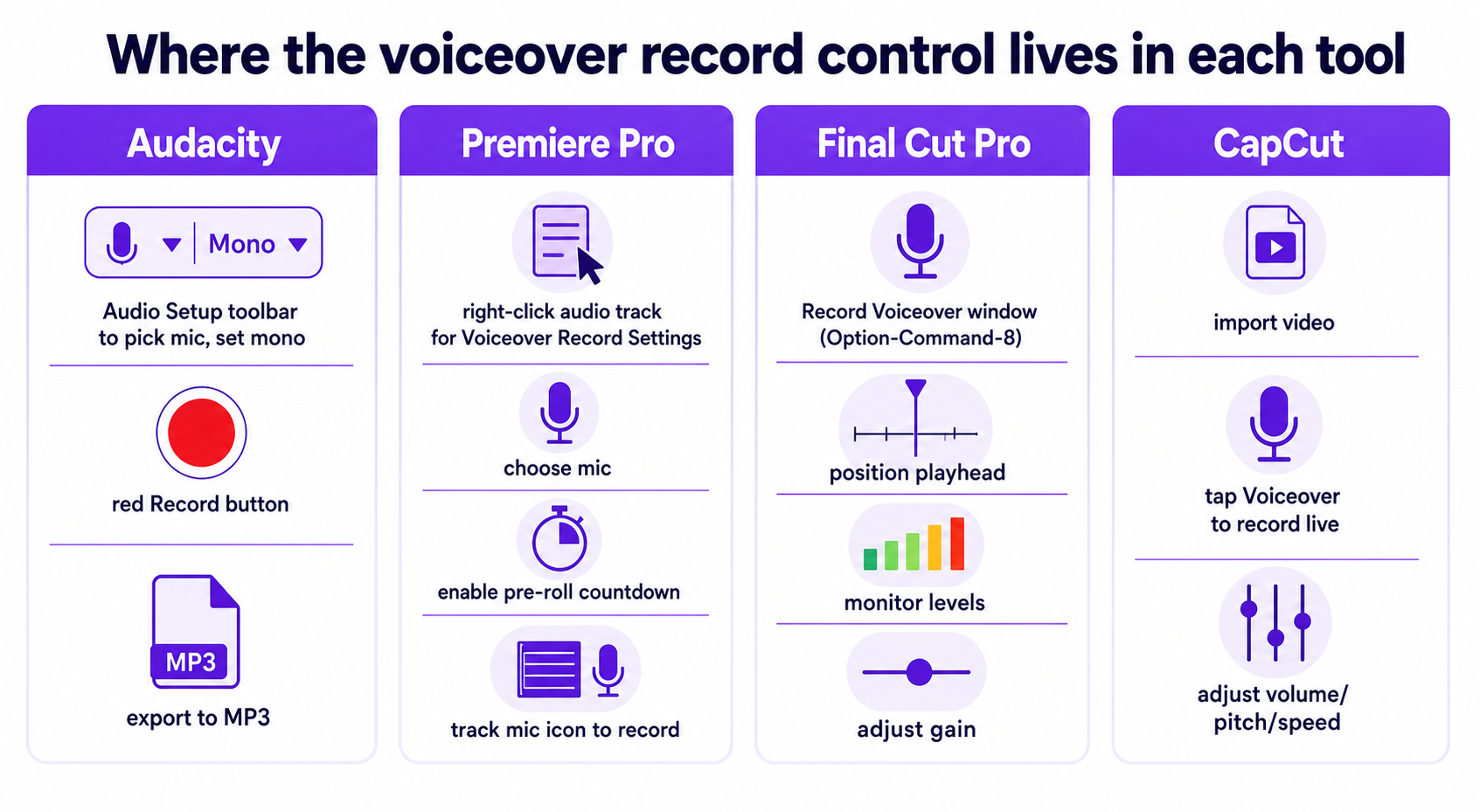
Gravar ao vivo dentro de um editor de vídeo tem uma vantagem sobre uma ferramenta autônoma: você assiste à imagem enquanto fala, então o ritmo segue naturalmente o corte. No Adobe Premiere Pro, tutoriais mostram os usuários clicando com o botão direito em uma faixa de áudio para abrir Voiceover Record Settings, selecionando o microfone correto, habilitando uma contagem regressiva de pré-rolagem e silenciando a entrada durante a gravação para evitar realimentação, depois clicando em um ícone de microfone no nível da faixa para gravar diretamente na linha do tempo e parando com a barra de espaço. O Final Cut Pro usa uma janela dedicada Record Voiceover—acessível por um atalho de teclado como Option-Command-8—onde você posiciona o cabeçote de reprodução no ponto de início, monitora os medidores de nível, ajusta o ganho e captura o clipe diretamente sob o cabeçote de reprodução. O CapCut permite importar um vídeo, tocar em Voiceover para gravar narração em tempo real, depois ajustar volume, tom, velocidade e qualidade posteriormente, ou fazer upload de uma faixa pré-gravada.
Seja qual for a que você use, a contagem regressiva de pré-rolagem e o monitoramento de entrada não são luxos opcionais. A contagem regressiva dá a você um instante para respirar antes de falar, e silenciar a entrada durante a captura impede que a faixa gravada realimente pelos seus alto-falantes.
Adicionando narrações em editores de navegador e NLEs de desktop
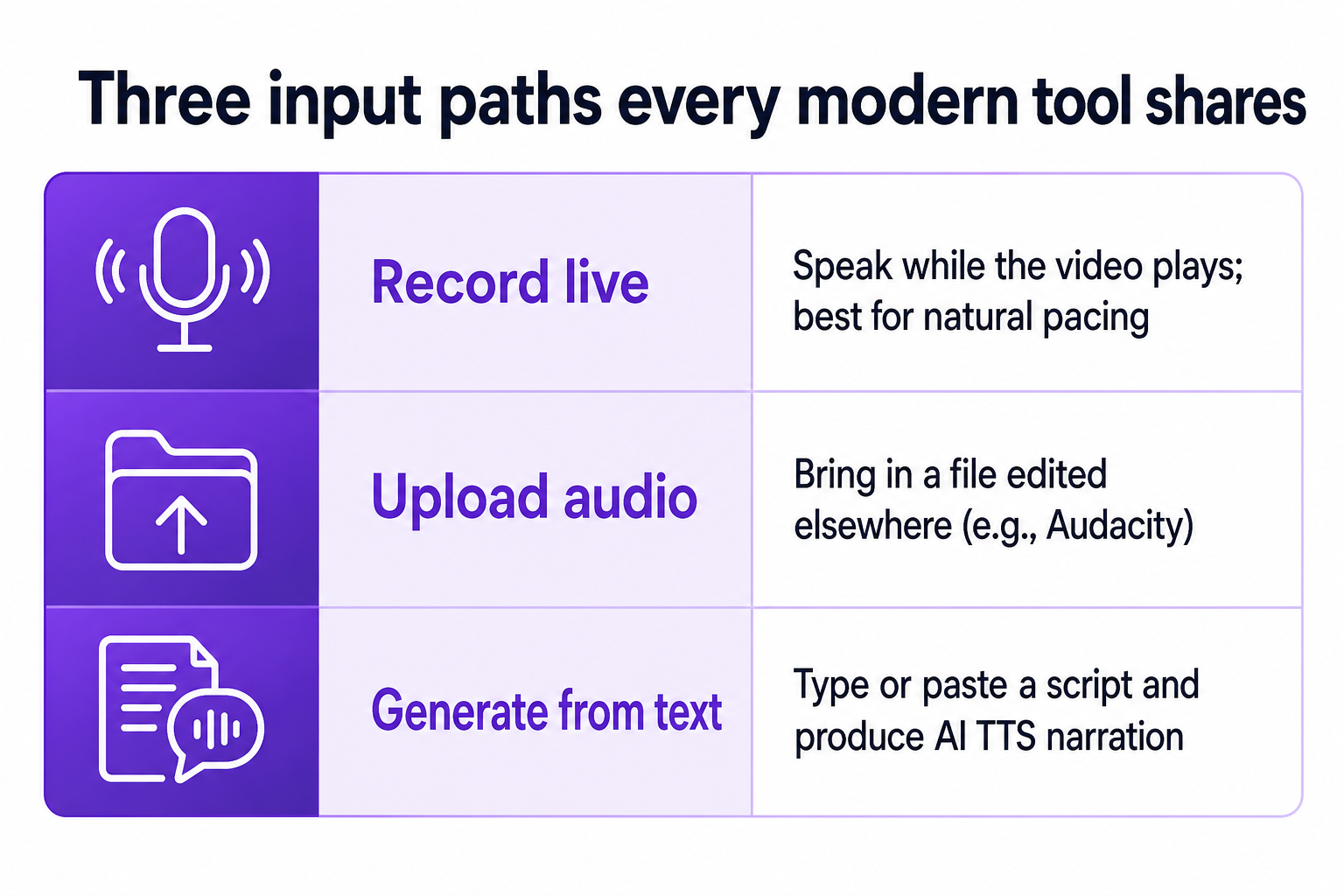
Os editores baseados em navegador fecharam grande parte da lacuna com o software de desktop para trabalhos diretos de narração, e lidam com arquivos surpreendentemente grandes. Cada uma das principais ferramentas web suporta os mesmos três caminhos de entrada—gravar, fazer upload ou gerar a partir de texto—mas os detalhes diferem o suficiente para importar.
| Ferramenta | Opções de entrada | Especificação notável |
|---|---|---|
| Clipchamp | Texto em fala por IA, gravação apenas de áudio, importação de áudio, separação de áudio da webcam | Quatro maneiras distintas de adicionar uma narração em um projeto |
| Animaker | Gravar, fazer upload ou gerar a partir de texto | Aceita uploads de vídeo de até 20 GB |
| EchoWave | Gravar, fazer upload ou voz por IA a partir de texto | Aceita MP4, MOV, WebM, MKV, AVI; exporta MP4 |
| VEED | Gravar, fazer upload de áudio ou TTS por IA a partir de roteiro | Sincronização e download pelo navegador, ou começar de uma tela em branco |
O Clipchamp da Microsoft lista quatro rotas: texto em fala por IA, gravação apenas de áudio via "Record & create", importação de um arquivo de áudio existente, ou gravação de vídeo pela webcam e separação de seu áudio para reutilizar como narração. Essa última opção é um truque prático quando a sua melhor tomada aconteceu durante uma gravação de talking-head. O fluxo do EchoWave é representativo do padrão de navegador: fazer upload de um vídeo, gravar a narração enquanto o assiste, fazer upload de um arquivo de áudio ou gerar uma voz por IA a partir de texto digitado, depois arrastar a faixa de voz para alinhar o tempo, equilibrá-la com o áudio original e exportar um MP4. O VEED segue o mesmo formato—adicionar vídeo, gravar ou fazer upload de narração ou gerar via TTS por IA, sincronizar e baixar.
Os editores não lineares de desktop ainda lideram quando você precisa de controle preciso da linha do tempo e equilíbrio de múltiplas faixas. Se o seu projeto envolve música em camadas, efeitos sonoros e narração que precisam de automação de nível independente, o modelo de faixa de narração dedicada no Premiere Pro ou Final Cut Pro dá a você um controle mais refinado do que a maioria das ferramentas de navegador. Para clipes rápidos de narração única ou conteúdo social, os editores online são muitas vezes mais rápidos do upload à exportação.
Configurações de loudness, codificação e exportação que se sustentam
Uma narração que soa bem no seu editor pode ser reproduzida muito baixa ou incomodamente alta assim que chega a uma plataforma. A normalização de loudness resolve isso. A prática da indústria em torno de conteúdo falado se padronizou em grande parte em um loudness integrado de cerca de -16 LUFS. A Audio Audit recomenda normalizar o áudio de podcast para -16 LUFS usando um efeito de normalização de loudness no modo de loudness percebido, e descreve uma faixa de trabalho prática de -17 a -15 LUFS para resultados consistentes entre episódios e plataformas.
Esse alvo tem respaldo de engenharia: a Resound.fm observa que a Audio Engineering Society recomenda que o áudio de conteúdo falado fique entre -16 e -20 LUFS, o que dá aos números comumente citados sua justificativa técnica. Trate o valor exato como um ponto de partida em vez de uma regra, porém—são recomendações de fato, não padrões formalmente impostos, e diferentes plataformas recomendam alvos ligeiramente diferentes, com alguns serviços de streaming mais próximos de -14 LUFS. Normalize para cerca de -16 LUFS como um padrão sensato para fala, depois ajuste se um destino específico publicar seu próprio número.
Mire em aproximadamente -16 LUFS integrado para fala, mantenha uma tolerância de trabalho de -17 a -15, e confirme que o destino pretendido não publicou um valor diferente antes de finalizar.
Para o YouTube especificamente, as configurações de upload recomendadas usam áudio AAC-LC, em estéreo, a uma taxa de amostragem de 48 kHz ou 96 kHz, dentro de um contêiner MP4. Para material de origem com muita música, orientações separadas apontam para formatos sem perdas de 48 kHz e 24 bits, como FLAC, como uma master ideal antes de a plataforma codificar. A orientação de taxa de quadros é codificar e fazer upload na taxa de quadros em que você gravou originalmente—comumente 24, 25, 30, 48, 50 ou 60 fps. Uma limitação realista: o YouTube recodifica o áudio e o vídeo enviados, então mesmo a adesão perfeita a essas configurações deixa a qualidade final de reprodução parcialmente dependente do pipeline interno da plataforma, e os criadores ainda relatam diferenças perceptíveis após seguir as recomendações.
A acessibilidade também faz parte da lista de verificação de exportação. Combinar a narração com legendas e transcrições para download apoia os espectadores surdos, com deficiência auditiva ou que assistem com o som desligado, e está alinhada às Web Content Accessibility Guidelines. Testar a reprodução em smartphones, tablets, desktops e com leitores de tela confirma que o arquivo se comporta como pretendido antes de você publicar.
Localizando sua narração para outros idiomas
O alcance multilíngue é onde o fluxo de trabalho de narração se ramifica mais nitidamente. Em vez de regravar a narração para cada mercado, um fluxo de trabalho de dublagem por IA pode detectar automaticamente o idioma de origem de um vídeo, gerar uma transcrição e revozear o clipe para outro idioma—algumas ferramentas também adaptam os movimentos da boca à nova faixa de fala. A Canva define a dublagem por IA como o uso de inteligência artificial para traduzir e substituir o áudio original de um vídeo por uma nova faixa de idioma, preservando o tom e a fluidez do falante o máximo possível, e sua lista de recursos inclui ampla cobertura de idiomas, incluindo japonês, chinês, alemão, hindi, francês, coreano, português, italiano, espanhol, árabe e muitos outros.
Para criadores que expandem um canal por vários mercados, isso muda a economia da localização. Em vez de contratar talentos de voz separados por idioma, você pode passar o vídeo de origem por uma passagem de Dublagem por IA e produzir várias faixas de idioma a partir de uma única master. Quando a consistência de marca entre idiomas importa, a Clonagem de voz permite que uma única voz reconhecível atravesse cada versão localizada, em vez de trocar por um narrador diferente por mercado.
Desenvolvedores e agências que incorporam localização em seus próprios produtos podem ignorar totalmente a interface do editor. Uma API de Dublagem por IA automatiza a tradução e a dublagem em vários idiomas de forma programática, uma API de Texto em Fala converte roteiros em narração em escala, e uma API de Clonagem de Voz cria vozes personalizadas a partir de amostras de áudio para uso em síntese posterior. É aqui que a decisão de gravar versus gerar mencionada anteriormente se compõe: em escala de API, a narração gerada é o único método que acompanha a produção multilíngue de alto volume e atualizada com frequência.
Mantenha as expectativas calibradas. Afirmações de "sincronia labial perfeita" e "vozes naturais" para dublagem por IA vêm de páginas, e o material revisado não oferece avaliação independente da preferência do ouvinte ou do impacto de aprendizado em relação à dublagem humana. A abordagem prática é testar um clipe representativo nos seus idiomas-alvo reais e julgar o resultado com base no seu próprio padrão de qualidade antes de comprometer uma biblioteca inteira.
Uma lista de verificação de decisão antes de apertar gravar
Use esta sequência para fixar sua abordagem e evitar reversões no meio do projeto.
- Defina o entregável. Quantos idiomas, com que frequência o roteiro mudará e onde ele é publicado? Atualizações frequentes ou muitos idiomas pendem fortemente para TTS ou dublagem por IA; um único vídeo hero premium pode justificar um dublador contratado.
- Escolha um método que corresponda a essa realidade. Grave ao vivo em um editor para ritmo natural em clipes pontuais, grave separadamente no Audacity para máximo controle sobre o processamento, ou gere a partir de texto quando o volume e a velocidade de atualização dominarem.
- Prepare o roteiro. Segmente-o para corresponder às seções na tela e, para conteúdo instrucional, projete cada vídeo em torno de um único conceito com uma estrutura clara—introdução, corpo e um resumo explícito ou chamada para ação. Mantenha os vídeos de aprendizado online curtos, muitas vezes na faixa de 3 a 5 minutos, para prender a atenção.
- Configure a captura corretamente. Confirme que o microfone certo está selecionado, grave em mono para narração, use um espaço silencioso e habilite uma contagem regressiva de pré-rolagem quando sua ferramenta oferecer uma.
- Edite e normalize. Remova erros, corte silêncios, aplique redução de ruído leve e EQ, e normalize para cerca de -16 LUFS para fala.
- Sincronize e equilibre. Coloque a narração em uma faixa de narração dedicada, alinhe-a à imagem com scrubbing e marcadores, e atenue a música abaixo da fala.
- Exporte e verifique. Use AAC-LC estéreo a 48 kHz em um MP4 para o YouTube, adicione legendas e uma transcrição, e verifique a reprodução em vários dispositivos e um leitor de tela antes de publicar.
- Localize se necessário. Passe a master finalizada por um fluxo de trabalho de dublagem por IA para idiomas adicionais, usando clonagem de voz onde uma voz de marca consistente importa, e faça o QA de cada faixa de idioma em uma amostra antes do processamento em lote.
Trabalhar essas etapas em ordem significa que as decisões caras—segmentação de roteiro, escolha de método e plano de localização—acontecem antes de você gravar, não depois de descobrir que a narração não escalará. Para criadores que constroem um explainer estático a partir de imagens estáticas em vez de filmagem, uma etapa de Imagem em Vídeo pode fornecer a base visual que sua narração então narra.