Podłączyłeś modulator głosu, dwukrotnie kliknąłeś plik, a ChromeOS odrzucił go komunikatem „Ta aplikacja nie jest zgodna z Twoim urządzeniem" — albo całkowicie odmówił uruchomienia pliku .exe. Ta bariera jest dokładnie powodem, dla którego szukanie modulatora głosu dla chromebooka wydaje się trudniejsze, niż powinno. Większość modulatorów głosu to natywne programy dla systemu Windows lub macOS, a ChromeOS działa jako system oparty przede wszystkim na przeglądarce, w piaskownicy, który ich nie uruchomi, co dokumentuje zespół Neverinstall w swojej analizie ograniczeń aplikacji na Chromebooku. Może chcesz modyfikować głos podczas rajdów na Discordzie. Może nagrywasz narrację na YouTube, dubbingujesz moduł e-learningowy, chronisz swoją tożsamość podczas rozmowy albo po prostu wygłupiasz się z głosem robota. Dobra wiadomość: narzędzia oparte na przeglądarce całkowicie pomijają instalację. Do końca tego artykułu będziesz dokładnie wiedzieć, która darmowa opcja pasuje do Twojego zastosowania — i jak ją dziś włączyć, bez walki z jakimkolwiek błędem zgodności.
Spis treści
- Dlaczego Chromebooki blokują większość modulatorów głosu — i 3 metody, które naprawdę działają
- Najlepsze darmowe opcje modulatorów głosu dla Chromebooka, porównanie
- Jak skonfigurować modulator głosu oparty na przeglądarce na Chromebooku (krok po kroku)
- Transformacja głosu w czasie rzeczywistym vs. nagrana: której naprawdę potrzebujesz
- Korzystanie z aplikacji modulatorów głosu na Androida na Chromebooku (kiedy przeglądarka nie wystarczy)
- Uzyskiwanie głosów AI o jakości studyjnej na Chromebooku bez jednego pobierania
- Twoja lista kontrolna konfiguracji modulatora głosu na Chromebooku
- Pytania o modulatory głosu na Chromebooku, odpowiedzi (FAQ)
Dlaczego Chromebooki blokują większość modulatorów głosu — i 3 metody, które naprawdę działają
Główne ograniczenie jest proste. ChromeOS jest zoptymalizowany jako system operacyjny typu thin-client, który uruchamia przede wszystkim aplikacje przeglądarkowe i chmurowe, i natywnie nie obsługuje programów dla systemu Windows lub macOS. Ta jedna decyzja projektowa jest powodem, dla którego klasyczna metoda „pobierz modulator głosu .exe i uruchom go" upada, zanim się zacznie. Plik się pobiera, a potem po prostu tam leży — ChromeOS nie ma sposobu, aby go uruchomić. Zrozumienie tego oszczędza godzin prób i błędów, ponieważ mówi Ci, które narzędzia w ogóle warto wypróbować.
Istnieją dokładnie trzy sposoby uruchamiania oprogramowania na Chromebooku, a każdy z nich ocenia się inaczej pod kątem niezawodności modulacji głosu.
Aplikacje internetowe (przeglądarka). To ścieżka najmniejszego oporu i zdecydowanie najbardziej niezawodna. Modulator głosu, który ładuje się w karcie Chrome i żąda dostępu do mikrofonu, działa na każdym Chromebooku, niezależnie od roku produkcji, chipsetu czy tego, czy dział IT zablokował urządzenie. Zero instalacji, brak praw administratora, brak warstwy zgodności. Jeśli narzędzie działa w przeglądarce, działa na Twoim urządzeniu.
Aplikacje na Androida (Sklep Google Play). Zespół ChromeOS dodał obsługę Sklepu Play i aplikacji na Androida już w 2016 roku, umożliwiając uruchamianie istniejących aplikacji na Androida na Chromebookach z dostosowaniami do większych ekranów oraz obsługi klawiatury/touchpada. Zgodnie z dokumentacją dla programistów ChromeOS, te aplikacje działają bez kompromisów w zakresie szybkości, prostoty czy bezpieczeństwa — ale zostały stworzone przede wszystkim z myślą o telefonach i tabletach i muszą dostosować się do wyświetlaczy przeznaczonych głównie do orientacji poziomej oraz sprzętu x86 na niektórych urządzeniach. Praktyczny problem z modulatorami głosu: kierowanie zmienionego dźwięku aplikacji na Androida do rozmowy w przeglądarce lub osobnej aplikacji jest niepewne, ponieważ aplikacja działa wewnątrz kontenera.
Kontener Linux (Crostini). Obsługiwane Chromebooki mogą uruchamiać aplikacje Linux w kontenerze. W przypadku modulacji głosu to przesada — spędziłbyś więcej czasu na konfigurowaniu środowiska niż na jego rzeczywistym używaniu. Pomiń to, chyba że jesteś już użytkownikiem Linuksa z konkretnym powodem. Dla zdecydowanej większości czytelników to niewłaściwe narzędzie.
Najlepszy modulator głosu dla Chromebooka to nie ten z największą liczbą funkcji — to ten, który nigdy nie każe Ci niczego instalować.
Istnieje również powód związany z przyszłościowością, aby stawiać przede wszystkim na przeglądarkę. Starsze aplikacje Chrome odchodzą do lamusa. Zgodnie z dokumentacją pomocy Google, zainstalowane przez użytkowników aplikacje Chrome tracą wsparcie od wersji ChromeOS 138 w 2025 roku, a flaga zgodności przedłuża wsparcie tylko do wersji 169 w 2028 roku. W tłumaczeniu: nie buduj swojego przepływu pracy wokół starej aplikacji Chrome, którą znalazłeś w poście na forum. Ma ona datę ważności. Natywne aplikacje internetowe przeglądarki i aplikacje na Androida to droga długoterminowa.
Jeszcze jeden powód, dla którego chmura wygrywa z lokalnym rozwiązaniem na ChromeOS: zachowanie pamięci masowej. Użytkownicy w wątkach dyskusyjnych ChromeOS zgłaszają, że gdy lokalna pamięć spada w pobliże 1 GB, system może automatycznie usuwać pliki w folderze Pobrane. Modulator głosu, który przechowuje wszystko w chmurze lub przetwarza w przeglądarce, nigdy nie napotka takiego problemu. Lokalna instalacja, która wrzuca pliki do folderu Pobrane, może zniknąć, gdy najmniej się tego spodziewasz.

Oto teza, na której opiera się reszta tego przewodnika: dla modulatora głosu na ChromeOS domyślnym rozwiązaniem jest przeglądarka, Android jest opcją zapasową, a Linux to wyjątek, którego prawie nigdy nie potrzebujesz.
Najlepsze darmowe opcje modulatorów głosu dla Chromebooka, porównanie
Wybór odpowiedniego darmowego modulatora głosu dla chromebooka zaczyna się od dopasowania rodzaju narzędzia do tego, co faktycznie robisz — a nie od gonienia za aplikacją, która ma najbardziej efektowną stronę główną. Cztery realistyczne kategorie dzielą się jasno według tego, czy wymagają instalacji, czy działają w czasie rzeczywistym i jak dobrze brzmi wynik.
| Rodzaj narzędzia | Potrzebna instalacja | Czas rzeczywisty czy przesyłanie | Rzeczywistość darmowego poziomu | Najlepsze do |
|---|---|---|---|---|
| Modulator głosu z przesyłaniem w przeglądarce | Nie | Oparty na przesyłaniu | Darmowe efekty, w niektórych bez logowania | Szybkie zabawy, zmiany wysokości/barwy |
| Rozszerzenie przeglądarki z dostępem do mikrofonu | Nie (dodaje rozszerzenie) | Czas rzeczywisty | Darmowe, zależne od uprawnień mikrofonu | Rozmowy na żywo w przeglądarce, Discord w karcie |
| Aplikacja modulatora głosu na Androida | Tak (Sklep Play) | Czas rzeczywisty | Darmowe z reklamami lub limitami | Użycie offline, funkcje w stylu telefonu |
| Internetowa platforma głosu AI / dubbingu | Nie | Oparta na przesyłaniu | Darmowe kredyty, potem poziomy płatne | Narracja i dubbing o jakości studyjnej |
Każdy wiersz rozwiązuje inny problem. Narzędzia przeglądarkowe oparte na przesyłaniu pozwalają przesłać nagranie i zastosować efekty wysokości oraz barwy — głębszy głos, wyższy głos, efekty postaci — całkowicie online. Jedna z takich usług modulatora głosu z przesyłaniem w przeglądarce działa w ten sposób, a model jest z natury zgodny z ChromeOS, ponieważ nic się nie instaluje. Kompromisem jest to, że nie działa w czasie rzeczywistym: przesyłasz, przetwarzasz, a potem pobierasz wynik. Świetne do edycji klipu, bezużyteczne w przypadku rozmowy na żywo.
Modulatory oparte na rozszerzeniach Chrome odwracają to. Rozszerzenie modulatora głosu może wpływać na każdą aplikację internetową, która korzysta z mikrofonu lub urządzenia przechwytującego dźwięk, co oznacza efekty w czasie rzeczywistym w rozmowach opartych na przeglądarce. To najbliższa modyfikacji głosu na żywo, jaką uzyskasz na Chromebooku. Ale opiera się to całkowicie na modelu rozszerzeń i uprawnień do mikrofonu w Chrome, a nie na wirtualnym urządzeniu audio dla całego systemu — rozróżnienie, które ma ogromne znaczenie, gdy próbujesz przekazać dźwięk do konkretnej aplikacji. Pobierane modulatory Discord na komputery, które ludzie polecają na Windowsie, w ogóle nie działają na ChromeOS, więc rozszerzenie w karcie jest tutaj Twoją opcją na żywo.
Są też dwa końce spektrum jakości. Z jednej strony efektowe modulatory wysokości tonu: dobre do gier i żartów, gdzie głos robota lub wiewiórki to cały sens. Z drugiej strony transformacja głosu AI, gdzie celem jest naturalny dźwięk nadający się do publikacji. Jeśli tworzysz treści, których ktoś faktycznie posłucha — narrację, dubbing, moduły szkoleniowe — należysz do tego poziomu AI, a niżej wyjaśnimy konkretnie, dlaczego.
Jak skonfigurować modulator głosu oparty na przeglądarce na Chromebooku (krok po kroku)
Uruchomienie modulatora głosu opartego na przeglądarce na Chromebooku zajmuje około dwóch minut. Oto dokładna sekwencja, wraz z kliknięciami specyficznymi dla ChromeOS, na których ludzie się potykają.
- Otwórz narzędzie internetowe w Chrome. Przejdź do aplikacji internetowej modulatora głosu w nowej karcie. Bez pobierania, bez praw administratora, bez instalatora. Jeśli narzędzie się ładuje, masz już za sobą najtrudniejszą część, z jaką mierzą się użytkownicy komputerów.
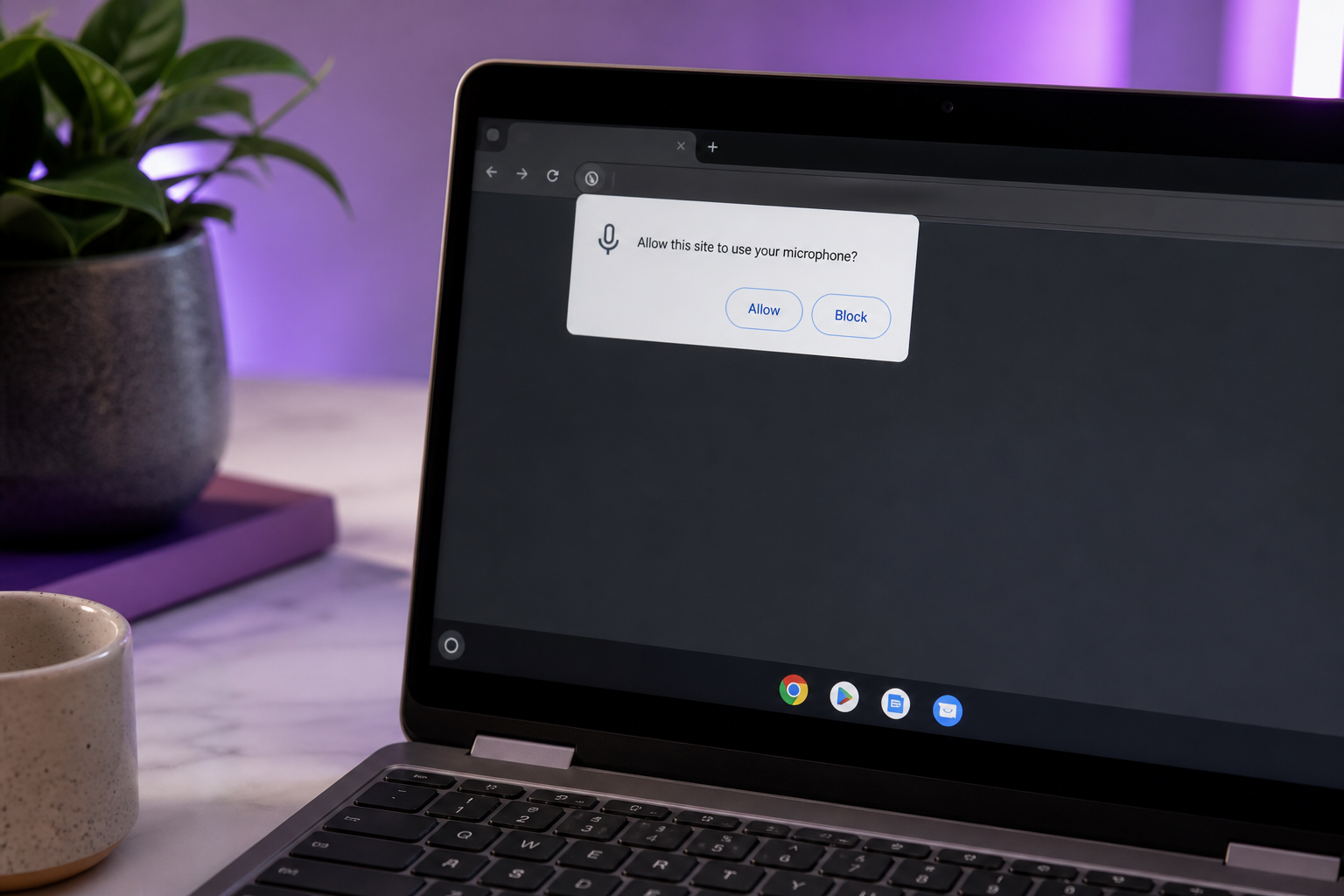
- Przyznaj uprawnienia do mikrofonu. Gdy przeglądarka wyświetli monit, kliknij Zezwól. To najczęstszy punkt awarii — jeśli zamknąłeś monit lub kliknąłeś gdzie indziej, witryna nigdy nie słyszy Twojego mikrofonu, a efekt wydaje się „zepsuty", podczas gdy jest po prostu wyciszony.
- Napraw uprawnienia do mikrofonu, jeśli są zablokowane. Przejdź do
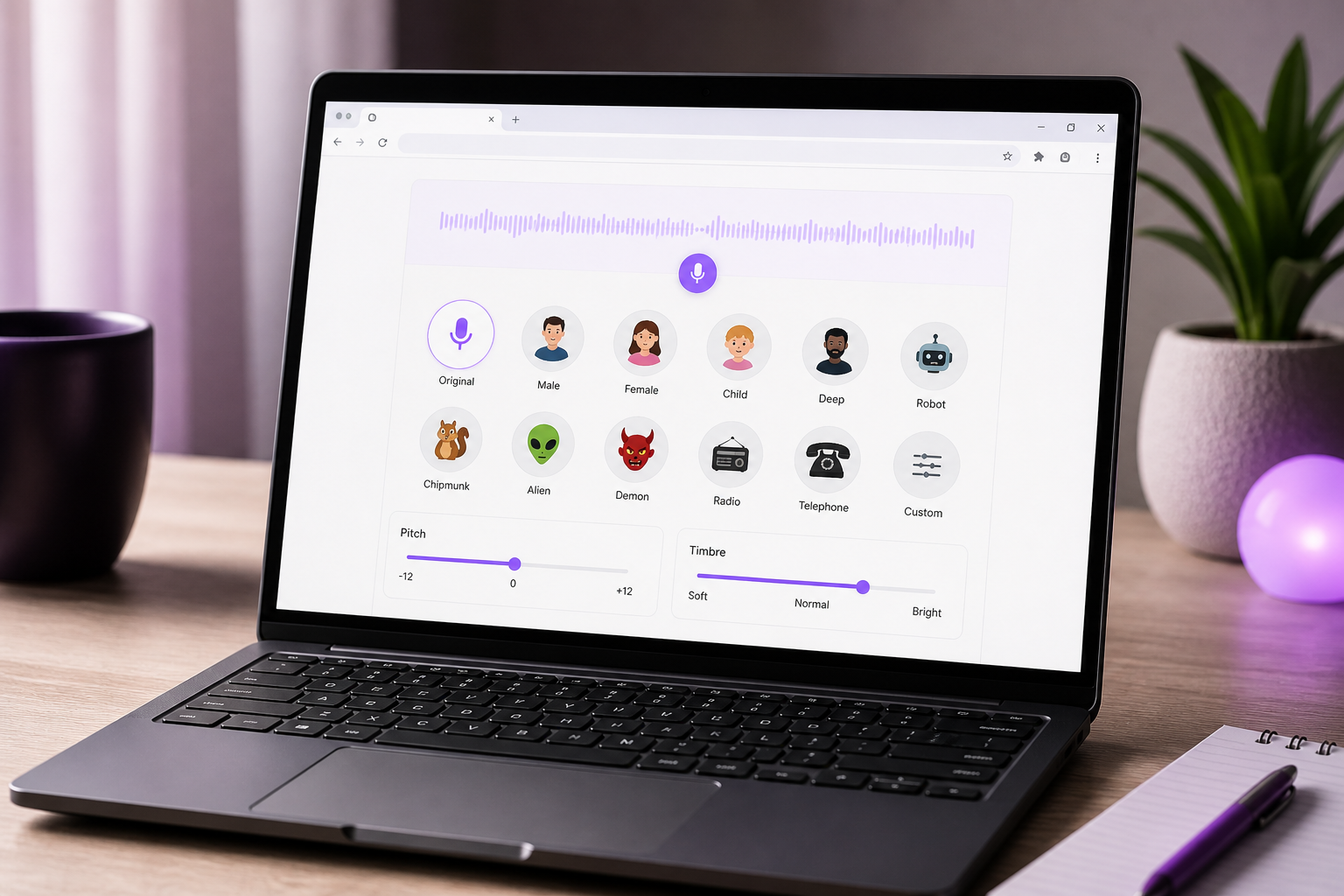
chrome://settings/content/microphonew pasku adresu. Potwierdź, że witryna znajduje się w sekcji „Dozwolone", i — to ma znaczenie na Chromebookach z zestawem słuchawkowym USB — sprawdź, czy jako domyślne wybrane jest właściwe urządzenie wejściowe. ChromeOS chętnie skieruje dźwięk do wbudowanego mikrofonu, gdy chciałeś użyć zestawu słuchawkowego. - Wybierz i dostosuj swój głos. Wybierz ustawienie wstępne (głębszy, wyższy, robotyczny, głos postaci) lub przeciągnij suwaki wysokości i barwy. Większość narzędzi przeglądarkowych daje podgląd na żywo, dzięki czemu możesz usłyszeć zmianę przed jej zatwierdzeniem.
- Skieruj lub monitoruj swój wyjściowy dźwięk. Oto rzeczywistość ChromeOS, przed którą nikt nie ostrzega: na Chromebookach nie ma łatwego wirtualnego urządzenia audio w stylu VB-Cable. Dokumentacja ograniczeń systemu Chromebook OS, w tym notatki wsparcia Splashtop dotyczące ograniczeń ChromeOS, wskazuje właśnie na tego rodzaju systemowe ograniczenie kierowania dźwięku i wirtualnych urządzeń. Użyj więc wbudowanego monitorowania narzędzia lub wybierz kartę przeglądarki jako źródło dźwięku w dowolnej aplikacji do rozmów, która na to pozwala. Nie oczekuj, że skierujesz zmieniony mikrofon dla całego systemu do każdej aplikacji naraz.
- Przetestuj przed wejściem na żywo. Wykonaj nagranie testowe lub wskocz do rozmowy testowej i potwierdź zarówno efekt, jak i opóźnienie. Przetwarzanie w czasie rzeczywistym w przeglądarce dodaje niewielkie opóźnienie — chcesz wiedzieć, ile, zanim dołączysz do czegokolwiek ważnego.
Jeśli narzędzie ładuje się w karcie Chrome i prosi o dostęp do mikrofonu, jesteś w większości drogi do działającego modulatora głosu — bez praw administratora, bez pobierania, bez błędów zgodności.
To ograniczenie kierowania w kroku 5 jest czynnikiem decydującym dla wielu czytelników. Jeśli potrzebujesz efektu na żywo, a Twoja aplikacja do rozmów działa w karcie przeglądarki, jesteś ustawiony. Jeśli potrzebuje wirtualnego mikrofonu dla całego systemu, ChromeOS po prostu Ci go nie da — co jest szczerym powodem, dla którego modulator głosu dla chromebooka zachowuje się inaczej niż ta sama idea na Windowsie.
Transformacja głosu w czasie rzeczywistym vs. nagrana: której naprawdę potrzebujesz
Większość przewodników pomija rozwidlenie, które decyduje o wszystkim. Modyfikacja głosu na żywo — Discord, gry, rozmowy — wymaga niskiego opóźnienia i zależy od kierowania dźwięku. Transformacja nagrania — YouTube, podcasty, dubbing e-learningowy — nie ma żadnej presji opóźnienia, więc priorytetem jest jakość głosu i kontrola nad edycją. Dobrze uchwyć to rozróżnienie, a wybór narzędzia dokona się sam.
| Zastosowanie | Potrzeba opóźnienia | Potrzeba jakości | Zalecany rodzaj narzędzia |
|---|---|---|---|
| Discord / gry z czatem głosowym | Wysoka (niskie opóźnienie) | Niska–średnia | Rozszerzenie mikrofonu w przeglądarce |
| Żarty / rozmowy dla zabawy | Wysoka | Niska | Rozszerzenie mikrofonu w przeglądarce |
| Narracja na YouTube | Brak | Wysoka | Internetowa platforma głosu AI / dubbingu |
| Dubbing e-learningowy / szkoleniowy | Brak | Wysoka | Internetowa platforma głosu AI / dubbingu |
| Stylizacja głosu do podcastu | Brak | Średnia–wysoka | Modulator głosu z przesyłaniem lub platforma AI |
Macierz dzieli się w ten sposób z mechanicznego powodu. Użycie w czasie rzeczywistym nie może tolerować opóźnienia pętli przesyłanie-przetwarzanie-pobieranie, więc gracze i żartownisie powinni zaakceptować prostsze efekty rozszerzenia przeglądarki i priorytetowo traktować szybkość. Nie da się tego obejść — w momencie, gdy dźwięk musi opuścić Twoje urządzenie, zostać przetworzony i wrócić, straciłeś rozmowę na żywo.
Nagrana treść całkowicie odwraca priorytet. Gdy opóźnienie nie ma znaczenia, wygrywa jakość, i to jest dokładnie tam, gdzie transformacja AI odrywa się od modulatora wysokości tonu. Różnica jest realna i udokumentowana. Dyskusja w społeczności twórców gier zauważa, że wiele darmowych głosów postaci opartych na TTS jest użytecznych, ale „będzie brzmieć nienaturalnie" — dobre do szybkiego zapełnienia, złe do czegokolwiek, co publikujesz. Dla kontrastu, analiza klonowania głosu AI do dubbingu autorstwa Slator podkreśla, że celem jest nie tylko zrozumiały dźwięk, ale naturalne, autentyczne, emocjonalnie rezonujące głosy odpowiednie do profesjonalnej lokalizacji treści. To jest poprzeczka, którą musi przeskoczyć praca nadająca się do publikacji.
W przypadku wierszy dotyczących narracji, dubbingu i e-learningu, właśnie dlatego platforma AI całkowicie wygrywa z modulatorem dla zabawy. Klonowanie głosu AI, głęboka biblioteka naturalnych głosów i prawdziwe wielojęzyczne wyjście rozwiązują problemy, których suwak wysokości tonu nie tknie — nie zniekształcasz głosu, generujesz czysty, spójny głos. Gdy Twoim celem jest cała seria wideo lub kurs szkoleniowy z narracją w kilku językach, te naturalne głosy stanowią różnicę między czymś, co ludzie oglądają do końca, a czymś, co zamykają po dziesięciu sekundach.
Korzystanie z aplikacji modulatorów głosu na Androida na Chromebooku (kiedy przeglądarka nie wystarczy)
Czasami przeglądarka naprawdę nie zrobi tego, czego potrzebujesz — chcesz użycia offline lub konkretnej funkcji, której nie oferuje żadne narzędzie internetowe. Wtedy warto rozważyć aplikację modulatora głosu na Androida. Tylko podejdź do tego z jasnymi oczekiwaniami, ponieważ aplikacje na Androida na ChromeOS niosą realne zastrzeżenia.
- Czy Twój Chromebook w ogóle może uruchamiać aplikacje ze Sklepu Play? Obsługa aplikacji na Androida pojawiła się na ChromeOS w 2016 roku, ale nie każdy Chromebook ma włączony Sklep Play — starsze urządzenia, zarządzane jednostki firmowe i maszyny wydawane przez szkoły często mają go zablokowane. Otwórz menu Ustawienia i poszukaj sekcji „Sklep Google Play"; jeśli tam jest, włącz go. Jeśli w ogóle go brakuje, pozostajesz przy narzędziach przeglądarkowych, i to koniec drogi z Androidem dla Ciebie.
- Dlaczego aplikacje głosowe na Androida mają problemy z kierowaniem mikrofonu. Te aplikacje współdzielą kod ze swoimi wersjami na telefony i tablety, ale muszą obsługiwać ekrany przeznaczone głównie do orientacji poziomej, architekturę x86 na niektórych urządzeniach oraz obsługę klawiatury/touchpada jako metody pierwszej klasy. Co ważniejsze, działają wewnątrz kontenera, więc przekazywanie ich zmienionego dźwięku do osobnej karty przeglądarki lub rozmowy w innej aplikacji jest niepewne — nie ma wirtualnego mikrofonu dla całego systemu, który by je połączył. Udokumentowane ograniczenia systemu Chromebook OS, w tym notatki wsparcia Splashtop, wskazują na te same systemowe ograniczenia kierowania dźwięku.
- Uprawnienia i osobliwości dźwięku w tle. Aplikacje głosowe na Androida mogą przestać przetwarzać dźwięk w momencie, gdy przełączysz je w tło, więc modulator działający w zminimalizowanym oknie może po cichu przestać działać. Uprawnienia do mikrofonu muszą być również przyznane dwukrotnie — raz na poziomie aplikacji Androida i raz na poziomie ChromeOS. Przyznaj oba, albo aplikacja niczego nie usłyszy. Praktycznym ruchem jest przetestowanie najpierw wewnątrz aplikacji, aby potwierdzić, że efekt działa, a następnie sprawdzenie, czy jakakolwiek inna aplikacja faktycznie słyszy wyjście.
- Kiedy naprawdę warto. Sięgnij po aplikację na Androida tylko do użycia offline — niektóre działają bez internetu, w przeciwieństwie do narzędzi internetowych, które potrzebują aktywnego połączenia — lub do niszowej funkcji, której brakuje opcjom przeglądarkowym. We wszystkim innym pozostań przy przeglądarce. Ograniczenia kierowania kontenera oznaczają, że zwykle spędzisz więcej czasu na rozwiązywaniu problemów, niż byś zaoszczędził.
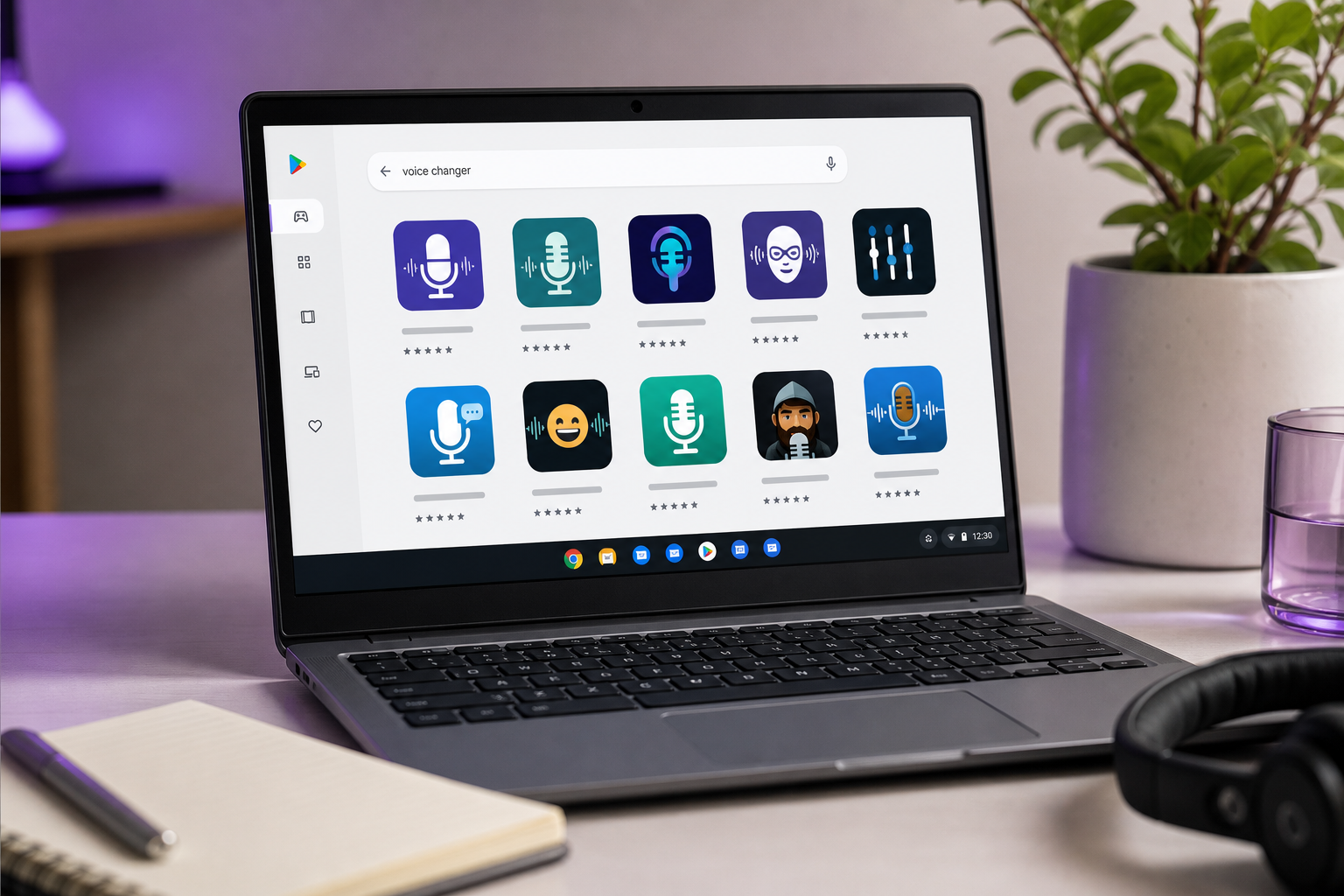
W skrócie: aplikacja modulatora głosu na Androida to opcja zapasowa, a nie pierwszy wybór. Jeśli ścieżka przeglądarkowa objęła Twoje zastosowanie we wcześniejszych sekcjach, jest niewielki powód, aby walczyć z osobliwościami dźwięku kontenera.
Uzyskiwanie głosów AI o jakości studyjnej na Chromebooku bez jednego pobierania
Oto przeformułowanie, które wszystko zmienia dla twórców. Nie chodzi o „zmienianie" głosu suwakiem wysokości tonu — chodzi o transformowanie lub zastępowanie go za pomocą AI, całkowicie w przeglądarce. A ponieważ działa w karcie Chrome, jest domyślnie przyjazny dla ChromeOS. Brak instalatora, brak błędu zgodności, brak praw administratora. Chromebook, który nie mógł uruchomić komputerowego .exe, uruchamia pełne studio głosowe AI bez mrugnięcia okiem.
Trzy natywne dla przeglądarki możliwości oddzielają ten poziom od modulatorów dla zabawy, a każda z nich rozwiązuje problem, którego modulator wysokości tonu rozwiązać nie może.
Klonowanie głosu z krótkiej próbki. Nagraj krótki klip raz i wygeneruj głos AI wielokrotnego użytku, który możesz przywołać w dowolnym momencie. Tak pracują specjaliści od lokalizacji na dużą skalę: analiza klonowania głosu firmy lokalizacyjnej opisuje klonowanie głównego głosu marki jeden raz, a następnie ponowne wykorzystywanie go we wszystkich językach — co eliminuje potrzebę zatrudniania osobnych ludzkich talentów głosowych dla każdego rynku i przyspiesza cały cykl produkcji. Sklonuj swój głos raz i przestań nagrywać na nowo na zawsze.
Duża biblioteka naturalnych głosów AI. Zamiast jednego efektu-gadżetu, wybierasz spośród setek gotowych, naturalnie brzmiących głosów. Potrzebujesz ciepłego narratora do e-learningu i wyrazistego lektora do promocji? Wybierz głos AI dla każdego, bez potrzeby nagrywania.
Wielojęzyczny dubbing. Zamień jedno nagranie w wiele wersji językowych. Tutaj argumenty biznesowe stają się trudne do zakwestionowania. Recenzowane badanie nad systemami wielojęzycznego dubbingu opartymi na generatywnej AI, obok analizy branżowej firm lokalizacyjnych, stwierdza, że dubbing oparty na AI znacznie skraca czas i koszt produkcji w porównaniu z tradycyjnym ludzkim dubbingiem, jednocześnie lokalizując treści w wielu językach jednocześnie. Powtarzając poprzeczkę jakości z materiału Slator: celem są naturalne, autentyczne, emocjonalnie rezonujące wyjście — a nie „nienaturalny" sufit darmowych głosów, na który wskazała wcześniej społeczność twórców gier.
Przepływ pracy w przeglądarce jest odświeżająco krótki. Otwórz platformę w Chrome. Nagraj lub prześlij swoją narrację. Sklonuj swój głos lub wybierz głos AI z biblioteki. Opcjonalnie zdubbinguj na inny język. Wyeksportuj gotowy dźwięk lub wideo prosto na YouTube lub do kursu e-learningowego. Żadna aplikacja komputerowa nie dotyka Twojego urządzenia na żadnym etapie.
Na Chromebooku sufit dla pracy głosowej to nie Twój sprzęt — to to, czy używasz zabawkowego modulatora wysokości tonu, czy studia AI działającego w karcie przeglądarki.
Tutaj DubSmart AI dokładnie pasuje do rzeczywistości Chromebooka: przede wszystkim przeglądarka, wszystko w jednym, z klonowaniem głosu z około 20 sekund dźwięku, ponad 300 naturalnymi głosami i dubbingiem z ponad 60 języków źródłowych na 33 języki docelowe — poziom zbudowany do poważnej lokalizacji treści, a nie jednorazowych żartów. Programiści i agencje, którzy chcą zintegrować głosowe AI z własnymi narzędziami, mogą budować na API klonowania głosu zamiast na interfejsie użytkownika. Dla wszystkich innych to pełne studio, które nigdy nie każe Ci niczego instalować.
Twoja lista kontrolna konfiguracji modulatora głosu na Chromebooku
Przejdź przez to, zanim zdecydujesz się na jakikolwiek modulator głosu dla chromebooka — zamienia decyzje powyżej w dwuminutową konfigurację, na którą możesz działać już teraz.
- Najpierw nazwij swój cel. Gry w czasie rzeczywistym, nagrana treść czy wielojęzyczny dubbing? Każdy inny wybór na tej liście wynika z tej jednej odpowiedzi, więc zdecyduj o tym, zanim otworzysz jakiekolwiek narzędzie.
- Dopasuj rodzaj narzędzia z tabeli porównawczej. Rozszerzenie mikrofonu w przeglądarce do użycia na żywo, platforma przesyłania lub AI do jakości nagranej. Nie zmuszaj modulatora dla zabawy do wykonania zadania narracyjnego — niedopasowanie to miejsce, gdzie ludzie marnują najwięcej czasu.
- Potwierdź uprawnienia mikrofonu w Chrome. Sprawdź
chrome://settings/content/microphonei ustaw właściwe urządzenie wejściowe — wbudowane kontra zestaw słuchawkowy USB — przed pierwszą sesją, a nie w trakcie rozmowy. - Przetestuj kierowanie dźwięku przed wejściem na żywo. Wykonaj rozmowę lub nagranie testowe. ChromeOS nie ma łatwego wirtualnego urządzenia mikrofonu, więc zweryfikuj, czy aplikacja po drugiej stronie faktycznie słyszy efekt, zamiast zakładać, że będzie.
- W przypadku treści wybierz głos AI lub klon przed nagraniem. Wybór głosu z góry utrzymuje Twoją narrację spójną w całym projekcie lub zestawie językowym, zamiast odkrywać niedopasowanie trzy odcinki później.
- Sprawdź wcześnie limity darmowego poziomu. Potwierdź darmowe kredyty, limity efektów, znaki wodne lub limity długości, aby nie natrafić na ścianę w połowie projektu. Zaplanuj płatny poziom, jeśli potrzebujesz wyjścia o jakości studyjnej, nadającego się do publikacji.
- Zdecyduj, czy będziesz się rozszerzać na inne języki. Jeśli tak, wybierz platformę, która dubbinguje i klonuje w jednym miejscu, zamiast łączyć osobne narzędzia dla każdego rynku.
Teraz otwórz Chrome i uruchom swój pierwszy test. Nie jest wymagane pobieranie — to cały sens robienia tego na Chromebooku.
Pytania o modulatory głosu na Chromebooku, odpowiedzi (FAQ)
Czy istnieje całkowicie darmowy modulator głosu dla Chromebooka?
Tak. Narzędzia przeglądarkowe do przesyłania i niektóre rozszerzenia Chrome z dostępem do mikrofonu są darmowe, bez żadnej instalacji. Niuans, którego tabela nie może w pełni pokazać: „darmowy" zwykle oznacza darmowe efekty z limitami — znakami wodnymi, limitami długości lub reklamami — a nie nieograniczone wyjście studyjne. Platformy AI zazwyczaj dają Ci darmowe kredyty na start, a następnie przenoszą Cię na płatne poziomy dla pracy o wyższej jakości, dłuższej lub wielojęzycznej. Więc darmowy modulator głosu dla chromebooka jak najbardziej istnieje; po prostu przeczytaj drobny druk, zanim zbudujesz projekt wokół darmowego poziomu.
Czy mogę używać modulatora głosu na Discordzie z Chromebookiem?
Szczerze, jest to ograniczone. ChromeOS nie ma prostego wirtualnego urządzenia mikrofonu, więc kierowanie dla całego systemu, którego użyłbyś na Windowsie, nie jest tutaj dostępne. Rozszerzenie Chrome z dostępem do mikrofonu może zastosować efekty w czasie rzeczywistym do Discorda opartego na przeglądarce działającego w karcie, co jest Twoją najlepszą opcją na żywo. Komputerowa aplikacja Discord na Androida może nie odbierać niezawodnie zmienionego dźwięku z powodu ograniczeń kierowania kontenera udokumentowanych w odniesieniach do systemu Chromebook OS. Zawsze uruchamiaj sesję testową, zanim wejdziesz na żywo ze znajomymi.
Czy modulatory głosu działają bez internetu na ChromeOS?
Narzędzia internetowe potrzebują połączenia — brak internetu, brak efektu, ponieważ przetwarzanie odbywa się w chmurze lub w załadowanej aplikacji internetowej. Niektóre aplikacje głosowe na Androida działają offline, i to jeden z niewielu prawdziwych powodów, aby wybrać je zamiast narzędzi przeglądarkowych. Pamiętaj, że sam ChromeOS z założenia mocno opiera się na przepływach pracy w chmurze i internecie, co podkreśla analiza platformy autorstwa Neverinstall, więc praca głosowa offline jest raczej wyjątkiem niż normą na tych urządzeniach.
Czy przyznanie stronie internetowej dostępu do mikrofonu jest bezpieczne?
Przyznawaj dostęp do mikrofonu tylko renomowanym narzędziom, którym faktycznie ufasz, i cofnij go później poprzez chrome://settings/content/microphone. Ponieważ rozszerzenia Chrome mogą wpływać na dowolną aplikację internetową korzystającą z urządzenia przechwytującego dźwięk, bądź rozważny co do tego, co instalujesz — zawsze aktywne rozszerzenie mikrofonu na żywo ma szerszy zasięg niż jednorazowe narzędzie do przesyłania. Nagrane i AI-owe przepływy pracy, które przetwarzają przesyłane pliki, są ogólnie mniej ryzykowne niż zawsze nasłuchujące rozszerzenie w czasie rzeczywistym, więc uwzględnij to przy wyborze kategorii.