Znalazłeś idealny zmieniacz głosu, pobrałeś instalator, kliknąłeś go dwukrotnie — a Twój Chromebook nic nie zrobił. Żadnego okna. Żadnego kreatora instalacji. Po prostu plik, którego Twoje urządzenie z ChromeOS po prostu odmawia otwarcia. Dzieje się tak, ponieważ ChromeOS nie uruchamia natywnych aplikacji desktopowych Windows .exe ani Mac .dmg. Zmieniacz głosu, który pobrałeś, został zbudowany dla systemu operacyjnego, którego nie używasz. Jeśli szukałeś zmieniacza głosu na chromebooka, aby brzmieć inaczej na czacie głosowym Discord, ożywić transmisję, narrować film na YouTube lub dubbingować klipy dla innej publiczności, natknąłeś się na ścianę, na którą wpadły tysiące osób przed Tobą. Użytkownicy na r/chromeos publicznie pytali, czy jakakolwiek aplikacja lub rozszerzenie do zmiany głosu działa niezawodnie na Chromebooku dla Discord i Google Meet, a odpowiedzi wskazują na „ograniczone opcje i niezawodne routowanie”. Oto rozwiązanie: istnieją trzy działające drogi — narzędzia przeglądarkowe, aplikacje Android przez Google Play i aplikacje Linux przez Crostini — oraz osobna ścieżka do produkcji treści, którą większość poradników całkowicie pomija. Zmiana głosu w czasie rzeczywistym na Chromebooku jest naprawdę trudniejsza niż na Windows. Zmiana głosu nagranego, oparta na plikach, jest łatwa, a często lepsza.
Spis treści
- Dlaczego Chromebooki blokują większość zmieniaczy głosu (i 3 drogi, które naprawdę działają)
- Czas rzeczywisty vs. nagrania: wybór odpowiedniej metody zmiany głosu do Twojego celu
- Metoda 1 — Korzystanie z przeglądarkowego zmieniacza głosu AI (bez instalacji)
- Metoda 2 — Instalowanie aplikacji Android do zmiany głosu przez Google Play
- Metoda 3 — Uruchamianie zmieniacza głosu Linux na Chromebooku z Crostini
- Najlepsza metoda zmiany głosu według zastosowania: granie, streaming i tworzenie treści
- Twoja lista kontrolna konfiguracji zmieniacza głosu na Chromebooku
- Pytania o zmieniacz głosu na Chromebooku, z odpowiedziami (FAQ)
Dlaczego Chromebooki blokują większość zmieniaczy głosu (i 3 drogi, które naprawdę działają)
Powód techniczny ma znaczenie, ponieważ wyjaśnia każde ograniczenie, które po nim następuje. ChromeOS nie uruchamia natywnych instalatorów desktopowych Windows ani Mac. Uruchamia trzy rzeczy: aplikacje internetowe wewnątrz Chrome, aplikacje Android przez Google Play oraz aplikacje Linux wewnątrz kontenera Crostini. System operacyjny jest z założenia odizolowany ze względów bezpieczeństwa — i właśnie ta izolacja sprawia, że sztuczka z „wirtualnym sterownikiem audio”, na której większość zmieniaczy głosu dla Windows polega przy routowaniu na żywo, często się rozpada w konfiguracji zmieniacza głosu na chromebooku. Według dokumentacji Crostini na ArchWiki, Crostini uruchamia pełne dystrybucje Linuxa „w kontenerze” bez włączania trybu deweloperskiego, co oznacza, że audio w Linuxie jest dodatkowym środowiskiem, a nie natywną funkcją systemu operacyjnego. Nie ma systemowej warstwy audio, którą aplikacja zewnętrzna mogłaby przejąć w sposób, w jaki robi to na Windows.
Nisza jest mała, ale realna. Sądząc po sposobie ujęcia tego tematu w zestawieniu, dostawca oprogramowania głosowego Murf.ai wymienia tylko sześć „najlepszych zmieniaczy głosu na Chromebooka”, a poradnik iMyFone wyróżnia zaledwie cztery opcje kompatybilne z ChromeOS, takie jak MagicMic, Clownfish i Celebrity Voice Changer. Oba są źródłami od dostawców, ale wniosek jest jasny: bardzo niewiele produktów w ogóle reklamuje kompatybilność z Chromebookiem, co mówi Ci, jak naprawdę cienkie jest to pole.
Problemem nigdy nie był Twój Chromebook — chodzi o to, że twórcy zmieniaczy głosu założyli, że wszyscy używają Windows.
Oto drogi, które naprawdę działają na ChromeOS.
Narzędzia i rozszerzenia przeglądarkowe — Bez instalacji. Wszystko działa wewnątrz Chrome. Przykłady obejmują „Voice Changer for Chrome”, darmowy soundboard działający w czasie rzeczywistym dla Meet i Zoom, oraz Clownfish, który wpływa na „każdą aplikację internetową korzystającą z mikrofonu lub innego urządzenia przechwytywania dźwięku”. To najbardziej przyjazna Chromebookom kategoria — Murf.ai zauważa, że Clownfish działa na różnych modelach bez wysokich wymagań systemowych. Do produkcji nagranych treści przeglądarkowe narzędzie AI, takie jak DubSmart AI, działa w ten sam sposób: zero instalacji, tylko adres URL.
Aplikacje Android przez Google Play — Oparte na plikach. Aplikacje takie jak „Voice changer with effects” stosują przepływ nagraj → zastosuj efekt → udostępnij. Dobre do klipów, słabe do routowania na żywo.
Aplikacje Linux przez Crostini — Najbardziej elastyczne i najbardziej skomplikowane. Wymaga włączenia Linuxa i ręcznej konfiguracji PulseAudio.
Szczere zastrzeżenie — Nawet dostawcy nie w pełni rozwiązali natywne wsparcie ChromeOS. Własna strona Chromebooka od Voice.ai obecnie wymienia swój zmieniacz głosu jako „wkrótce” — dowód na to, że luka między marketingiem a działającym oprogramowaniem jest realna.
Czas rzeczywisty vs. nagrania: wybór odpowiedniej metody zmiany głosu do Twojego celu
Przed jakimkolwiek poradnikiem rozwidlij swoją decyzję. Czy zmieniasz głos na żywo — Discord, Google Meet, granie, streaming — czy zmieniasz głos nagrany — filmy na YouTube, narracja, dubbing, edycja podcastów? Ta jedna odpowiedź decyduje, która metoda jest warta Twojego czasu. Konfiguracja zmieniacza głosu w czasie rzeczywistym na chromebooku i przepływ pracy z nagraniami nie mają na ChromeOS prawie nic wspólnego.
| Metoda | Możliwość czasu rzeczywistego | Oparta na plikach / nagraniach | Wymagana instalacja | Najlepsza do |
|---|---|---|---|---|
| Rozszerzenie przeglądarki | Tak (tylko aplikacje internetowe) | Ograniczona | Nie | Live Meet/Zoom/Discord-web |
| Przeglądarkowe narzędzie AI (DubSmart AI) | Nie | Tak | Nie | YouTube, dubbing, narracja |
| Aplikacja Android (Google Play) | Rzadko (problemy z routowaniem) | Tak | Tak (z Play) | Klipy, udostępnianie w social media |
| Aplikacja Linux (Crostini) | Tak (z konfiguracją) | Tak | Tak (konfiguracja Linuxa) | Zaawansowani użytkownicy, niestandardowe routowanie |
Użycie na żywo jest na Chromebooku naprawdę ograniczone, a tabela odzwierciedla to szczerze. Rozszerzenia przeglądarki są najbardziej niezawodną opcją na żywo, ponieważ podłączają się bezpośrednio do wejścia audio przeglądarki getUserMedia — opis Clownfish potwierdza, że wpływa on na każdą aplikację internetową korzystającą z mikrofonu, co jest dokładnie powodem, dla którego działa dla rozmów w przeglądarce, ale nie dla natywnych klientów desktopowych. Aplikacje Android to inna historia. Jak zauważają współtwórcy r/chromeos, aplikacje Android na ChromeOS „często nie mogą routować przetworzonego dźwięku do desktopowego Chrome czy Discord”, więc traktowanie którejś z nich jako rozwiązania mikrofonu na żywo prowadzi do frustracji.
Dla dopracowanych, nagranych treści przeglądarkowe narzędzia AI są najsilniejszą ścieżką na każdym Chromebooku. Bez instalacji, plik wchodzi i plik wychodzi, a łączą się z szerszym przepływem pracy nad treścią, zamiast zatrzymywać się na pojedynczym zmodulowanym klipie. To droga, na której zmieniacz głosu online przestaje być nowinką, a staje się narzędziem produkcyjnym. Nagrywasz lub przesyłasz dźwięk, stosujesz docelowy głos i pobierasz czysty plik gotowy dla Twojego edytora. Co więcej, ten sam silnik, który zmienia głos, może sklonować głos z krótkiej próbki i przekazać go do zamiany tekstu na mowę, więc praca wykonana raz jest wykorzystywana ponownie w wielu projektach. Ten mnożnik nie istnieje przy jednorazowym filtrze na żywo.
Metoda 1 — Korzystanie z przeglądarkowego zmieniacza głosu AI (bez instalacji)
To najbardziej przyjazna Chromebookom droga i najlepsza ścieżka dla nagranych treści. Nie ma nic do zainstalowania, żadnej zależności od Sklepu Play i żadnego kontenera Linux do konfiguracji. Otwierasz kartę i pracujesz. Dla zmieniacza głosu online na chromebooka to miejsce, od którego większość twórców powinna zacząć.
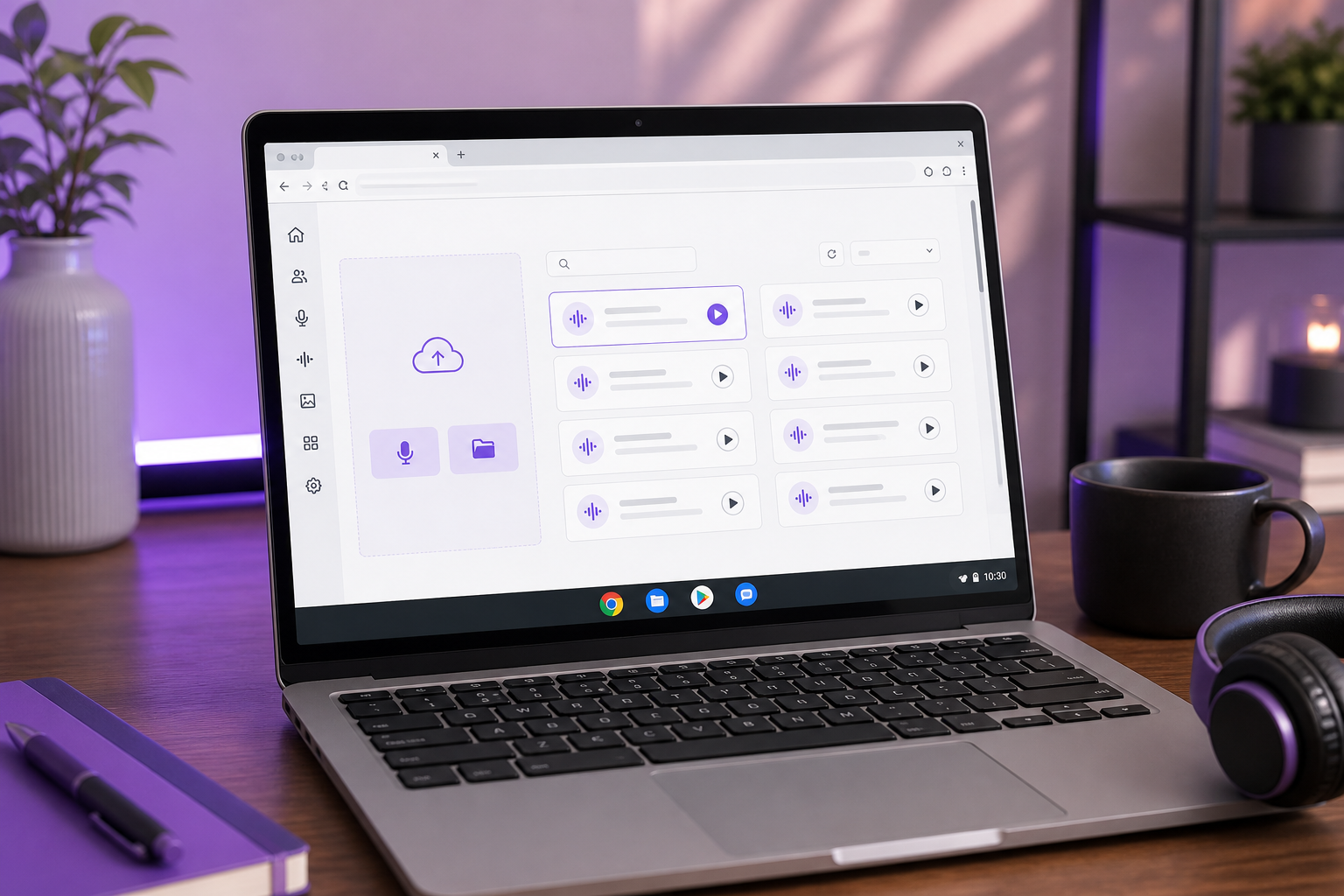
Oto pełny, oparty na plikach przepływ produkcji treści z użyciem przeglądarkowego narzędzia AI jako przykładu roboczego:
- Otwórz Chrome i przejdź do narzędzia internetowego. Bez
.exe, bez Sklepu Play — tylko adres URL. Narzędzie ładuje się wewnątrz karty jak każda inna strona internetowa. - Przyznaj uprawnienie do mikrofonu, gdy ChromeOS o to zapyta. Prośba o uprawnienie pojawia się w lewym górnym rogu okna przeglądarki. Kliknij „Zezwól”, aby narzędzie mogło przechwycić Twoje wejście. Jeśli tylko przesyłasz plik, możesz to pominąć.
- Prześlij istniejący plik audio lub nagraj bezpośrednio w przeglądarce. Obie ścieżki prowadzą Cię w to samo miejsce — surowe audio gotowe do przekształcenia.
- Wybierz docelowy głos z biblioteki lub sklonuj jeden. Biblioteka liczy ponad 300 naturalnie brzmiących głosów, albo możesz sklonować głos z próbki audio o długości około 20 sekund.
- Przetwórz i pobierz przekonwertowany plik. Wynik trafia do pamięci Twojego Chromebooka, gotowy do wczytania do edytora wideo lub przesłania prosto na YouTube.
![Close-up of the ChromeOS/Chrome microphone permission prompt ("[site] wants to use your microphone — Allow / Block").](https://washtub.s3.eu-central-1.amazonaws.com/cmqupnl6y000204jrvxlncpc6/photo-3.png)
Przepływ na żywo z rozszerzeniem przeglądarki działa inaczej i warto go pokrótce zestawić. Do rozmów w czasie rzeczywistym instalujesz rozszerzenie Chrome, zamiast korzystać z przepływu opartego na plikach. „Voice Changer for Chrome” to darmowy soundboard działający w czasie rzeczywistym dla Google Meet i Zoom, podczas gdy Clownfish wpływa na każdą aplikację przeglądarki korzystającą z mikrofonu. Murf.ai charakteryzuje Clownfish jako działający „na różnych modelach Chromebooków bez wysokich wymagań systemowych”, co jest głównym powodem, dla którego przeglądarkowy zmieniacz głosu przewyższa cięższe alternatywy w przypadku rozmów na żywo na sprzęcie o niższych parametrach. Kompromis: rozszerzenia obsługują audio na żywo, ale nie dają Ci wielokrotnego użytku, pobieralnych głosów tak jak narzędzie AI.
Deweloperzy i agencje mają czwarty kąt. Ta sama zdolność klonowania głosu jest dostępna programowo, więc możesz wbudować ją we własny produkt lub potok wsadowy poprzez API klonowania głosu, zamiast za każdym razem klikać przez interfejs.
Metoda 2 — Instalowanie aplikacji Android do zmiany głosu przez Google Play
Jeśli chcesz aplikację działającą na samym Chromebooku, a nie kartę, Google Play to droga. To solidna opcja aplikacji zmieniacza głosu na chromebooka do pracy opartej na plikach — nagrywanie klipów, budowanie głosów postaci, eksport do social media. Po prostu wejdź w to, znając jej twarde ograniczenie, zanim zaczniesz.
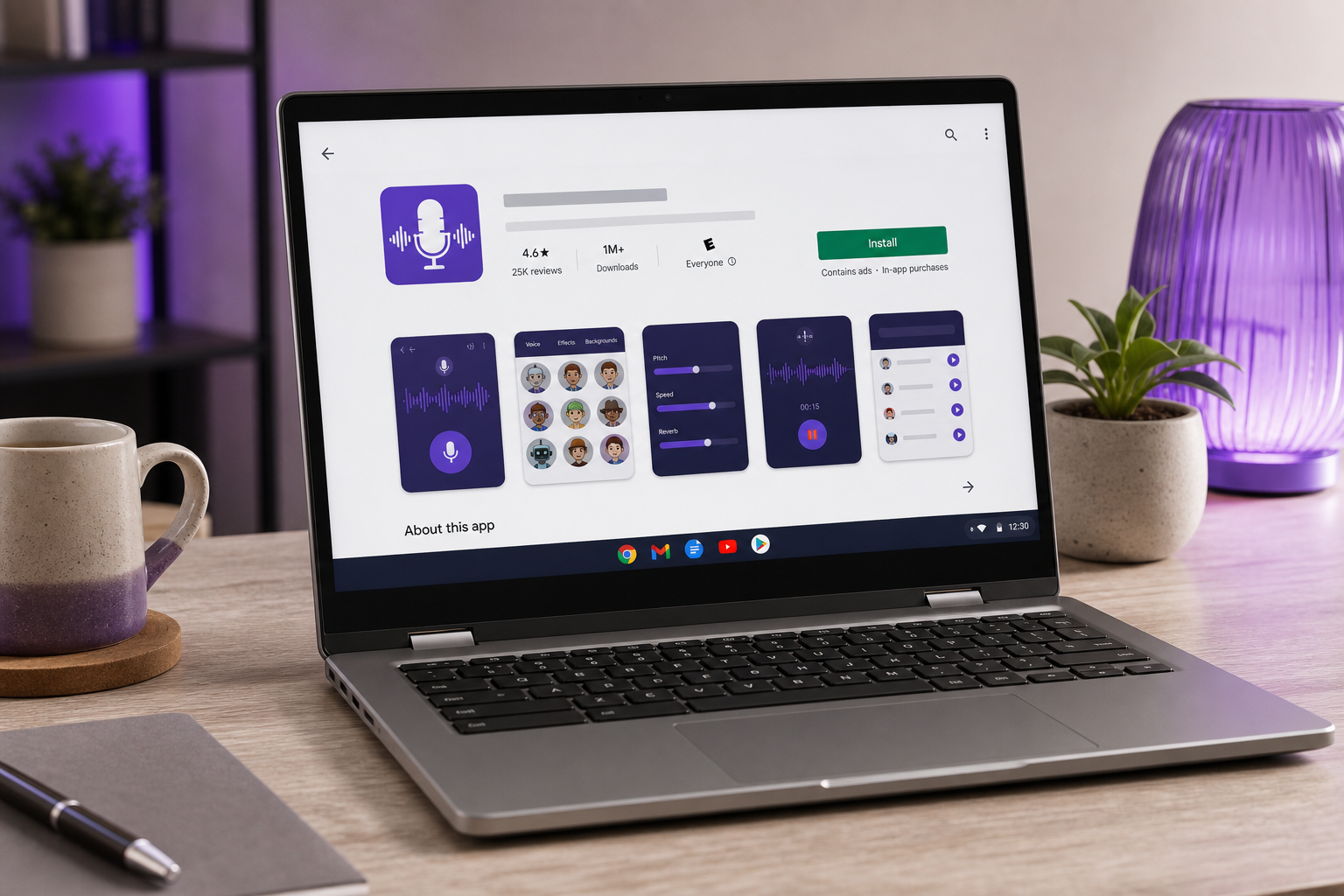
Przejdź przez to krok po kroku:
- Potwierdź, że Google Play jest włączony. Przejdź do Ustawienia → Aplikacje → Sklep Google Play → Włącz. Nie każdy zarządzany lub szkolny Chromebook na to pozwala — jeśli przełącznik jest zablokowany, Twój administrator go wyłączył i będziesz musiał zamiast tego użyć drogi przeglądarkowej.
- Wyszukaj i zainstaluj aplikację zmieniacza głosu. Opcje takie jak „Voice changer with effects” lub „Voice Changer – Voice Effects” obie stosują przepływ nagraj → zastosuj efekt → udostępnij, przy czym ta druga konwertuje dźwięk na różne „awatary głosowe”.
- Przyznaj uprawnienia do mikrofonu wewnątrz aplikacji. Jest to odrębne od uprawnienia do mikrofonu w przeglądarce. Aplikacja Android zarządza własnym dostępem.
- Pracuj w pętli opartej na plikach. Nagraj klip, zastosuj efekt, zapisz lub wyeksportuj, a następnie przenieś plik do edytora lub przepływu przesyłania. Te aplikacje budują alternatywne ujęcia, postacie lub awatary po jednym klipie naraz, zgodnie z opisami w Google Play — są zbudowane do produkcji asynchronicznej, a nie ciągłego strumienia na żywo.
Bezpośrednie ostrzeżenie, zanim na tym polegniesz w czymkolwiek na żywo: aplikacje Android na ChromeOS często nie mogą routować przetworzonego dźwięku do desktopowego Chrome czy Discord. Jak raportują współtwórcy r/chromeos, przetworzony dźwięk zostaje uwięziony wewnątrz aplikacji i nigdy nie dociera do Twojej rozmowy czy gry. Traktuj każdy android zmieniacz głosu na Chromebooku jako narzędzie do nagranych klipów, kropka. Poniższa infografika pokazuje dokładnie, gdzie łańcuch się rwie.

Metoda 3 — Uruchamianie zmieniacza głosu Linux na Chromebooku z Crostini (ścieżka dla zaawansowanych)
To zaawansowana droga — najbardziej elastyczna i najbardziej wymagająca. Jeśli naprawdę potrzebujesz zmiany w czasie rzeczywistym z pełną kontrolą nad routowaniem, konfiguracja linuksowego zmieniacza głosu na chromebooku przez Crostini to jedyna ścieżka, która to zapewnia. Bądź wobec siebie szczery co do wysiłku, zanim się zaangażujesz.
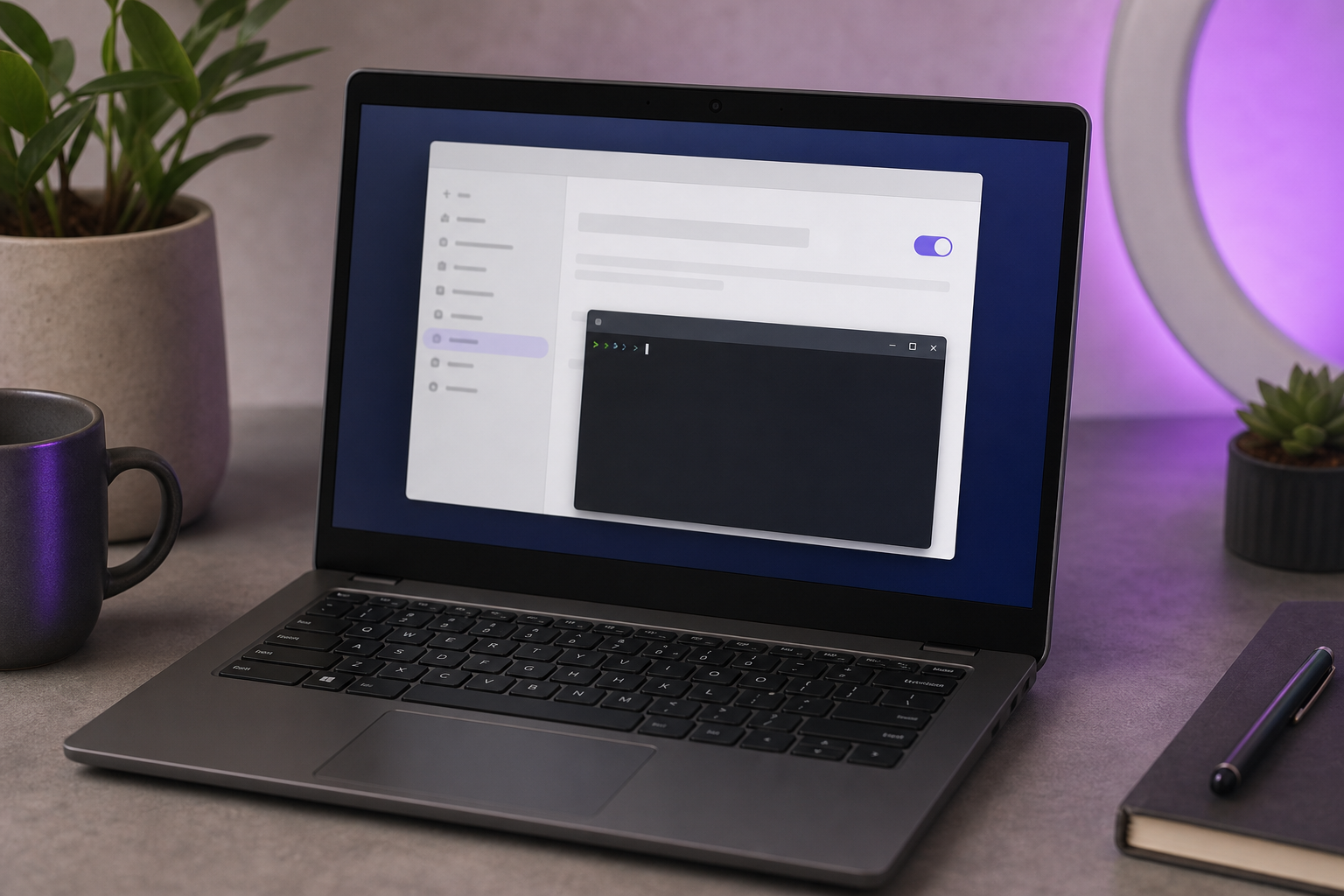
Oto realistyczna sekwencja:
- Włącz Linux (Crostini). Przejdź do Ustawienia → Zaawansowane → Deweloperzy → „Włącz Linux”, co poradnik konfiguracji CrosExperts opisuje jako wspieraną, wbudowaną ścieżkę. To przygotowuje kontener oparty na Debianie. Na niektórych urządzeniach i kanałach systemu operacyjnego może być konieczne przełączenie się na kanał deweloperski, zanim przełącznik Linux (Beta) w ogóle się pojawi — dziwactwo udokumentowane w poradniku r/Crostini dla bety Linux na Chromebooku Plus, więc sprawdź swój kanał, jeśli opcja jest niewidoczna.
- Otwórz terminal Linux i zainstaluj pakiety zmieniacza głosu wewnątrz kontenera. Crostini hostuje pełną dystrybucję Linuxa „w kontenerze” bez trybu deweloperskiego, zgodnie z dokumentacją ArchWiki. Wszystko, co instalujesz, żyje wewnątrz tego odizolowanego środowiska.
- Skonfiguruj PulseAudio, aby routować wejście mikrofonu przez zmieniacz. To jest trudna część. Poradnik na żywo dla Discord na YouTube pokazuje, że konfiguracja obejmuje „wiele poleceń, kroków konfiguracji i poleganie na Linux/Crostini” — ręcznie łączysz ścieżkę audio.
- Routuj przetworzony dźwięk do docelowej aplikacji. Gdy PulseAudio podaje zmodulowany sygnał tam, gdzie chcesz, Twoja aplikacja na żywo otrzymuje zmieniony głos.
Kiedy jest to warte zachodu? Crostini to utrzymywalny, zgodny z politykami przepływ pracy, a nie niewspierany hak — ujęcie CrosExperts jest takie, że Google oczekuje, iż niektórzy użytkownicy będą uruchamiać aplikacje Linux, ale izoluje je dla bezpieczeństwa i stabilności, co jest tą samą izolacją, która komplikuje routowanie dźwięku. Zaplanuj czas na konfigurację kontenera, instalację pakietów i stos audio, i spodziewaj się okresowych awarii, gdy aktualizacje ChromeOS dotykają kontenerów lub urządzeń audio. Dla swobodnego celu „brzmieć jak robot na Discord” wysiłek jest skrajnie nieproporcjonalny. Drugi film o zmieniaczu głosu na żywo na Discord demonstruje to samo skomplikowane routowanie walczące z odizolowanym projektem — przydatny dowód koncepcji, ale także dowód na to, jak wiele pracy wymaga ścieżka czasu rzeczywistego.
Jeśli spędzasz godzinę na konfiguracji routowania audio w Linuxie tylko po to, by brzmieć jak robot, przekroczyłeś skalę problemu.
Najlepsza metoda zmiany głosu według zastosowania: granie, streaming i tworzenie treści
Teraz praktyczna decyzja. Dopasuj swój rzeczywisty cel do jednej metody i przestań instalować pięć rzeczy, których nigdy nie użyjesz. Tabela mapuje każde zastosowanie do zalecanej drogi i powodu popartego badaniami — tak wybierasz najlepszy zmieniacz głosu na chromebooka dla Twojej konkretnej sytuacji.
| Zastosowanie | Zalecana metoda | Dlaczego (poparte badaniami) |
|---|---|---|
| Czat głosowy na żywo Discord / Meet | Rozszerzenie przeglądarki | Podłącza wejście mikrofonu przeglądarki bezpośrednio; routowanie Android niezawodne |
| Streaming na żywo/granie | Linux (Crostini) | Największa kontrola nad routowaniem na żywo, akceptuje złożoność konfiguracji |
| Treści YouTube / narracja | Przeglądarkowe narzędzie AI | Oparte na plikach, bez instalacji, wielokrotnego użytku sklonowane głosy |
| Dubbing i lokalizacja | Przeglądarkowe narzędzie AI | Jeden głos wykorzystany ponownie w 33 językach docelowych |
| Edycja klipów podcastów | Aplikacja Android lub narzędzie AI | Przepływ klip po klipie nagraj → efekt → eksport |
Dla czatu internetowego na żywo wygrywa rozszerzenie przeglądarki, ponieważ podłącza wejście mikrofonu przeglądarki bezpośrednio, podczas gdy aplikacje Android dławią się na routowaniu — to zestawienie pochodzi bezpośrednio z opisu Clownfish i raportów o niezawodności z r/chromeos. Dla poważnej konfiguracji zmieniacza głosu do streamingu, gdzie chcesz pełnej kontroli nad sygnałem na żywo, złożoność Crostini się opłaca. Dla edycji klipów pętla nagraj → efekt → eksport w aplikacjach Google Play naturalnie pasuje do zastosowania podcastowego.
Najbardziej wartościowym segmentem są twórcy treści, i właśnie tam matematyka zmienia kształt. Zmieniony głos dla jednej rozmowy na żywo jest jednorazowy — kończy się, gdy kończy się sesja. Sklonowany głos jest wielokrotnego użytku. Sklonuj raz, a możesz przepuścić ten głos przez zamianę tekstu na mowę do narracji i przez dubbing AI w 33 językach docelowych, korzystając z biblioteki ponad 300 głosów, gdy chcesz różnorodności. Połącz tę sklonowaną narrację z generowaniem obrazu na wideo, a zamieniłeś jednorazową sztuczkę głosową w powtarzalny potok treści. Agencje i deweloperzy mogą skalować ten sam przepływ pracy programowo poprzez API dubbingu AI i API zamiany tekstu na mowę, wsadowo przetwarzając zadania głosowe i dubbingowe zamiast wykonywać je ręcznie.
Zmieniacz głosu do żartu trwa sesję. Głos, który możesz sklonować i ponownie wykorzystać w 33 językach, staje się silnikiem treści.
Twoja lista kontrolna konfiguracji zmieniacza głosu na Chromebooku
Przejdź przez to po kolei. Każdy krok usuwa zmienną, więc nie zmarnujesz popołudnia na złą metodę.
- Zdecyduj: czas rzeczywisty vs. nagranie. Czat na żywo potrzebuje rozszerzenia przeglądarki lub Linuxa; nagrane treści potrzebują przeglądarkowego narzędzia AI. Ten jeden wybór natychmiast eliminuje dwie trzecie opcji.
- Sprawdź, co jest włączone w Ustawieniach. Potwierdź dostępność Sklepu Google Play w Ustawienia → Aplikacje oraz Linux (Crostini) w Ustawienia → Zaawansowane → Deweloperzy. Zarządzane Chromebooki mogą blokować oba.
- Przetestuj uprawnienia do mikrofonu w Chrome. Otwórz dowolne narzędzie internetowe, wywołaj monit „Zezwól na mikrofon” i potwierdź, że Twój mikrofon jest wykrywany, zanim zaangażujesz się w metodę, która od niego zależy.
- Dopasuj swój cel do tabeli. Użyj powyższej tabeli zastosowań, aby wybrać dokładnie jedną metodę, zamiast instalować pięć i mieć nadzieję, że jedna się przyjmie.
- Do użytku na żywo najpierw zainstaluj rozszerzenie przeglądarki. To opcja na żywo o najmniejszym tarciu — wypróbuj ją, zanim w ogóle podejmiesz próbę konfiguracji Crostini. Jeśli rozszerzenie obejmuje Twoją rozmowę, gotowe.
- Do treści załóż darmowe konto w przeglądarkowym narzędziu AI i sklonuj głos z 20-sekundowej próbki. Przetestuj pełną pętlę nagraj → sklonuj → pobierz, a następnie wykorzystuj ten głos ponownie w zamianie tekstu na mowę i dubbingu AI w przyszłych projektach.
Punktem wejścia o najmniejszym tarciu dla każdego Chromebooka jest przeglądarkowe narzędzie AI z darmowym poziomem — zacznij tam, przetestuj klonowanie głosu i przejdź do Androida lub Linuxa tylko wtedy, gdy Twoja konkretna potrzeba routowania na żywo tego wymaga. Połącz ten sklonowany głos z zamianą tekstu na mowę, a w kilka minut zbudujesz działający przepływ pracy zmieniacza głosu na chromebooka, bez instalatora do zwalczania.
Pytania o zmieniacz głosu na Chromebooku, z odpowiedziami (FAQ)
P: Czy mogę użyć zmieniacza głosu na Chromebooku bez instalowania czegokolwiek?
Tak. Narzędzia i rozszerzenia przeglądarkowe działają wewnątrz Chrome bez żadnej instalacji. „Voice Changer for Chrome” to darmowa opcja czasu rzeczywistego dla Google Meet i Zoom, a przeglądarkowe narzędzia AI obsługują zmianę nagranego głosu w całości w karcie. Dla Chromebooka brak instalacji jest zwykle właściwym punktem startowym, ponieważ całkowicie omija zależności od Sklepu Play i Linuxa.
P: Czy zmieniacze głosu działają w czasie rzeczywistym na Discord na Chromebooku?
Czasami, ale to najtrudniejszy przypadek. Rozszerzenia przeglądarki mogą podłączyć mikrofon do rozmów internetowych, podczas gdy aplikacje Android często „nie mogą routować przetworzonego dźwięku do desktopowego Chrome czy Discord”, zgodnie z raportami r/chromeos. Niezawodny Discord na żywo z konfiguracją zmieniacza głosu na chromebooku do discord zwykle oznacza konfigurację Linux/Crostini z ręcznym routowaniem audio — realny wysiłek dla wyniku w czasie rzeczywistym.
P: Czy istnieje darmowy zmieniacz głosu na Chromebooka?
Tak. Istnieją darmowe rozszerzenia Chrome, w tym Voice Changer for Chrome i Clownfish, a przeglądarkowe narzędzia AI oferują darmowy poziom do zmiany i klonowania nagranego głosu. Opcja darmowego zmieniacza głosu na chromebooka pokrywa większość swobodnych potrzeb bez wydawania czegokolwiek, dlatego jest zalecanym pierwszym przystankiem przed jakąkolwiek płatną lub złożoną drogą.
P: Czy mogę zmienić swój głos do filmów na YouTube na Chromebooku?
Tak, i właśnie tu Chromebooki błyszczą. Użyj przepływu pracy opartego na plikach — nagraj lub prześlij dźwięk, zastosuj głos lub sklonuj jeden, a następnie pobierz przekonwertowany klip. Aplikacje Android stosują pętlę nagraj → efekt → udostępnij, a przeglądarkowe narzędzia AI dodają wielokrotnego użytku sklonowane głosy plus dubbing, co czyni ścieżkę z nagraniami znacznie silniejszą niż ścieżkę na żywo na ChromeOS.
P: Dlaczego mój zmieniacz głosu Windows nie instaluje się na moim Chromebooku?
Ponieważ ChromeOS nie uruchamia aplikacji desktopowych Windows .exe. Uruchamia aplikacje internetowe, aplikacje Android i kontenery Linux (Crostini), jak wyjaśnia dokumentacja Crostini na ArchWiki. Instalator, który pobrałeś, został zbudowany dla systemu operacyjnego, którego nie używasz. Użyj zamiast tego jednej z trzech natywnych dla Chromebooka dróg — przeglądarki, Androida lub Linuxa.