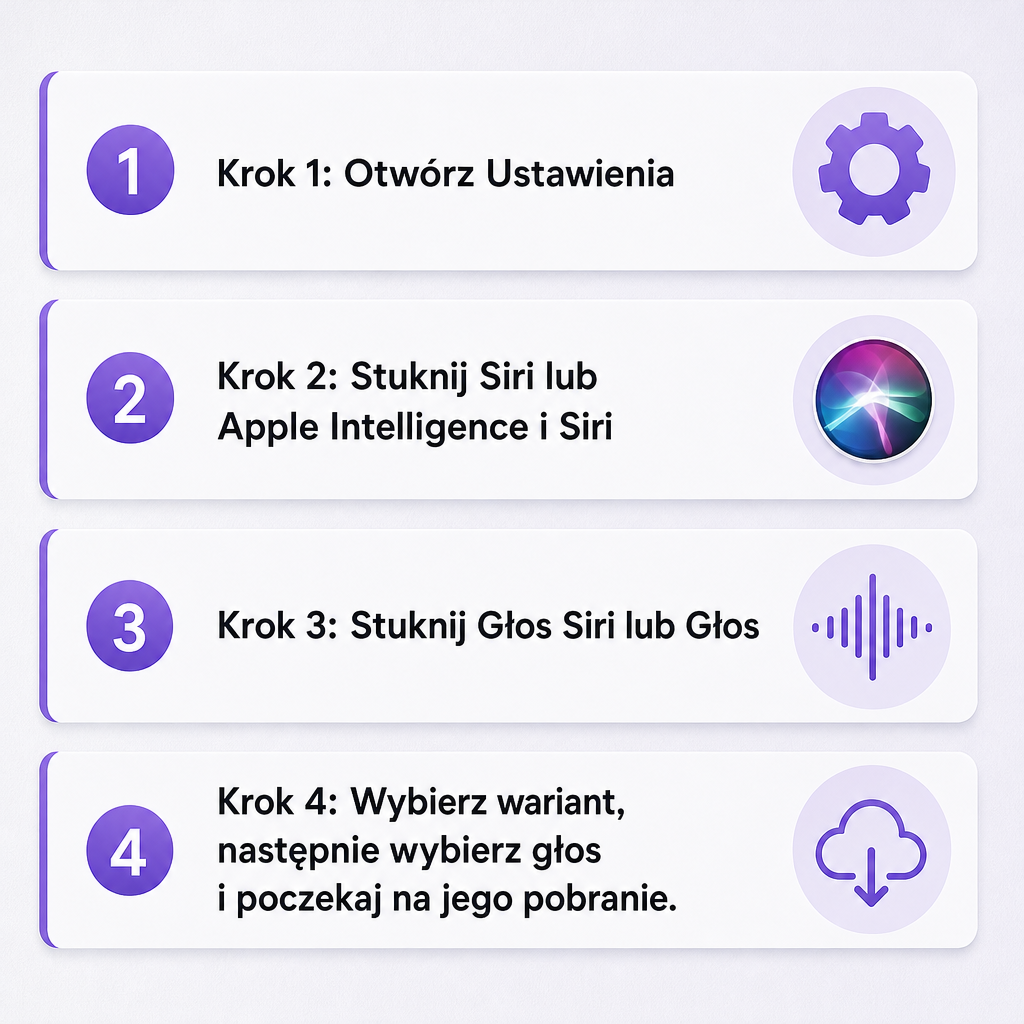
Zmiana głosu Siri zajmuje około minuty: otwórz Ustawienia, dotknij Siri (lub Apple Intelligence i Siri w nowszym oprogramowaniu), wybierz Głos Siri i wybierz dostępną odmianę oraz głos. To cała procedura na iPhonie lub iPadzie. To, co sprawia ludziom trudność, to wszystko wokół tego — dlaczego brakuje głosu, którego chcesz, jak współdziałają ustawienia języka i głosu, dlaczego Apple Watch i HomePod zachowują się inaczej oraz czy można wgrać własny głos. Ten przewodnik przeprowadza przez zmianę głosu Siri na każdym urządzeniu Apple, a następnie wyjaśnia kwestie, których menu Apple nie tłumaczy dobrze.
Jeśli to, czego naprawdę potrzebujesz, to niestandardowy lub wielojęzyczny głos do filmu, kursu czy podcastu, a nie asystent Apple, to zupełnie inne zadanie, które omawiamy pod koniec.
Spis treści
Zmiana głosu Siri na iPhonie lub iPadzie
Ustawienia głosu znajdują się w ustawieniach Siri. Otwórz aplikację Ustawienia, dotknij Siri lub Apple Intelligence i Siri w zależności od wersji oprogramowania, a następnie dotknij Głos Siri lub Głos. Stamtąd wybierasz odmianę — akcent lub formę regionalną, jeśli taka istnieje — a następnie konkretny głos z listy Głosy. Jeśli głos musi zostać pobrany, poczekaj na zakończenie, zanim go przetestujesz, i trzymaj urządzenie podłączone do Wi-Fi, jeśli plik jest duży.
Listy odmian i głosów są powiązane z wybranym językiem. Zmiana języka to osobny krok: dotknij Język w tych samych ustawieniach Siri i wybierz preferowaną opcję. Jeden szczegół warto wiedzieć, zanim to zrobisz — przełączenie języka Siri może również zmienić wypowiedź głosową w Mapach, nawigacji krok po kroku oraz funkcji „Odtwórz stronę” w Safari, więc nie jest to wyłącznie zmiana Siri. Dostępne języki i głosy różnią się w zależności od urządzenia i regionu.
Zmiana głosu na Macu, Apple Watch, HomePod i Apple TV
Ścieżka różni się w zależności od urządzenia, a kilka z nich w ogóle nie przechowuje własnego ustawienia.
Na Macu z systemem macOS Sierra lub nowszym otwórz menu Apple, wybierz Ustawienia systemowe, kliknij Siri na pasku bocznym (być może trzeba będzie przewinąć), następnie znajdź ustawienie Głos i wybierz spośród Odmian i Głosów. Niektóre języki oferują tylko jeden głos lub odmianę.
Apple Watch nie ma niezależnego głosu. Używa tego samego języka i głosu Siri ustawionego na sparowanym iPhonie, więc zmień to na telefonie w Ustawienia > Siri lub Ustawienia > Apple Intelligence i Siri, a następnie wybierz odmianę i głos. Jeśli chcesz również dostosować, czy zegarek wypowiada odpowiedzi na głos, otwórz Ustawienia > Siri na samym zegarku. Na Apple Watch Series 3 i nowszych Siri może wypowiadać odpowiedzi; wcześniejsze modele mogą wyświetlać odpowiedzi jako tekst lub obrazy.
HomePod konfiguruje się przez aplikację Dom na sparowanym iPhonie lub iPadzie: otwórz aplikację, znajdź swój HomePod, otwórz jego ustawienia i dostosuj język Siri lub opcje głosu oferowane dla tego urządzenia. To, co jest dostępne, może zależeć od sparowanego urządzenia i konfiguracji właściciela domu, a niektóre nowsze funkcje głosowe są powiązane z obsługiwanym sprzętem, językami i regionami.
Apple TV zachowuje się znowu inaczej — Siri wyświetla wyniki na ekranie zamiast wypowiadać je na głos, więc nie ma wyboru głosu mówionego. Nadal możesz ustawić język w Ustawienia > Ogólne > Siri > Język.
Głos, język i odpowiedzi to trzy różne ustawienia
Większość zamieszania związanego ze zmianą głosu Siri wynika z traktowania tych ustawień jako jednego przełącznika. Nimi nie są. Wiedząc, którego dotykasz, oszczędzasz sobie zmiany całego języka systemu tylko po to, by uzyskać inny akcent.
| Ustawienie | Co zmienia |
|---|---|
| Język | Język, którego Siri używa do rozumienia i odpowiadania |
| Odmiana | Regionalna lub oparta na akcencie wersja języka |
| Głos | Konkretny głos w ramach tego języka lub odmiany |
| Odpowiedzi Siri | Czy Siri odpowiada na głos i jak zachowują się wypowiedzi głosowe |
| Głos odczytywania wiadomości | Głos używany, gdy Siri odczytuje wiadomości, tam gdzie ta opcja istnieje |
Z tego podziału wynikają dwa praktyczne wnioski. Po pierwsze, wybranie nowego głosu nie gwarantuje, że Siri zacznie mówić — tym steruje opcja Odpowiedzi Siri, w tym samym menu ustawień Siri. Jeśli Siri zamilkła po zmianie głosu, otwórz Odpowiedzi Siri i wybierz ustawienie zezwalające na wypowiedzi głosowe, a następnie przetestuj czymś krótkim, np. pytaniem o pogodę. Po drugie, zmiana głosu jedynie wybiera ponownie spośród obsługiwanych przez Apple głosów dla wybranego języka, regionu i urządzenia. Nie zmienia to twojego własnego głosu ani nie tworzy niestandardowego asystenta.
Dlaczego brakuje głosu Siri, którego chcesz
Gdy głosu po prostu nie ma na liście, prawie zawsze jest to jeden z kilku powodów, a nie błąd:
- Wybrany język nie zawiera tego głosu. Biblioteki głosów różnią się między językami; zmień język lub odmianę, a lista się zmieni.
- Twój region lub urządzenie ogranicza dostępność. Apple stwierdza, że funkcje Siri różnią się w zależności od języka, kraju, regionu i urządzenia.
- Głos nie został jeszcze pobrany. Pozostań podłączony do Wi-Fi i zasilania, aż duże pobieranie się zakończy.
- Twoje oprogramowanie używa innej nazwy menu. Sprawdź zarówno pod Siri, jak i Apple Intelligence i Siri.
- Twój sprzęt nie obsługuje nowszej funkcji. Opcje takie jak ekspresyjne głosy wymagają zgodnego sprzętu i obsługiwanego oprogramowania Siri.
- Edytujesz niewłaściwe urządzenie. Apple Watch, HomePod i podobne produkty dziedziczą ustawienia ze sparowanego iPhone'a lub wyznaczonego urządzenia domowego, więc zmień je u źródła.
Jeśli lista nadal się nie aktualizuje po pobraniu języka lub głosu, zrestartuj urządzenie, sprawdź dostępność aktualizacji oprogramowania i ponownie otwórz ustawienia Siri po zakończeniu pobierania.
Co naprawdę zmieniają ekspresyjne głosy Siri
Na obsługiwanych urządzeniach i w obsługiwanych anglojęzycznych regionach Apple oferuje ekspresyjne głosy przez Siri AI. Te ustawienia mogą dostosowywać takie rzeczy jak głos, tempo i ekspresyjność wypowiedzi głosowych. Haczyk tkwi w dostępności: zależą one od zgodnego sprzętu, oprogramowania, języka i regionu, więc opcja ta nie pojawi się na każdym iPhonie, iPadzie, Macu ani urządzeniu domowym.
Większość ludzi ich nie potrzebuje. Jeśli twoim celem jest po prostu inny akcent lub bardziej naturalnie brzmiący narrator, standardowe ustawienia Odmiana i Głos to załatwią. Ustawienia ekspresyjne zasługują na swoje miejsce, gdy chcesz mieć precyzyjniejszą kontrolę nad tym, jak Siri dostarcza odpowiedzi, a nie tylko który głos je wypowiada.
Czy możesz użyć własnego głosu zamiast głosu Siri?
Nie w ramach Siri. Wbudowane ustawienia Apple pozwalają wybierać spośród obsługiwanych głosów i odmian; nie ma ogólnej kontroli do importowania lub klonowania niestandardowego głosu do asystenta. Zmiana głosu Siri sama w sobie nie prosi cię też o udostępnienie dodatkowych nagrań — opcje prywatności i udoskonalania Siri są osobne, w Ustawienia > Prywatność i bezpieczeństwo > Analityka i udoskonalenia, gdzie opcja Udoskonal Siri i dyktowanie steruje tym, czy Apple może przechowywać i przeglądać próbki interakcji. Warto rzucić okiem, jeśli ci na tym zależy.
To pytanie zazwyczaj kryje jednak inną potrzebę: ludzie chcą konkretnego głosu do filmu, podcastu, kursu, reklamy lub wielojęzycznego kanału — a nie dla asystenta Apple. To zadanie z zakresu produkcji treści i tu wkraczamy my. Nasze narzędzie Zamiana tekstu na mowę przekształca scenariusz w naturalną narrację przy użyciu ponad 300 głosów AI, ze wskazówkami tekstowymi kształtującymi tempo, akcentowanie i emocjonalny przekaz. Jeśli potrzebujesz, by głos brzmiał jak konkretna osoba, do której masz uprawnienia, Klonowanie głosu może odtworzyć głos z krótkiej, czystej próbki i wykorzystać go ponownie w różnych projektach. A gdy treść musi dotrzeć do odbiorców w innych językach, Dubbing AI lokalizuje ją w 33 językach.
Nic z tego nie zmienia głosu, którego Siri używa na twoim urządzeniu — nie może i nie jest do tego przeznaczone. Używaj klonowania głosu tylko z odpowiednim upoważnieniem do klonowanego głosu. Jeśli rozważasz gotowy głos w porównaniu z klonowanym do narracji, nasze porównanie głosu klonowanego a gotowego głosu TTS omawia kompromisy, abyś wybrał właściwy, zanim nagrasz choćby jedną linijkę.
Najczęściej zadawane pytania
Jak zmienić głos Siri?
Otwórz Ustawienia > Siri lub Ustawienia > Apple Intelligence i Siri, dotknij Głos Siri lub Głos, a następnie wybierz odmianę i głos. Pozwól, by pobieranie się zakończyło, zanim przetestujesz.
Czy mogę zmienić głos Siri bez zmiany jej języka?
Zazwyczaj tak. Otwórz ustawienia głosu i wybierz inny głos lub odmianę w ramach bieżącego języka. Niektóre wybory mogą wymagać najpierw wybrania innej odmiany regionalnej.
Dlaczego Siri brzmi tak samo po zmianie ustawienia?
Nowy głos może się nadal pobierać lub Siri może używać innego języka, sparowanego urządzenia lub trybu odpowiedzi. Potwierdź, że pobieranie się zakończyło, sprawdź Odpowiedzi Siri i zrestartuj, jeśli to konieczne.
Czy mogę nadać Siri swój własny głos?
Nie. Standardowe ustawienia Siri od Apple oferują tylko głosy i odmiany obsługiwane przez Apple, bez ogólnej opcji przesyłania lub klonowania niestandardowego głosu.
Czy zmiana głosu Siri zmienia głos w Mapach?
Zmiana języka Siri może wpływać na wypowiedzi głosowe w Mapach i nawigacji krok po kroku. Dokładne opcje głosu zależą od języka i konfiguracji urządzenia.