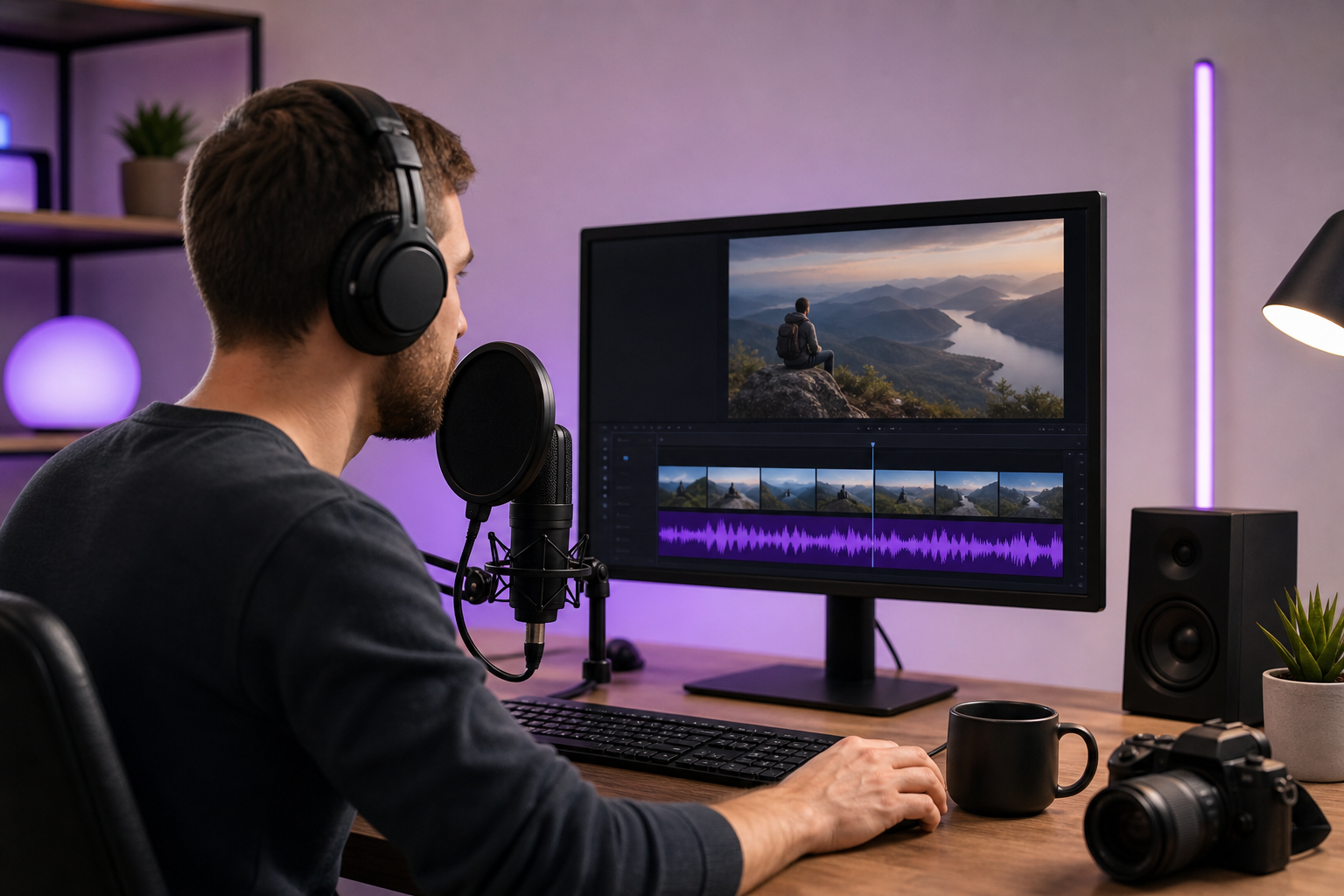
Uzyskanie czystego, dobrze zsynchronizowanego lektora na wideo zależy mniej od drogiego sprzętu, a bardziej od przestrzegania powtarzalnej sekwencji: napisz zwięzły scenariusz, nagraj czysty dźwięk, zsynchronizuj go w edytorze i wyeksportuj z odpowiednią głośnością i kodowaniem. Kiedy chcesz dodawać lektora do wideo na dużą skalę — zwłaszcza w wielu językach — te same cztery kroki obowiązują niezależnie od tego, czy nagrywasz narrację na żywo w Premiere Pro, generujesz mowę z tekstu w narzędziu przeglądarkowym, czy uruchamiasz dubbing AI, aby ponownie udźwiękowić klip w innym języku.
Wybrana metoda ma realne kompromisy pod względem kosztu, szybkości i kontroli. Nagrywanie własnej narracji jest elastyczne i osobiste; zatrudnienie aktora głosowego brzmi profesjonalnie, ale kosztuje więcej; synteza mowy z tekstu jest najbardziej opłacalnym sposobem dodawania lektorów na dużą skalę, szczególnie gdy potrzebujesz częstych aktualizacji lub wielu wersji językowych. Ten przewodnik przeprowadza przez cały proces pracy, narzędzia pasujące do każdej sytuacji oraz standardy dźwiękowe, które utrzymują spójne brzmienie ścieżki na platformach YouTube i podcastowych.
Na tej stronie - Czterostopniowy proces tworzenia lektora działający dla każdego wideo - Wybór metody: nagrywanie, generowanie lub dubbing - Nagrywanie czystej narracji w Audacity lub w edytorze - Dodawanie lektorów w edytorach przeglądarkowych i desktopowych NLE - Głośność, kodowanie i ustawienia eksportu, które się sprawdzają - Lokalizacja lektora na inne języki - Lista kontrolna decyzji przed rozpoczęciem nagrywania
Czterostopniowy proces tworzenia lektora działający dla każdego wideo
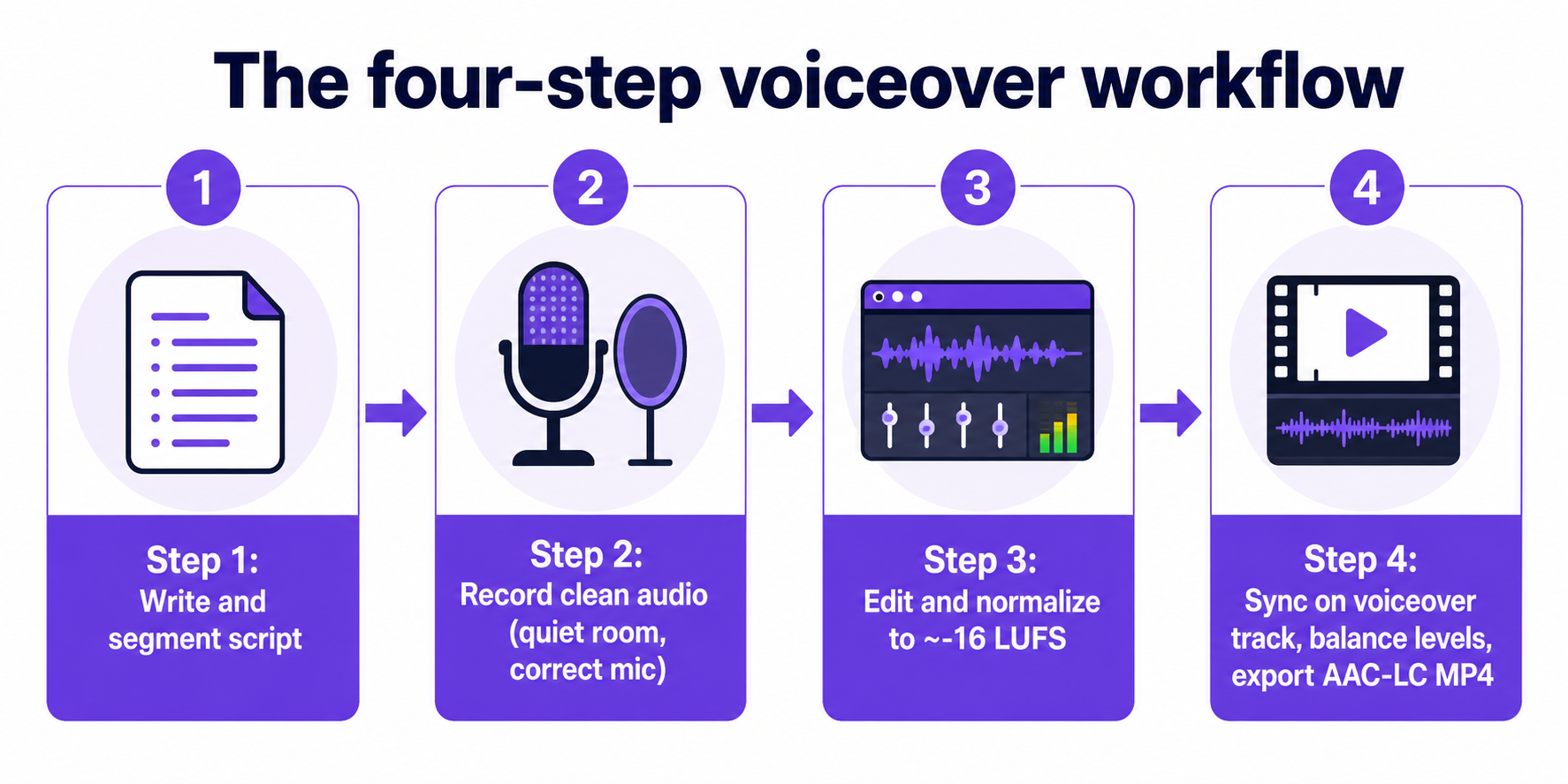
Po odrzuceniu konkretnego narzędzia każde zadanie lektorskie sprowadza się do tej samej sekwencji. Łącząc wiele samouczków i przewodników produkcyjnych, niezawodny proces przebiega tak: napisz i sfinalizuj scenariusz podzielony tak, aby pasował do struktury wideo; nagraj czysty dźwięk w cichym miejscu z prawidłowo skonfigurowanym mikrofonem; edytuj nagranie, aby usunąć błędy, przyciąć ciszę i zastosować podstawową obróbkę przed normalizacją do docelowej głośności; zaimportuj dźwięk na dedykowaną ścieżkę lektorską i zsynchronizuj go z obrazem; zbalansuj poziomy między lektorem, muzyką i oryginalnym dźwiękiem z kamery; następnie wyeksportuj z zalecanym kodowaniem i sprawdź odtwarzanie na różnych urządzeniach.
Etap scenariusza ma większe znaczenie, niż większość twórców się spodziewa. Podzielenie scenariusza na sekcje odpowiadające momentom na ekranie zapobiega klasycznemu problemowi narracji, która jest zbyt długa lub zbyt krótka w stosunku do obrazu. W przypadku treści instruktażowych i e-learningowych zaplanowanie napisów, podpisów i wielojęzycznej narracji na etapie scenariusza — zamiast dodawania ich później — pozwala uniknąć kosztownych poprawek podczas lokalizacji kursu dla różnych regionów.
Jednym z detali, który odróżnia amatorskie rezultaty od profesjonalnych, jest balansowanie poziomów. Kiedy narracja jest odtwarzana na tle muzyki, wyciszanie muzyki pod mową utrzymuje zrozumiałość każdego słowa. Pomiń ten krok, a nawet dobrze nagrany głos zostanie zagłuszony w momencie, gdy ścieżka dźwiękowa się nasili.
Wybór metody: nagrywanie, generowanie lub dubbing
Istnieją trzy podstawowe metody umieszczenia lektora na wideo, a każda pasuje do innej rzeczywistości produkcyjnej. Możesz nagrywać narrację bezpośrednio w edytorze wideo podczas odtwarzania obrazu, nagrywać lub generować dźwięk osobno, a następnie importować go i synchronizować na osi czasu, albo uruchomić proces dubbingu AI, który automatycznie transkrybuje i ponownie udźwiękawia wideo w innym języku, często z klonowaniem głosu i dopasowaniem synchronizacji ruchu warg.
Szczególnie w przypadku e-learningu i produkcji kursów wybór zawęża się do trzech źródeł narracji z jasnymi kompromisami.
| Metoda | Zalety | Kompromisy |
|---|---|---|
| Narracja nagrywana samodzielnie | Elastyczna, osobista, bez opłaty za projekt | Czasochłonna, zależy od Twojej przestrzeni nagraniowej i głosu |
| Zatrudniony aktor głosowy | Profesjonalny szlif i wykonanie | Wyższy koszt, wolniejszy czas realizacji poprawek |
| Synteza mowy z tekstu (TTS) | Opłacalna, skalowalna, szybkie aktualizacje | Wykonanie jest syntetyczne; pasuje do częstych zmian i wersji wielojęzycznych |
Synteza mowy z tekstu jest w całości wytycznych opisywana jako najprostszy i najbardziej opłacalny sposób dodawania lektorów na dużą skalę, a staje się szczególnie atrakcyjna, gdy kurs wymaga wielu wersji językowych lub częstych aktualizacji treści. Jeśli spodziewasz się częstego poprawiania scenariuszy, ponowne wygenerowanie linii TTS jest znacznie tańsze niż ponowne rezerwowanie sesji studyjnej. Możesz generować narrację bezpośrednio ze scenariusza za pomocą silnika Text to Speech oferującego dużą bibliotekę głosów, co całkowicie omija etap nagrywania w wielu projektach.
Szczere zastrzeżenie: twierdzenia o „naturalnych głosach", „idealnej synchronizacji warg" i „natychmiastowym tłumaczeniu" pochodzą ze stron marketingowych, a zgromadzony materiał zawiera ograniczone niezależne, recenzowane badania porównujące dokładność, preferencje słuchaczy lub długoterminowy wpływ na naukę narracji generowanej przez AI w stosunku do ludzkich aktorów głosowych. Traktuj obietnice dotyczące jakości jako twierdzenia do przetestowania na własnym materiale, a nie jako ustalony fakt.
Nagrywanie czystej narracji w Audacity lub w edytorze
Jeśli nagrywasz własny głos, najczęstszym błędem jest przechwytywanie dźwięku na niewłaściwym wejściu. Oficjalna dokumentacja pomocy Audacity poleca użytkownikom wybranie zamierzonego mikrofonu z listy urządzeń nagrywających na pasku narzędzi Audio Setup przed rozpoczęciem nagrywania. Potwierdzaj to ustawienie w każdej sesji — domyślne ustawienia systemowe mają tendencję do powracania do wbudowanego mikrofonu laptopa.
Proces pracy w Audacity skoncentrowany na głosie przebiega w konkretnej sekwencji: otwórz program, sprawdź poprawny mikrofon w Preferences → Devices, ustaw kanały nagrywania na mono (narracja rzadko korzysta z przechwytywania stereo), naciśnij czerwony przycisk Record, wypowiedz scenariusz, naciśnij Stop, a następnie wyeksportuj nagranie do formatu takiego jak MP3. Mono jest tutaj właściwym domyślnym ustawieniem, ponieważ pojedynczy głos narratora nie niesie żadnej istotnej informacji stereo, a mono upraszcza obsługę plików na dalszych etapach.
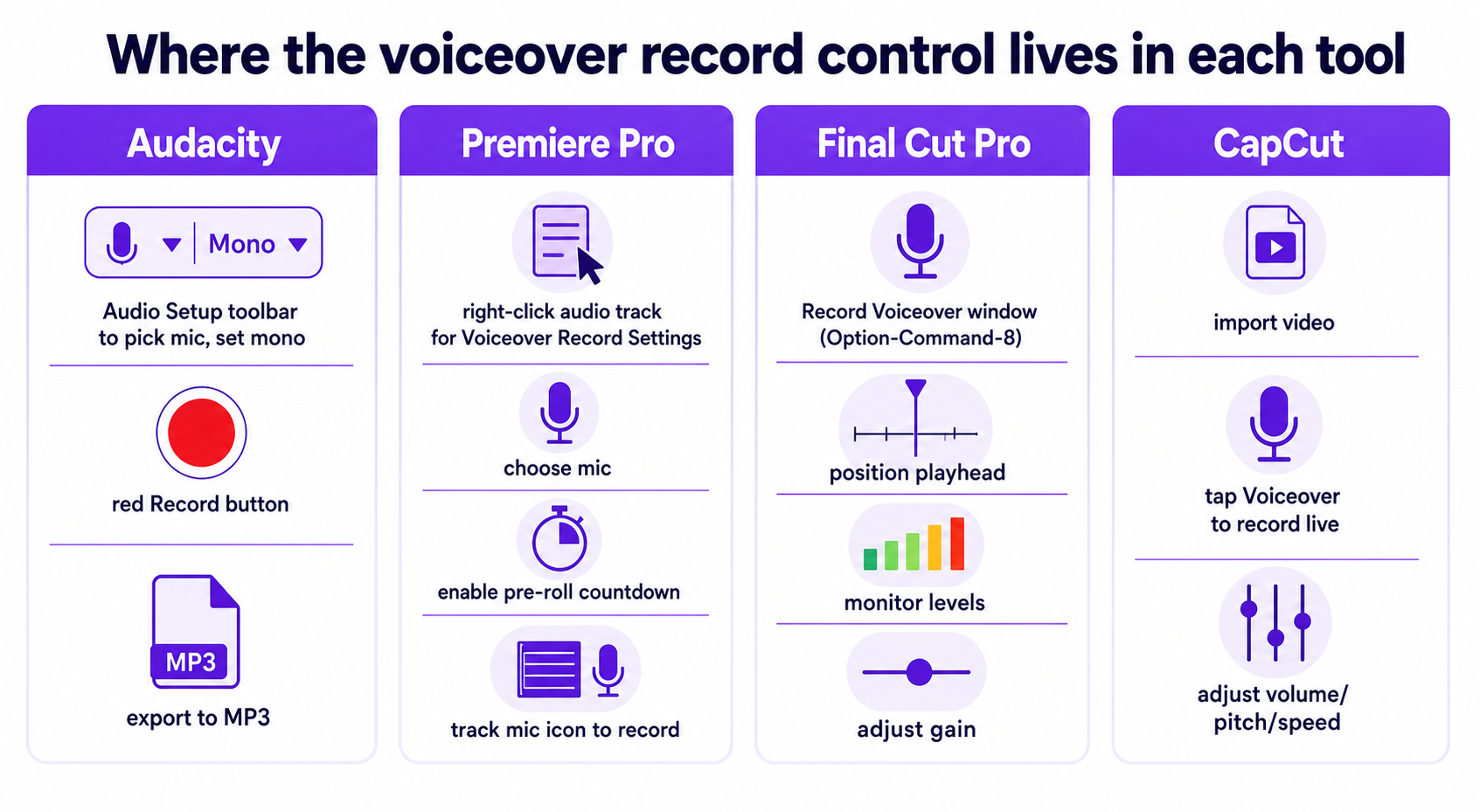
Nagrywanie na żywo wewnątrz edytora wideo ma jedną przewagę nad samodzielnym narzędziem: obserwujesz obraz podczas mówienia, więc tempo naturalnie podąża za montażem. W Adobe Premiere Pro samouczki pokazują użytkownikom klikanie prawym przyciskiem myszy na ścieżce audio, aby otworzyć Voiceover Record Settings, wybieranie poprawnego mikrofonu, włączanie odliczania pre-roll oraz wyciszanie wejścia podczas nagrywania, aby zapobiec sprzężeniu, a następnie klikanie ikony mikrofonu na poziomie ścieżki, aby nagrywać bezpośrednio na oś czasu i zatrzymywanie za pomocą spacji. Final Cut Pro używa dedykowanego okna Record Voiceover — dostępnego przez skrót klawiaturowy taki jak Option-Command-8 — gdzie ustawiasz głowicę odtwarzania na punkcie startowym, monitorujesz mierniki poziomu, ustawiasz wzmocnienie i przechwytujesz klip bezpośrednio pod głowicą odtwarzania. CapCut pozwala zaimportować wideo, dotknąć Voiceover, aby nagrać narrację w czasie rzeczywistym, a następnie dostosować głośność, wysokość, prędkość i jakość, albo zamiast tego przesłać wcześniej nagraną ścieżkę.
Niezależnie od tego, czego używasz, odliczanie pre-roll i monitorowanie wejścia nie są opcjonalnymi dodatkami. Odliczanie daje chwilę na oddech przed mówieniem, a wyciszanie wejścia podczas przechwytywania zapobiega sprzężeniu nagranej ścieżki przez głośniki.
Dodawanie lektorów w edytorach przeglądarkowych i desktopowych NLE
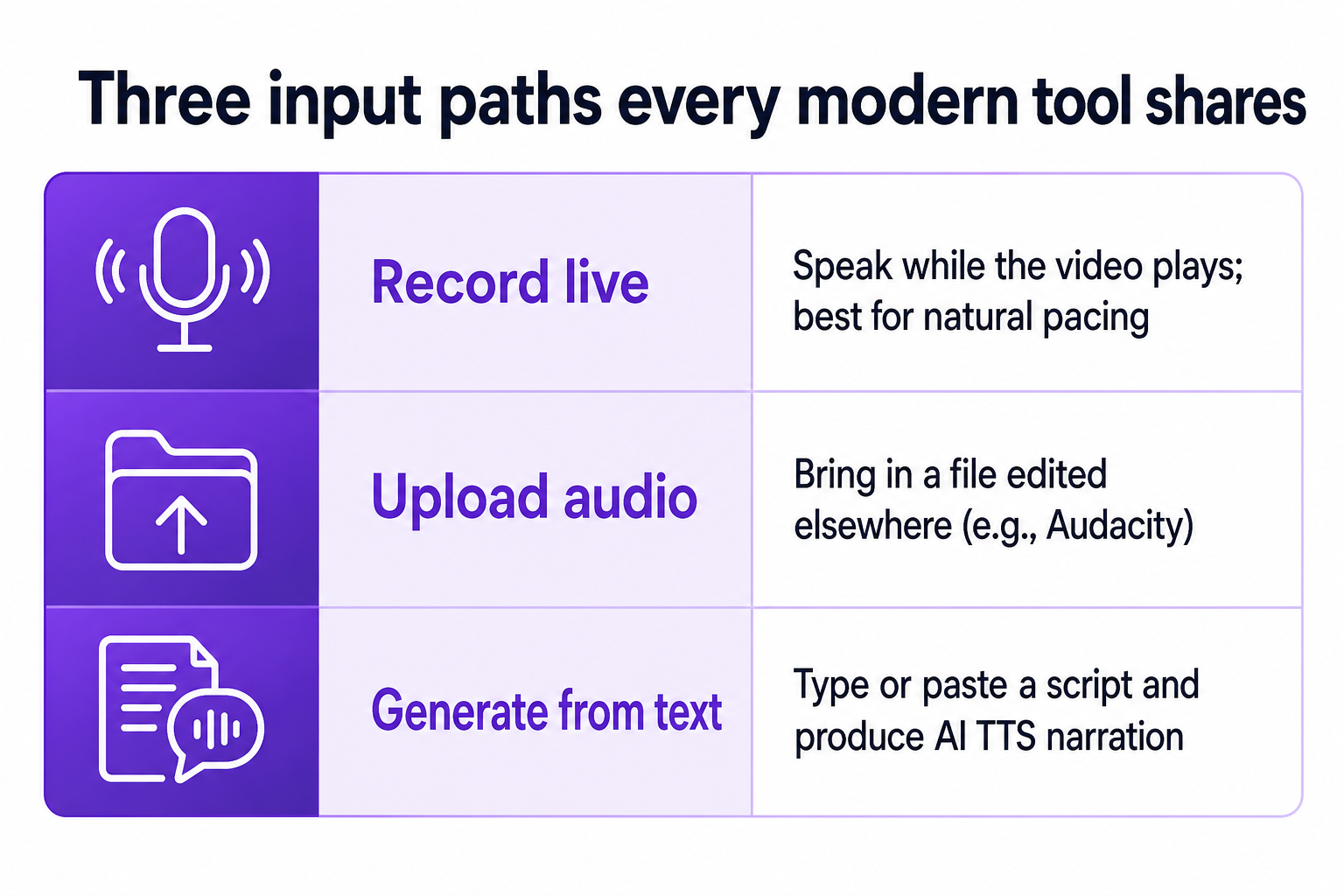
Edytory przeglądarkowe znacznie zmniejszyły dystans do oprogramowania desktopowego w prostych pracach lektorskich i obsługują zaskakująco duże pliki. Każde z głównych narzędzi internetowych obsługuje te same trzy ścieżki wejściowe — nagrywanie, przesyłanie lub generowanie z tekstu — ale szczegóły różnią się na tyle, by miało to znaczenie.
| Narzędzie | Opcje wejściowe | Ważna specyfikacja |
|---|---|---|
| Clipchamp | AI synteza mowy, nagrywanie tylko audio, import audio, oddzielanie dźwięku z kamery | Cztery odrębne sposoby dodawania lektora w jednym projekcie |
| Animaker | Nagrywanie, przesyłanie lub generowanie z tekstu | Akceptuje przesyłanie wideo do 20 GB |
| EchoWave | Nagrywanie, przesyłanie lub głos AI z tekstu | Akceptuje MP4, MOV, WebM, MKV, AVI; eksportuje MP4 |
| VEED | Nagrywanie, przesyłanie audio lub AI TTS ze scenariusza | Synchronizacja przeglądarki i pobieranie, lub start od pustego płótna |
Clipchamp firmy Microsoft wymienia cztery ścieżki: AI synteza mowy, nagrywanie tylko audio przez „Record & create", import istniejącego pliku audio, lub nagrywanie wideo z kamery i oddzielanie jego dźwięku do ponownego wykorzystania jako lektor. Ta ostatnia opcja to praktyczny trik, gdy najlepsze ujęcie powstało podczas nagrania z gadającą głową. Przepływ pracy EchoWave jest reprezentatywny dla wzorca przeglądarkowego: prześlij wideo, nagraj narrację podczas jego oglądania, prześlij plik audio, lub wygeneruj głos AI z wpisanego tekstu, następnie przeciągnij ścieżkę głosową, aby dopasować synchronizację, zbalansuj ją względem oryginalnego dźwięku i wyeksportuj MP4. VEED ma taki sam kształt — dodaj wideo, nagraj lub prześlij lektora albo wygeneruj za pomocą AI TTS, zsynchronizuj i pobierz.
Desktopowe nieliniowe edytory nadal przodują, gdy potrzebujesz precyzyjnej kontroli osi czasu i wielościeżkowego balansowania. Jeśli Twój projekt obejmuje warstwową muzykę, efekty dźwiękowe i narrację, które wszystkie wymagają niezależnej automatyzacji poziomów, dedykowany model ścieżki lektorskiej w Premiere Pro lub Final Cut Pro daje Ci precyzyjniejszą kontrolę niż większość narzędzi przeglądarkowych. W przypadku szybkich klipów z pojedynczą narracją lub treści społecznościowych edytory online są często szybsze od przesłania do eksportu.
Głośność, kodowanie i ustawienia eksportu, które się sprawdzają
Lektor, który brzmi dobrze w Twoim edytorze, może być odtwarzany zbyt cicho lub rażąco głośno, gdy trafi na platformę. Normalizacja głośności rozwiązuje ten problem. Praktyka branżowa dotycząca treści mówionych w dużej mierze ujednoliciła się na zintegrowanej głośności około -16 LUFS. Audio Audit zaleca normalizację dźwięku podcastów do -16 LUFS przy użyciu efektu normalizacji głośności w trybie percepcji głośności i opisuje praktyczny zakres roboczy od -17 do -15 LUFS dla spójnych rezultatów w różnych odcinkach i platformach.
Ten cel ma wsparcie inżynieryjne: Resound.fm zauważa, że Audio Engineering Society zaleca, aby dźwięk mówiony mieścił się między -16 a -20 LUFS, co uzasadnia technicznie powszechnie cytowane wartości. Traktuj jednak dokładną liczbę raczej jako punkt wyjścia niż regułę — są to zalecenia de facto, a nie formalnie egzekwowane standardy, i różne platformy zalecają nieco inne wartości docelowe, przy czym niektóre usługi streamingowe są bliższe -14 LUFS. Normalizuj do około -16 LUFS jako rozsądnego domyślnego ustawienia dla mowy, a następnie dostosuj, jeśli konkretne miejsce docelowe publikuje własną liczbę.
Dąż do około -16 LUFS zintegrowanych dla mowy, utrzymuj tolerancję roboczą od -17 do -15 i potwierdź, że Twoje docelowe miejsce nie opublikowało innej wartości, zanim to sfinalizujesz.
Konkretnie dla YouTube zalecane ustawienia przesyłania używają dźwięku AAC-LC, w stereo, przy częstotliwości próbkowania 48 kHz lub 96 kHz, w kontenerze MP4. Dla materiałów źródłowych bogatych w muzykę oddzielne wytyczne wskazują na 48 kHz, 24-bitowe formaty bezstratne, takie jak FLAC, jako idealny master, zanim platforma go zakoduje. Wytyczne dotyczące liczby klatek to kodowanie i przesyłanie z liczbą klatek, z jaką pierwotnie nagrywałeś — najczęściej 24, 25, 30, 48, 50 lub 60 fps. Jedno realistyczne ograniczenie: YouTube ponownie koduje przesłany dźwięk i wideo, więc nawet bezbłędne przestrzeganie tych ustawień pozostawia końcową jakość odtwarzania częściowo zależną od wewnętrznego procesu platformy, a twórcy nadal zgłaszają różnice percepcyjne po zastosowaniu się do zaleceń.
Dostępność również należy do listy kontrolnej eksportu. Połączenie narracji z napisami i pobieralnymi transkrypcjami wspiera widzów, którzy są głusi, niedosłyszący lub oglądają z wyłączonym dźwiękiem, i jest zgodne z Web Content Accessibility Guidelines. Testowanie odtwarzania na smartfonach, tabletach, komputerach stacjonarnych oraz za pomocą czytników ekranu potwierdza, że plik zachowuje się zgodnie z zamierzeniem przed publikacją.
Lokalizacja lektora na inne języki
Zasięg wielojęzyczny to miejsce, gdzie proces tworzenia lektora rozgałęzia się najbardziej wyraźnie. Zamiast ponownie nagrywać narrację dla każdego rynku, proces dubbingu AI może automatycznie wykryć język źródłowy wideo, wygenerować transkrypcję i ponownie udźwiękowić klip w innym języku — niektóre narzędzia dostosowują również kształty ust do nowej ścieżki mowy. Canva definiuje dubbing AI jako wykorzystanie sztucznej inteligencji do tłumaczenia i zastąpienia oryginalnego dźwięku wideo nową ścieżką językową przy jednoczesnym zachowaniu w jak największym stopniu tonu i płynności mówcy, a jej lista funkcji obejmuje szerokie pokrycie językowe, w tym japoński, chiński, niemiecki, hindi, francuski, koreański, portugalski, włoski, hiszpański, arabski i wiele innych.
Dla twórców rozszerzających kanał na różne rynki zmienia to ekonomikę lokalizacji. Zamiast zlecać oddzielny talent głosowy dla każdego języka, możesz przepuścić wideo źródłowe przez proces AI Dubbing i wyprodukować wiele ścieżek językowych z jednego mastera. Kiedy liczy się spójność marki w różnych językach, Klonowanie głosu pozwala, by jeden rozpoznawalny głos przewijał się przez każdą zlokalizowaną wersję, zamiast przełączania na innego narratora dla każdego rynku.
Deweloperzy i agencje wbudowujący lokalizację w swoje własne produkty mogą całkowicie ominąć interfejs edytora. AI Dubbing API automatyzuje tłumaczenie i dubbing na wiele języków programowo, Text to Speech API konwertuje scenariusze na narrację na dużą skalę, a Voice Cloning API tworzy niestandardowe głosy z próbek dźwiękowych do wykorzystania w dalszej syntezie. To właśnie tutaj decyzja nagrywanie kontra generowanie z wcześniejszej części się kumuluje: w skali API generowana narracja jest jedyną metodą, która nadąża za wysokowolumenowym, często aktualizowanym wielojęzycznym wynikiem.
Utrzymuj oczekiwania na właściwym poziomie. Twierdzenia o „idealnej synchronizacji warg" i „naturalnych głosach" dla dubbingu AI pochodzą ze stron, a przeanalizowany materiał nie oferuje żadnej niezależnej oceny preferencji słuchaczy ani wpływu na naukę w porównaniu z ludzkim dubbingiem. Praktyczne podejście to przetestowanie reprezentatywnego klipu w rzeczywistych językach docelowych i ocena wyniku względem własnego standardu jakości przed zaangażowaniem całej biblioteki.
Lista kontrolna decyzji przed rozpoczęciem nagrywania
Użyj tej sekwencji, aby zablokować swoje podejście i uniknąć zmian w trakcie projektu.
- Zdefiniuj rezultat. Ile języków, jak często będzie się zmieniał scenariusz i gdzie jest publikowany? Częste aktualizacje lub wiele języków mocno przechylają szalę w stronę TTS lub dubbingu AI; pojedyncze premium wideo flagowe może uzasadniać zatrudnienie aktora głosowego.
- Wybierz metodę pasującą do tej rzeczywistości. Nagrywaj na żywo w edytorze dla naturalnego tempa w jednorazowych klipach, nagrywaj osobno w Audacity dla maksymalnej kontroli nad obróbką, lub generuj z tekstu, gdy dominuje wolumen i szybkość aktualizacji.
- Przygotuj scenariusz. Podziel go, aby pasował do sekcji na ekranie, a dla treści instruktażowych zaprojektuj każde wideo wokół jednej koncepcji z jasną strukturą — wprowadzenie, rozwinięcie oraz wyraźne podsumowanie lub wezwanie do działania. Utrzymuj filmy edukacyjne online krótkie, często w zakresie 3–5 minut, aby utrzymać uwagę.
- Skonfiguruj przechwytywanie poprawnie. Potwierdź, że wybrano właściwy mikrofon, nagrywaj w mono dla narracji, używaj cichego miejsca i włącz odliczanie pre-roll, gdy Twoje narzędzie je oferuje.
- Edytuj i normalizuj. Usuń błędy, przytnij ciszę, zastosuj lekką redukcję szumów i EQ oraz normalizuj do około -16 LUFS dla mowy.
- Synchronizuj i balansuj. Umieść narrację na dedykowanej ścieżce lektorskiej, dopasuj ją do obrazu za pomocą przewijania i znaczników, oraz wycisz muzykę pod mową.
- Eksportuj i weryfikuj. Użyj AAC-LC stereo przy 48 kHz w MP4 dla YouTube, dodaj napisy i transkrypcję oraz sprawdź odtwarzanie na wielu urządzeniach i czytniku ekranu przed publikacją.
- Lokalizuj w razie potrzeby. Przepuść gotowy master przez proces dubbingu AI dla dodatkowych języków, używając klonowania głosu tam, gdzie liczy się spójny głos marki, i przeprowadź QA każdej ścieżki językowej na próbce przed przetwarzaniem wsadowym.
Przechodzenie przez te kroki w kolejności oznacza, że kosztowne decyzje — podział scenariusza, wybór metody i plan lokalizacji — zapadają przed nagrywaniem, a nie po odkryciu, że narracja się nie skaluje. Dla twórców budujących statyczny materiał wyjaśniający ze zdjęć zamiast z nagrania, krok Image to Video może dostarczyć bazę wizualną, którą Twój lektor następnie narracyjnie opisuje.