Je hebt een voice changer geïnstalleerd, dubbelklikte op het bestand, en ChromeOS gooide er "This app isn't compatible with your device" terug — of weigerde de .exe volledig. Die muur is precies waarom zoeken naar een voice changer voor chromebook moeilijker aanvoelt dan zou moeten. De meeste voice changers zijn native Windows- of macOS-programma's, en ChromeOS draait als een browser-first, sandboxed systeem dat ze niet uitvoert, zoals het Neverinstall-team documenteert in zijn analyse van de app-beperkingen van Chromebooks. Misschien wil je een voice mod voor Discord-raids. Misschien neem je YouTube-narratie op, nasynchroniseer je een e-learningmodule, bescherm je je identiteit tijdens een gesprek, of rommel je gewoon wat aan met een robotstem. Het goede nieuws: browsergebaseerde tools slaan de installatie helemaal over. Aan het einde hiervan weet je precies welke gratis optie bij jouw gebruikssituatie past — en hoe je die vandaag nog kunt inschakelen, zonder ook maar één compatibiliteitsfout te bestrijden.
Inhoudsopgave
- Waarom Chromebooks de Meeste Voice Changers Blokkeren — En de 3 Paden die Echt Werken
- De Beste Gratis Voice Changer-Opties voor Chromebook, Vergeleken
- Hoe je een Browsergebaseerde Voice Changer Instelt op Chromebook (Stap-voor-Stap)
- Realtime vs. Opgenomen Stemtransformatie: Welke je Echt Nodig Hebt
- Android Voice Changer-Apps Gebruiken op Chromebook (Als de Browser Niet Volstaat)
- Studiokwaliteit AI-Stemmen op Chromebook Zonder ook maar één Download
- Jouw Chromebook Voice Changer-Instelchecklist
- Chromebook Voice Changer-Vragen, Beantwoord (FAQ)
Waarom Chromebooks de Meeste Voice Changers Blokkeren — En de 3 Paden die Echt Werken
De kernbeperking is eenvoudig. ChromeOS is geoptimaliseerd als een thin-client besturingssysteem dat voornamelijk browser- en cloudapplicaties draait, en het ondersteunt Windows- of macOS-programma's niet native. Die ene ontwerpbeslissing is waarom het klassieke pad van "download de voice changer .exe en voer die uit" instort voordat het begint. Het bestand downloadt, en blijft dan gewoon liggen — ChromeOS heeft geen manier om het uit te voeren. Dit begrijpen bespaart je uren trial-and-error, want het vertelt je welke tools überhaupt de moeite waard zijn om te proberen.
Er zijn precies drie manieren om software te draaien op een Chromebook, en elk scoort anders op het gebied van betrouwbaarheid voor stemverandering.
Web-apps (browser). Dit is het pad van de minste weerstand en met afstand het meest betrouwbaar. Een voice changer die laadt in een Chrome-tabblad en toegang vraagt tot de microfoon werkt op elke Chromebook, ongeacht het bouwjaar, de chipset, of het feit dat IT het apparaat heeft vergrendeld. Geen installatie, geen adminrechten, geen compatibiliteitslaag. Als een tool in de browser draait, draait die op jouw machine.
Android-apps (Google Play Store). Het ChromeOS-team voegde in 2016 ondersteuning voor de Play Store en Android-apps toe, waardoor bestaande Android-apps op Chromebooks kunnen draaien met aanpassingen voor grotere schermen en toetsenbord-/trackpadinvoer. Volgens de ChromeOS-ontwikkelaarsdocumentatie draaien deze apps zonder concessies te doen aan snelheid, eenvoud of beveiliging — maar ze werden eerst gebouwd voor telefoons en tablets, en ze moeten zich aanpassen aan landscape-first schermen en x86-hardware op sommige apparaten. Het praktische addertje voor voice changers: het routeren van de aangepaste audio van een Android-app naar een browsergesprek of een aparte app is een gok, omdat de app binnen een container draait.
Linux-container (Crostini). Ondersteunde Chromebooks kunnen Linux-apps in een container draaien. Voor stemverandering is dit overdreven — je zou meer tijd besteden aan het configureren van de omgeving dan aan het daadwerkelijk gebruiken ervan. Sla het over, tenzij je al een Linux-gebruiker bent met een specifieke reden. Voor de overgrote meerderheid van de lezers is het de verkeerde tool.
De beste voice changer voor een Chromebook is niet degene met de meeste functies — het is degene die je nooit vraagt om iets te installeren.
Er is ook een reden om toekomstbestendig te zijn en browser-first te kiezen. Legacy Chrome Apps verdwijnen. Volgens Google's supportdocumentatie verliezen door gebruikers geïnstalleerde Chrome Apps hun ondersteuning vanaf ChromeOS-versie 138 in 2025, met een compatibiliteitsvlag die de ondersteuning verlengt tot alleen versie 169 in 2028. Vertaling: bouw je workflow niet op rond een oude Chrome App die je in een forumpost hebt gevonden. Die heeft een houdbaarheidsdatum. Browser-native web-apps en Android-apps zijn de route voor de lange termijn.
Nog een reden waarom cloud lokaal verslaat op ChromeOS: opslaggedrag. Gebruikers in ChromeOS-discussiethreads melden dat wanneer de lokale opslag tot bijna 1 GB daalt, het systeem automatisch bestanden in de map Downloads kan verwijderen. Een voice changer die alles in de cloud opslaat of in de browser verwerkt, loopt daar nooit tegenaan. Een lokale installatie die bestanden in Downloads dumpt, kan verdwijnen wanneer je het het minst verwacht.

Dus hier is de stelling waarop de rest van deze gids voortbouwt: voor een ChromeOS voice changer is browsergebaseerd de standaard, Android de terugvaloptie, en Linux de uitzondering die je bijna nooit nodig hebt.
De Beste Gratis Voice Changer-Opties voor Chromebook, Vergeleken
Het kiezen van de juiste gratis voice changer voor chromebook begint met het afstemmen van het tooltype op wat je daadwerkelijk doet — niet met het najagen van welke app dan ook met de meest flitsende homepage. De vier realistische categorieën splitsen zich duidelijk op naar of ze installeren, of ze in realtime werken, en hoe goed de output klinkt.
| Tooltype | Installatie Nodig | Realtime of Upload | Realiteit Gratis Niveau | Beste Voor |
|---|---|---|---|---|
| Browser-upload voice changer | Nee | Upload-gebaseerd | Gratis effecten, bij sommige geen login | Snelle leuke edits, pitch-/timbre-wisselingen |
| Browser mic-toegangsextensie | Nee (voegt extensie toe) | Realtime | Gratis, afhankelijk van mic-toestemming | Live browsergesprekken, Discord in-tab |
| Android voice changer-app | Ja (Play Store) | Realtime | Gratis met advertenties of limieten | Offline gebruik, telefoon-achtige functies |
| AI-stem / nasynchronisatie-webplatform | Nee | Upload-gebaseerd | Gratis credits, daarna betaalde niveaus | Studiokwaliteit narratie & nasynchronisatie |
Elke rij lost een ander probleem op. Upload-gebaseerde browsertools laten je een opname uploaden en pitch- en timbre-effecten toepassen — diepere stem, hogere stem, karaktereffecten — volledig online. Eén zo'n browser-upload voice changer-dienst werkt op deze manier, en het model is inherent ChromeOS-compatibel omdat er niets installeert. De afweging is dat het niet realtime is: je uploadt, verwerkt, en downloadt vervolgens het resultaat. Geweldig voor het bewerken van een clip, nutteloos voor een live gesprek.
Op Chrome-extensies gebaseerde changers draaien dat om. Een voice-changer-extensie kan elke webapplicatie beïnvloeden die een microfoon of audiovastlegapparaat gebruikt, wat realtime effecten binnen browsergebaseerde gesprekken betekent. Dat is het dichtst bij een live voice mod dat je op een Chromebook kunt krijgen. Maar het leunt volledig op Chrome's extensie- en mic-toestemmingsmodel in plaats van een systeembreed virtueel audioapparaat — een onderscheid dat enorm belangrijk wordt zodra je het probeert door te voeren naar een specifieke app. De downloadbare desktop Discord-changers die mensen aanraden op Windows draaien helemaal niet op ChromeOS, dus een in-tab-extensie is hier je live optie.
Dan zijn er de twee uiteinden van het kwaliteitsspectrum. Aan de ene kant, gimmick-achtige pitch-shifters: prima voor gamen en grappen, waar een robot- of chipmunkstem het hele punt is. Aan de andere kant, AI-stemtransformatie, waar het doel natuurlijke, publiceerbare audio is. Als je content produceert die iemand daadwerkelijk gaat beluisteren — narratie, nasynchronisatie, trainingsmodules — hoor je thuis in dat AI-niveau, en verderop worden we concreet over waarom.
Hoe je een Browsergebaseerde Voice Changer Instelt op Chromebook (Stap-voor-Stap)
Een browsergebaseerde voice changer op een Chromebook aan de praat krijgen duurt ongeveer twee minuten. Hier is de exacte volgorde, met de ChromeOS-specifieke klikken die mensen doen struikelen.
- Open de webtool in Chrome. Navigeer naar de voice-changer web-app in een nieuw tabblad. Geen download, geen adminrechten, geen installatieprogramma. Als de tool laadt, ben je al voorbij het moeilijkste deel waar desktopgebruikers mee te maken hebben.
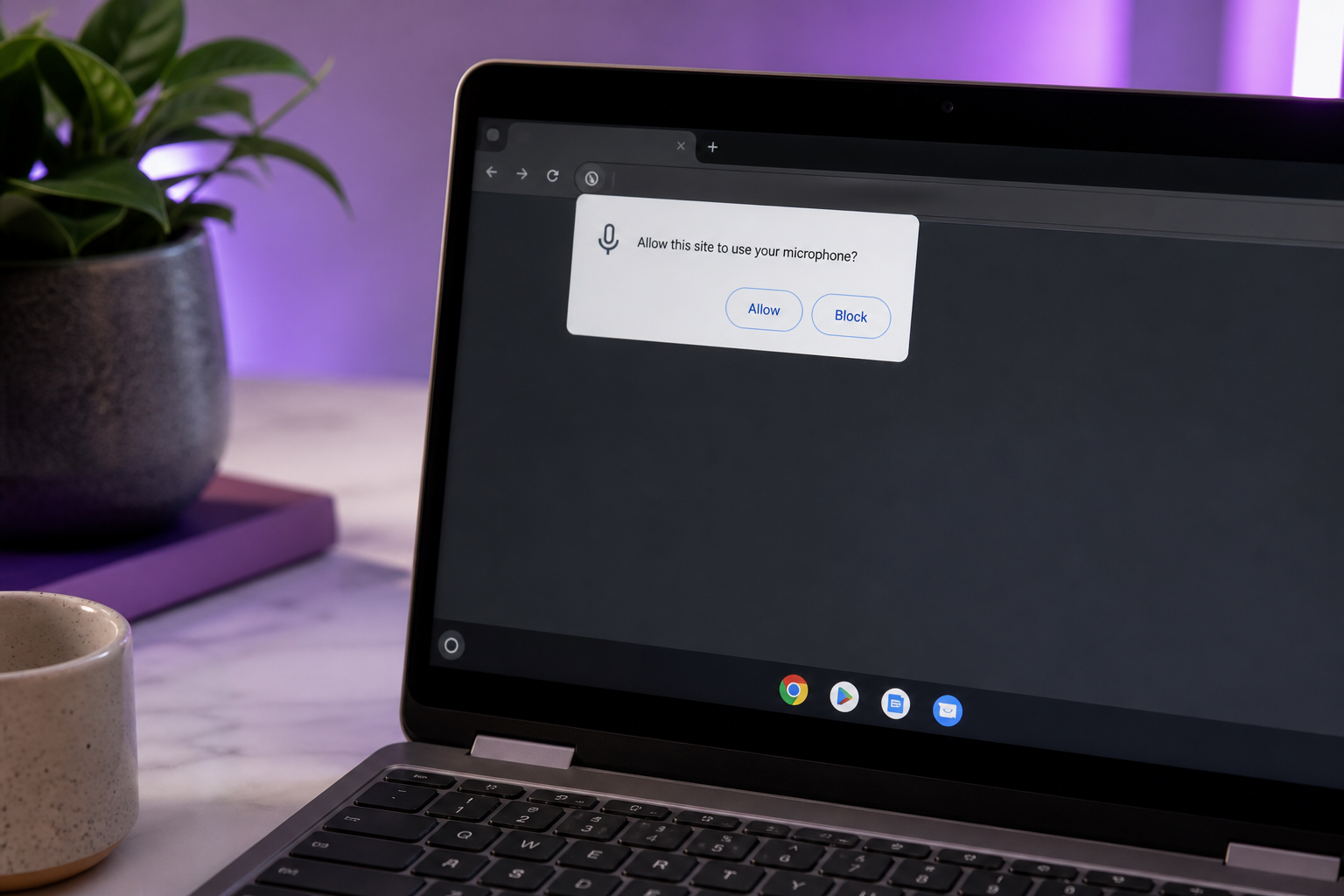
- Verleen microfoontoestemming. Wanneer de browser je erom vraagt, klik op Toestaan. Dit is het meest voorkomende faalpunt — als je de prompt hebt weggeklikt of hebt weggeklikt, hoort de site nooit je mic en lijkt het effect "kapot" terwijl het eigenlijk gewoon gedempt is.
- Herstel de mic-toestemming als deze is geblokkeerd. Ga naar
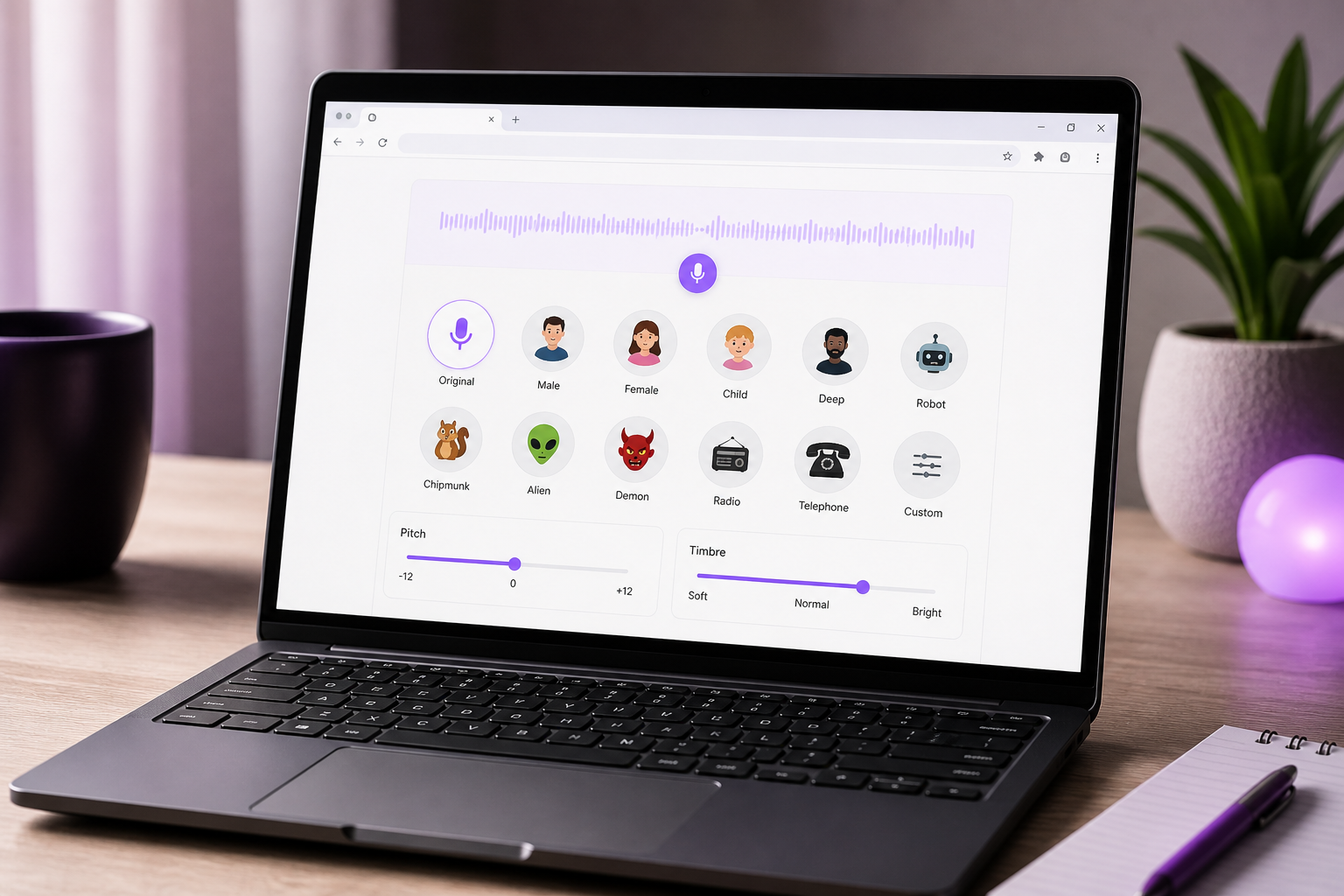
chrome://settings/content/microphonein de adresbalk. Bevestig dat de site onder "Toegestaan" staat, en — dit is belangrijk op Chromebooks met een USB-headset — controleer of het juiste invoerapparaat als standaard is geselecteerd. ChromeOS zal graag audio naar de ingebouwde mic routeren wanneer je je headset bedoelde te gebruiken. - Selecteer en pas je stem aan. Kies een preset (dieper, hoger, robotachtig, een karakterstem) of sleep de pitch- en timbre-schuifregelaars. De meeste browsertools geven je een live preview zodat je de verandering kunt horen voordat je je vastlegt.
- Route of monitor je output. Hier is de ChromeOS-realiteit waar niemand je voor waarschuwt: er is geen eenvoudig VB-Cable-achtig virtueel audioapparaat op Chromebooks. Documentatie van de OS-beperkingen van Chromebooks, waaronder Splashtop's supportnotities over ChromeOS-beperkingen, wijst precies op dit soort systemische beperking op audioroutering en virtuele apparaten. Gebruik dus de ingebouwde monitoring van de tool, of selecteer het browsertabblad als de audiobron in elke belapp die dat toestaat. Verwacht niet dat je een systeembrede aangepaste mic tegelijkertijd naar elke app kunt sturen.
- Test voordat je live gaat. Maak een testopname, of spring in een testgesprek, en bevestig zowel het effect als de latency. Realtime browserverwerking voegt een kleine vertraging toe — je wilt weten hoeveel voordat je deelneemt aan iets dat ertoe doet.
Als een tool laadt in je Chrome-tabblad en om mic-toegang vraagt, ben je grotendeels op weg naar een werkende voice changer — geen adminrechten, geen downloads, geen compatibiliteitsfouten.
Die routeringsbeperking in stap 5 is de doorslaggevende factor voor veel lezers. Als je een live effect nodig hebt en je belapp in een browsertabblad leeft, ben je klaar. Als het een systeembrede virtuele mic nodig heeft, geeft ChromeOS je die simpelweg niet — wat de eerlijke reden is waarom een voice changer voor chromebook zich anders gedraagt dan hetzelfde idee op Windows.
Realtime vs. Opgenomen Stemtransformatie: Welke je Echt Nodig Hebt
De meeste gidsen slaan de splitsing over die alles bepaalt. Live stemverandering — Discord, gamen, gesprekken — vereist lage latency en is afhankelijk van audioroutering. Opgenomen transformatie — YouTube, podcasts, e-learning-nasynchronisatie — heeft helemaal geen latencydruk, dus geeft prioriteit aan stemkwaliteit en bewerkingscontrole. Krijg dit onderscheid juist en de toolkeuze maakt zichzelf.
| Gebruikssituatie | Latencybehoefte | Kwaliteitsbehoefte | Aanbevolen Tooltype |
|---|---|---|---|
| Discord / voice-chat gamen | Hoog (lage latency) | Laag–gemiddeld | Browser mic-extensie |
| Grap- / noviteitsgesprekken | Hoog | Laag | Browser mic-extensie |
| YouTube-narratie | Geen | Hoog | AI-stem / nasynchronisatie-webplatform |
| E-learning / trainingsnasynchronisatie | Geen | Hoog | AI-stem / nasynchronisatie-webplatform |
| Podcast-stemstijling | Geen | Gemiddeld–hoog | Upload voice changer of AI-platform |
De matrix splitst zich op deze manier om een mechanische reden. Realtime gebruik kan de vertraging van een upload-verwerk-download-lus niet verdragen, dus gamers en grappenmakers moeten de eenvoudigere effecten van een browserextensie accepteren en snelheid prioriteren. Er is geen omweg — op het moment dat audio je machine moet verlaten, verwerkt moet worden, en terug moet komen, ben je het live gesprek kwijt.
Opgenomen content draait de prioriteit volledig om. Wanneer latency er niet toe doet, wint kwaliteit, en dat is precies waar AI-transformatie zich losmaakt van een pitch-shifter. De kloof is echt en gedocumenteerd. Een discussie in de game-ontwikkelingsgemeenschap merkt op dat veel gratis TTS-gebaseerde karakterstemmen bruikbaar zijn maar "onnatuurlijk zullen klinken" — prima voor een snelle placeholder, verkeerd voor alles wat je publiceert. Daarentegen benadrukt Slator's analyse van AI-stemklonen voor nasynchronisatie dat het doel niet alleen verstaanbare audio is, maar natuurlijke, authentieke, emotioneel resonerende stemmen die geschikt zijn voor professionele contentlokalisatie. Dat is de lat die publiceerbaar werk moet halen.
Voor de narratie-, nasynchronisatie- en e-learningrijen is dit waarom een AI-platform een noviteitschanger regelrecht verslaat. AI-stemklonen, een diepe bibliotheek van natuurlijke stemmen, en echte meertalige output lossen problemen op die een pitch-schuifregelaar niet kan aanraken — je vervormt geen stem, je genereert een schone, consistente. Wanneer je doel een hele videoserie of een trainingscursus is, ingesproken in verschillende talen, dan zijn die natuurlijke stemmen het verschil tussen iets dat mensen afkijken en iets dat ze na tien seconden sluiten.
Android Voice Changer-Apps Gebruiken op Chromebook (Als de Browser Niet Volstaat)
Soms doet de browser echt niet wat je nodig hebt — je wilt offline gebruik, of een specifieke functie die geen enkele webtool biedt. Dan wordt een Android voice changer-app het overwegen waard. Ga er alleen met duidelijke verwachtingen in, want Android-apps op ChromeOS brengen echte kanttekeningen met zich mee.
- Kan je Chromebook überhaupt Play Store-apps draaien? Ondersteuning voor Android-apps kwam in 2016 op ChromeOS, maar niet elke Chromebook heeft de Play Store ingeschakeld — oudere apparaten, beheerde bedrijfsunits, en door scholen uitgegeven machines hebben die vaak vergrendeld. Open je menu Instellingen en zoek naar een sectie "Google Play Store"; als die er is, schakel die in. Als die volledig ontbreekt, blijf je bij browsertools, en dat is het einde van de Android-route voor jou.
- Waarom Android-stemapps worstelen met mic-routering. Deze apps delen code met hun telefoon- en tabletversies maar moeten omgaan met landscape-first schermen, x86-architectuur op sommige apparaten, en toetsenbord-/trackpadinvoer als eersteklas methoden. Belangrijker nog, ze draaien binnen een container, dus het voeden van hun aangepaste audio naar een apart browsertabblad of het gesprek van een andere app is onbetrouwbaar — er is geen systeembrede virtuele mic om ze te overbruggen. Gedocumenteerde OS-beperkingen van Chromebooks, waaronder Splashtop's supportnotities, wijzen op dezelfde systemische limieten op audioroutering.
- Toestemmingen en achtergrondaudio-eigenaardigheden. Android-stemapps kunnen stoppen met het verwerken van audio op het moment dat je ze naar de achtergrond verplaatst, dus een changer die in een geminimaliseerd venster draait, kan stilletjes stoppen met werken. Mic-toestemmingen moeten ook twee keer worden verleend — een keer op het niveau van de Android-app, en een keer op het ChromeOS-niveau. Verleen beide, of de app hoort niets. De praktische zet is om eerst binnen de app te testen om te bevestigen dat het effect werkt, en vervolgens te testen of een andere app de output daadwerkelijk kan horen.
- Wanneer het echt de moeite waard is. Grijp alleen naar een Android-app voor offline gebruik — sommige functioneren zonder internet, in tegenstelling tot webtools die een live verbinding nodig hebben — of voor een nichefunctie die de browseropties missen. Voor al het andere, blijf browser-first. De routeringslimieten van de container betekenen dat je meestal meer tijd zult besteden aan het oplossen van problemen dan je zou besparen.
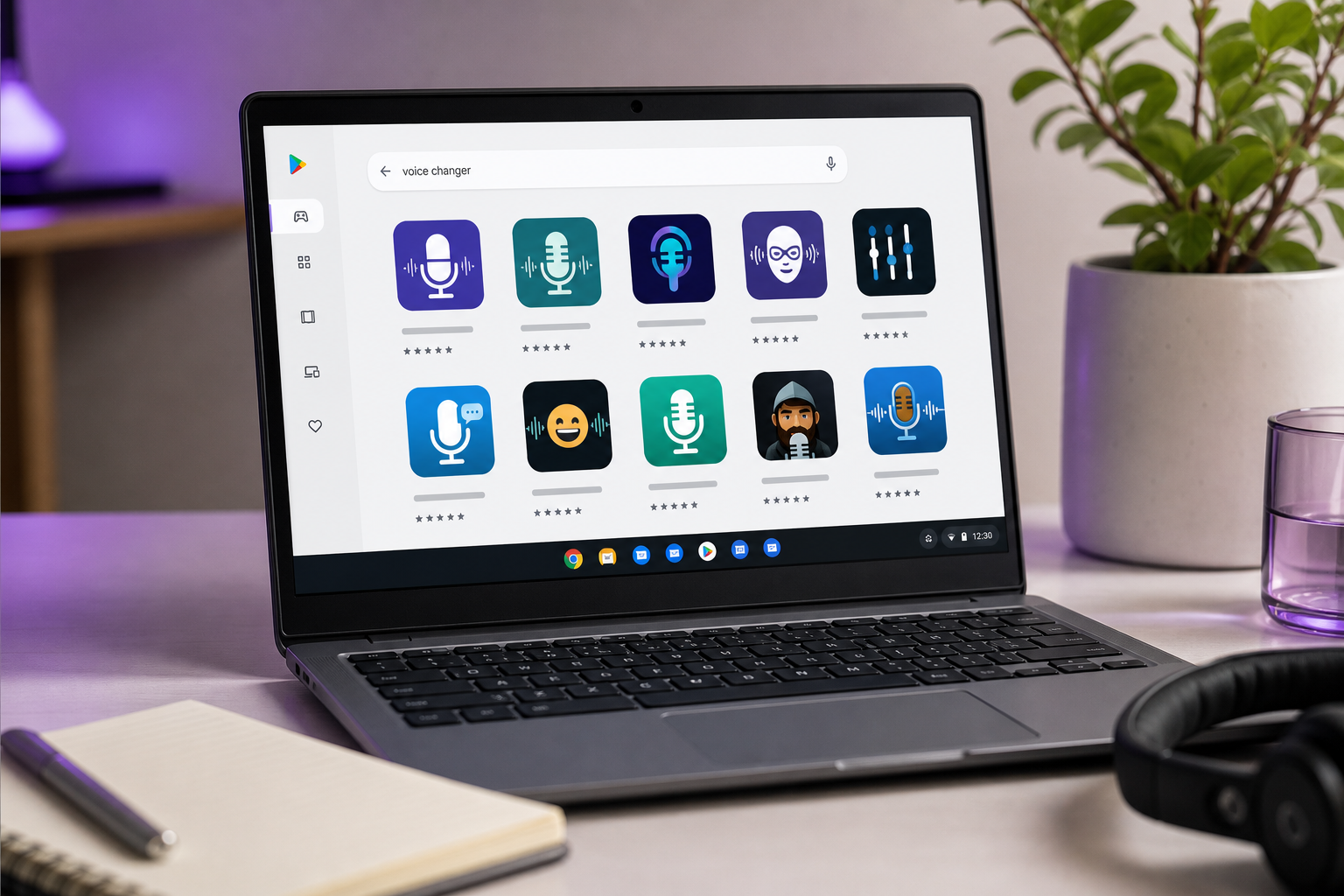
De korte versie: een Android voice changer-app is een terugvaloptie, geen eerste keuze. Als het browserpad je gebruikssituatie in de eerdere secties dekte, is er weinig reden om te vechten tegen de audio-eigenaardigheden van de container.
Studiokwaliteit AI-Stemmen op Chromebook Zonder ook maar één Download
Hier is de herkadering die alles verandert voor makers. Dit gaat niet over het "veranderen" van je stem met een pitch-schuifregelaar — het gaat over het transformeren of vervangen ervan met AI, volledig in de browser. En omdat het in een Chrome-tabblad draait, is het standaard ChromeOS-vriendelijk. Geen installatieprogramma, geen compatibiliteitsfout, geen adminrechten. De Chromebook die geen desktop .exe kon draaien, draait een volledige AI-stemstudio zonder met de ogen te knipperen.
Drie browser-native mogelijkheden onderscheiden dit niveau van noviteitschangers, en elk lost een probleem op dat een pitch-shifter niet kan.
Stemklonen van een korte sample. Neem één keer een korte clip op, en genereer een herbruikbare AI-stem die je op elk moment kunt oproepen. Zo werken lokalisatiepractici op schaal: de analyse van stemklonen van een lokalisatiebedrijf beschrijft het één keer klonen van de primaire stem van een merk, en die vervolgens hergebruiken in elke taal — wat de noodzaak om afzonderlijk menselijk stemtalent voor elke markt in te huren wegneemt en de hele productiecyclus versnelt. Je kloont je stem één keer en stopt voorgoed met opnieuw opnemen.
Een grote bibliotheek van natuurlijke AI-stemmen. In plaats van één gimmick-effect kies je uit honderden kant-en-klare, natuurlijk klinkende stemmen. Heb je een warme verteller nodig voor e-learning en een heldere omroeper voor een promo? Selecteer een AI-stem voor elk, geen opname vereist.
Meertalige nasynchronisatie. Zet één opname om in vele taalversies. Dit is waar de businesscase moeilijk tegen te argumenteren wordt. Een peer-reviewed studie over gen-AI meertalige nasynchronisatiesystemen, samen met branche-analyse van lokalisatiebedrijven, vindt dat AI-gebaseerde nasynchronisatie de productietijd en -kosten aanzienlijk vermindert versus traditionele menselijke nasynchronisatie, terwijl content tegelijkertijd in meerdere talen wordt gelokaliseerd. Ter herhaling van de kwaliteitslat uit Slator's dekking: het doel is natuurlijke, authentieke, emotioneel resonerende output — niet het "onnatuurlijke" gratis-stemplafond dat de game-dev-gemeenschap eerder markeerde.
De browserworkflow is verfrissend kort. Open het platform in Chrome. Neem je narratie op of upload die. Kloon je stem of kies een AI-stem uit de bibliotheek. Synchroniseer optioneel naar een andere taal. Exporteer de voltooide audio of video direct voor YouTube of een e-learningcursus. Er komt bij geen enkele stap een desktop-app op je machine.
Op een Chromebook is het plafond voor stemwerk niet je hardware — het is of je een speelgoed-pitch-shifter gebruikt of een AI-studio die in een browsertabblad draait.
Dit is waar DubSmart AI precies bij de Chromebook-realiteit past: browser-first, alles-in-één, met stemklonen vanaf ongeveer 20 seconden audio, 300+ natuurlijke stemmen, en nasynchronisatie van 60+ brontalen naar 33 doeltalen — het niveau gebouwd voor serieuze contentlokalisatie in plaats van eenmalige grappen. Ontwikkelaars en bureaus die stem-AI in hun eigen tools willen integreren, kunnen voortbouwen op de Voice Cloning API in plaats van een UI. Voor iedereen anders is het een volledige studio die je nooit vraagt om iets te installeren.
Jouw Chromebook Voice Changer-Instelchecklist
Loop hier doorheen voordat je je vastlegt op welke voice changer voor chromebook dan ook — het verandert de beslissingen hierboven in een instelling van twee minuten waar je nu meteen mee aan de slag kunt.
- Benoem eerst je doel. Realtime gamen, opgenomen content, of meertalige nasynchronisatie? Elke andere keuze op deze lijst vloeit voort uit dat ene antwoord, dus beslis het voordat je een enkele tool opent.
- Match het tooltype uit de vergelijkingstabel. Browser mic-extensie voor live gebruik, upload- of AI-platform voor opgenomen kwaliteit. Dwing een noviteitschanger niet om een narratieklus te doen — de mismatch is waar mensen de meeste tijd verspillen.
- Bevestig Chrome mic-toestemmingen. Controleer
chrome://settings/content/microphoneen stel het juiste invoerapparaat in — ingebouwd versus USB-headset — voor je eerste sessie, niet halverwege het gesprek. - Test audioroutering voordat je live gaat. Doe een testgesprek of -opname. ChromeOS heeft geen eenvoudig virtueel-mic-apparaat, dus verifieer dat de app aan de andere kant het effect daadwerkelijk hoort in plaats van aan te nemen dat het zal.
- Kies voor content je AI-stem of kloon voordat je opneemt. De stem vooraf kiezen houdt je narratie consistent over een heel project of taalset, in plaats van drie afleveringen later een mismatch te ontdekken.
- Controleer de limieten van het gratis niveau vroeg. Bevestig gratis credits, effectlimieten, watermerken, of lengtelimieten zodat je niet halverwege het project tegen een muur loopt. Plan voor een betaald niveau als je studiokwaliteit, publiceerbare output nodig hebt.
- Beslis of je zult opschalen naar andere talen. Zo ja, kies een platform dat nasynchroniseert en kloont op één plek in plaats van afzonderlijke tools voor elke markt aan elkaar te naaien.
Open nu Chrome en voer je eerste test uit. Geen download vereist — dat is het hele punt van dit doen op een Chromebook.
Chromebook Voice Changer-Vragen, Beantwoord (FAQ)
Is er een volledig gratis voice changer voor Chromebook?
Ja. Browser-uploadtools en sommige Chrome mic-toegangsextensies zijn gratis zonder enige installatie. De nuance die de tabel niet volledig kan tonen: "gratis" betekent meestal gratis effecten met limieten — watermerken, lengtelimieten, of advertenties — in plaats van onbeperkte studio-output. AI-platforms geven je doorgaans gratis credits om te beginnen, en verplaatsen je vervolgens naar betaalde niveaus voor werk van hogere kwaliteit, langer, of meertalig. Dus een gratis voice changer voor chromebook bestaat absoluut; lees gewoon de kleine lettertjes voordat je een project bouwt rond het gratis niveau.
Kan ik een voice changer gebruiken op Discord met een Chromebook?
Eerlijk gezegd, het is beperkt. ChromeOS heeft geen eenvoudig virtueel-mic-apparaat, dus de systeembrede routering die je op Windows zou gebruiken is hier niet beschikbaar. Een Chrome mic-toegangsextensie kan realtime effecten toepassen op browsergebaseerde Discord die in een tabblad draait, wat je beste live optie is. De desktop-achtige Android Discord-app ontvangt de aangepaste audio mogelijk niet betrouwbaar vanwege routeringslimieten van de container die in verschillende Chromebook OS-referenties zijn gedocumenteerd. Voer altijd een testsessie uit voordat je live gaat met vrienden.
Werken voice changers zonder internet op ChromeOS?
Webgebaseerde tools hebben een verbinding nodig — geen internet, geen effect, aangezien de verwerking in de cloud of in een geladen web-app gebeurt. Sommige Android-stemapps draaien offline, en dat is een van de weinige echte redenen om ze te kiezen boven browsertools. Houd er rekening mee dat ChromeOS zelf van nature zwaar leunt op cloud- en webworkflows, zoals Neverinstall's analyse van het platform benadrukt, dus offline stemwerk is de uitzondering in plaats van de norm op deze apparaten.
Is het veilig om een website microfoontoegang te verlenen?
Verleen alleen mic-toegang aan gerenommeerde tools die je daadwerkelijk vertrouwt, en trek die daarna in via chrome://settings/content/microphone. Omdat Chrome-extensies elke web-app kunnen beïnvloeden die een audiovastlegapparaat gebruikt, wees weloverwogen over wat je installeert — een altijd-actieve live mic-extensie heeft een groter bereik dan een eenmalige uploadtool. Opgenomen en AI-workflows die uploads verwerken zijn over het algemeen minder risicovol dan een altijd-luisterende realtime-extensie, dus houd daar rekening mee bij welke categorie je kiest.