Je hebt de perfecte voice changer gevonden, het installatiebestand gedownload, erop dubbelgeklikt — en je Chromebook deed niets. Geen venster. Geen installatiewizard. Gewoon een bestand dat je ChromeOS-apparaat botweg weigert te openen. Dat gebeurt omdat ChromeOS geen native Windows .exe- of Mac .dmg-desktopapplicaties draait. De voice changer die je hebt gepakt, was gebouwd voor een besturingssysteem dat je niet draait. Als je hebt gezocht naar een voice changer voor chromebook om anders te klinken in een Discord-spraakchat, een stream op te leuken, een YouTube-video in te spreken of clips na te synchroniseren voor een ander publiek, dan ben je tegen een muur aangelopen waar duizenden voor jou tegenaan zijn gelopen. Gebruikers op r/chromeos hebben publiekelijk gevraagd of enige stemveranderingsapp of -extensie betrouwbaar werkt op een Chromebook voor Discord en Google Meet, en de antwoorden wijzen op "beperkte opties en onbetrouwbare routering". Hier is de beloning: er zijn drie werkende routes — browsergebaseerde tools, Android-apps via Google Play en Linux-apps via Crostini — plus een aparte route voor contentproductie die de meeste gidsen volledig overslaan. Realtime stemverandering op een Chromebook is werkelijk moeilijker dan op Windows. Opgenomen, bestandsgebaseerde stemverandering is eenvoudig, en vaak beter.
Inhoudsopgave
- Waarom Chromebooks de Meeste Voice Changers Blokkeren (en de 3 Routes Die Echt Werken)
- Realtime vs. Opgenomen: De Juiste Voice Changer-Methode Kiezen voor Jouw Doel
- Methode 1 — Een Browsergebaseerde AI Voice Changer Gebruiken (Geen Installatie Vereist)
- Methode 2 — Een Android Voice Changer-App Installeren via Google Play
- Methode 3 — Een Linux Voice Changer op Chromebook Draaien met Crostini
- Beste Voice Changer-Methode per Toepassing: Gaming, Streaming en Contentcreatie
- Jouw Chromebook Voice Changer Installatie-Checklist
- Chromebook Voice Changer-Vragen, Beantwoord (FAQ)
Waarom Chromebooks de Meeste Voice Changers Blokkeren (en de 3 Routes Die Echt Werken)
De technische reden is belangrijk, omdat die elke beperking verklaart die volgt. ChromeOS draait geen native Windows- of Mac-desktopinstallaties. Het draait drie dingen: webapps in Chrome, Android-apps via Google Play en Linux-apps in de Crostini-container. Het besturingssysteem is van nature gesandboxed voor beveiliging — en die sandbox is precies de reden waarom de "virtuele audiodriver"-truc waar de meeste Windows voice changers op vertrouwen voor live routering vaak uit elkaar valt bij een chromebook voice changer-opstelling. Volgens de ArchWiki Crostini-documentatie draait Crostini volledige Linux-distributies "in een container" zonder de ontwikkelaarsmodus in te schakelen, wat betekent dat Linux-audio een aanvullende omgeving is, geen native OS-functie. Er is geen systeembrede audiolaag die een externe app kan kapen zoals dat op Windows wel kan.
De niche is klein maar reëel. Volgens een verpakking van het onderwerp in een overzicht somt softwareleverancier Murf.ai slechts zes "beste voice changers voor Chromebook" op, en de gids van iMyFone belicht slechts vier ChromeOS-compatibele opties zoals MagicMic, Clownfish en Celebrity Voice Changer. Beide zijn leveranciersbronnen, maar de conclusie blijft staan: heel weinig producten nemen de moeite om Chromebook-compatibiliteit te promoten, wat je vertelt hoe dun het veld werkelijk is.
Het probleem was nooit je Chromebook — het is dat makers van voice changers ervan uitgingen dat iedereen Windows draait.
Hier zijn de routes die werkelijk werken op ChromeOS.
Browsergebaseerde tools en extensies — Geen installatie. Alles draait in Chrome. Voorbeelden zijn "Voice Changer for Chrome", een gratis realtime soundboard voor Meet en Zoom, en Clownfish, dat "elke webapplicatie beïnvloedt die een microfoon of ander audio-opnameapparaat gebruikt." Dit is de meest Chromebook-vriendelijke categorie — Murf.ai merkt op dat Clownfish werkt op verschillende modellen zonder zware systeemvereisten. Voor opgenomen contentproductie werkt een browsergebaseerde AI-tool zoals DubSmart AI op dezelfde manier: nul installatie, gewoon een URL.
Android-apps via Google Play — Bestandsgebaseerd. Apps zoals "Voice changer with effects" volgen een workflow van opnemen → effect toepassen → delen. Goed voor clips, zwak voor live routering.
Linux-apps via Crostini — Het meest flexibel en het meest complex. Vereist het inschakelen van Linux en het handmatig configureren van PulseAudio.
De eerlijke kanttekening — Zelfs leveranciers hebben native ChromeOS-ondersteuning niet volledig opgelost. De eigen Chromebook-pagina van Voice.ai vermeldt zijn voice changer momenteel als "binnenkort beschikbaar" — bewijs dat de kloof tussen marketing en werkende software reëel is.
Realtime vs. Opgenomen: De Juiste Voice Changer-Methode Kiezen voor Jouw Doel
Voordat je aan welke tutorial dan ook begint, splits je beslissing. Doe je live stemverandering — Discord, Google Meet, gaming, streaming — of opgenomen stemverandering — YouTube-video's, narratie, nasynchronisatie, podcastbewerkingen? Dat ene antwoord bepaalt welke methode je tijd waard is. Een realtime voice changer chromebook-opstelling en een opgenomen-content-workflow hebben op ChromeOS bijna niets met elkaar gemeen.
| Methode | Realtime mogelijk | Bestandsgebaseerd / opgenomen | Installatie vereist | Best voor |
|---|---|---|---|---|
| Browserextensie | Ja (alleen webapps) | Beperkt | Nee | Live Meet/Zoom/Discord-web |
| Browser-AI-tool (DubSmart AI) | Nee | Ja | Nee | YouTube, nasynchronisatie, narratie |
| Android-app (Google Play) | Zelden (routeringsproblemen) | Ja | Ja (via Play) | Clips, delen op social media |
| Linux-app (Crostini) | Ja (met configuratie) | Ja | Ja (Linux-installatie) | Power-gebruikers, aangepaste routering |
Live gebruik is werkelijk beperkt op een Chromebook, en de matrix weerspiegelt dat eerlijk. Browserextensies zijn de meest betrouwbare live-optie omdat ze rechtstreeks aansluiten op de getUserMedia-audio-invoer van de browser — de Clownfish-vermelding bevestigt dat het elke webapp beïnvloedt die de microfoon gebruikt, wat precies de reden is waarom het werkt voor browsergebaseerde gesprekken maar niet voor native desktopclients. Android-apps zijn een ander verhaal. Zoals bijdragers van r/chromeos opmerken, kunnen Android-apps op ChromeOS "vaak geen verwerkte audio naar desktop-Chrome of Discord routeren," dus het behandelen ervan als een live-microfoonoplossing leidt tot frustratie.
Voor gepolijste, opgenomen content zijn browsergebaseerde AI-tools de sterkste route op elke Chromebook. Geen installatie, bestand erin en bestand eruit, en ze verbinden met een bredere content-workflow in plaats van te stoppen bij één gemoduleerde clip. Dit is de route waar een online voice changer ophoudt een gimmick te zijn en een productietool wordt. Je neemt audio op of uploadt deze, past een doelstem toe en downloadt een schoon bestand klaar voor je editor. Nog beter: dezelfde engine die een stem verandert, kan een stem klonen vanaf een kort sample en deze invoeren in Tekst-naar-Spraak, zodat het werk dat je één keer doet, hergebruikt wordt in vele projecten. Die vermenigvuldiging bestaat niet met een live filter voor één sessie.
Methode 1 — Een Browsergebaseerde AI Voice Changer Gebruiken (Geen Installatie Vereist)
Dit is de meest Chromebook-vriendelijke route en het beste pad voor opgenomen content. Er valt niets te installeren, geen Play Store-afhankelijkheid en geen Linux-container om te configureren. Je opent een tabblad en werkt. Voor een online voice changer voor chromebook is dit waar de meeste makers zouden moeten beginnen.
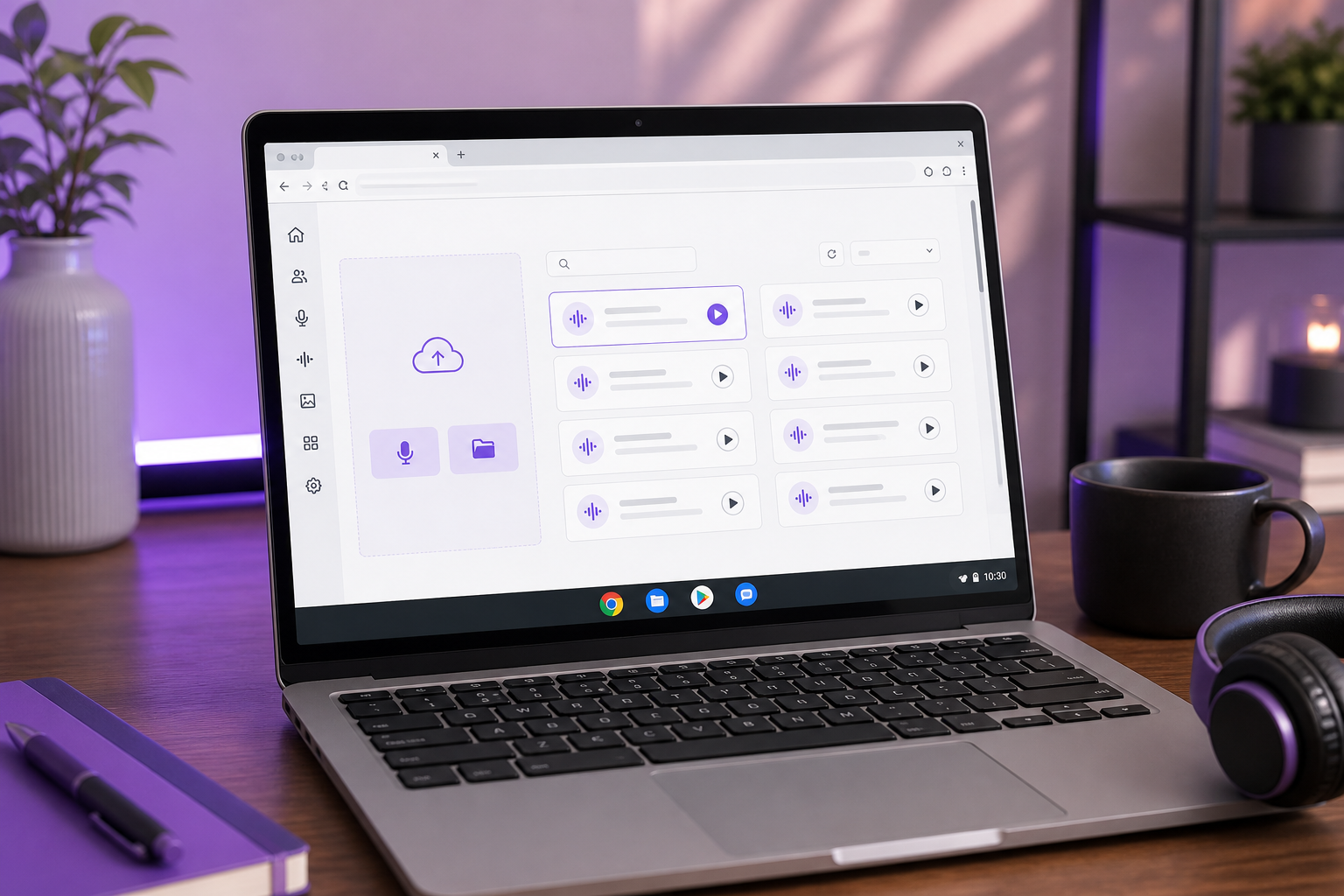
Hier is de volledige bestandsgebaseerde, contentproductie-flow met een browser-AI-tool als uitgewerkt voorbeeld:
- Open Chrome en navigeer naar de webtool. Geen
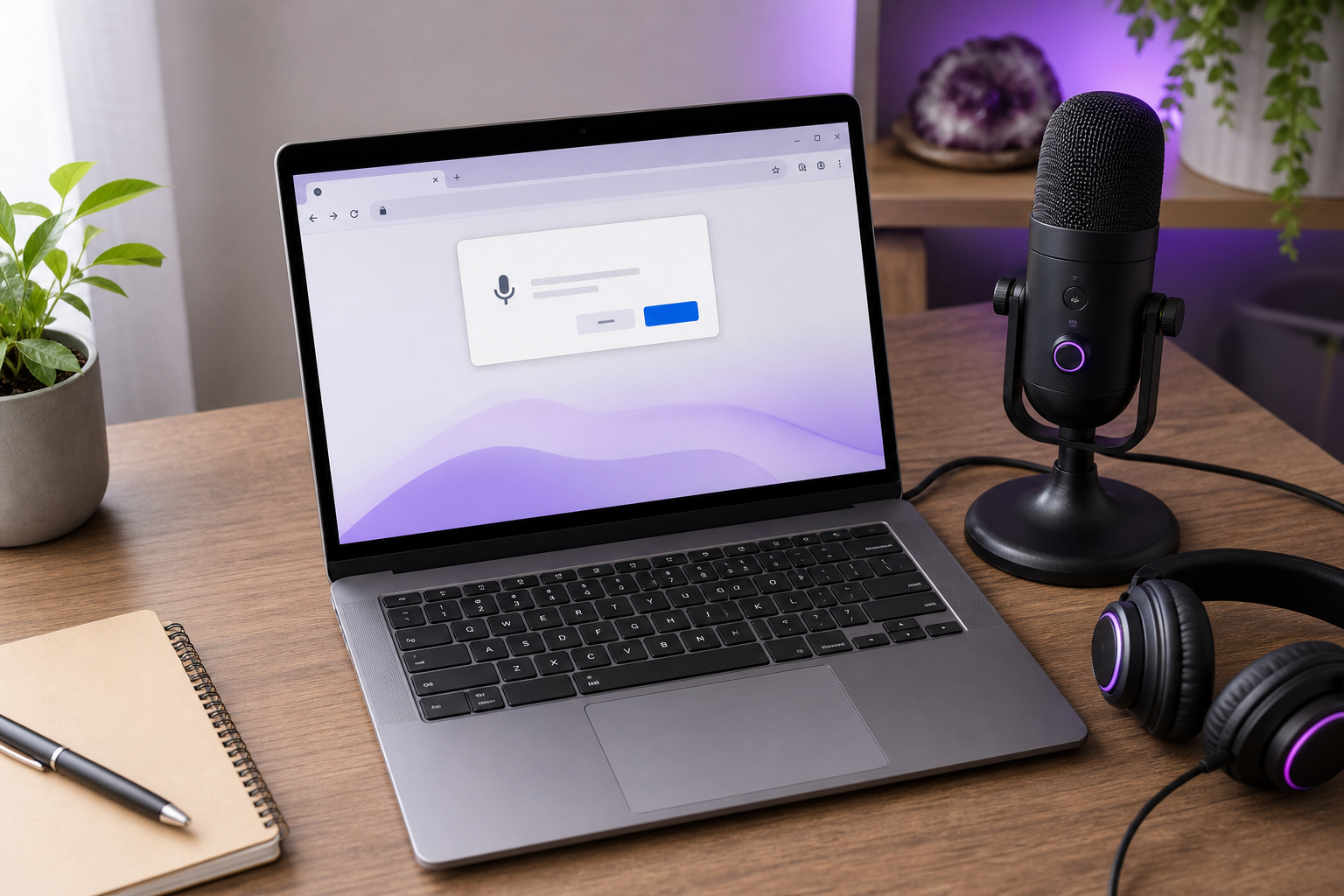
.exe, geen Play Store — gewoon een URL. De tool laadt in het tabblad zoals elke andere website. - Verleen microfoontoestemming wanneer ChromeOS daarom vraagt. Het toestemmingsverzoek verschijnt linksboven in het browservenster. Klik op "Toestaan" zodat de tool je invoer kan opnemen. Als je alleen een bestand uploadt, kun je dit overslaan.
- Upload een bestaand audiobestand of neem direct in de browser op. Beide paden brengen je naar dezelfde plek — ruwe audio klaar om te transformeren.
- Selecteer een doelstem uit de bibliotheek, of kloon er een. De bibliotheek bevat meer dan 300 natuurlijk klinkende stemmen, of je kunt een stem klonen vanaf een sample van ongeveer 20 seconden audio.
- Verwerk en download het geconverteerde bestand. De output komt terecht in je Chromebook-opslag, klaar om in een videobewerker te halen of rechtstreeks naar YouTube te uploaden.
![Close-up of the ChromeOS/Chrome microphone permission prompt ("[site] wants to use your microphone — Allow / Block").](https://washtub.s3.eu-central-1.amazonaws.com/cmqupnl6y000204jrvxlncpc6/photo-3.png)
De live browserextensie-flow werkt anders en is een snelle vergelijking waard. Voor realtime gesprekken installeer je een Chrome-extensie in plaats van een bestandsworkflow te gebruiken. "Voice Changer for Chrome" is een gratis realtime soundboard voor Google Meet en Zoom, terwijl Clownfish elke browserapp beïnvloedt die de microfoon aanspreekt. Murf.ai karakteriseert Clownfish als werkend "op verschillende Chromebook-modellen zonder zware systeemvereisten", wat de belangrijkste reden is waarom een browser voice changer zwaardere alternatieven verslaat voor live gesprekken op hardware met lagere specificaties. De afweging: extensies verwerken live audio maar geven je geen herbruikbare, downloadbare stemmen zoals een AI-tool dat doet.
Ontwikkelaars en bureaus hebben een vierde invalshoek. Dezelfde stemkloning-mogelijkheid is programmatisch beschikbaar, zodat je het kunt inbouwen in je eigen product of batch-pijplijn via een Voice Cloning API in plaats van elke keer door de interface te klikken.
Methode 2 — Een Android Voice Changer-App Installeren via Google Play
Als je een app wilt die op de Chromebook zelf draait in plaats van in een tabblad, is Google Play de route. Dit is een solide voice changer app chromebook-optie voor bestandsgebaseerd werk — clips opnemen, karakterstemmen bouwen, exporteren voor social media. Ga er alleen in met kennis van de harde beperking voordat je begint.
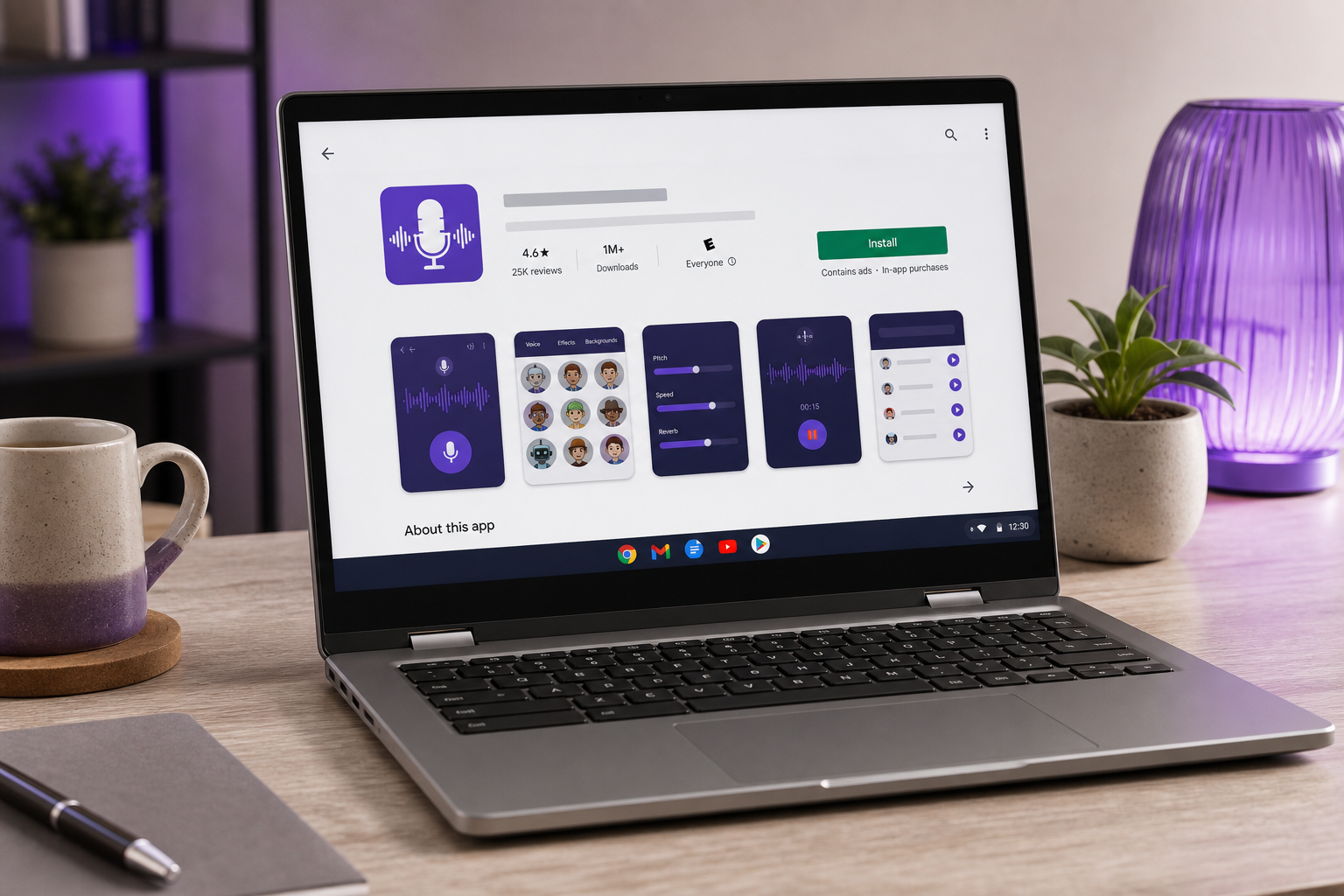
Loop het stap voor stap door:
- Bevestig dat Google Play is ingeschakeld. Ga naar Instellingen → Apps → Google Play Store → Inschakelen. Niet elke beheerde of door school uitgegeven Chromebook staat dit toe — als de schakelaar vergrendeld is, heeft je beheerder dit uitgeschakeld en moet je in plaats daarvan de browserroute gebruiken.
- Zoek en installeer een voice changer-app. Opties zoals "Voice changer with effects" of "Voice Changer – Voice Effects" volgen beide een workflow van opnemen → effect toepassen → delen, waarbij de laatste audio omzet in verschillende "voice avatars."
- Verleen microfoontoestemming binnen de app. Dit staat los van de microfoontoestemming van de browser. De Android-app beheert zijn eigen toegang.
- Werk de bestandsgebaseerde lus af. Neem een clip op, pas het effect toe, sla op of exporteer, en verplaats het bestand vervolgens naar je editor of uploadflow. Deze apps bouwen alternatieve takes, karakters of avatars één clip per keer, volgens de Google Play-vermeldingen — ze zijn gebouwd voor asynchrone productie, niet voor een continue live feed.
Een directe waarschuwing voordat je hierop vertrouwt voor iets live: Android-apps op ChromeOS kunnen vaak geen verwerkte audio naar desktop-Chrome of Discord routeren. Zoals bijdragers van r/chromeos melden, raakt de verwerkte audio gevangen binnen de app en bereikt deze nooit je gesprek of game. Behandel elke android voice changer op een Chromebook als een opgenomen-clip-tool, punt uit. De onderstaande infographic laat precies zien waar de keten breekt.

Methode 3 — Een Linux Voice Changer op Chromebook Draaien met Crostini (Power-Gebruikerspad)
Dit is de geavanceerde route — de meest flexibele en de meest veeleisende. Als je werkelijk realtime verandering nodig hebt met volledige controle over routering, is een linux voice changer chromebook-opstelling via Crostini het enige pad dat dat levert. Wees eerlijk tegen jezelf over de inspanning voordat je je hieraan verbindt.
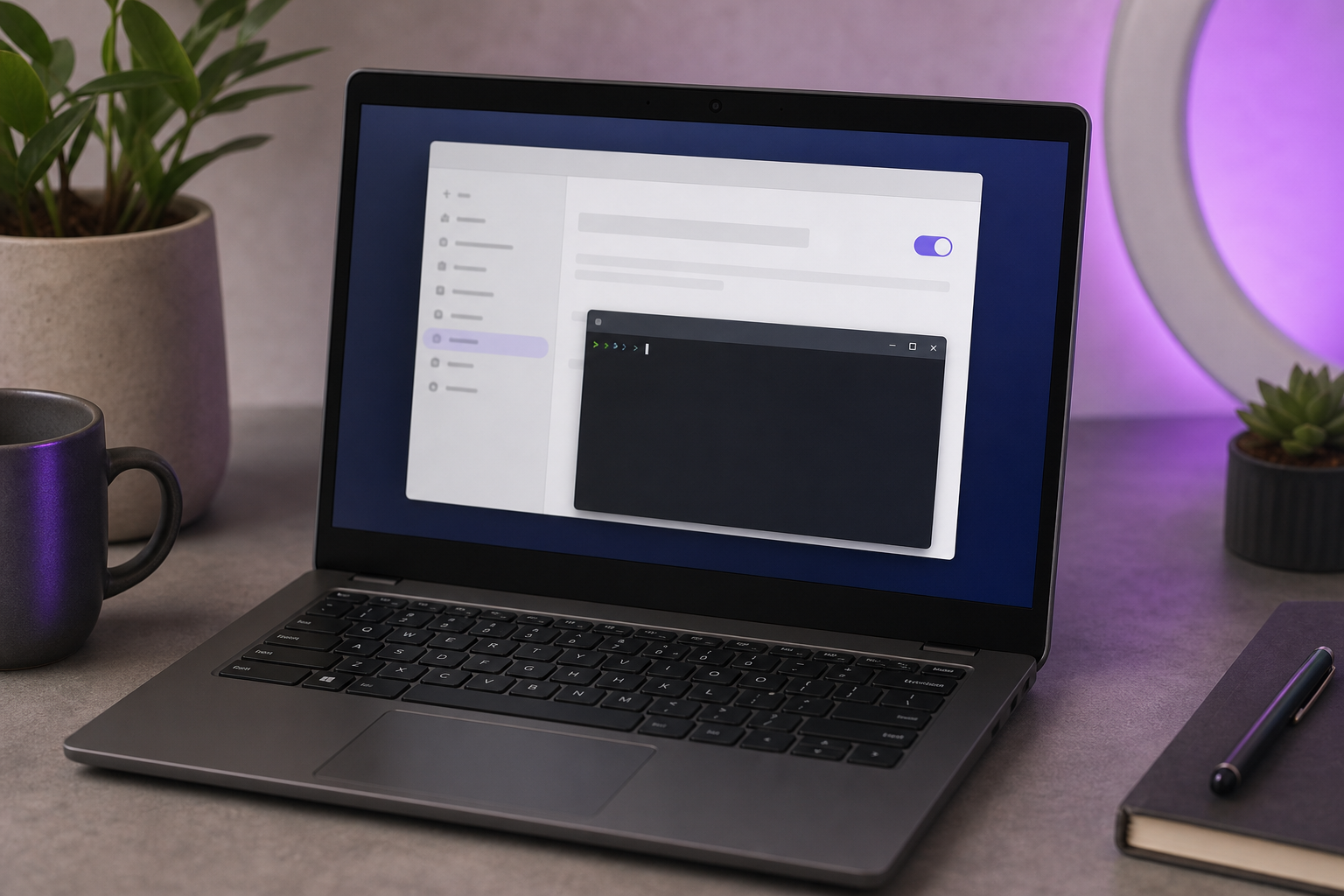
Hier is de realistische volgorde:
- Schakel Linux (Crostini) in. Ga naar Instellingen → Geavanceerd → Ontwikkelaars → "Linux inschakelen," wat de installatiegids van CrosExperts beschrijft als het ondersteunde, ingebouwde pad. Dit bereidt een op Debian gebaseerde container voor. Op sommige apparaten en OS-kanalen moet je mogelijk overschakelen naar het Ontwikkelaarskanaal voordat de Linux (Beta)-schakelaar überhaupt verschijnt — een eigenaardigheid gedocumenteerd in de r/Crostini Chromebook Plus Linux beta-gids, dus controleer je kanaal als de optie ontbreekt.
- Open de Linux-terminal en installeer je voice-changer-pakketten binnen de container. Crostini host een volledige Linux-distributie "in een container" zonder ontwikkelaarsmodus, volgens de ArchWiki-documentatie. Alles wat je installeert, leeft binnen die geïsoleerde omgeving.
- Configureer PulseAudio om microfooninvoer door de changer te routeren. Dit is het moeilijke deel. Een live Discord-tutorial op YouTube laat zien dat de installatie "meerdere commando's, configuratiestappen en afhankelijkheid van Linux/Crostini" omvat — je bedraadt het audiopad met de hand.
- Routeer de verwerkte audio naar je doel-app. Zodra PulseAudio het gemoduleerde signaal voedt waar je het wilt hebben, ontvangt je live-app de veranderde stem.
Wanneer is het de moeite waard? Crostini is een onderhoudbare, beleidsconforme workflow in plaats van een niet-ondersteunde hack — de CrosExperts-framing is dat Google verwacht dat sommige gebruikers Linux-apps draaien maar ze isoleert voor beveiliging en stabiliteit, wat dezelfde isolatie is die audiorouting compliceert. Reserveer tijd voor containerinstallatie, pakketinstallatie en de audiostack, en verwacht periodieke storingen wanneer ChromeOS-updates containers of audioapparaten raken. Voor een casual "klinken als een robot in Discord"-doel is de inspanning wild buitenproportioneel. Een tweede live Discord voice changer-video demonstreert dezelfde complexe routering die vecht tegen het gesandboxede ontwerp — nuttig proof of concept, maar ook bewijs van hoeveel werk het realtime-pad vereist.
Als je een uur bezig bent met het configureren van Linux-audiorouting alleen maar om als een robot te klinken, dan heb je het probleem overschoten.
Beste Voice Changer-Methode per Toepassing: Gaming, Streaming en Contentcreatie
Nu de praktische beslissing. Match je werkelijke doel aan één methode en stop met het installeren van vijf dingen die je nooit zult gebruiken. De tabel koppelt elke toepassing aan de aanbevolen route en de op onderzoek gebaseerde reden — zo kies je de beste voice changer voor chromebook voor jouw specifieke situatie.
| Toepassing | Aanbevolen methode | Waarom (op onderzoek gebaseerd) |
|---|---|---|
| Discord / Meet live spraakchat | Browserextensie | Sluit rechtstreeks aan op browser-microfooninvoer; Android-routing onbetrouwbaar |
| Live streaming/gaming | Linux (Crostini) | Meeste controle over live routering, accepteert installatiecomplexiteit |
| YouTube-content / narratie | Browser-AI-tool | Bestandsgebaseerd, geen installatie, herbruikbare gekloonde stemmen |
| Nasynchronisatie & lokalisatie | Browser-AI-tool | Eén stem hergebruikt in 33 doeltalen |
| Podcastclip-bewerking | Android-app of AI-tool | Clip-voor-clip opnemen → effect → exporteren-workflow |
Voor live webchat wint de browserextensie omdat deze rechtstreeks aansluit op de microfooninvoer van de browser, terwijl Android-apps vastlopen op routering — die koppeling komt rechtstreeks uit de Clownfish-vermelding en de betrouwbaarheidsrapporten van r/chromeos. Voor een serieuze voice changer voor streaming-opstelling waar je volledige controle wilt over het live signaal, verdient de complexiteit van Crostini zijn waarde. Voor clipbewerking past de opnemen → effect → exporteren-lus in de Google Play-apps natuurlijk bij de podcast-toepassing.
Het segment met de hoogste waarde zijn contentproducenten, en daar verandert de rekensom van vorm. Een veranderde stem voor één live gesprek is voor eenmalig gebruik — het eindigt wanneer de sessie eindigt. Een gekloonde stem is herbruikbaar. Kloon één keer, en je kunt die stem door Tekst-naar-Spraak halen voor narratie en door AI Nasynchronisatie in 33 doeltalen, puttend uit een bibliotheek van meer dan 300 stemmen wanneer je variatie wilt. Combineer die gekloonde narratie met Afbeelding-naar-Video-generatie en je hebt een eenmalige stemtruc veranderd in een herhaalbare content-pijplijn. Bureaus en ontwikkelaars kunnen dezelfde workflow programmatisch schalen via de AI Dubbing API en Tekst-naar-Spraak API, en stem- en nasynchronisatietaken batchen in plaats van ze met de hand uit te voeren.
Een voice changer voor een grap duurt een sessie. Een stem die je kunt klonen en hergebruiken in 33 talen wordt een content-engine.
Jouw Chromebook Voice Changer Installatie-Checklist
Loop dit in volgorde door. Elke stap verwijdert een variabele zodat je geen middag verspilt aan de verkeerde methode.
- Beslis realtime vs. opgenomen. Live chat heeft een browserextensie of Linux nodig; opgenomen content heeft een browser-AI-tool nodig. Deze ene keuze elimineert direct twee derde van de opties.
- Controleer wat er is ingeschakeld in Instellingen. Bevestig de beschikbaarheid van de Google Play Store onder Instellingen → Apps en Linux (Crostini) onder Instellingen → Geavanceerd → Ontwikkelaars. Beheerde Chromebooks kunnen beide vergrendelen.
- Test microfoontoestemmingen in Chrome. Open een willekeurige webtool, activeer de "Microfoon toestaan"-prompt en bevestig dat je microfoon wordt gedetecteerd voordat je je verbindt aan een methode die ervan afhankelijk is.
- Match je doel aan de matrix. Gebruik de bovenstaande toepassingstabel om precies één methode te kiezen in plaats van er vijf te installeren en te hopen dat er één blijft hangen.
- Voor live gebruik, installeer eerst een browserextensie. Het is de live-optie met de minste wrijving — probeer het voordat je ooit de Crostini-installatie probeert. Als de extensie je gesprek dekt, ben je klaar.
- Voor content, maak een gratis account aan op een browser-AI-tool en kloon een stem vanaf een sample van 20 seconden. Test de volledige opnemen → klonen → downloaden-lus, en hergebruik die stem vervolgens in Tekst-naar-Spraak en AI Nasynchronisatie voor toekomstige projecten.
Het instappunt met de minste wrijving voor elke Chromebook is een browsergebaseerde AI-tool met een gratis versie — begin daar, test een stemkloon en ga alleen over naar Android of Linux als jouw specifieke live-routeringsbehoefte dat vereist. Combineer die gekloonde stem met Tekst-naar-Spraak en je hebt in enkele minuten een werkende voice changer voor chromebook-workflow gebouwd, zonder installatieprogramma om tegen te vechten.
Chromebook Voice Changer-Vragen, Beantwoord (FAQ)
V: Kan ik een voice changer op Chromebook gebruiken zonder iets te installeren?
Ja. Browsergebaseerde tools en extensies draaien in Chrome zonder enige installatie. "Voice Changer for Chrome" is een gratis realtime-optie voor Google Meet en Zoom, en browser-AI-tools verwerken opgenomen stemverandering volledig in het tabblad. Voor een Chromebook is geen-installatie meestal het juiste startpunt omdat het Play Store- en Linux-afhankelijkheden volledig omzeilt.
V: Werken voice changers in realtime op Discord op een Chromebook?
Soms, maar het is het moeilijkste geval. Browserextensies kunnen de microfoon haken voor webgebaseerde gesprekken, terwijl Android-apps vaak "geen verwerkte audio naar desktop-Chrome of Discord kunnen routeren," volgens r/chromeos-rapporten. Betrouwbare live Discord met een voice changer chromebook discord-opstelling betekent meestal een Linux/Crostini-configuratie met handmatige audiorouting — echte inspanning voor een realtime-resultaat.
V: Is er een gratis voice changer voor Chromebook?
Ja. Gratis Chrome-extensies bestaan, waaronder Voice Changer for Chrome en Clownfish, en browser-AI-tools bieden een gratis versie voor opgenomen stemverandering en klonen. Een gratis voice changer chromebook-optie dekt de meeste casual behoeften zonder iets uit te geven, en daarom is het de aanbevolen eerste stop voordat je een betaalde of complexe route inslaat.
V: Kan ik mijn stem veranderen voor YouTube-video's op een Chromebook?
Ja, en dit is waar Chromebooks uitblinken. Gebruik een bestandsgebaseerde workflow — neem audio op of upload deze, pas een stem toe of kloon er een, en download vervolgens de geconverteerde clip. Android-apps volgen een opnemen → effect → delen-lus, en browser-AI-tools voegen herbruikbare gekloonde stemmen plus nasynchronisatie toe, wat het opgenomen pad veel sterker maakt dan het live-pad op ChromeOS.
V: Waarom installeert mijn Windows voice changer niet op mijn Chromebook?
Omdat ChromeOS geen Windows .exe-desktopapps draait. Het draait webapps, Android-apps en Linux (Crostini)-containers, zoals de ArchWiki Crostini-documentatie uiteenzet. Het installatieprogramma dat je hebt gedownload, was gebouwd voor een OS dat je niet draait. Gebruik in plaats daarvan een van de drie Chromebook-native routes — browser, Android of Linux.