
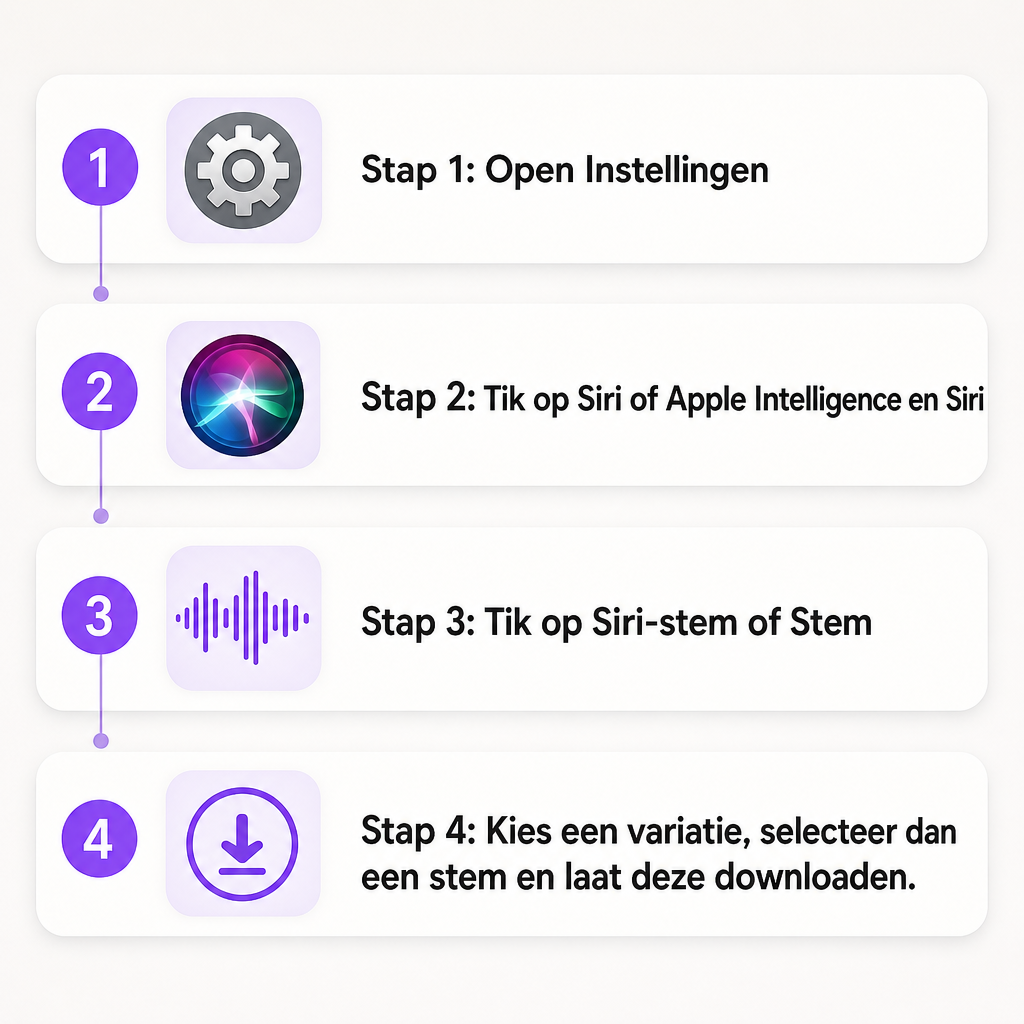
Siri's stem veranderen duurt ongeveer een minuut: open Instellingen, tik op Siri (of Apple Intelligence & Siri op nieuwere software), kies Siri-stem en selecteer een beschikbare variatie en stem. Dat is de hele handeling op een iPhone of iPad. Wat mensen in de war brengt, is alles eromheen—waarom een stem die je wilt ontbreekt, hoe taal- en steminstellingen op elkaar inwerken, waarom Apple Watch en HomePod zich anders gedragen, en of je een eigen stem kunt laden. Deze gids leidt je door hoe je de Siri-stem verandert op elk Apple-apparaat en verheldert vervolgens de onderdelen die Apple's menu's niet goed uitleggen.
Als je eigenlijk een aangepaste of meertalige stem nodig hebt voor een video, cursus of podcast in plaats van Apple's assistent, dan is dat een heel andere klus, en we behandelen waar het past tegen het einde.
Inhoudsopgave
Verander Siri's stem op iPhone of iPad
De stembediening bevindt zich in de Siri-instellingen. Open de app Instellingen, tik op Siri of Apple Intelligence & Siri afhankelijk van je softwareversie, en tik vervolgens op Siri-stem of Stem. Daar kies je een variatie—een accent of regionale vorm, waar die bestaat—en vervolgens een specifieke stem uit de lijst Stemmen. Als de stem moet worden gedownload, wacht dan tot dat klaar is voordat je hem test, en houd het apparaat op wifi als het bestand groot is.
De lijsten met variaties en stemmen zijn gekoppeld aan de geselecteerde taal. De taal veranderen is een aparte stap: tik op Taal in dezelfde Siri-instellingen en kies je voorkeursoptie. Eén detail is de moeite waard om te weten voordat je het doet—het wisselen van Siri's taal kan ook de gesproken uitvoer in Kaarten, routebegeleiding en de functie "Pagina voorlezen" in Safari veranderen, dus het is niet puur een Siri-wijziging. Beschikbare talen en stemmen verschillen per apparaat en regio.
Verander de stem op Mac, Apple Watch, HomePod en Apple TV
Het pad verschilt per apparaat, en een paar ervan hebben helemaal geen eigen instelling.
Op een Mac met macOS Sierra of nieuwer open je het Apple-menu, kies je Systeeminstellingen, klik je op Siri in de zijbalk (mogelijk moet je scrollen), en zoek je vervolgens de instelling Stem en kies je uit Variaties en Stemmen. Sommige talen bieden maar één stem of variatie.
Apple Watch heeft geen onafhankelijke stem. Deze gebruikt dezelfde Siri-taal en stem die op de gekoppelde iPhone zijn ingesteld, dus wijzig het op de telefoon onder Instellingen > Siri of Instellingen > Apple Intelligence & Siri, en kies vervolgens de variatie en stem. Als je ook wilt aanpassen of de Watch antwoorden hardop uitspreekt, open dan Instellingen > Siri op de Watch zelf. Op Apple Watch Series 3 en later kan Siri reacties uitspreken; eerdere modellen tonen reacties mogelijk als tekst of afbeeldingen.
HomePod wordt geconfigureerd via de app Woning op een gekoppelde iPhone of iPad: open de app, zoek je HomePod, open de instellingen ervan en pas de Siri-taal- of stemopties aan die voor dat apparaat worden aangeboden. Wat beschikbaar is, kan afhangen van het gekoppelde apparaat en de configuratie van de eigenaar van de woning, en sommige nieuwere stemfuncties zijn gekoppeld aan ondersteunde hardware, talen en regio's.
Apple TV gedraagt zich weer anders—Siri toont resultaten op het scherm in plaats van ze hardop uit te spreken, dus er is geen gesproken-stemkeuze te maken. Je kunt nog steeds de taal instellen onder Instellingen > Algemeen > Siri > Taal.
Stem, taal en reacties zijn drie verschillende instellingen
De meeste verwarring over het veranderen van Siri's stem komt doordat deze bedieningselementen als één schakelaar worden behandeld. Dat zijn ze niet. Weten welke je aanraakt, bespaart je ervan je hele systeemtaal te veranderen alleen om een ander accent te krijgen.
| Instelling | Wat het verandert |
|---|---|
| Taal | De taal die Siri gebruikt om te begrijpen en te reageren |
| Variatie | Een regionale of accentgebaseerde versie van een taal |
| Stem | De specifieke stem binnen die taal of variatie |
| Siri-reacties | Of Siri hardop antwoordt en hoe gesproken antwoorden zich gedragen |
| Stem voor Berichten voorlezen | De stem die wordt gebruikt wanneer Siri berichten voorleest, waar die optie bestaat |
Twee praktische conclusies volgen uit deze scheiding. Ten eerste garandeert het selecteren van een nieuwe stem niet dat Siri gaat spreken—dat wordt bepaald door Siri-reacties, onder hetzelfde Siri-instellingenmenu. Als Siri stil is geworden na een stemwijziging, open dan Siri-reacties en kies een instelling die gesproken antwoorden toestaat, en test vervolgens met iets korts zoals het weer vragen. Ten tweede herselecteert het veranderen van de stem alleen uit Apple's ondersteunde stemmen voor je gekozen taal, regio en apparaat. Het verandert niet je eigen stem of bouwt een aangepaste assistent.
Waarom de Siri-stem die je wilt ontbreekt
Wanneer een stem simpelweg niet in de lijst staat, is het bijna altijd een van een handvol redenen in plaats van een bug:
- De geselecteerde taal bevat die stem niet. Stembibliotheken verschillen tussen talen; wissel de taal of variatie en de lijst verandert.
- Je regio of apparaat beperkt de beschikbaarheid. Apple stelt dat Siri-functies variëren per taal, land, regio en apparaat.
- De stem is nog niet klaar met downloaden. Blijf op wifi en stroom tot een grote download is voltooid.
- Je software gebruikt een andere menunaam. Controleer onder zowel Siri als Apple Intelligence & Siri.
- Je hardware ondersteunt een nieuwere functie niet. Opties zoals Expressieve Stemmen hebben compatibele hardware en ondersteunde Siri-software nodig.
- Je bewerkt het verkeerde apparaat. Apple Watch, HomePod en soortgelijke producten erven instellingen van een gekoppelde iPhone of een aangewezen woningapparaat, dus wijzig die bij de bron.
Als de lijst nog steeds niet wordt bijgewerkt na een taal- of stemdownload, herstart het apparaat, controleer op een software-update en open de Siri-instellingen opnieuw zodra de download is voltooid.
Wat Siri Expressieve Stemmen daadwerkelijk veranderen
Op ondersteunde apparaten en in ondersteunde Engelstalige regio's biedt Apple Expressieve Stemmen via Siri AI. Deze bedieningselementen kunnen dingen aanpassen zoals de stem, het tempo en de expressiviteit van gesproken antwoorden. Het addertje onder het gras is de beschikbaarheid: ze zijn afhankelijk van compatibele hardware, software, taal en regio, dus de optie verschijnt niet op elke iPhone, iPad, Mac of woningapparaat.
Voor de meeste mensen heb je ze niet nodig. Als je doel gewoon een ander accent of een natuurlijker klinkende verteller is, dan handelen de standaard bedieningselementen Variatie en Stem dat af. Expressieve instellingen verdienen hun plaats wanneer je fijnere controle wilt over hoe Siri antwoorden levert, en niet alleen welke stem ze uitspreekt.
Kun je je eigen stem gebruiken in plaats van die van Siri?
Niet binnen Siri. Apple's ingebouwde instellingen laten je kiezen uit ondersteunde stemmen en variaties; er is geen algemene bediening voor het importeren of klonen van een aangepaste stem in de assistent. Het veranderen van de Siri-stem vraagt op zichzelf ook niet om extra opnames te delen—Siri's privacy- en verbeteringsopties zijn apart, onder Instellingen > Privacy & Beveiliging > Analyse & Verbeteringen, waar Siri & Dictee verbeteren bepaalt of Apple interactievoorbeelden mag opslaan en beoordelen. De moeite van een blik waard als je daar om geeft.
De vraag verbergt echter meestal een andere behoefte: mensen willen een specifieke stem voor een video, podcast, cursus, advertentie of meertalig kanaal—niet voor Apple's assistent. Dat is een contentproductieklus, en daar komen wij in beeld. Onze Tekst naar spraak-tool zet een script om in natuurlijke vertelling met 300+ AI-stemmen, met tekstaanwijzingen om tempo, nadruk en emotionele weergave vorm te geven. Als je wilt dat de stem klinkt als een specifieke persoon die je gemachtigd bent te gebruiken, kan Stemkloning een stem nabootsen vanuit een kort schoon monster en deze hergebruiken over projecten heen. En wanneer de content doelgroepen in andere talen moet bereiken, lokaliseert AI Nasynchronisatie het over 33 talen.
Niets daarvan verandert de stem die Siri op je apparaat gebruikt—dat kan niet, en het is niet de bedoeling. Gebruik stemkloning alleen met de juiste autorisatie voor de stem die wordt gekloond. Als je een kant-en-klare stem afweegt tegen een gekloonde voor vertelling, loopt onze uiteenzetting over een gekloonde stem versus een standaard TTS-stem door de afwegingen heen zodat je de juiste kiest voordat je ook maar één regel opneemt.
Veelgestelde vragen
Hoe verander ik Siri's stem?
Open Instellingen > Siri of Instellingen > Apple Intelligence & Siri, tik op Siri-stem of Stem, en selecteer vervolgens een variatie en een stem. Laat een eventuele download voltooien voordat je test.
Kan ik Siri's stem veranderen zonder de taal te veranderen?
Meestal wel. Open de stembediening en kies een andere stem of variatie binnen je huidige taal. Sommige keuzes vereisen mogelijk eerst het selecteren van een andere regionale variatie.
Waarom klinkt Siri hetzelfde nadat ik de instelling heb veranderd?
De nieuwe stem is mogelijk nog aan het downloaden, of Siri gebruikt mogelijk een andere taal, gekoppeld apparaat of reactiemodus. Bevestig dat de download is voltooid, controleer Siri-reacties, en herstart indien nodig.
Kan ik Siri mijn eigen stem geven?
Nee. Apple's standaard Siri-instellingen bieden alleen door Apple ondersteunde stemmen en variaties, zonder algemene optie om een aangepaste stem te uploaden of te klonen.
Verandert het veranderen van Siri's stem de stem in Kaarten?
Het veranderen van Siri's taal kan de gesproken uitvoer in Kaarten en routebegeleiding beïnvloeden. De exacte stemopties zijn afhankelijk van de taal en apparaatconfiguratie.