Een schone, goed getimede voice-over op een video krijgen gaat minder over dure apparatuur en meer over het volgen van een herhaalbare volgorde: schrijf een strak script, neem schone audio op, synchroniseer het in een editor en exporteer met de juiste luidheid en codering. Wanneer je op grote schaal een voice-over aan videowerk wilt toevoegen—vooral in meerdere talen—gelden dezelfde vier stappen, of je nu live vertelling opneemt in Premiere Pro, spraak uit tekst genereert in een browsertool of een AI-nasynchronisatie uitvoert om de clip in een andere taal opnieuw in te spreken.
De methode die je kiest heeft echte afwegingen op het gebied van kosten, snelheid en controle. Je eigen vertelling opnemen is flexibel en persoonlijk; een stemacteur inhuren klinkt professioneel maar kost meer; tekst-naar-spraak is de meest kosteneffectieve manier om op grote schaal voice-overs toe te voegen, met name wanneer je frequente updates of veel taalversies nodig hebt. Deze gids doorloopt de volledige workflow, de tools die bij elke situatie passen en de audionormen die je track consistent laten klinken op YouTube en podcastplatforms.
Op deze pagina - De vierstaps-voice-overworkflow die voor elke video werkt - Je methode kiezen: opnemen, genereren of nasynchroniseren - Schone vertelling opnemen in Audacity of je editor - Voice-overs toevoegen in browsereditors en desktop-NLE's - Luidheid, codering en exportinstellingen die standhouden - Je voice-over lokaliseren naar andere talen - Een beslissingschecklist voordat je op opnemen drukt
De vierstaps-voice-overworkflow die voor elke video werkt
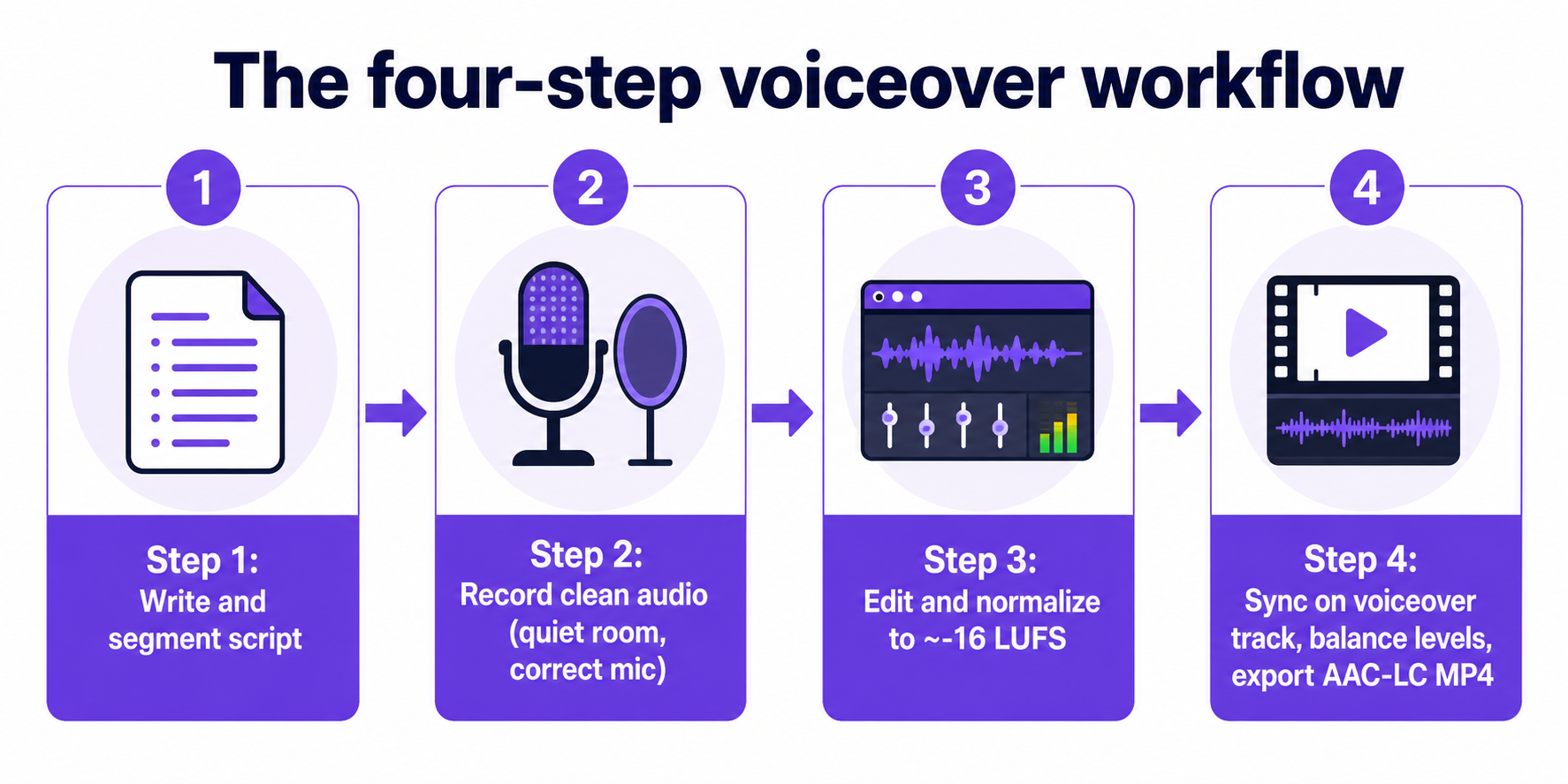
Als je de specifieke tool wegneemt, komt elke voice-overklus neer op dezelfde volgorde. Door meerdere tutorials en productiegidsen samen te voegen, verloopt het betrouwbare proces als volgt: schrijf en finaliseer een script dat gesegmenteerd is om overeen te komen met de structuur van de video; neem schone audio op in een stille ruimte met een correct geconfigureerde microfoon; bewerk de opname om fouten te verwijderen, stiltes bij te knippen en basisbewerking toe te passen voordat je normaliseert naar een doelluidheid; importeer de audio op een speciale voice-overtrack en lijn het uit met het beeld; balanceer de niveaus tussen voice-over, muziek en originele camera-audio; exporteer vervolgens met de aanbevolen codering en controleer de weergave op verschillende apparaten.
De scriptfase is belangrijker dan de meeste makers verwachten. Het segmenteren van je script in secties die aansluiten op momenten op het scherm voorkomt het klassieke probleem van vertelling die te lang of te kort loopt ten opzichte van de beelden. Voor instructie- en e-learningcontent voorkomt het plannen van ondertitels, bijschriften en meertalige vertelling in de scriptfase—in plaats van ze later erop te plakken—kostbaar herwerk wanneer je de cursus voor verschillende regio's lokaliseert.
Eén detail dat amateur- van professionele resultaten onderscheidt is niveaubalancering. Wanneer vertelling over achtergrondmuziek speelt, houdt het "ducken" van de muziek onder de spraak elk woord verstaanbaar. Sla die stap over en zelfs een goed opgenomen stem wordt begraven zodra de soundtrack aanzwelt.
Je methode kiezen: opnemen, genereren of nasynchroniseren
Er zijn drie kernmethoden om een voice-over op een video te krijgen, en elke past bij een andere productierealiteit. Je kunt vertelling rechtstreeks in een video-editor opnemen terwijl het beeld speelt, audio apart opnemen of genereren en het vervolgens importeren en synchroniseren op de tijdlijn, of een AI-nasynchronisatieworkflow uitvoeren die de video automatisch transcribeert en opnieuw inspreekt in een andere taal, vaak met stemklonen en lipsync-aanpassing.
Specifiek voor e-learning en cursusproductie beperkt de keuze zich tot drie vertellingsbronnen met duidelijke afwegingen.
| Methode | Sterke punten | Afwegingen |
|---|---|---|
| Zelf opgenomen vertelling | Flexibel, persoonlijk, geen kosten per project | Tijdrovend, afhankelijk van je opnameruimte en stem |
| Ingehuurde stemacteur | Professionele afwerking en levering | Hogere kosten, tragere doorlooptijd voor bewerkingen |
| Tekst-naar-spraak (TTS) | Kosteneffectief, schaalbaar, snelle updates | Levering is synthetisch; geschikt voor frequente wijzigingen en meertalige versies |
Tekst-naar-spraak wordt in de richtlijnen beschreven als de eenvoudigste en meest kosteneffectieve manier om op grote schaal voice-overs toe te voegen, en het wordt bijzonder aantrekkelijk wanneer een cursus veel taalversies of frequente content-updates nodig heeft. Als je verwacht scripts vaak te herzien, is het regenereren van een TTS-regel veel goedkoper dan het opnieuw boeken van een studiosessie. Je kunt vertelling rechtstreeks vanuit een script genereren met een Tekst-naar-Spraak-engine die een grote stembibliotheek biedt, wat voor veel projecten de opnamestap volledig omzeilt.
De eerlijke kanttekening: beweringen over "natuurlijke stemmen", "perfecte lipsync" en "directe vertaling" komen van marketingpagina's, en het verzamelde materiaal bevat beperkt onafhankelijk, peer-reviewed onderzoek dat de nauwkeurigheid, luistervoorkeur of langetermijnleerimpact van AI-gegenereerde vertelling vergelijkt met menselijke stemacteurs. Behandel kwaliteitsbeloften als beweringen die je op je eigen beeldmateriaal moet testen, niet als vaststaand feit.
Schone vertelling opnemen in Audacity of je editor
Als je je eigen stem opneemt, is de meest voorkomende fout het opnemen van audio op de verkeerde ingang. De officiële ondersteuningsdocumentatie van Audacity instrueert gebruikers om de bedoelde microfoon te selecteren uit de lijst met opnameapparaten in de Audio Setup-werkbalk voordat je opneemt. Bevestig die instelling elke sessie—systeemstandaarden hebben de neiging terug te vallen op een ingebouwde laptopmicrofoon.
Een op stem gerichte Audacity-workflow verloopt in een concrete volgorde: open het programma, verifieer de juiste microfoon onder Voorkeuren → Apparaten, stel de opnamekanalen in op mono (vertelling profiteert zelden van stereo-opname), druk op de rode Opnameknop, spreek het script uit, druk op Stop en exporteer vervolgens de opname naar een formaat zoals MP3. Mono is hier de juiste standaard omdat een enkele vertellende stem geen betekenisvolle stereo-informatie draagt, en mono houdt de bestandsverwerking verderop eenvoudiger.
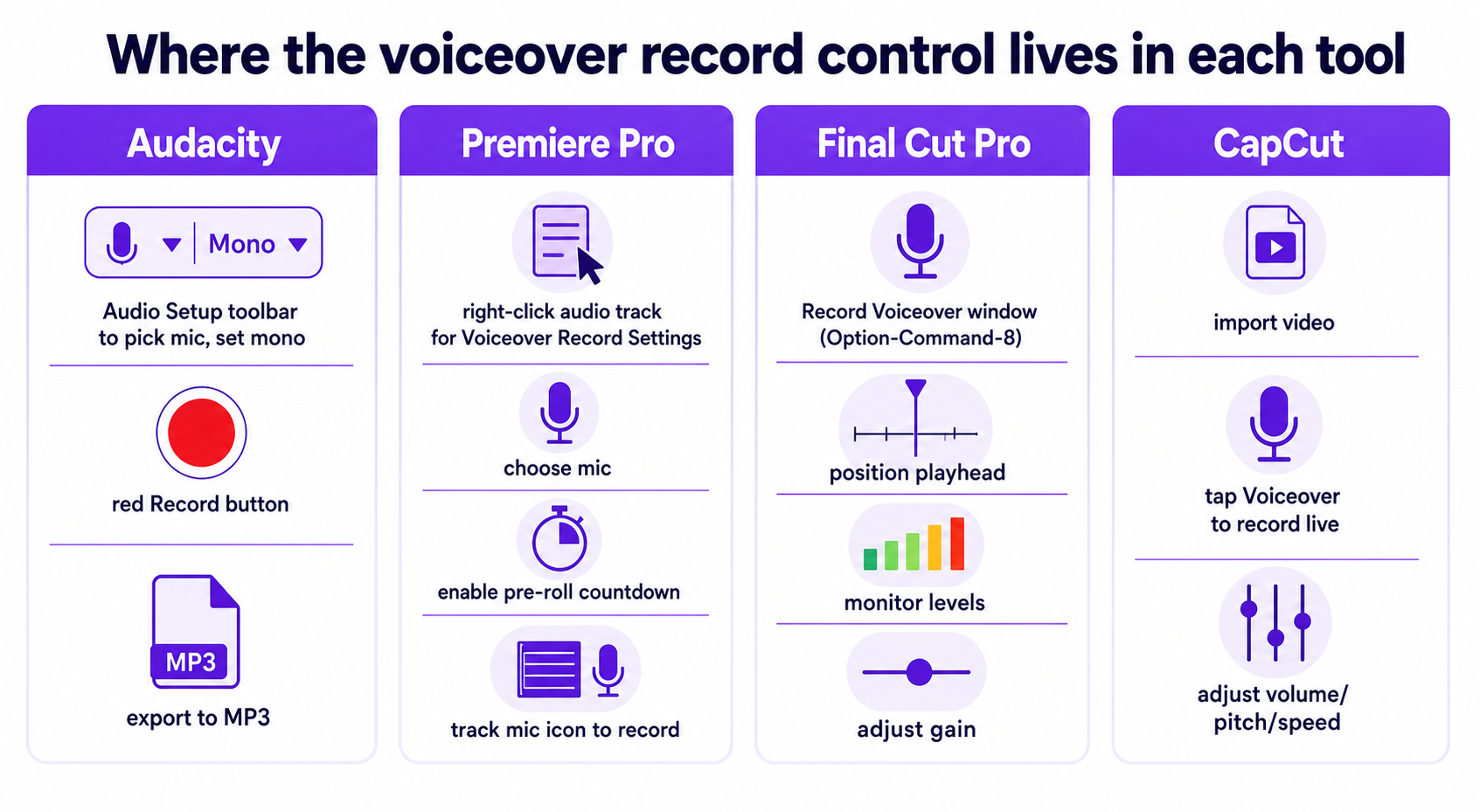
Live opnemen in een video-editor heeft één voordeel ten opzichte van een standalone tool: je kijkt naar het beeld terwijl je spreekt, dus de timing volgt van nature de montage. In Adobe Premiere Pro laten tutorials zien dat gebruikers met de rechtermuisknop op een audiotrack klikken om Voice-over Opname-instellingen te openen, de juiste microfoon selecteren, een pre-roll-aftelling inschakelen en de invoer dempen tijdens het opnemen om feedback te voorkomen, en vervolgens op een microfoonpictogram op trackniveau klikken om rechtstreeks naar de tijdlijn op te nemen en stoppen met de spatiebalk. Final Cut Pro gebruikt een speciaal Voice-over Opnemen-venster—bereikbaar via een sneltoets zoals Option-Command-8—waar je de afspeelkop op het startpunt positioneert, niveaumeters monitort, versterking instelt en de clip direct onder de afspeelkop opneemt. CapCut laat je een video importeren, op Voice-over tikken om vertelling in realtime op te nemen, en daarna volume, toonhoogte, snelheid en kwaliteit aanpassen, of in plaats daarvan een vooraf opgenomen track uploaden.
Welke je ook gebruikt, de pre-roll-aftelling en invoermonitoring zijn geen optionele extraatjes. De aftelling geeft je een moment om adem te halen voordat je spreekt, en het dempen van de invoer tijdens de opname voorkomt dat de opgenomen track terugkoppelt via je luidsprekers.
Voice-overs toevoegen in browsereditors en desktop-NLE's
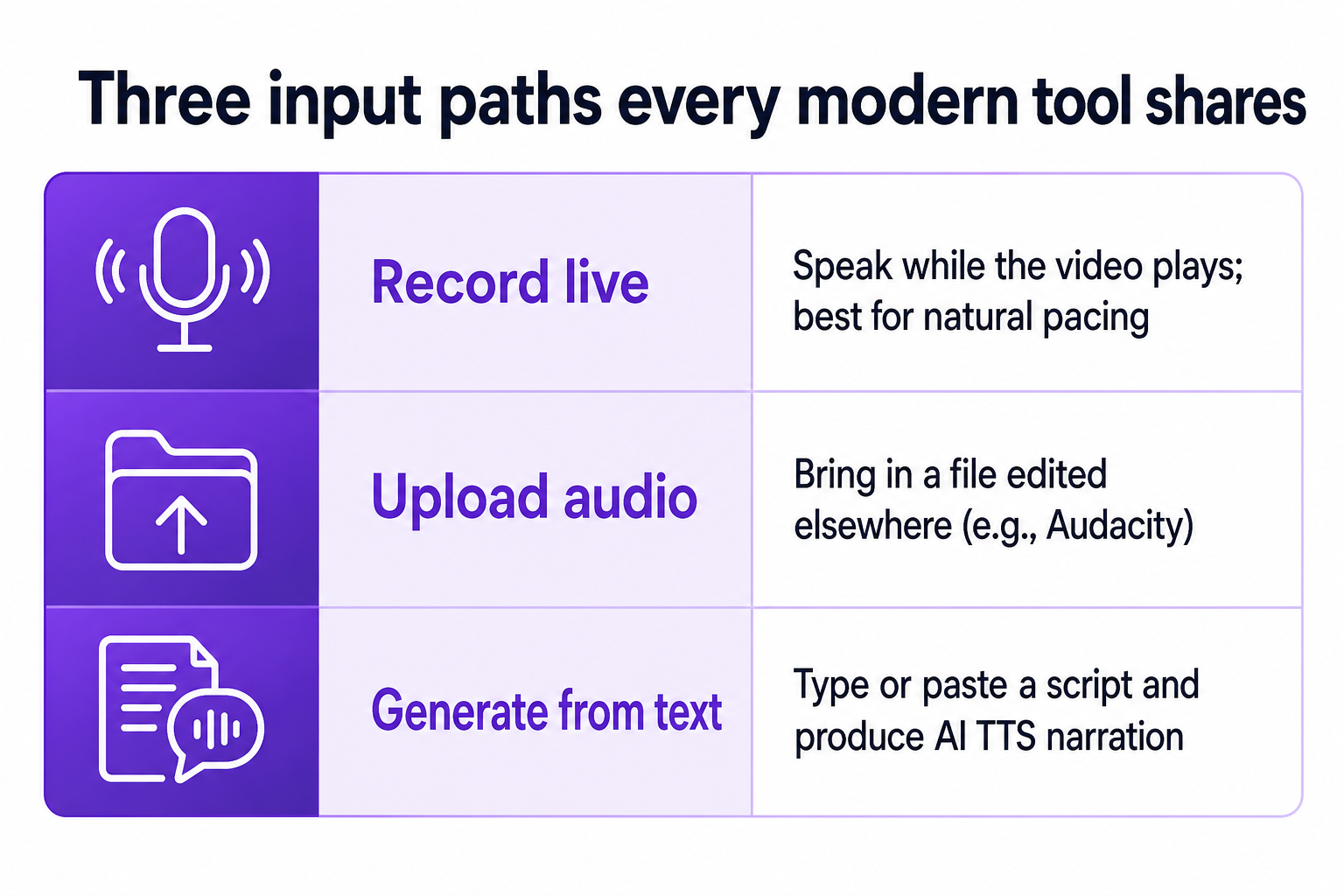
Browsergebaseerde editors hebben veel van het gat met desktopsoftware voor eenvoudig voice-overwerk gedicht, en ze verwerken verrassend grote bestanden. Elk van de grote webtools ondersteunt dezelfde drie invoerpaden—opnemen, uploaden of genereren uit tekst—maar de details verschillen genoeg om er rekening mee te houden.
| Tool | Invoeropties | Opmerkelijke specificatie |
|---|---|---|
| Clipchamp | AI tekst-naar-spraak, alleen audio opnemen, audio importeren, webcam-audio loskoppelen | Vier verschillende manieren om een voice-over toe te voegen in één project |
| Animaker | Opnemen, uploaden of genereren uit tekst | Accepteert video-uploads tot 20 GB |
| EchoWave | Opnemen, uploaden of AI-stem uit tekst | Accepteert MP4, MOV, WebM, MKV, AVI; exporteert MP4 |
| VEED | Opnemen, audio uploaden of AI-TTS uit script | Browsersynchronisatie en download, of starten vanaf leeg canvas |
Microsofts Clipchamp somt vier routes op: AI tekst-naar-spraak, opname met alleen audio via "Record & create", een bestaand audiobestand importeren, of webcamvideo opnemen en de audio ervan loskoppelen om te hergebruiken als voice-over. Die laatste optie is een praktische truc wanneer je beste opname plaatsvond tijdens een talking-head-opname. De flow van EchoWave is representatief voor het browserpatroon: upload een video, neem vertelling op terwijl je ernaar kijkt, upload een audiobestand of genereer een AI-stem uit ingetypte tekst, sleep vervolgens de stemtrack om de timing uit te lijnen, balanceer het tegen de originele audio en exporteer een MP4. VEED volgt dezelfde vorm—voeg video toe, neem voice-over op of upload deze of genereer via AI-TTS, synchroniseer en download.
Desktop niet-lineaire editors lopen nog voorop wanneer je precieze tijdlijncontrole en multitrackbalancering nodig hebt. Als je project gelaagde muziek, geluidseffecten en vertelling omvat die allemaal onafhankelijke niveauautomatisering nodig hebben, geeft het speciale voice-overtrackmodel in Premiere Pro of Final Cut Pro je fijnere controle dan de meeste browsertools. Voor snelle clips met één vertelling of socialcontent zijn de online editors vaak sneller van upload tot export.
Luidheid, codering en exportinstellingen die standhouden
Een voice-over die prima klinkt in je editor kan te zacht of schokkend hard klinken zodra het een platform bereikt. Luidheidsnormalisatie lost dit op. De branchepraktijk rond gesproken content heeft zich grotendeels gestandaardiseerd op een geïntegreerde luidheid van ongeveer -16 LUFS. Audio Audit adviseert podcastaudio te normaliseren naar -16 LUFS met een luidheidsnormalisatie-effect in waargenomen-luidheidmodus, en beschrijft een praktisch werkbereik van -17 tot -15 LUFS voor consistente resultaten over afleveringen en platforms heen.
Dat doel heeft technische ondersteuning: Resound.fm merkt op dat de Audio Engineering Society aanbeveelt dat gesproken audio tussen -16 en -20 LUFS ligt, wat de vaak geciteerde cijfers hun technische rechtvaardiging geeft. Behandel het exacte cijfer echter als een startpunt in plaats van een regel—dit zijn de facto aanbevelingen, geen formeel afgedwongen normen, en verschillende platforms bevelen iets andere doelen aan, waarbij sommige streamingdiensten dichter bij -14 LUFS liggen. Normaliseer naar ongeveer -16 LUFS als een verstandige standaard voor spraak, en pas dan aan als een specifieke bestemming zijn eigen cijfer publiceert.
Streef naar ongeveer -16 LUFS geïntegreerd voor spraak, houd een werktolerantie van -17 tot -15 aan, en bevestig dat je doelbestemming geen ander cijfer heeft gepubliceerd voordat je finaliseert.
Specifiek voor YouTube gebruiken de aanbevolen uploadinstellingen AAC-LC-audio, in stereo, bij een samplefrequentie van 48 kHz of 96 kHz, in een MP4-container. Voor muziekintensief bronmateriaal wijzen aparte richtlijnen op 48 kHz, 24-bit verliesvrije formaten zoals FLAC als een ideale master voordat het platform codeert. De framerate-richtlijn is om te coderen en uploaden met de framerate waarin je oorspronkelijk hebt opgenomen—meestal 24, 25, 30, 48, 50 of 60 fps. Eén realistische beperking: YouTube hercodeert geüploade audio en video, dus zelfs een foutloze naleving van deze instellingen laat de uiteindelijke afspeelkwaliteit deels afhankelijk van de interne pijplijn van het platform, en makers melden nog steeds waarneembare verschillen na het volgen van de aanbevelingen.
Toegankelijkheid hoort ook thuis in de exportchecklist. Vertelling koppelen aan bijschriften en downloadbare transcripties ondersteunt kijkers die doof of slechthorend zijn of zonder geluid kijken, en het sluit aan bij de Web Content Accessibility Guidelines. Het testen van de weergave op smartphones, tablets, desktops en met schermlezers bevestigt dat het bestand zich gedraagt zoals bedoeld voordat je publiceert.
Je voice-over lokaliseren naar andere talen
Meertalig bereik is waar de voice-overworkflow het scherpst vertakt. In plaats van vertelling opnieuw op te nemen voor elke markt, kan een AI-nasynchronisatieworkflow automatisch de brontaal van een video detecteren, een transcriptie genereren en de clip opnieuw inspreken in een andere taal—sommige tools passen ook de mondvormen aan aan de nieuwe spraaktrack. Canva definieert AI-nasynchronisatie als het gebruik van kunstmatige intelligentie om de originele audio van een video te vertalen en te vervangen door een track in een nieuwe taal terwijl de toon en flow van de spreker zoveel mogelijk behouden blijven, en de functie somt een brede taaldekking op waaronder Japans, Chinees, Duits, Hindi, Frans, Koreaans, Portugees, Italiaans, Spaans, Arabisch en veel meer.
Voor makers die een kanaal over markten uitbreiden, verandert dit de economie van lokalisatie. In plaats van aparte stemtalenten per taal in te huren, kun je de bronvideo door een AI-Nasynchronisatie-doorgang halen en meerdere taaltracks produceren vanuit één master. Wanneer merkconsistentie over talen heen belangrijk is, laat Stemklonen één herkenbare stem doorlopen in elke gelokaliseerde versie in plaats van per markt over te schakelen naar een andere verteller.
Ontwikkelaars en bureaus die lokalisatie in hun eigen producten inbouwen, kunnen de editor-UI volledig omzeilen. Een AI-Nasynchronisatie-API automatiseert vertaling en nasynchronisatie naar meerdere talen programmatisch, een Tekst-naar-Spraak-API zet scripts op grote schaal om naar vertelling, en een Stemklonen-API creëert aangepaste stemmen uit audiosamples voor gebruik in downstreamsynthese. Dit is waar de eerdere beslissing tussen opnemen en genereren zich opstapelt: op API-schaal is gegenereerde vertelling de enige methode die gelijke tred houdt met grootschalige, frequent bijgewerkte meertalige output.
Houd de verwachtingen gekalibreerd. Beweringen over "perfecte lipsync" en "natuurlijke stemmen" voor AI-nasynchronisatie komen van pagina's, en het bestudeerde materiaal biedt geen onafhankelijke evaluatie van luistervoorkeur of leerimpact ten opzichte van menselijke nasynchronisatie. De praktische aanpak is om een representatieve clip te testen in je daadwerkelijke doeltalen en de output te beoordelen tegen je eigen kwaliteitsnorm voordat je een hele bibliotheek toewijst.
Een beslissingschecklist voordat je op opnemen drukt
Gebruik deze volgorde om je aanpak vast te leggen en koerswijzigingen halverwege het project te vermijden.
- Definieer het eindproduct. Hoeveel talen, hoe vaak verandert het script en waar wordt het gepubliceerd? Frequente updates of veel talen neigen sterk naar TTS of AI-nasynchronisatie; een enkele premium hero-video kan een ingehuurde stemacteur rechtvaardigen.
- Kies een methode die bij die realiteit past. Neem live op in een editor voor natuurlijke timing bij eenmalige clips, neem apart op in Audacity voor maximale controle over de bewerking, of genereer uit tekst wanneer volume en updatesnelheid domineren.
- Bereid het script voor. Segmenteer het om overeen te komen met secties op het scherm, en ontwerp voor instructiecontent elke video rond één concept met een duidelijke structuur—intro, hoofdgedeelte en een expliciete samenvatting of oproep tot actie. Houd online leervideo's kort, vaak in het bereik van 3–5 minuten, om de aandacht vast te houden.
- Stel de opname correct in. Bevestig dat de juiste microfoon is geselecteerd, neem op in mono voor vertelling, gebruik een stille ruimte en schakel een pre-roll-aftelling in wanneer je tool die biedt.
- Bewerk en normaliseer. Verwijder fouten, knip stiltes bij, pas lichte ruisonderdrukking en EQ toe, en normaliseer naar ongeveer -16 LUFS voor spraak.
- Synchroniseer en balanceer. Plaats vertelling op een speciale voice-overtrack, lijn het uit met het beeld met scrubbing en markeringen, en duck muziek onder spraak.
- Exporteer en verifieer. Gebruik AAC-LC stereo bij 48 kHz in een MP4 voor YouTube, voeg bijschriften en een transcriptie toe, en controleer de weergave op meerdere apparaten en een schermlezer voordat je publiceert.
- Lokaliseer indien nodig. Haal de voltooide master door een AI-nasynchronisatieworkflow voor aanvullende talen, met stemklonen waar een consistente merkstem belangrijk is, en test elke taaltrack op een voorbeeld voordat je in batch verwerkt.
Deze stappen op volgorde doorlopen betekent dat de dure beslissingen—scriptsegmentatie, methodekeuze en lokalisatieplan—plaatsvinden voordat je opneemt, niet nadat je ontdekt dat de vertelling niet schaalbaar is. Voor makers die een statische uitlegvideo bouwen uit stilstaande beelden in plaats van beeldmateriaal, kan een Afbeelding-naar-Video-stap de visuele basis leveren die je voice-over vervolgens vertelt.