ボイスチェンジャーを差し込み、ファイルをダブルクリックすると、ChromeOSは「このアプリはお使いのデバイスと互換性がありません」と返してくる——あるいは.exeを完全に拒否する。この壁こそが、Chromebook向けボイスチェンジャーを探すのが本来よりも難しく感じられる理由そのものだ。ほとんどのボイスチェンジャーはネイティブなWindowsまたはmacOSのプログラムであり、ChromeOSはブラウザ優先でサンドボックス化されたシステムとして動作するため、それらを実行できない。これはNeverinstallチームがChromebookのアプリ制限に関する分析で記録している通りだ。Discordのレイド用にボイスモッドが欲しいのかもしれない。YouTubeのナレーションを録音したり、eラーニングモジュールを吹き替えたり、通話で身元を守ったり、あるいはただロボットボイスで遊びたいだけかもしれない。朗報は、ブラウザベースのツールならインストールを完全にスキップできるということだ。この記事を読み終えるころには、あなたの用途にどの無料オプションが合うのか——そして互換性エラーと一切戦うことなく、今日それをオンにする方法——が正確に分かるだろう。
目次
- なぜChromebookはほとんどのボイスチェンジャーをブロックするのか——そして実際に機能する3つの方法
- Chromebook向け最良の無料ボイスチェンジャーオプション比較
- Chromebookでブラウザベースのボイスチェンジャーをセットアップする方法(ステップバイステップ)
- リアルタイム vs. 録音済み音声変換:あなたに実際に必要なのはどちらか
- ChromebookでAndroidボイスチェンジャーアプリを使う(ブラウザでは足りないとき)
- ダウンロード一切なしでChromebookでスタジオ品質のAI音声を手に入れる
- Chromebookボイスチェンジャーセットアップチェックリスト
- Chromebookボイスチェンジャーに関する質問と回答(FAQ)
なぜChromebookはほとんどのボイスチェンジャーをブロックするのか——そして実際に機能する3つの方法
核心的な制約はシンプルだ。ChromeOSは主にブラウザおよびクラウドアプリケーションを実行するシンクライアント型オペレーティングシステムとして最適化されており、WindowsやmacOSのプログラムをネイティブにサポートしていない。この一つの設計上の決定こそが、古典的な「ボイスチェンジャーの.exeをダウンロードして実行する」という道が始まる前に崩壊する理由だ。ファイルはダウンロードされても、ただそこに居座るだけ——ChromeOSにはそれを実行する手段がない。これを理解することで何時間もの試行錯誤を省ける。なぜなら、どのツールが試す価値すらあるのかが分かるからだ。
Chromebookでソフトウェアを実行する方法は正確に3つあり、それぞれが音声変換の信頼性という点で異なる評価を持つ。
ウェブアプリ(ブラウザ)。 これは最も抵抗の少ない道であり、圧倒的に最も信頼できる方法だ。Chromeタブで読み込まれてマイクへのアクセスを要求するボイスチェンジャーは、年式、チップセット、あるいはIT部門がデバイスをロックダウンしているかどうかに関係なく、すべてのChromebookで動作する。インストール不要、管理者権限不要、互換性レイヤー不要。ツールがブラウザで動くなら、それはあなたのマシンで動く。
Androidアプリ(Google Playストア)。 ChromeOSチームは2016年にPlayストアとAndroidアプリのサポートを追加し、既存のAndroidアプリを、より大きな画面やキーボード/トラックパッド入力への調整を加えてChromebookで実行できるようにした。ChromeOS開発者向けドキュメントによれば、これらのアプリは速度、シンプルさ、セキュリティを損なうことなく動作する——だが、それらはまず携帯電話やタブレット向けに作られており、一部のデバイスでは横向き優先のディスプレイやx86ハードウェアに適応しなければならない。ボイスチェンジャーにとっての実際的な問題点は、Androidアプリの変換済み音声をブラウザ通話や別のアプリにルーティングするのが不安定だということだ。なぜなら、アプリはコンテナ内で動作するからだ。
Linuxコンテナ(Crostini)。 対応するChromebookはコンテナ内でLinuxアプリを実行できる。音声変換にとって、これはやり過ぎだ——実際に使うよりも環境の設定に時間を費やすことになる。すでにLinuxユーザーで特定の理由がない限りは避けるべきだ。大多数の読者にとって、これは間違ったツールだ。
Chromebookにとって最良のボイスチェンジャーは、最も機能が多いものではない——何一つインストールを求めないものだ。
ブラウザ優先に傾くべき、将来性という理由もある。レガシーなChromeアプリは廃止されつつある。Googleのサポートドキュメントによれば、ユーザーがインストールしたChromeアプリは2025年のChromeOSバージョン138からサポートを失い、互換性フラグによってサポートが延長されるのは2028年のバージョン169までに限られる。つまり、フォーラム投稿で見つけた古いChromeアプリを中心にワークフローを構築してはいけない。それには有効期限がある。ブラウザネイティブなウェブアプリとAndroidアプリが長期的な道筋だ。
ChromeOSでクラウドがローカルに勝るもう一つの理由:ストレージの挙動だ。ChromeOSのディスカッションスレッドのユーザーは、ローカルストレージが1GB近くまで減少すると、システムがダウンロードフォルダ内のファイルを自動的に削除することがあると報告している。すべてをクラウドに保存するか、ブラウザ内で処理するボイスチェンジャーは、決してこの問題に遭遇しない。ダウンロードにファイルを吐き出すローカルインストールは、最も予期しないときに消えてしまうかもしれない。

そこで、このガイドの残りの部分が基礎とするテーゼはこうだ:ChromeOSのボイスチェンジャーにおいては、ブラウザベースがデフォルトであり、Androidが代替手段であり、Linuxはほぼ必要のない例外である。
Chromebook向け最良の無料ボイスチェンジャーオプション比較
適切なChromebook向け無料ボイスチェンジャーを選ぶには、最も派手なホームページを持つアプリを追いかけるのではなく、ツールのタイプを実際にやりたいことに合わせることから始まる。4つの現実的なカテゴリーは、インストールが必要か、リアルタイムで動作するか、そして出力の音質がどれほど良いか、という点できれいに分類される。
| ツールタイプ | インストールの要否 | リアルタイムかアップロードか | 無料ティアの実際 | 最適な用途 |
|---|---|---|---|---|
| ブラウザアップロード型ボイスチェンジャー | 不要 | アップロードベース | 無料エフェクト、一部はログイン不要 | 手軽な楽しい編集、ピッチ/音色の変更 |
| ブラウザマイクアクセス拡張機能 | 不要(拡張機能を追加) | リアルタイム | 無料、マイク許可に依存 | ライブブラウザ通話、タブ内Discord |
| Androidボイスチェンジャーアプリ | 必要(Playストア) | リアルタイム | 広告付きまたは制限付きで無料 | オフライン利用、スマホ風機能 |
| AI音声/吹き替えウェブプラットフォーム | 不要 | アップロードベース | 無料クレジット、その後は有料ティア | スタジオ品質のナレーション&吹き替え |
各行は異なる問題を解決する。アップロードベースのブラウザツールは、録音をアップロードしてピッチや音色エフェクト——低い声、高い声、キャラクターエフェクト——を完全にオンラインで適用できる。あるブラウザアップロード型ボイスチェンジャーサービスはこのように機能し、何もインストールしないため、そのモデルは本質的にChromeOS互換だ。トレードオフは、リアルタイムではないということ:アップロードして、処理し、その後に結果をダウンロードする。クリップの編集には最適だが、ライブ通話には役に立たない。
Chrome拡張機能ベースのチェンジャーはそれを逆転させる。ボイスチェンジャー拡張機能は、マイクや音声キャプチャデバイスを使うすべてのウェブアプリケーションに影響を与えることができ、それはブラウザベースの通話内でのリアルタイムエフェクトを意味する。それがChromebookで得られる、ライブボイスモッドに最も近いものだ。ただし、それはシステム全体の仮想オーディオデバイスではなく、Chromeの拡張機能とマイク許可のモデルに完全に依存している——特定のアプリに送り込もうとすると、この違いは非常に大きな意味を持つ。人々がWindowsで推奨するダウンロード可能なデスクトップDiscordチェンジャーはChromeOSでは全く動作しないので、タブ内拡張機能がここでのライブオプションだ。
そして、品質スペクトルの両端がある。一方には、ギミック的なピッチシフター:ロボットやチップマンクの声が全ての目的であるゲームやいたずらには十分だ。他方には、AI音声変換があり、その目標は自然で公開可能な音声だ。誰かが実際に聴くコンテンツ——ナレーション、吹き替え、トレーニングモジュール——を制作しているなら、あなたはそのAIティアに属し、その理由についてはこの後で具体的に述べる。
Chromebookでブラウザベースのボイスチェンジャーをセットアップする方法(ステップバイステップ)
Chromebookでブラウザベースのボイスチェンジャーを起動するには約2分かかる。ここでは、人々がつまずくChromeOS特有のクリックも含めた、正確な手順を示す。
- Chromeでウェブツールを開く。 新しいタブでボイスチェンジャーのウェブアプリに移動する。ダウンロードなし、管理者権限なし、インストーラーなし。ツールが読み込まれれば、デスクトップユーザーが直面する最も困難な部分はすでに越えている。
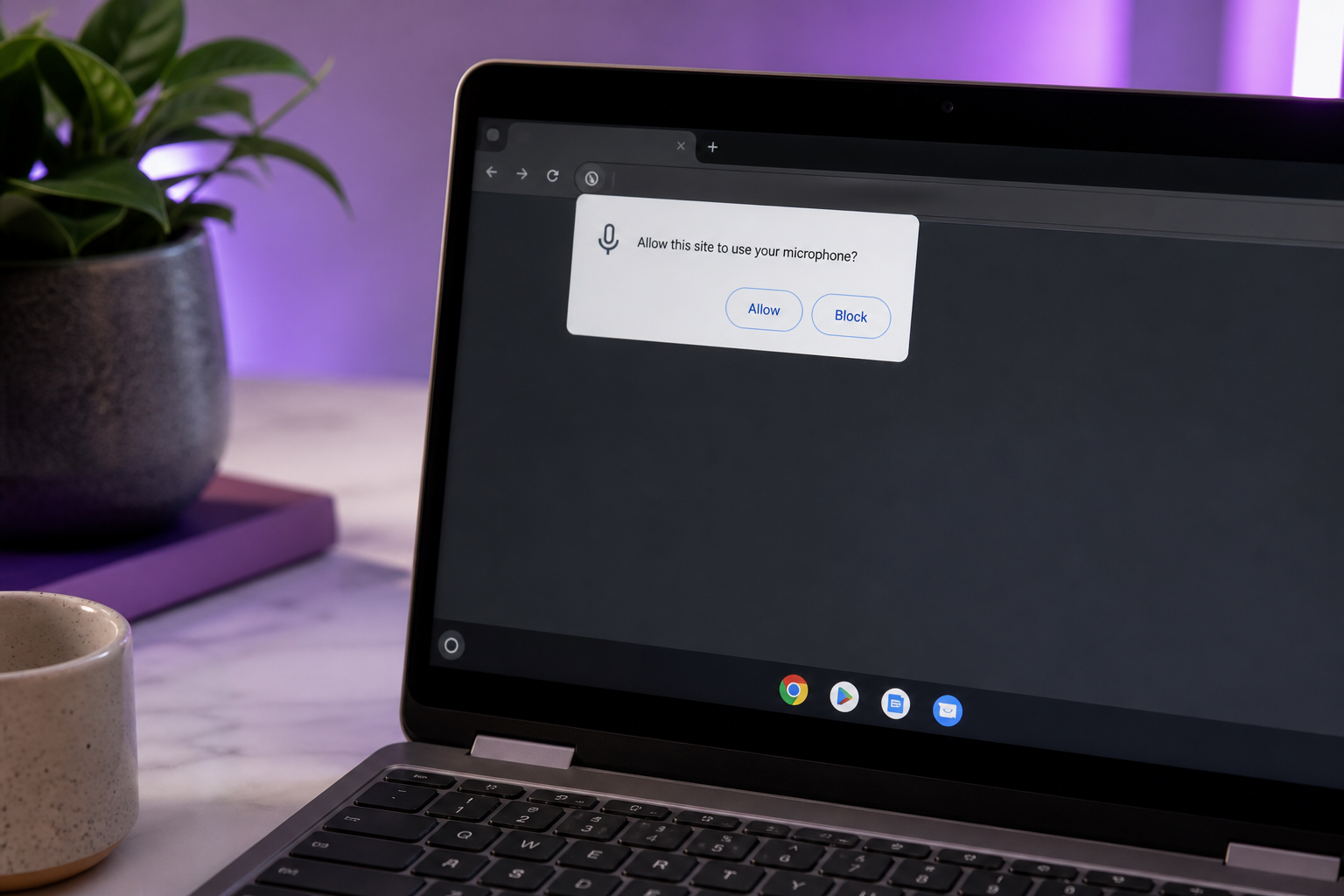
- マイクの許可を与える。 ブラウザが確認を求めてきたら、許可をクリックする。これは最も一般的な失敗ポイントだ——確認を却下したりクリックして消したりすると、サイトはあなたのマイクを聞かず、実際にはただミュートされているだけなのにエフェクトが「壊れている」ように見える。
- ブロックされている場合はマイク許可を修正する。 アドレスバーに
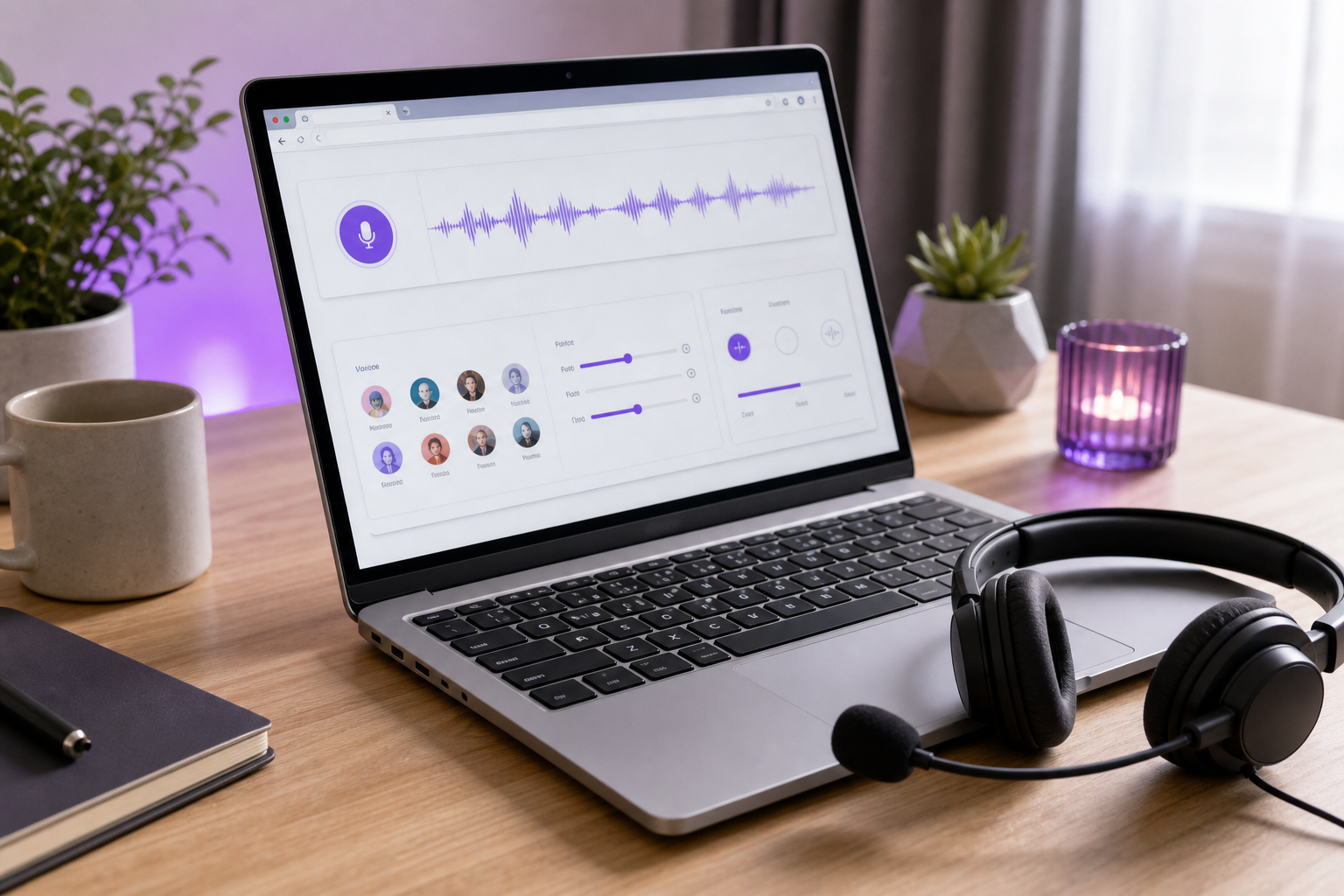
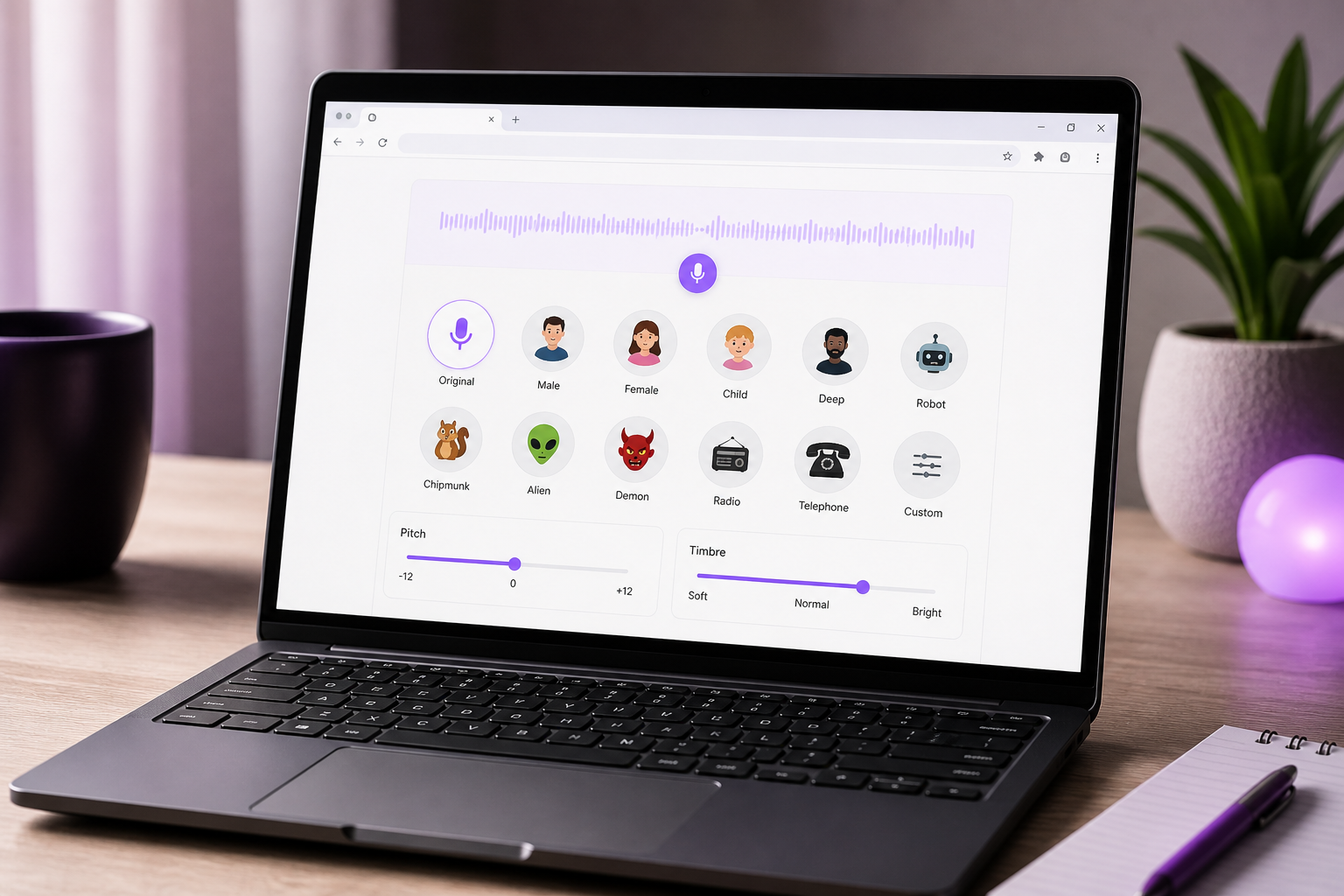
chrome://settings/content/microphoneと入力する。サイトが「許可」の下にあることを確認し、そして——USBヘッドセットを使うChromebookではこれが重要だ——正しい入力デバイスがデフォルトとして選択されていることを確認する。ChromeOSは、あなたがヘッドセットを使うつもりでも、平気で内蔵マイクに音声をルーティングする。 - 音声を選択して調整する。 プリセット(低い声、高い声、ロボット的、キャラクターボイス)を選ぶか、ピッチと音色のスライダーをドラッグする。ほとんどのブラウザツールはライブプレビューを提供するので、確定する前に変化を聴くことができる。
- 出力をルーティングまたはモニターする。 ここに誰も警告してくれないChromeOSの現実がある:ChromebookにはVB-Cableのような簡単な仮想オーディオデバイスがない。ChromeOSの制約に関するSplashtopのサポートノートを含む、ChromebookのOS制限に関するドキュメントは、まさにこの種の音声ルーティングと仮想デバイスに関するシステム的な制限を指摘している。だから、ツールの内蔵モニタリングを使うか、それを許可する通話アプリでブラウザタブを音声ソースとして選択する。システム全体の変換済みマイクをすべてのアプリに一度に流し込めるとは期待しないこと。
- ライブに行く前にテストする。 テスト録音をするか、テスト通話に飛び込み、エフェクトとレイテンシの両方を確認する。リアルタイムのブラウザ処理はわずかな遅延を加える——重要な何かに参加する前に、それがどれくらいなのか知っておきたい。
ツールがChromeタブで読み込まれてマイクアクセスを求めてくるなら、あなたは機能するボイスチェンジャーへの道のほとんどを歩んでいる——管理者権限なし、ダウンロードなし、互換性エラーなしで。
ステップ5のそのルーティング制限は、多くの読者にとって決定的な要因だ。ライブエフェクトが必要で、通話アプリがブラウザタブ内にあるなら、あなたは準備万端だ。システム全体の仮想マイクが必要なら、ChromeOSはそれを提供してくれない——それが、Chromebook向けボイスチェンジャーがWindowsでの同じアイデアとは異なる挙動をする、正直な理由だ。
リアルタイム vs. 録音済み音声変換:あなたに実際に必要なのはどちらか
ほとんどのガイドは、すべてを決める分岐点を飛ばしている。ライブ音声変換——Discord、ゲーム、通話——は低レイテンシを要求し、音声ルーティングに依存する。録音済み変換——YouTube、ポッドキャスト、eラーニングの吹き替え——にはレイテンシのプレッシャーが全くないため、音声品質と編集の制御を優先する。この区別を正しく理解すれば、ツールの選択は自ずと決まる。
| 用途 | レイテンシの必要性 | 品質の必要性 | 推奨ツールタイプ |
|---|---|---|---|
| Discord / ボイスチャットゲーム | 高(低レイテンシ) | 低〜中 | ブラウザマイク拡張機能 |
| いたずら / ノベルティ通話 | 高 | 低 | ブラウザマイク拡張機能 |
| YouTubeナレーション | なし | 高 | AI音声/吹き替えウェブプラットフォーム |
| eラーニング / トレーニング吹き替え | なし | 高 | AI音声/吹き替えウェブプラットフォーム |
| ポッドキャストの音声スタイリング | なし | 中〜高 | アップロード型ボイスチェンジャーまたはAIプラットフォーム |
このマトリックスがこのように分かれるのには機械的な理由がある。リアルタイムの用途はアップロード-処理-ダウンロードのループの遅延に耐えられないので、ゲーマーやいたずら好きはブラウザ拡張機能のよりシンプルなエフェクトを受け入れ、速度を優先すべきだ。それを回避する方法はない——音声がマシンを離れ、処理され、戻ってこなければならなくなった瞬間、あなたはライブの会話を失っている。
録音済みコンテンツは優先順位を完全に逆転させる。レイテンシが問題にならないとき、品質が勝ち、そこがまさにAI変換がピッチシフターを引き離す場所だ。その差は現実的で、記録されている。あるゲーム開発コミュニティのディスカッションは、多くの無料のTTSベースのキャラクターボイスは使えるが「不自然に聞こえるだろう」と指摘している——手早いプレースホルダーには十分だが、公開する何かには適さない。対照的に、吹き替え向けAI音声クローニングに関するSlatorの分析は、目標が単に聞き取れる音声ではなく、プロフェッショナルなコンテンツローカライゼーションに適した自然で本物の、感情的に響く音声であることを強調している。それが、公開可能な作品がクリアしなければならない基準だ。
ナレーション、吹き替え、eラーニングの行については、これがAIプラットフォームがノベルティチェンジャーを完全に打ち負かす理由だ。AI音声クローニング、自然な音声の豊富なライブラリ、そして真の多言語出力は、ピッチスライダーでは触れられない問題を解決する——あなたは音声を歪めているのではなく、クリーンで一貫したものを生成しているのだ。あなたの目標が動画シリーズ全体や複数言語でナレーションされるトレーニングコースであるとき、それらの自然な音声は、人々が最後まで見るものと、10秒後に閉じてしまうものの違いになる。
ChromebookでAndroidボイスチェンジャーアプリを使う(ブラウザでは足りないとき)
時には、ブラウザが本当にあなたの必要とすることをしてくれないことがある——オフラインで使いたい、あるいはどのウェブツールも提供していない特定の機能が欲しい。そんなときこそ、Androidボイスチェンジャーアプリを検討する価値が出てくる。ただし、はっきりとした期待を持って臨むこと。なぜなら、ChromeOS上のAndroidアプリには現実的な注意点があるからだ。
- あなたのChromebookはそもそもPlayストアアプリを実行できるか? AndroidアプリのサポートはChromeOSに2016年に到来したが、すべてのChromebookでPlayストアが有効になっているわけではない——古いデバイス、管理された企業ユニット、学校支給のマシンは、しばしばそれがロックアウトされている。設定メニューを開いて「Google Playストア」セクションを探す;そこにあれば、オンにする。完全に存在しないなら、あなたはブラウザツールにとどまることになり、それがあなたにとってのAndroidルートの終わりだ。
- なぜAndroid音声アプリはマイクルーティングに苦労するのか。 これらのアプリは携帯電話やタブレットのバージョンとコードを共有しているが、横向き優先の画面、一部のデバイスでのx86アーキテクチャ、そしてキーボード/トラックパッド入力を第一級の方式として処理しなければならない。さらに重要なことに、それらはコンテナ内で動作するため、変換済み音声を別のブラウザタブや別のアプリの通話に送り込むのは不安定だ——それらを橋渡しするシステム全体の仮想マイクが存在しない。Splashtopのサポートノートを含む、記録されたChromebookのOS制約は、音声ルーティングに関する同じシステム的な制限を指摘している。
- 権限とバックグラウンド音声の癖。 Android音声アプリは、バックグラウンドに移した瞬間に音声処理を停止することがあるので、最小化されたウィンドウで動くチェンジャーが静かに機能を停止することがある。マイク権限も2回付与しなければならない——一度はAndroidアプリレベルで、もう一度はChromeOSレベルで。両方を付与しないと、アプリは何も聞かない。実際的な対処法は、まずアプリ内でテストしてエフェクトが機能することを確認し、次に他のアプリが実際に出力を聞けるかどうかをテストすることだ。
- それが実際に価値があるとき。 Androidアプリに手を伸ばすのは、オフライン利用のためだけにすべきだ——ライブ接続を必要とするウェブツールとは異なり、いくつかはインターネットなしで機能する——あるいはブラウザオプションに欠けているニッチな機能のためだ。それ以外のすべてについては、ブラウザ優先を貫くこと。コンテナのルーティング制限は、通常、あなたが節約する以上の時間をトラブルシューティングに費やすことを意味する。
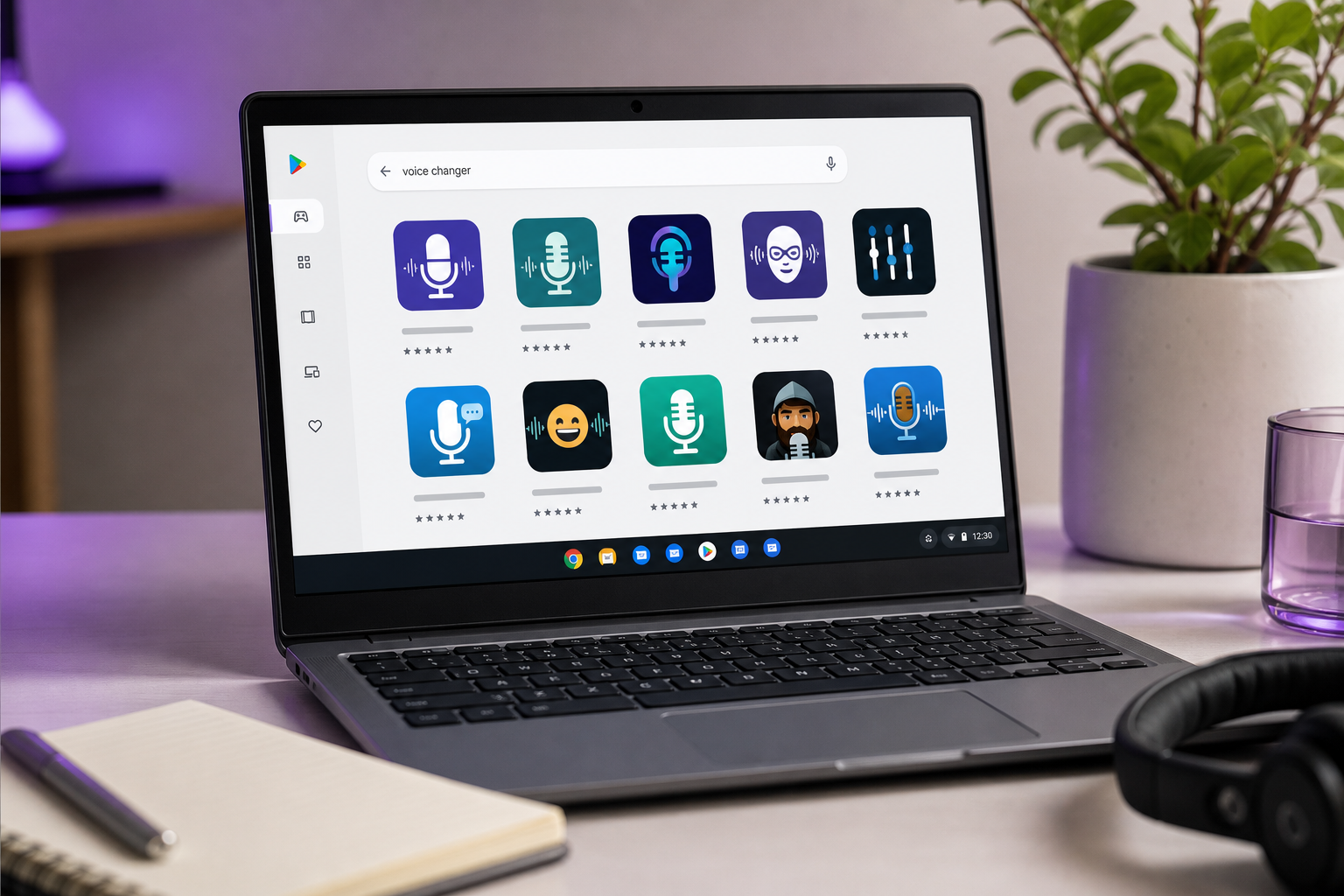
手短に言えば:Androidボイスチェンジャーアプリは代替手段であり、第一の選択肢ではない。ブラウザの道が前のセクションであなたの用途をカバーしていたなら、コンテナの音声の癖と戦う理由はほとんどない。
ダウンロード一切なしでChromebookでスタジオ品質のAI音声を手に入れる
ここに、クリエイターにとってすべてを変えるリフレームがある。これはピッチスライダーで声を「変える」ことではない——それをAIで変換または置き換えることであり、完全にブラウザ内で行われる。そしてChromeタブで動作するため、デフォルトでChromeOSフレンドリーだ。インストーラーなし、互換性エラーなし、管理者権限なし。デスクトップの.exeを実行できなかったChromebookが、まばたきもせずに完全なAI音声スタジオを実行する。
3つのブラウザネイティブな機能がこのティアをノベルティチェンジャーから分け、それぞれがピッチシフターにはできない問題を解決する。
短いサンプルからの音声クローニング。 短いクリップを一度録音すれば、いつでも呼び出せる再利用可能なAI音声を生成できる。これがローカライゼーションの実務者が大規模に作業する方法だ:あるローカライゼーション会社の音声クローニングに関する分析は、ブランドの主要な音声を一度クローンし、その後それをすべての言語で再利用することを説明している——これは各市場に別々の人間の音声タレントを雇う必要性を削減し、制作サイクル全体を高速化する。あなたは一度音声をクローンすれば、再録音を永遠に止められる。
自然なAI音声の大規模なライブラリ。 一つのギミックエフェクトの代わりに、あなたは何百もの既製の、自然に聞こえる音声から選ぶ。eラーニング用の温かみのあるナレーターと、プロモーション用のはっきりしたアナウンサーが必要? それぞれにAI音声を選ぶだけ、録音は不要だ。
多言語吹き替え。 一つの録音を多くの言語バージョンに変える。ここがビジネスケースが反論しにくくなる場所だ。生成AIの多言語吹き替えシステムに関する査読済み研究は、ローカライゼーション企業からの業界分析とともに、AIベースの吹き替えが従来の人間による吹き替えと比べて制作時間とコストを大幅に削減しながら、複数の言語にわたってコンテンツを同時にローカライズすることを見出している。Slatorの報道からの品質基準を繰り返すと:目標は自然で、本物の、感情的に響く出力だ——ゲーム開発コミュニティが以前に指摘した「不自然な」無料音声の天井ではない。
ブラウザのワークフローは爽快なほど短い。Chromeでプラットフォームを開く。ナレーションを録音するかアップロードする。音声をクローンするか、ライブラリからAI音声を選ぶ。オプションで別の言語に吹き替える。完成した音声または動画を、YouTubeやeラーニングコース用にそのままエクスポートする。どのステップでもデスクトップアプリがあなたのマシンに触れることはない。
Chromebookでは、音声作業の天井はあなたのハードウェアではない——それは、あなたがおもちゃのピッチシフターを使っているか、ブラウザタブで動作するAIスタジオを使っているかどうかだ。
ここがDubSmart AIがChromebookの現実に正確に合致する場所だ:ブラウザ優先、オールインワン、約20秒の音声からの音声クローニング、300以上の自然な音声、そして60以上のソース言語から33のターゲット言語への吹き替え——一回限りのギャグではなく、本格的なコンテンツローカライゼーションのために構築されたティアだ。音声AIを自分のツールに統合したい開発者やエージェンシーは、UIの代わりに音声クローニングAPIの上に構築できる。それ以外のすべての人にとって、それは何一つインストールを求めない完全なスタジオだ。
Chromebookボイスチェンジャーセットアップチェックリスト
Chromebook向けのどのボイスチェンジャーにコミットする前にも、これに一通り目を通そう——上記の決定を、今すぐ実行できる2分間のセットアップに変えてくれる。
- まず目標に名前をつける。 リアルタイムゲーム、録音済みコンテンツ、それとも多言語吹き替え? このリストの他のすべての選択はその一つの答えから流れ出るので、ツールを一つ開く前にそれを決めること。
- 比較表からツールタイプを合わせる。 ライブ利用にはブラウザマイク拡張機能、録音品質にはアップロードまたはAIプラットフォーム。ノベルティチェンジャーにナレーションの仕事を無理にやらせないこと——そのミスマッチこそ、人々が最も多くの時間を無駄にする場所だ。
- Chromeのマイク権限を確認する。
chrome://settings/content/microphoneを確認し、正しい入力デバイス——内蔵かUSBヘッドセットか——を、通話の途中ではなく最初のセッションの前に設定する。 - ライブに行く前に音声ルーティングをテストする。 テスト通話または録音をする。ChromeOSには簡単な仮想マイクデバイスがないので、相手側のアプリが実際にエフェクトを聞いていることを、そうなるだろうと仮定するのではなく検証すること。
- コンテンツ向けには、録音前にAI音声かクローンを選ぶ。 音声を前もって選んでおくことで、3エピソード目でミスマッチを発見するのではなく、プロジェクトや言語セット全体でナレーションを一貫させられる。
- 無料ティアの制限を早めに確認する。 無料クレジット、エフェクトの上限、透かし、または長さの制限を確認し、プロジェクトの途中で壁にぶつからないようにする。スタジオグレードで公開可能な出力が必要なら、有料ティアを計画すること。
- 他の言語へ拡張するかどうかを決める。 もしそうなら、各市場ごとに別々のツールを繋ぎ合わせるのではなく、吹き替えとクローニングを一箇所で行うプラットフォームを選ぶこと。
さあ、Chromeを開いて最初のテストを実行しよう。ダウンロード不要——それがChromebookでこれをやることの全ての意義だ。
Chromebookボイスチェンジャーに関する質問と回答(FAQ)
Chromebook向けの完全無料のボイスチェンジャーはありますか?
はい。ブラウザアップロードツールと一部のChromeマイクアクセス拡張機能は、インストール一切なしで無料だ。表が完全には示せないニュアンス:「無料」とは通常、無制限のスタジオ出力ではなく、制限付き——透かし、長さの上限、または広告——の無料エフェクトを意味する。AIプラットフォームは典型的に、開始のための無料クレジットを提供し、その後、より高品質、より長い、または多言語の作業のために有料ティアへと移行させる。だから、Chromebook向け無料ボイスチェンジャーは間違いなく存在する;ただし、無料ティアを中心にプロジェクトを構築する前に、細かい規約を読むこと。
ChromebookでDiscordのボイスチェンジャーを使えますか?
正直なところ、制約がある。ChromeOSには単純な仮想マイクデバイスがないので、Windowsで使うようなシステム全体のルーティングはここでは利用できない。Chromeマイクアクセス拡張機能は、タブで動作するブラウザベースのDiscordにリアルタイムエフェクトを適用でき、それがあなたの最良のライブオプションだ。デスクトップ風のAndroid Discordアプリは、Chromebook OSリファレンス全体で記録されているコンテナルーティングの制限のため、変換済み音声を確実に受信しないかもしれない。友人とライブに行く前に、常にテストセッションを実行すること。
ボイスチェンジャーはChromeOSでインターネットなしで機能しますか?
ウェブベースのツールは接続を必要とする——インターネットがなければ、エフェクトはない。なぜなら処理はクラウドか読み込まれたウェブアプリで行われるからだ。一部のAndroid音声アプリはオフラインで動作し、それがブラウザツールよりもそれらを選ぶ数少ない本物の理由の一つだ。Neverinstallのプラットフォーム分析が強調しているように、ChromeOS自体が設計上クラウドとウェブのワークフローに大きく依存していることを念頭に置くこと。だから、これらのデバイスではオフラインの音声作業は標準ではなく例外だ。
ウェブサイトにマイクアクセスを許可しても安全ですか?
実際に信頼できる評判の良いツールにのみマイクアクセスを許可し、その後はchrome://settings/content/microphoneを通じて取り消すこと。Chrome拡張機能は音声キャプチャデバイスを使うあらゆるウェブアプリに影響を与えられるので、何をインストールするかについては慎重であること——常時オンのライブマイク拡張機能は、一回限りのアップロードツールよりも広範なリーチを持つ。アップロードを処理する録音済みおよびAIワークフローは、常時聞いているリアルタイム拡張機能よりも一般的にリスクが低いので、どのカテゴリーを選ぶかにそれを考慮に入れること。