完璧なボイスチェンジャーを見つけ、インストーラーをダウンロードして、ダブルクリックしました——でもChromebookは何も反応しませんでした。ウィンドウも出ない。セットアップウィザードも出ない。あなたのChromeOSデバイスがまったく開こうとしないファイルがあるだけです。これはChromeOSがネイティブのWindows .exe やMacの .dmg デスクトップアプリケーションを実行しないために起こります。あなたが入手したボイスチェンジャーは、あなたが使っていないオペレーティングシステム向けに作られていたのです。Discordのボイスチャットで違った声に聞こえたい、配信を盛り上げたい、YouTube動画にナレーションを付けたい、別の視聴者向けにクリップを吹き替えたいといった目的でchromebook用ボイスチェンジャーを探していたのなら、あなたは何千人もが先にぶつかってきた壁にぶつかったのです。r/chromeosのユーザーたちは、DiscordやGoogle MeetでChromebook上で確実に動作するボイスチェンジングアプリや拡張機能が何かしらあるのかを公に質問しており、その答えは「選択肢が限られていて、ルーティングが不安定」であることを示しています。ここからが本題です。実際に機能するルートは3つあります——ブラウザベースのツール、Google Play経由のAndroidアプリ、そしてCrostini経由のLinuxアプリ——加えて、ほとんどのガイドが完全に見落としているコンテンツ制作向けの別の道があります。Chromebookでのリアルタイム音声変換は、Windowsよりも本当に難しいのです。録音済みの、ファイルベースの音声変換は簡単で、しばしばより優れています。
目次
- なぜChromebookはほとんどのボイスチェンジャーをブロックするのか(そして実際に機能する3つのルート)
- リアルタイム vs. 録音:目的に合った正しいボイスチェンジャー方式を選ぶ
- 方法1 — ブラウザベースのAIボイスチェンジャーを使う(インストール不要)
- 方法2 — Google Play経由でAndroidボイスチェンジャーアプリをインストールする
- 方法3 — CrostiniでChromebook上にLinuxボイスチェンジャーを実行する
- 用途別のベストなボイスチェンジャー方式:ゲーミング、配信、コンテンツ制作
- Chromebookボイスチェンジャー設定チェックリスト
- Chromebookボイスチェンジャーの疑問にお答えします(FAQ)
なぜChromebookはほとんどのボイスチェンジャーをブロックするのか(そして実際に機能する3つのルート)
技術的な理由は重要です。なぜなら、その後に続くすべての制限を説明するからです。ChromeOSはネイティブのWindowsやMacのデスクトップインストーラーを実行しません。実行できるのは3つです:Chrome内のウェブアプリ、Google Play経由のAndroidアプリ、そしてCrostiniコンテナ内のLinuxアプリです。OSはセキュリティのために設計上サンドボックス化されており——そのサンドボックスこそが、ほとんどのWindowsボイスチェンジャーがライブルーティングに頼っている「仮想オーディオドライバー」のトリックがchromebookボイスチェンジャーのセットアップでしばしば崩壊する理由です。ArchWikiのCrostiniドキュメントによると、Crostiniは開発者モードを有効にせずに完全なLinuxディストリビューションを「コンテナ内で」実行します。つまりLinuxオーディオはアドオン環境であり、ネイティブなOS機能ではありません。Windowsにあるような、サードパーティアプリが乗っ取れるシステム全体のオーディオレイヤーは存在しないのです。
このニッチは小さいですが、確かに存在します。このトピックをまとめた記事によると、音声ソフトウェアベンダーのMurf.aiは「Chromebookに最適なボイスチェンジャー」を6つしか挙げておらず、iMyFoneのガイドではMagicMic、Clownfish、Celebrity Voice ChangerなどのChromeOS対応オプションを4つだけ紹介しています。どちらもベンダー情報源ですが、結論は変わりません。Chromebook対応を売り込もうとする製品はごくわずかであり、この分野が実際どれほど薄いかを物語っています。
問題はあなたのChromebookではなかったのです——ボイスチェンジャーのメーカーが、誰もがWindowsを使っていると思い込んでいたことが問題なのです。
ここでChromeOSで実際に機能するルートを紹介します。
ブラウザベースのツールと拡張機能 — インストール不要。すべてがChrome内で動作します。例として「Voice Changer for Chrome」があり、これはMeetやZoom向けの無料リアルタイムサウンドボードです。またClownfishは「マイクやその他の音声キャプチャデバイスを使用するすべてのウェブアプリケーション」に影響を与えます。これは最もChromebookに優しいカテゴリです——Murf.aiはClownfishが重いシステム要件なしにさまざまなモデルで動作すると指摘しています。録音コンテンツ制作には、DubSmart AIのようなブラウザベースのAIツールが同じように動作します:インストール不要、URLだけです。
Google Play経由のAndroidアプリ — ファイルベース。「Voice changer with effects」のようなアプリは、録音 → エフェクト適用 → 共有のワークフローに従います。クリップには適していますが、ライブルーティングには弱いです。
Crostini経由のLinuxアプリ — 最も柔軟で、最も複雑です。Linuxを有効にし、PulseAudioを手作業で設定する必要があります。
正直な注意点 — ベンダーですらネイティブなChromeOSサポートを完全には解決できていません。Voice.ai自身のChromebookページは現在、ボイスチェンジャーを「近日公開」と記載しています——マーケティングと実際に動作するソフトウェアのギャップが本物であることの証拠です。
リアルタイム vs. 録音:目的に合った正しいボイスチェンジャー方式を選ぶ
どのチュートリアルに進む前にも、決断を分岐させましょう。ライブの音声変換をしているのですか——Discord、Google Meet、ゲーミング、配信——それとも録音済みの音声変換ですか——YouTube動画、ナレーション、吹き替え、ポッドキャスト編集?その一つの答えが、どの方法に時間をかける価値があるかを決めます。リアルタイムボイスチェンジャーchromebookのセットアップと録音コンテンツのワークフローは、ChromeOS上ではほとんど共通点がありません。
| 方式 | リアルタイム対応 | ファイルベース/録音 | インストール要否 | 最適な用途 |
|---|---|---|---|---|
| ブラウザ拡張機能 | はい(ウェブアプリのみ) | 限定的 | 不要 | ライブのMeet/Zoom/Discord-web |
| ブラウザAIツール(DubSmart AI) | いいえ | はい | 不要 | YouTube、吹き替え、ナレーション |
| Androidアプリ(Google Play) | まれ(ルーティングの問題) | はい | 必要(Playから) | クリップ、SNS共有 |
| Linuxアプリ(Crostini) | はい(設定が必要) | はい | 必要(Linuxセットアップ) | パワーユーザー、カスタムルーティング |
ライブ使用はChromebookでは本当に制約されており、このマトリックスはそれを正直に反映しています。ブラウザ拡張機能は、ブラウザの getUserMedia 音声入力に直接フックするため、最も信頼できるライブオプションです——Clownfishのリスティングは、マイクを使用するすべてのウェブアプリに影響を与えることを確認しており、これがまさにブラウザベースの通話では機能するがネイティブデスクトップクライアントでは機能しない理由です。Androidアプリは話が別です。r/chromeosの投稿者が指摘するように、ChromeOS上のAndroidアプリは「処理された音声をデスクトップのChromeやDiscordにルーティングできないことが多い」ため、ライブマイクのソリューションとして扱うと挫折することになります。
洗練された録音コンテンツには、ブラウザベースのAIツールがどのChromebookでも最も強力な道です。インストール不要、ファイルを入れてファイルを出すだけで、単一の変調されたクリップで止まるのではなく、より広いコンテンツワークフローに接続します。これはオンラインボイスチェンジャーが目新しさではなく制作ツールになる道です。音声を録音またはアップロードし、ターゲットの声を適用し、編集ソフトの準備が整ったクリーンなファイルをダウンロードします。さらに良いことに、声を変えるのと同じエンジンが、短いサンプルから声をクローンしてテキスト読み上げに入力できるので、一度行った作業が多くのプロジェクトで再利用されます。その乗数効果は、1セッションのライブフィルターには存在しません。
方法1 — ブラウザベースのAIボイスチェンジャーを使う(インストール不要)
これは最もChromebookに優しいルートであり、録音コンテンツに最適な道です。インストールするものは何もなく、Playストアへの依存もなく、設定するLinuxコンテナもありません。タブを開いて作業するだけです。chromebook用オンラインボイスチェンジャーについては、ほとんどのクリエイターはここから始めるべきです。
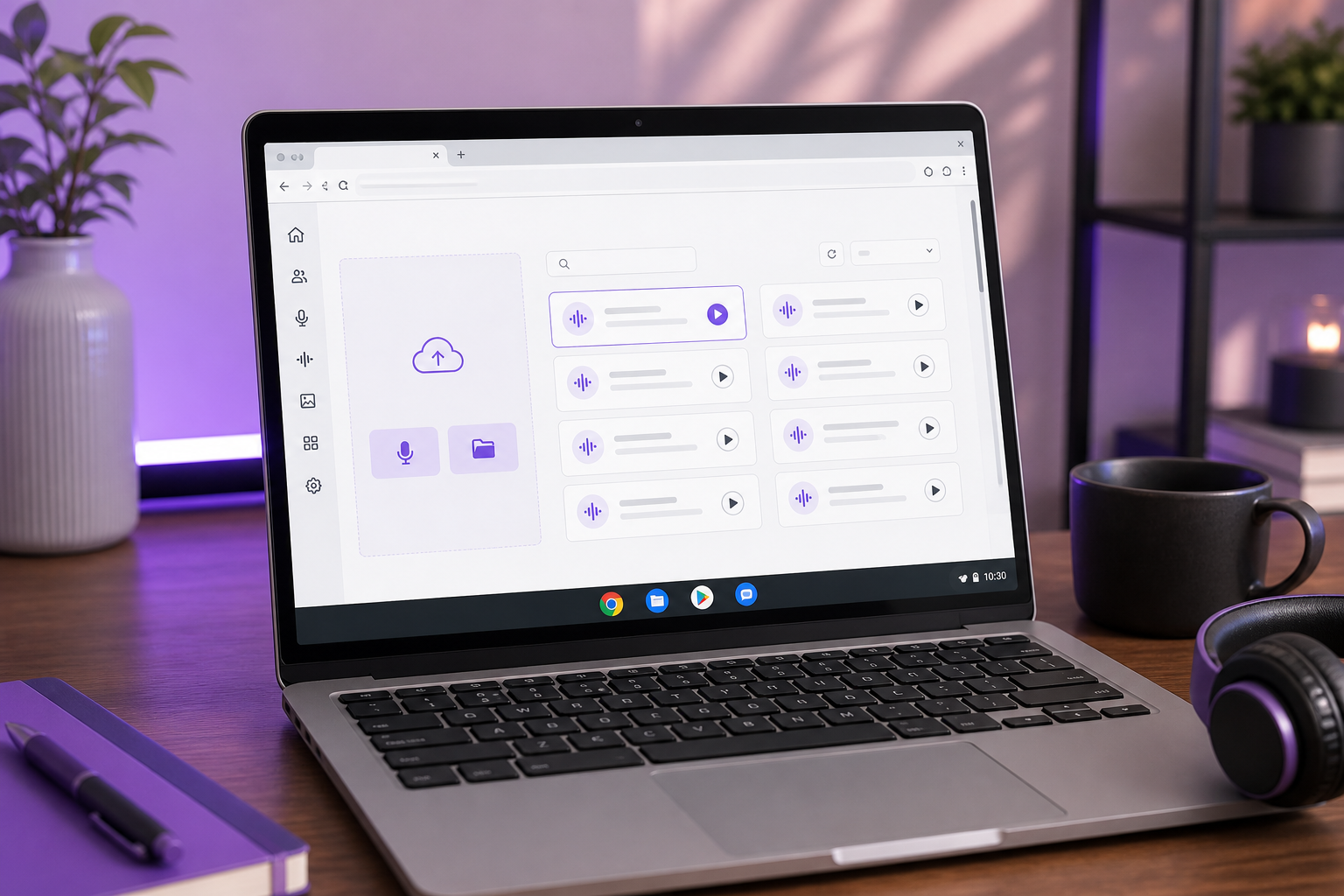
ここでは、ブラウザAIツールを実例として、ファイルベースのコンテンツ制作の完全な流れを紹介します:
- Chromeを開いてウェブツールに移動します。
.exeなし、Playストアなし——URLだけです。ツールは他のウェブサイトと同じようにタブ内で読み込まれます。 - ChromeOSが要求したらマイクの許可を与えます。 許可リクエストはブラウザウィンドウの左上に表示されます。「許可」をクリックして、ツールが入力をキャプチャできるようにします。ファイルをアップロードするだけなら、これをスキップできます。
- 既存の音声ファイルをアップロードするか、ブラウザ内で直接録音します。 どちらの道も同じ場所にたどり着きます——変換準備の整った生の音声です。
- ライブラリからターゲットの声を選択するか、声をクローンします。 ライブラリには300以上の自然な声があり、または約20秒の音声サンプルから声をクローンできます。
- 処理して変換されたファイルをダウンロードします。 出力はChromebookのストレージに保存され、動画エディターに取り込んだり、そのままYouTubeにアップロードしたりする準備が整います。
![Close-up of the ChromeOS/Chrome microphone permission prompt ("[site] wants to use your microphone — Allow / Block").](https://washtub.s3.eu-central-1.amazonaws.com/cmqupnl6y000204jrvxlncpc6/photo-3.png)
ライブのブラウザ拡張機能の流れは異なる仕組みで動作し、ちょっと対比する価値があります。リアルタイム通話の場合、ファイルワークフローを使う代わりにChrome拡張機能をインストールします。「Voice Changer for Chrome」はGoogle MeetとZoom向けの無料リアルタイムサウンドボードで、Clownfishはマイクを使用するすべてのブラウザアプリに影響します。Murf.aiはClownfishを「重いシステム要件なしにさまざまなChromebookモデルで動作する」と特徴づけており、これが低スペックハードウェアでのライブ通話においてブラウザボイスチェンジャーがより重い代替手段に勝る主な理由です。トレードオフ:拡張機能はライブ音声を処理しますが、AIツールのように再利用可能なダウンロード可能な声は提供しません。
開発者やエージェンシーには4つ目の角度があります。同じ音声クローン機能はプログラムで利用可能なので、毎回インターフェースをクリックするのではなく、Voice Cloning APIを通じて独自の製品やバッチパイプラインに組み込むことができます。
方法2 — Google Play経由でAndroidボイスチェンジャーアプリをインストールする
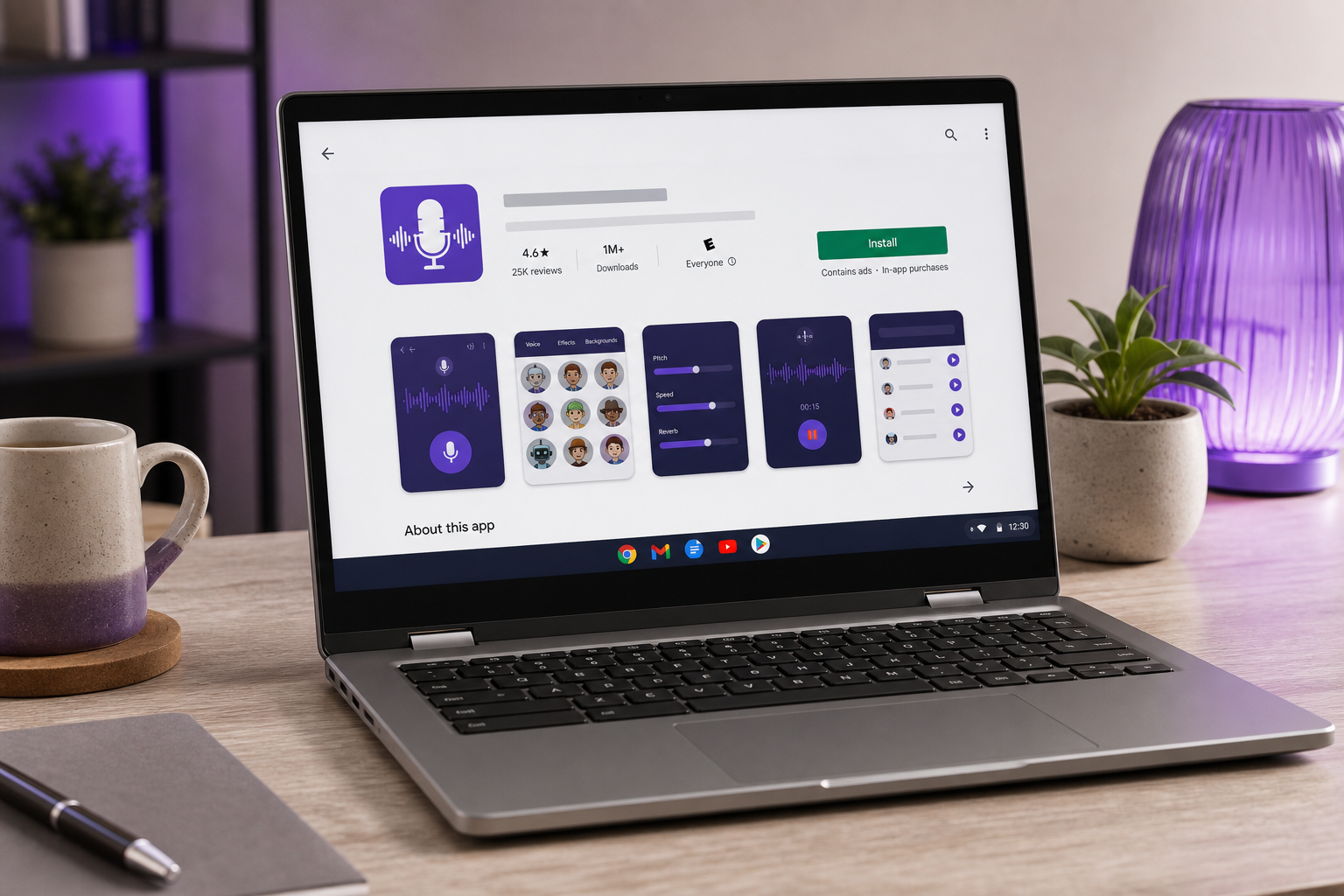
タブではなくChromebook自体にアプリを置きたい場合は、Google Playがそのルートです。これはファイルベースの作業——クリップの録音、キャラクターボイスの作成、SNS用のエクスポート——には堅実なchromebookボイスチェンジャーアプリのオプションです。ただし、始める前にその大きな制限を知った上で進めてください。
順を追って進めましょう:
- Google Playが有効になっていることを確認します。 設定 → アプリ → Google Play ストア → オンにする、に進みます。すべての管理対象または学校支給のChromebookでこれが許可されているわけではありません——トグルがロックされている場合、管理者が無効にしているので、代わりにブラウザルートを使う必要があります。
- ボイスチェンジャーアプリを検索してインストールします。 「Voice changer with effects」や「Voice Changer – Voice Effects」のようなオプションは、どちらも録音 → エフェクト適用 → 共有のワークフローに従い、後者は音声を異なる「ボイスアバター」に変換します。
- アプリ内でマイクの許可を与えます。 これはブラウザのマイク許可とは別です。Androidアプリは独自のアクセスを管理します。
- ファイルベースのループを回します。 クリップを録音し、エフェクトを適用し、保存またはエクスポートし、それからファイルをエディターやアップロードフローに移動します。これらのアプリは、Google Playのリスティングによれば、別テイク、キャラクター、アバターを1クリップずつ作成します——連続的なライブフィードではなく、非同期の制作向けに作られています。
これをライブ用途に頼る前の直接的な警告です:ChromeOS上のAndroidアプリは、処理された音声をデスクトップのChromeやDiscordにルーティングできないことがよくあります。r/chromeosの投稿者が報告するように、処理された音声はアプリ内に閉じ込められ、通話やゲームには決して届きません。Chromebook上のあらゆるandroidボイスチェンジャーを録音クリップツールとして扱ってください、それで終わりです。下のインフォグラフィックは、チェーンがどこで切れるかを正確に示しています。

方法3 — CrostiniでChromebook上にLinuxボイスチェンジャーを実行する(パワーユーザーの道)
これは上級者向けのルート——最も柔軟で、最も要求が厳しいものです。ルーティングを完全にコントロールしたリアルタイム変換が本当に必要なら、Crostini経由のlinuxボイスチェンジャーchromebookセットアップがそれを実現できる唯一の道です。コミットする前に、その労力について自分自身に正直になってください。
現実的な手順は以下の通りです:
- Linux(Crostini)を有効にします。 設定 → 詳細設定 → デベロッパー → 「Linuxをオンにする」に進みます。これはCrosExpertsのセットアップガイドがサポートされた組み込みの道として説明しているものです。これによりDebianベースのコンテナが準備されます。一部のデバイスやOSチャンネルでは、Linux(ベータ版)トグルが表示される前にデベロッパーチャンネルに切り替える必要があるかもしれません——これはr/Crostini Chromebook Plus Linuxベータガイドに記載されている癖なので、オプションが見つからない場合はチャンネルを確認してください。
- Linuxターミナルを開き、コンテナ内にボイスチェンジャーのパッケージをインストールします。 ArchWikiのドキュメントによれば、Crostiniは開発者モードなしで完全なLinuxディストリビューションを「コンテナ内で」ホストします。インストールするものはすべて、その隔離された環境内に存在します。
- マイク入力をチェンジャーを通してルーティングするようにPulseAudioを設定します。 これが難しい部分です。YouTubeのライブDiscordチュートリアルは、セットアップには「複数のコマンド、設定手順、Linux/Crostiniへの依存」が伴うことを示しています——あなたは音声経路を手作業で配線しているのです。
- 処理された音声をターゲットアプリにルーティングします。 PulseAudioが変調された信号を望む場所に送り込むと、ライブアプリが変換された声を受け取ります。
どんなときにそれだけの価値があるのか?Crostiniはサポートされていないハックではなく、保守可能でポリシーに準拠したワークフローです——CrosExpertsの枠組みでは、Googleは一部のユーザーがLinuxアプリを実行することを期待しているが、セキュリティと安定性のためにそれらを隔離しており、それが音声ルーティングを複雑にしているのと同じ隔離です。コンテナのセットアップ、パッケージのインストール、オーディオスタックに時間を確保し、ChromeOSのアップデートがコンテナやオーディオデバイスに触れるたびに定期的な不具合を予想してください。カジュアルな「Discordでロボットのように聞こえたい」という目標には、その労力はとてつもなく不釣り合いです。2つ目のライブDiscordボイスチェンジャー動画は、サンドボックス化された設計に立ち向かう同じ複雑なルーティングを実演しています——有用な概念実証ですが、リアルタイムの道がどれだけの作業を要求するかの証拠でもあります。
ロボットのように聞こえるためだけにLinuxの音声ルーティングの設定に1時間費やしているなら、問題を行き過ぎています。
用途別のベストなボイスチェンジャー方式:ゲーミング、配信、コンテンツ制作
さて、実用的な決断です。実際の目標を一つの方法に合わせ、決して使わない5つのものをインストールするのをやめましょう。この表は、各用途を推奨ルートと調査に裏付けられた理由に対応させています——これが、特定の状況に合ったchromebookに最適なボイスチェンジャーを選ぶ方法です。
| 用途 | 推奨方式 | 理由(調査に基づく) |
|---|---|---|
| Discord/Meetのライブボイスチャット | ブラウザ拡張機能 | ブラウザのマイク入力に直接フック;Androidのルーティングは不安定 |
| ライブ配信/ゲーミング | Linux(Crostini) | ライブルーティングを最もコントロールでき、セットアップの複雑さを受け入れる |
| YouTubeコンテンツ/ナレーション | ブラウザAIツール | ファイルベース、インストール不要、再利用可能なクローン音声 |
| 吹き替え&ローカライゼーション | ブラウザAIツール | 1つの声を33のターゲット言語で再利用 |
| ポッドキャストのクリップ編集 | AndroidアプリまたはAIツール | クリップごとの録音 → エフェクト → エクスポートのワークフロー |
ライブのウェブチャットには、ブラウザ拡張機能がブラウザのマイク入力に直接フックするので勝ちます。一方、Androidアプリはルーティングで詰まります——その組み合わせはClownfishのリスティングとr/chromeosの信頼性レポートからそのまま来ています。ライブ信号を完全にコントロールしたい本格的な配信用ボイスチェンジャーのセットアップには、Crostiniの複雑さがその価値を発揮します。クリップ編集には、Google Playアプリの録音 → エフェクト → エクスポートのループがポッドキャストの用途に自然にフィットします。
最も価値の高いセグメントはコンテンツ制作者であり、そこで計算の形が変わります。1回のライブ通話のために変えられた声は使い捨てです——セッションが終わると終わります。クローンされた声は再利用可能です。一度クローンすれば、その声をナレーション用のテキスト読み上げに通したり、AI吹き替えを通して33のターゲット言語に展開したりでき、バリエーションが欲しいときは300以上の声のライブラリから引き出せます。そのクローンされたナレーションを画像から動画生成と組み合わせれば、1回限りの声のトリックを繰り返し使えるコンテンツパイプラインに変えたことになります。エージェンシーや開発者は、AI Dubbing APIとText to Speech APIを通じて同じワークフローをプログラムで拡張し、声と吹き替えのジョブを手作業で実行するのではなくバッチ処理できます。
いたずらのためのボイスチェンジャーは1セッションしか持ちません。クローンして33の言語で再利用できる声は、コンテンツエンジンになります。
Chromebookボイスチェンジャー設定チェックリスト
これを順番に進めてください。各ステップは変数を取り除くので、間違った方法に午後を無駄にすることがありません。
- リアルタイムか録音かを決めます。 ライブチャットにはブラウザ拡張機能かLinuxが必要;録音コンテンツにはブラウザAIツールが必要です。この一つの選択で、選択肢の3分の2が即座に排除されます。
- 設定で何が有効になっているか確認します。 設定 → アプリでGoogle Playストアの利用可否、設定 → 詳細設定 → デベロッパーでLinux(Crostini)を確認します。管理対象Chromebookは両方をロックしている可能性があります。
- Chromeでマイクの許可をテストします。 任意のウェブツールを開き、「マイクを許可」プロンプトをトリガーし、それに依存する方法にコミットする前にマイクが検出されることを確認します。
- 目標をマトリックスに合わせます。 上記の用途別表を使って、5つをインストールして1つがうまくいくのを期待するのではなく、正確に1つの方法を選びます。
- ライブ用途では、まずブラウザ拡張機能をインストールします。 これは最も摩擦の少ないライブオプションです——Crostiniのセットアップを試みる前にこれを試してください。拡張機能が通話をカバーすれば、それで完了です。
- コンテンツには、ブラウザAIツールで無料アカウントを作成し、20秒のサンプルから声をクローンします。 完全な録音 → クローン → ダウンロードのループをテストし、それから将来のプロジェクトのためにその声をテキスト読み上げとAI吹き替えで再利用します。
どのChromebookでも最も摩擦の少ない入り口は、無料プランのあるブラウザベースのAIツールです——そこから始めて、声のクローンをテストし、特定のライブルーティングのニーズが要求する場合にのみAndroidやLinuxに移行してください。そのクローンされた声をテキスト読み上げと組み合わせれば、戦うインストーラーなしで、数分で機能するchromebook用ボイスチェンジャーのワークフローを構築したことになります。
Chromebookボイスチェンジャーの疑問にお答えします(FAQ)
Q: 何もインストールせずにChromebookでボイスチェンジャーを使えますか?
はい。ブラウザベースのツールと拡張機能は、まったくインストールせずにChrome内で動作します。「Voice Changer for Chrome」はGoogle MeetとZoom向けの無料リアルタイムオプションで、ブラウザAIツールは録音音声変換を完全にタブ内で処理します。Chromebookには、PlayストアとLinuxの依存関係を完全に回避するので、インストール不要が通常正しい出発点です。
Q: ChromebookのDiscordでボイスチェンジャーはリアルタイムで動作しますか?
時々は動作しますが、これが最も難しいケースです。ブラウザ拡張機能はウェブベースの通話のためにマイクをフックできますが、r/chromeosのレポートによれば、Androidアプリはしばしば「処理された音声をデスクトップのChromeやDiscordにルーティングできない」とのことです。ボイスチェンジャーchromebook discordのセットアップで信頼できるライブDiscordを実現するには、通常、手動の音声ルーティングを伴うLinux/Crostiniの設定が必要です——リアルタイムの結果のための本物の労力です。
Q: Chromebook用の無料ボイスチェンジャーはありますか?
はい。Voice Changer for ChromeやClownfishを含む無料のChrome拡張機能が存在し、ブラウザAIツールは録音音声変換とクローンのための無料プランを提供しています。無料ボイスチェンジャーchromebookのオプションは、何も支払うことなくほとんどのカジュアルなニーズをカバーします。だからこそ、有料または複雑なルートの前に推奨される最初の立ち寄り先なのです。
Q: ChromebookでYouTube動画用に声を変えられますか?
はい、そしてここがChromebookが輝く場所です。ファイルベースのワークフローを使います——音声を録音またはアップロードし、声を適用するかクローンし、それから変換されたクリップをダウンロードします。Androidアプリは録音 → エフェクト → 共有のループに従い、ブラウザAIツールは再利用可能なクローン音声に加えて吹き替えを追加します。これにより、録音の道はChromeOS上でライブの道よりはるかに強力になります。
Q: なぜWindowsのボイスチェンジャーがChromebookにインストールできないのですか?
ChromeOSがWindowsの .exe デスクトップアプリを実行しないからです。ArchWikiのCrostiniドキュメントが説明するように、ChromeOSはウェブアプリ、Androidアプリ、Linux(Crostini)コンテナを実行します。あなたがダウンロードしたインストーラーは、あなたが使っていないOS向けに作られていました。代わりに、3つのChromebookネイティブのルート——ブラウザ、Android、またはLinux——のいずれかを使ってください。