
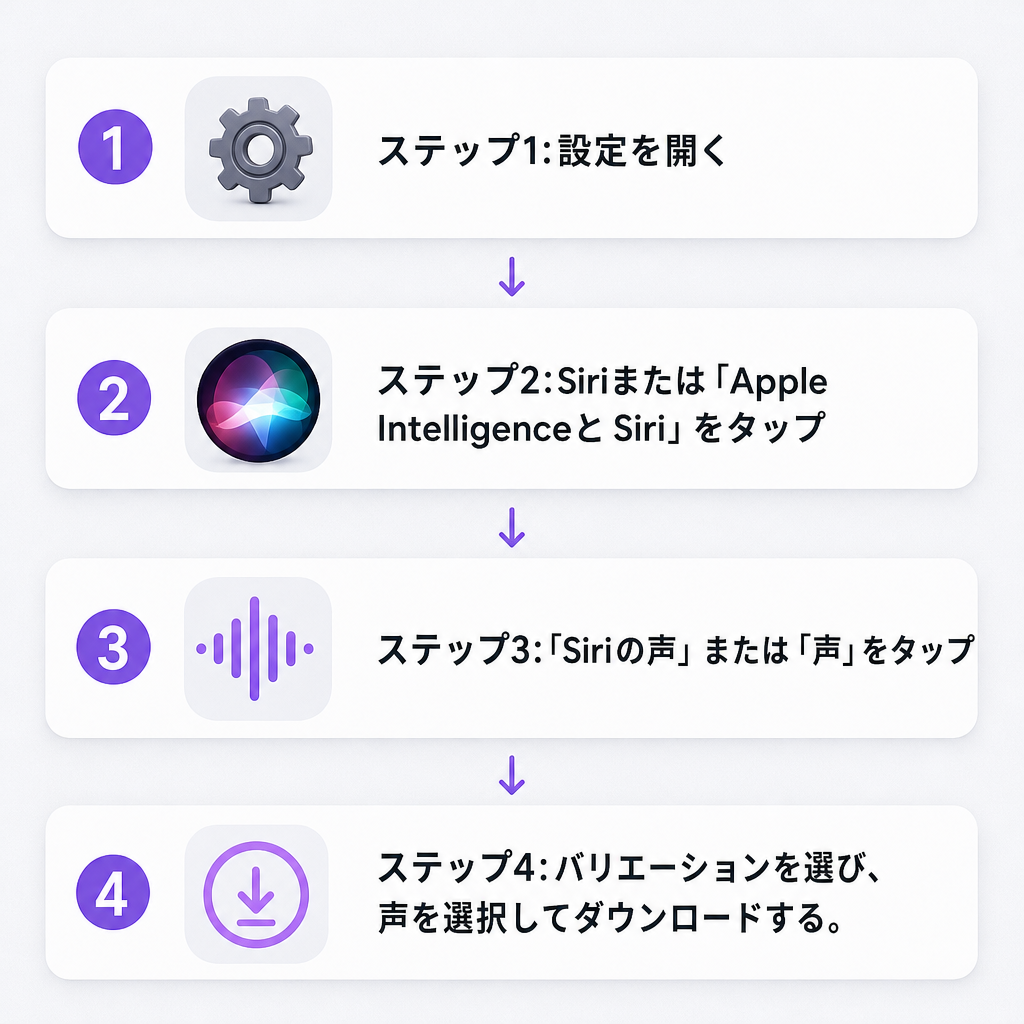
Siriの声を変更するには約1分かかります。設定を開き、Siri(新しいソフトウェアではApple Intelligenceと Siri)をタップし、Siriの声を選択して、利用可能なバリエーションと声を選びます。iPhoneやiPadではこれがすべての操作です。人々を混乱させるのは、その周辺にあるすべてのこと——なぜ欲しい声が見つからないのか、言語と声の設定がどう相互作用するのか、なぜApple WatchとHomePodの動作が異なるのか、そして自分の声を読み込めるのか、といったことです。このガイドでは、すべてのAppleデバイスでSiriの声を変更する方法を説明し、Appleのメニューがうまく説明していない部分を解消します。
もしあなたが実際に必要としているのが、Appleのアシスタントではなく、動画・講座・ポッドキャスト用のカスタムまたは多言語の声であるなら、それはまったく別の仕事であり、終盤でそれがどこに当てはまるかを取り上げます。
目次
iPhoneまたはiPadでSiriの声を変更する
声のコントロールはSiri設定の中にあります。設定アプリを開き、ソフトウェアのバージョンに応じてSiriまたはApple Intelligenceと Siriをタップし、次にSiriの声または声をタップします。そこからバリエーション——存在する場合はアクセントや地域の形式——を選び、次に声のリストから特定の声を選びます。声をダウンロードする必要がある場合は、テストする前にそれが完了するのを待ち、ファイルが大きい場合はデバイスをWi-Fiに接続したままにしてください。
バリエーションと声のリストは選択した言語に結び付いています。言語の変更は別の手順です。同じSiri設定内で言語をタップし、お好みのオプションを選びます。実行する前に知っておく価値のある細かい点が1つあります——Siriの言語を切り替えると、マップ、ターンバイターンのナビゲーション、Safariの「ページを読み上げる」機能での音声出力も変わる可能性があるため、純粋にSiriだけの変更ではありません。利用可能な言語と声はデバイスと地域によって異なります。
Mac、Apple Watch、HomePod、Apple TVで声を変更する
手順はデバイスによって異なり、いくつかは独自の設定をまったく保持しません。
macOS Sierra以降を実行しているMacでは、Appleメニューを開き、システム設定を選択し、サイドバーのSiriをクリック(スクロールが必要な場合があります)し、次に声の設定を見つけてバリエーションと声から選びます。一部の言語では声やバリエーションが1つしか提供されていません。
Apple Watchには独立した声がありません。ペアリングされたiPhoneで設定された同じSiriの言語と声を使用するため、iPhoneの設定 > Siriまたは設定 > Apple Intelligenceと Siriで変更し、バリエーションと声を選びます。Watchが返信を声に出して話すかどうかも調整したい場合は、Watch自体で設定 > Siriを開きます。Apple Watch Series 3以降では、Siriは応答を話せます。それ以前のモデルでは、応答がテキストや画像で表示される場合があります。
HomePodは、ペアリングされたiPhoneまたはiPadのホームアプリから設定します。アプリを開き、HomePodを見つけ、その設定を開き、そのデバイスで提供されるSiriの言語や声のオプションを調整します。利用可能なものは、ペアリングされたデバイスとホームのオーナーの設定によって異なる場合があり、一部の新しい音声機能は対応するハードウェア、言語、地域に結び付いています。
Apple TVはまた異なる動作をします——Siriは結果を声に出す代わりに画面に表示するため、話す声の選択はありません。それでも設定 > 一般 > Siri > 言語で言語を設定できます。
声、言語、応答は3つの異なる設定
Siriの声の変更に関する混乱のほとんどは、これらのコントロールを1つのスイッチとして扱うことから生じます。実際はそうではありません。どれを操作しているのかを知っておくことで、ただ違うアクセントを得るためにシステム全体の言語を変更してしまうのを防げます。
| 設定 | 変更されるもの |
|---|---|
| 言語 | Siriが理解し応答するために使う言語 |
| バリエーション | 言語の地域別またはアクセントに基づくバージョン |
| 声 | その言語またはバリエーション内の特定の声 |
| Siriの応答 | Siriが声に出して返信するかどうか、および話す返信の動作 |
| メッセージ読み上げの声 | Siriがメッセージを読み上げるときに使う声(そのオプションが存在する場合) |
この区分から2つの実用的な結論が導かれます。まず、新しい声を選んでもSiriが話し始めることは保証されません——それは同じSiri設定メニュー内のSiriの応答によって管理されています。声を変更した後にSiriが黙ってしまった場合は、Siriの応答を開き、話す返信を許可する設定を選び、天気を尋ねるなど短いもので試してください。次に、声の変更は、選択した言語、地域、デバイスに対応するAppleのサポート対象の声から再選択するだけです。自分の声を変えたり、カスタムアシスタントを構築したりするものではありません。
欲しいSiriの声が見つからない理由
声が単にリストにない場合、それはバグではなく、ほとんどの場合、いくつかの理由のうちの1つです。
- 選択した言語がその声を含んでいない。 声のライブラリは言語によって異なります。言語またはバリエーションを切り替えるとリストが変わります。
- 地域やデバイスが利用可能性を制限している。 AppleはSiriの機能が言語、国、地域、デバイスによって異なると述べています。
- 声のダウンロードが完了していない。 大きなダウンロードが完了するまでWi-Fiと電源に接続したままにしてください。
- ソフトウェアが異なるメニュー名を使っている。 SiriとApple Intelligenceと Siriの両方を確認してください。
- ハードウェアが新しい機能に対応していない。 表現力豊かな声のようなオプションには、対応するハードウェアとサポート対象のSiriソフトウェアが必要です。
- 誤ったデバイスを編集している。 Apple Watch、HomePod、および類似製品は、ペアリングされたiPhoneまたは指定されたホームデバイスから設定を継承するため、それらを元の場所で変更してください。
言語または声のダウンロード後もリストが更新されない場合は、デバイスを再起動し、ソフトウェアのアップデートを確認し、ダウンロードが完了したらSiri設定を再度開いてください。
Siriの表現力豊かな声が実際に変えるもの
対応するデバイスおよびサポート対象の英語圏の地域では、AppleはSiri AIを通じて表現力豊かな声(Expressive Voices)を提供しています。これらのコントロールは、話す返信の声、ペース、表現力といったものを調整できます。難点は利用可能性です。これらは対応するハードウェア、ソフトウェア、言語、地域に依存するため、すべてのiPhone、iPad、Mac、ホームデバイスに表示されるわけではありません。
ほとんどの人にとっては必要ありません。目的が単に違うアクセントやより自然な音声のナレーターであれば、標準のバリエーションと声のコントロールで対応できます。表現力豊かな設定は、どの声が話すかだけでなく、Siriが応答をどのように届けるかをより細かく制御したいときに真価を発揮します。
Siriの声の代わりに自分の声を使えるか?
Siri内ではできません。Appleの組み込み設定では、サポート対象の声やバリエーションから選べますが、カスタム音声をアシスタントにインポートまたはクローンするための一般的なコントロールはありません。また、Siriの声を変更すること自体で追加の録音を共有するよう求められることもありません——Siriのプライバシーと改善のオプションは別で、設定 > プライバシーとセキュリティ > 解析と改善の下にあり、そこでSiriとDictationのSを改善がAppleがやり取りのサンプルを保存・確認してよいかどうかを管理します。気になる方は一見の価値があります。
しかし、この質問は通常、別のニーズを隠しています。人々は動画、ポッドキャスト、講座、広告、多言語チャンネルのために特定の声を求めているのであって、Appleのアシスタント用ではありません。それはコンテンツ制作の仕事であり、私たちの出番です。私たちのテキスト読み上げツールは、300以上のAI音声を使ってスクリプトを自然なナレーションに変換し、テキストキューでペース、強調、感情的な伝え方を調整します。使用を許可された特定の人物のように声を響かせたい場合は、ボイスクローンが短くクリーンなサンプルから声を再現し、複数のプロジェクトで再利用できます。そして、コンテンツが他の言語の視聴者に届く必要がある場合は、AI吹き替えが33言語でローカライズします。
これらのいずれも、デバイス上でSiriが使う声を変えるものではありません——変えることはできませんし、そういう目的のものでもありません。ボイスクローンは、クローンされる声について適切な許可がある場合にのみ使用してください。ナレーション用に既製の声とクローンした声のどちらにするか検討している場合は、クローン音声とストックTTS音声の比較でトレードオフを解説しているので、1行録音する前に適切なものを選べます。
よくある質問
Siriの声を変更するには?
設定 > Siriまたは設定 > Apple Intelligenceと Siriを開き、Siriの声または声をタップし、バリエーションと声を選びます。テストする前にダウンロードを完了させてください。
言語を変更せずにSiriの声を変更できますか?
たいていは可能です。声のコントロールを開き、現在の言語内で別の声やバリエーションを選びます。選択肢によっては、先に別の地域バリエーションを選ぶ必要がある場合があります。
設定を変更した後もSiriが同じ声に聞こえるのはなぜですか?
新しい声がまだダウンロード中であるか、Siriが別の言語、ペアリングされたデバイス、または応答モードを使用している可能性があります。ダウンロードが完了したことを確認し、Siriの応答を確認し、必要なら再起動してください。
Siriに自分の声を与えられますか?
いいえ。Appleの標準的なSiri設定では、Appleがサポートする声とバリエーションのみが提供されており、カスタム音声をアップロードまたはクローンする一般的なオプションはありません。
Siriの声を変更するとマップの声も変わりますか?
Siriの言語を変更すると、マップやターンバイターンのナビゲーションでの音声出力に影響する可能性があります。正確な声のオプションは言語とデバイスの設定によって異なります。