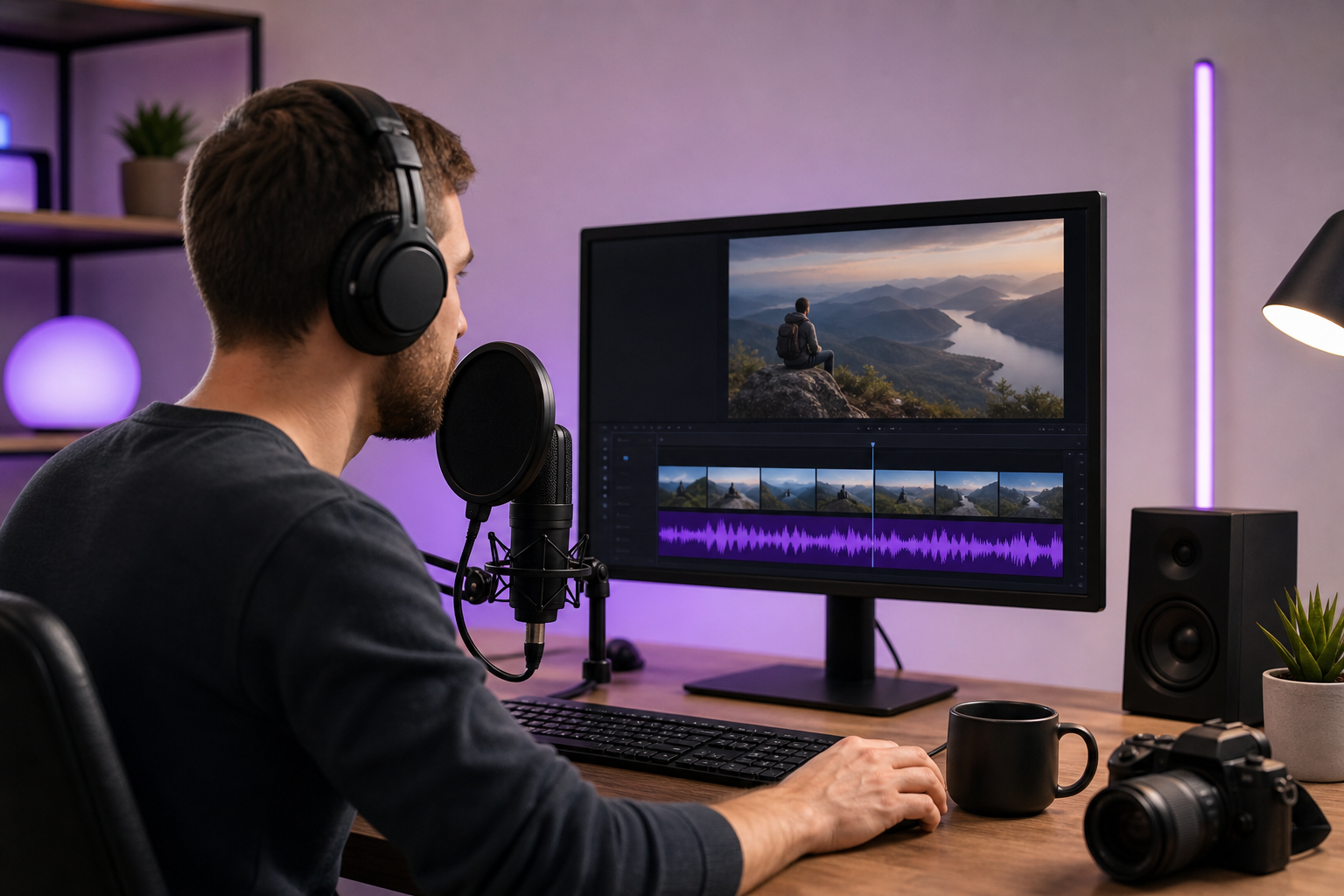
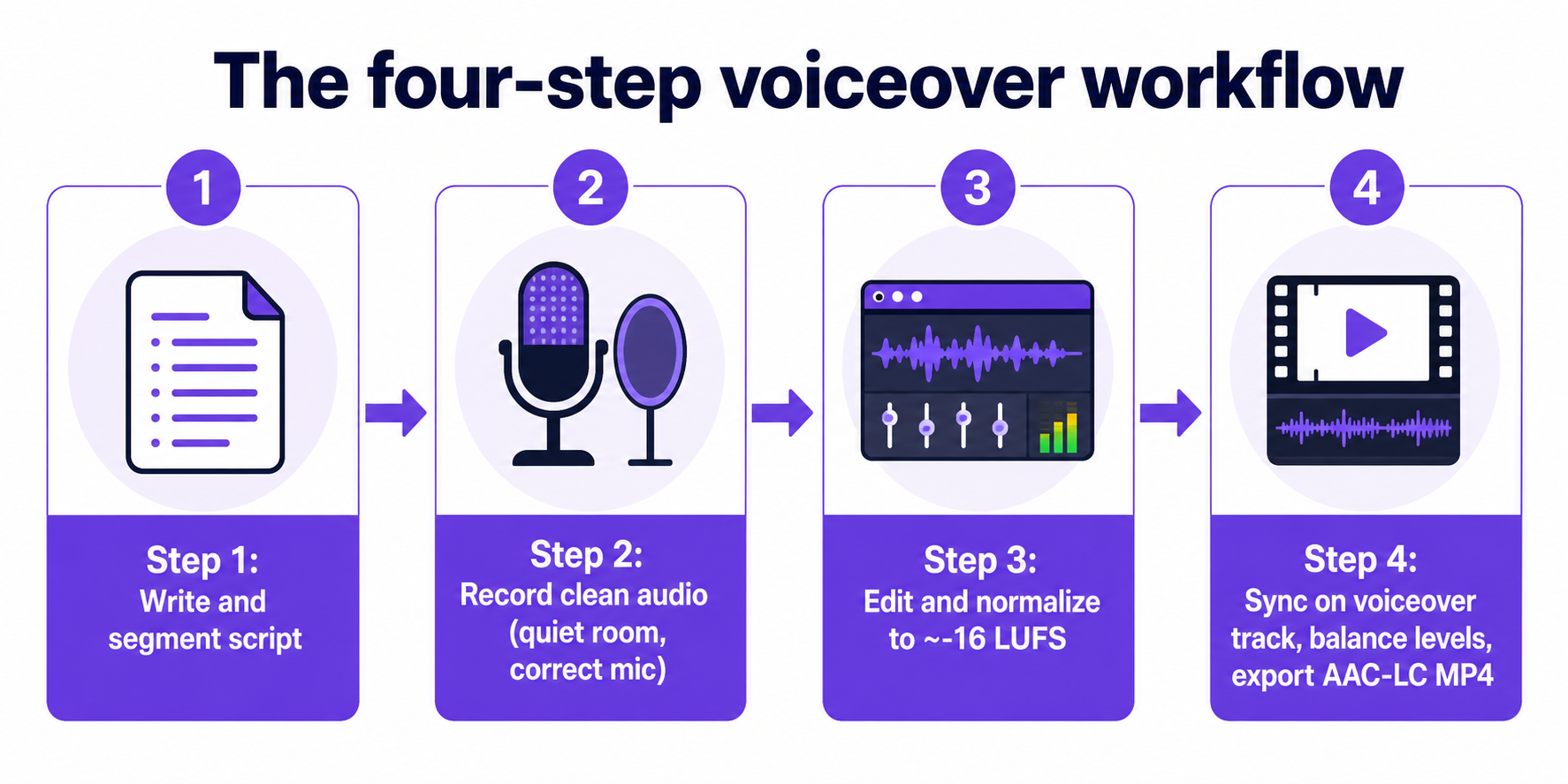
クリーンでタイミングの合ったナレーションを動画に載せることは、高価な機材よりも、繰り返し使える手順に従うことが重要です。すなわち、簡潔な台本を書き、クリーンな音声を録音し、エディターで同期させ、適切なラウドネスとエンコーディングで書き出す、ということです。動画作業に大規模にナレーションを追加したいとき、特に複数言語にわたる場合、Premiere Proでナレーションをライブ録音するにせよ、ブラウザツールでテキストから音声を生成するにせよ、AIダビングパスを実行してクリップを別の言語で再ボイス化するにせよ、この同じ4つのステップが当てはまります。
選ぶ方法には、コスト、スピード、コントロールの面で実際のトレードオフがあります。自分でナレーションを録音するのは柔軟で個人的なものですが、声優を雇うとプロフェッショナルな仕上がりになるものの費用がかさみます。テキスト読み上げは大規模にナレーションを追加する最もコスト効率の良い方法で、特に頻繁な更新や多くの言語バージョンが必要な場合に有効です。このガイドでは、全体のワークフロー、各状況に合ったツール、そしてYouTubeやポッドキャストプラットフォーム全体でトラックの一貫したサウンドを保つオーディオ規格について解説します。
このページの内容 - あらゆる動画で機能する4ステップのナレーションワークフロー - 方法の選択:録音、生成、またはダビング - Audacityまたはエディターでクリーンなナレーションを録音する - ブラウザエディターとデスクトップNLEでナレーションを追加する - 安定するラウドネス、エンコーディング、書き出し設定 - ナレーションを他の言語にローカライズする - 録音を始める前の意思決定チェックリスト
あらゆる動画で機能する4ステップのナレーションワークフロー
特定のツールを取り除けば、すべてのナレーション作業は同じ手順に集約されます。複数のチュートリアルと制作ガイドを統合すると、信頼できるプロセスは次のように進みます。動画の構成に合わせて分割された台本を書いて完成させる。正しく設定されたマイクを使って静かな空間でクリーンな音声を録音する。録音を編集してミスを取り除き、無音部分をトリミングし、基本的な処理を適用してから目標ラウドネスに正規化する。音声を専用のナレーショントラックにインポートして映像と揃える。ナレーション、音楽、元のカメラ音声のレベルバランスを取る。そして推奨されるエンコーディングを使って書き出し、デバイス間で再生を確認する。
台本の段階は、多くのクリエイターが予想する以上に重要です。画面上の瞬間に対応するセクションに台本を分割することで、映像に対してナレーションが長すぎたり短すぎたりするという典型的な問題を防げます。教育用およびeラーニングコンテンツでは、字幕、キャプション、多言語ナレーションを後から付け加えるのではなく台本の段階で計画することで、コースを異なる地域向けにローカライズする際のコストのかかる手戻りを避けられます。
アマチュアとプロの結果を分ける一つの詳細は、レベルバランスです。ナレーションがバックグラウンド音楽の上に流れるとき、音声の下で音楽をダッキングすることで、すべての言葉が聞き取りやすくなります。そのステップを省くと、よく録音された声でさえ、サウンドトラックが盛り上がった瞬間に埋もれてしまいます。
方法の選択:録音、生成、またはダビング
ナレーションを動画に載せるには3つの中核的な方法があり、それぞれ異なる制作の現実に適しています。映像が再生されている間に動画エディター内で直接ナレーションを録音する、音声を別途録音または生成してからタイムラインでインポートして同期する、あるいは動画を自動で文字起こしして別の言語で再ボイス化するAIダビングワークフロー(多くの場合、ボイスクローンやリップシンク適応を伴う)を実行することができます。
特にeラーニングとコース制作においては、選択肢は明確なトレードオフを持つ3つのナレーションソースに絞られます。
| 方法 | 強み | トレードオフ |
|---|---|---|
| 自己録音ナレーション | 柔軟で個人的、プロジェクトごとの料金なし | 時間がかかる、録音空間と声に依存する |
| 雇った声優 | プロフェッショナルな洗練さと表現 | より高いコスト、編集の対応が遅い |
| テキスト読み上げ(TTS) | コスト効率が良い、スケーラブル、素早い更新 | 表現が合成的、頻繁な変更や多言語バージョンに適する |
テキスト読み上げは、ガイダンス全体で大規模にナレーションを追加する最もシンプルでコスト効率の良い方法として説明されており、コースが多くの言語バージョンや頻繁なコンテンツ更新を必要とする場合に特に魅力的になります。台本を頻繁に修正することが予想される場合、TTSのセリフを再生成する方がスタジオセッションを再予約するよりもはるかに安価です。大規模なボイスライブラリを提供するテキスト読み上げエンジンを使えば、台本から直接ナレーションを生成でき、多くのプロジェクトで録音ステップを完全に省略できます。
正直な注意点:「自然な声」「完璧なリップシンク」「即時翻訳」についての主張はマーケティングページから来ており、収集された資料には、AI生成ナレーションと人間の声優を比較した精度、リスナーの好み、または長期的な学習効果に関する独立した査読済みの研究がほとんど含まれていません。品質の約束は、確立された事実ではなく、自分の映像で検証すべき主張として扱ってください。
Audacityまたはエディターでクリーンなナレーションを録音する
自分の声を録音する場合、最も一般的なミスは間違った入力で音声を録音することです。Audacityの公式サポートドキュメントは、録音前にオーディオセットアップツールバーの録音デバイスのリストから意図したマイクを選択するようユーザーに指示しています。毎セッション、その設定を確認してください。システムのデフォルトは内蔵のノートパソコンのマイクに戻る癖があります。
音声に特化したAudacityワークフローは具体的な手順で進みます。プログラムを開き、環境設定 → デバイスで正しいマイクを確認し、録音チャンネルをモノラルに設定し(ナレーションはステレオ録音の恩恵をほとんど受けません)、赤い録音ボタンを押し、台本を読み上げ、停止を押し、それからMP3などの形式に録音を書き出します。ここではモノラルが正しいデフォルトです。単一のナレーション音声は意味のあるステレオ情報を持たず、モノラルは下流でのファイル処理をよりシンプルに保つからです。
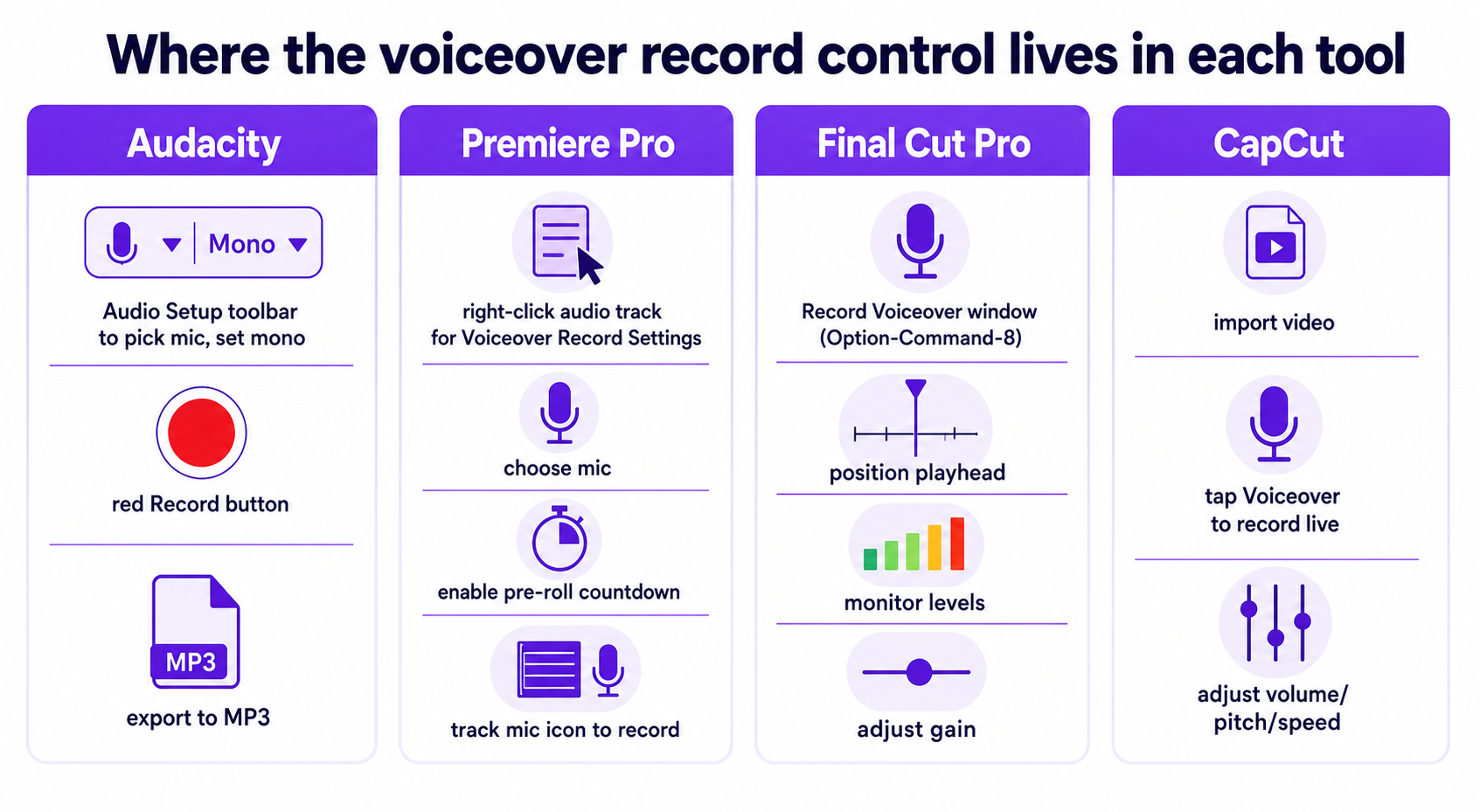
動画エディター内でライブ録音することには、スタンドアロンのツールに対して一つの利点があります。話しながら映像を見ることができるため、ペースが自然にカットに従います。Adobe Premiere Proでは、チュートリアルはオーディオトラックを右クリックしてナレーション録音設定を開き、正しいマイクを選択し、プリロールカウントダウンを有効にし、フィードバックを防ぐために録音中の入力をミュートし、それからトラックレベルのマイクアイコンをクリックしてタイムラインに直接録音し、スペースバーで停止する様子を示しています。Final Cut Proは専用のナレーション録音ウィンドウ(Option-Command-8などのキーボードショートカットでアクセス可能)を使用し、そこで再生ヘッドを開始点に配置し、レベルメーターをモニターし、ゲインを設定し、再生ヘッドの直下にクリップを直接キャプチャします。CapCutでは、動画をインポートし、ナレーションをタップしてリアルタイムでナレーションを録音し、その後音量、ピッチ、速度、品質を調整でき、または事前録音したトラックをアップロードすることもできます。
どれを使うにせよ、プリロールカウントダウンと入力モニタリングはオプションの気の利いた機能ではありません。カウントダウンは話す前に一息つく間を与えてくれ、キャプチャ中に入力をミュートすることで、録音されたトラックがスピーカーを通してフィードバックするのを止めます。
ブラウザエディターとデスクトップNLEでナレーションを追加する
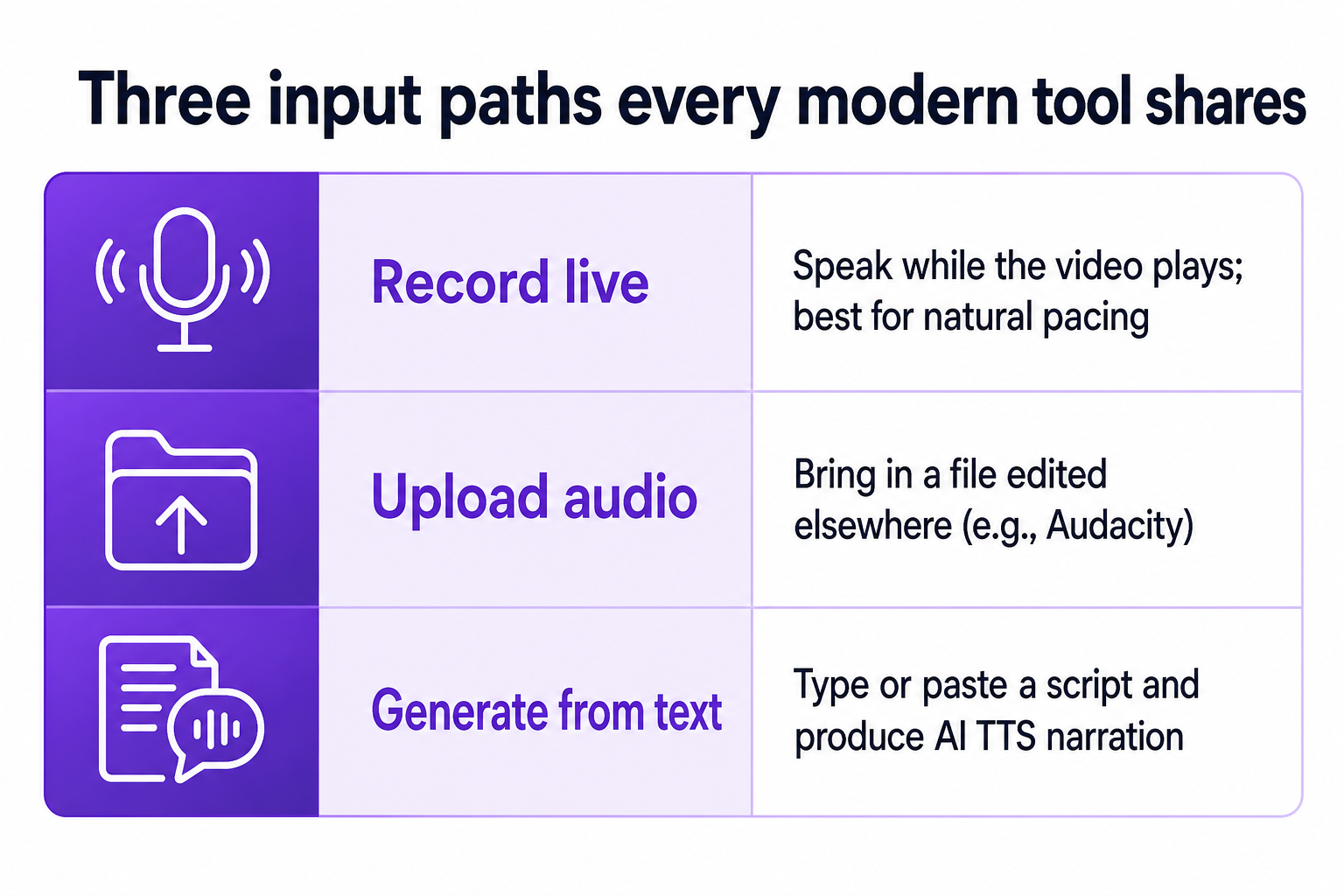
ブラウザベースのエディターは、単純なナレーション作業においてデスクトップソフトウェアとの差を大きく縮めており、驚くほど大きなファイルを扱えます。主要なウェブツールはそれぞれ同じ3つの入力経路(録音、アップロード、テキストからの生成)をサポートしていますが、詳細は重要な程度に異なります。
| ツール | 入力オプション | 注目すべき仕様 |
|---|---|---|
| Clipchamp | AIテキスト読み上げ、音声のみの録音、音声のインポート、ウェブカメラ音声の分離 | 1つのプロジェクトでナレーションを追加する4つの異なる方法 |
| Animaker | 録音、アップロード、またはテキストからの生成 | 最大20 GBの動画アップロードに対応 |
| EchoWave | 録音、アップロード、またはテキストからのAI音声 | MP4、MOV、WebM、MKV、AVIに対応、MP4で書き出し |
| VEED | 録音、音声のアップロード、または台本からのAI TTS | ブラウザ同期とダウンロード、または空白のキャンバスから開始 |
MicrosoftのClipchampは4つの経路を挙げています。AIテキスト読み上げ、「録音&作成」による音声のみの録音、既存の音声ファイルのインポート、またはウェブカメラ動画を録画してその音声を分離してナレーションとして再利用する方法です。最後のオプションは、最高のテイクがトーキングヘッドの録画中に起こった場合に実用的な裏技です。EchoWaveのフローはブラウザパターンを代表するもので、動画をアップロードし、それを見ながらナレーションを録音し、音声ファイルをアップロードし、またはタイプしたテキストからAI音声を生成し、それから音声トラックをドラッグしてタイミングを揃え、元の音声とバランスを取り、MP4を書き出します。VEEDも同じ形式に従います。動画を追加し、ナレーションを録音またはアップロード、またはAI TTSで生成し、同期し、ダウンロードします。
デスクトップのノンリニアエディターは、精密なタイムライン制御とマルチトラックバランスが必要な場合に依然として優位に立ちます。プロジェクトに独立したレベルオートメーションを必要とする重層的な音楽、効果音、ナレーションが含まれる場合、Premiere ProやFinal Cut Proの専用ナレーショントラックモデルは、ほとんどのブラウザツールよりも細かいコントロールを提供します。素早い単一ナレーションのクリップやソーシャルコンテンツには、オンラインエディターの方がアップロードから書き出しまで速いことが多いです。
安定するラウドネス、エンコーディング、書き出し設定
エディターでは問題なく聞こえるナレーションも、プラットフォームに載ると小さすぎたり耳障りなほど大きすぎたりすることがあります。ラウドネス正規化がこれを解決します。話し言葉コンテンツに関する業界慣行は、約-16 LUFSの統合ラウドネスに大きく標準化されています。Audio Auditは、知覚ラウドネスモードのラウドネス正規化エフェクトを使ってポッドキャスト音声を-16 LUFSに正規化することを推奨しており、エピソードやプラットフォーム間で一貫した結果を得るための実用的な作業範囲として-17~-15 LUFSを説明しています。
この目標には工学的な裏付けがあります。Resound.fmは、Audio Engineering Societyが話し言葉音声を-16~-20 LUFSの間に置くことを推奨していると述べており、これがよく引用される数値に技術的な正当性を与えています。ただし、正確な数値は規則ではなく出発点として扱ってください。これらは事実上の推奨であり、正式に強制される規格ではなく、異なるプラットフォームはわずかに異なる目標を推奨しており、一部のストリーミングサービスは-14 LUFSに近い値です。音声には-16 LUFS前後を賢明なデフォルトとして正規化し、それから特定の配信先が独自の数値を公開している場合は調整してください。
音声には統合で約-16 LUFSを目指し、-17~-15の作業許容範囲を保ち、最終決定する前に配信先が異なる数値を公開していないか確認してください。
特にYouTubeについては、推奨されるアップロード設定は、MP4コンテナ内で、ステレオ、48 kHzまたは96 kHzのサンプルレートのAAC-LC音声を使用します。音楽中心のソース素材については、別のガイダンスが、プラットフォームがエンコードする前の理想的なマスターとして48 kHz、24ビットのロスレス形式(FLACなど)を指摘しています。フレームレートのガイダンスは、元々録画したフレームレート(一般的には24、25、30、48、50、または60 fps)でエンコードしてアップロードすることです。現実的な制限が一つあります。YouTubeはアップロードされた音声と動画を再エンコードするため、これらの設定に完璧に従っても、最終的な再生品質はプラットフォームの内部パイプラインに部分的に依存したままであり、推奨に従った後でもクリエイターは知覚的な違いを報告しています。
アクセシビリティも書き出しチェックリストに含まれます。ナレーションをキャプションとダウンロード可能なトランスクリプトと組み合わせることで、耳が聞こえない、聞こえにくい、または音を消して視聴している視聴者をサポートし、ウェブコンテンツアクセシビリティガイドラインに沿ったものになります。スマートフォン、タブレット、デスクトップ、そしてスクリーンリーダーで再生をテストすることで、公開前にファイルが意図通りに動作することを確認できます。
ナレーションを他の言語にローカライズする
多言語展開は、ナレーションワークフローが最も鋭く分岐するところです。各市場向けにナレーションを録音し直す代わりに、AIダビングワークフローは動画のソース言語を自動的に検出し、トランスクリプトを生成し、クリップを別の言語で再ボイス化できます。一部のツールは新しい音声トラックに合わせて口の形も適応させます。CanvaはAIダビングを、人工知能を使って動画の元の音声を新しい言語トラックに翻訳して置き換え、話者のトーンと流れを可能な限り保持することと定義しており、その機能リストには日本語、中国語、ドイツ語、ヒンディー語、フランス語、韓国語、ポルトガル語、イタリア語、スペイン語、アラビア語など、幅広い言語対応が含まれています。
市場をまたいでチャンネルを拡大しているクリエイターにとって、これはローカライズの経済性を変えます。言語ごとに別々の声のタレントを委託するのではなく、ソース動画をAIダビングパスに通し、1つのマスターから複数の言語トラックを生成できます。言語をまたいだブランドの一貫性が重要な場合、ボイスクローンにより、市場ごとに異なるナレーターに切り替えるのではなく、1つの認識可能な声がすべてのローカライズ版に一貫して使われます。
ローカライズを自社製品に組み込む開発者やエージェンシーは、エディターUIを完全に回避できます。AIダビングAPIはプログラム的に複数の言語への翻訳とダビングを自動化し、テキスト読み上げAPIは台本を大規模にナレーションに変換し、ボイスクローンAPIは音声サンプルから下流の合成で使用するためのカスタム音声を作成します。ここで、先ほどの録音対生成の意思決定が複合します。APIスケールでは、生成ナレーションが大量で頻繁に更新される多言語出力にペースを合わせられる唯一の方法です。
期待を調整しておいてください。AIダビングの「完璧なリップシンク」や「自然な声」の主張はプロモーションページから来ており、レビューされた資料は人間のダビングと比較したリスナーの好みや学習効果についての独立した評価を提供していません。実用的なアプローチは、実際のターゲット言語で代表的なクリップをテストし、ライブラリ全体をコミットする前に出力を自分の品質基準に照らして判断することです。
録音を始める前の意思決定チェックリスト
この手順を使って、アプローチを固定し、プロジェクト途中での方針転換を避けましょう。
- 成果物を定義する。 何言語で、台本はどのくらいの頻度で変わり、どこで公開するのか?頻繁な更新や多くの言語はTTSやAIダビングに大きく傾きます。単一のプレミアムなヒーロー動画は雇った声優を正当化するかもしれません。
- その現実に合った方法を選ぶ。 単発クリップの自然なペースにはエディターでライブ録音、処理の最大限のコントロールにはAudacityで別途録音、量と更新速度が支配的な場合はテキストから生成します。
- 台本を準備する。 画面上のセクションに合わせて分割し、教育コンテンツでは各動画を単一の概念を中心に、明確な構成(イントロ、本体、明示的なまとめまたは行動喚起)で設計します。オンライン学習動画は短く、多くの場合3~5分の範囲に保ち、注意を引き付けます。
- キャプチャを正しくセットアップする。 正しいマイクが選択されていることを確認し、ナレーションはモノラルで録音し、静かな空間を使い、ツールが提供する場合はプリロールカウントダウンを有効にします。
- 編集して正規化する。 ミスを取り除き、無音部分をトリミングし、軽いノイズ除去とEQを適用し、音声には約-16 LUFSに正規化します。
- 同期してバランスを取る。 ナレーションを専用のナレーショントラックに配置し、スクラブとマーカーで映像に揃え、音声の下で音楽をダッキングします。
- 書き出して検証する。 YouTube向けにはMP4で48 kHzのAAC-LCステレオを使い、キャプションとトランスクリプトを追加し、公開前に複数のデバイスとスクリーンリーダーで再生を確認します。
- 必要ならローカライズする。 完成したマスターをAIダビングワークフローに通して追加言語を作成し、一貫したブランドボイスが重要な場合はボイスクローンを使い、バッチ処理の前に各言語トラックをサンプルでQAします。
これらのステップを順番に進めることは、コストのかかる決定(台本の分割、方法の選択、ローカライズ計画)が、ナレーションがスケールしないと気づいた後ではなく、録音する前に行われることを意味します。映像ではなく静止画から静的な説明動画を作るクリエイターには、画像から動画へのステップが、その後ナレーションが語る視覚的なベースを提供できます。