Hai inserito un modificatore di voce, hai fatto doppio clic sul file e ChromeOS ti ha risposto "Questa app non è compatibile con il tuo dispositivo" — o si è rifiutato del tutto di aprire il .exe. Quel muro è esattamente il motivo per cui cercare un modificatore di voce per chromebook risulta più difficile di quanto dovrebbe. La maggior parte dei modificatori di voce sono programmi nativi per Windows o macOS, e ChromeOS funziona come un sistema browser-first e in sandbox che non li esegue, come documenta il team di Neverinstall nella sua analisi delle limitazioni delle app Chromebook. Forse vuoi una mod vocale per i raid su Discord. Forse stai registrando una narrazione per YouTube, doppiando un modulo di e-learning, proteggendo la tua identità durante una chiamata, o semplicemente ti stai divertendo con una voce robotica. La buona notizia: gli strumenti basati su browser saltano completamente l'installazione. Alla fine di questa guida, saprai esattamente quale opzione gratuita si adatta al tuo caso d'uso — e come attivarla oggi stesso, senza combattere contro un singolo errore di compatibilità.
Indice
- Perché i Chromebook bloccano la maggior parte dei modificatori di voce — E i 3 percorsi che funzionano davvero
- Le migliori opzioni gratuite di modificatore di voce per Chromebook, a confronto
- Come configurare un modificatore di voce basato su browser su Chromebook (passo dopo passo)
- Trasformazione della voce in tempo reale vs. registrata: quale ti serve davvero
- Usare le app Android di modifica voce su Chromebook (quando il browser non basta)
- Ottenere voci AI di qualità professionale su Chromebook senza un singolo download
- La tua checklist per configurare il modificatore di voce sul Chromebook
- Domande sui modificatori di voce per Chromebook, con risposte (FAQ)
Perché i Chromebook bloccano la maggior parte dei modificatori di voce — E i 3 percorsi che funzionano davvero
Il vincolo di fondo è semplice. ChromeOS è ottimizzato come sistema operativo thin-client che esegue principalmente applicazioni browser e cloud, e non supporta nativamente i programmi Windows o macOS. Quella singola decisione di progettazione è il motivo per cui il classico percorso "scarica il modificatore di voce .exe ed eseguilo" crolla prima ancora di iniziare. Il file si scarica, poi rimane semplicemente lì — ChromeOS non ha modo di eseguirlo. Comprendere questo ti fa risparmiare ore di tentativi ed errori, perché ti dice quali strumenti valga davvero la pena provare.
Ci sono esattamente tre modi per eseguire software su un Chromebook, e ciascuno viene valutato diversamente per quanto riguarda l'affidabilità nella modifica della voce.
App web (browser). Questo è il percorso di minor resistenza e di gran lunga il più affidabile. Un modificatore di voce che si carica in una scheda Chrome e richiede l'accesso al microfono funziona su ogni Chromebook, indipendentemente dall'anno, dal chipset, o dal fatto che il reparto IT abbia bloccato il dispositivo. Zero installazioni, nessun diritto di amministratore, nessun livello di compatibilità. Se uno strumento funziona nel browser, funziona sulla tua macchina.
App Android (Google Play Store). Il team di ChromeOS ha aggiunto il supporto per il Play Store e le app Android già nel 2016, permettendo alle app Android esistenti di funzionare sui Chromebook con adattamenti per schermi più grandi e input da tastiera/trackpad. Secondo la documentazione per sviluppatori di ChromeOS, queste app funzionano senza compromettere velocità, semplicità o sicurezza — ma sono state progettate prima di tutto per i telefoni e i tablet, e devono adattarsi a display orientati in modalità orizzontale e a hardware x86 su alcuni dispositivi. Il problema pratico per i modificatori di voce: instradare l'audio modificato di un'app Android in una chiamata del browser o in un'app separata è imprevedibile, perché l'app funziona all'interno di un container.
Container Linux (Crostini). I Chromebook supportati possono eseguire app Linux in un container. Per la modifica della voce, è eccessivo — passeresti più tempo a configurare l'ambiente che a usarlo davvero. Salta questa opzione, a meno che tu non sia già un utente Linux con un motivo specifico. Per la stragrande maggioranza dei lettori, è lo strumento sbagliato.
Il miglior modificatore di voce per un Chromebook non è quello con più funzionalità — è quello che non ti chiede mai di installare nulla.
C'è anche un motivo di preservazione futura per orientarsi verso il browser. Le vecchie Chrome App sono in via di dismissione. Secondo la documentazione di supporto di Google, le Chrome App installate dagli utenti perdono il supporto a partire dalla versione 138 di ChromeOS nel 2025, con un flag di compatibilità che estende il supporto solo fino alla versione 169 nel 2028. Traduzione: non costruire il tuo flusso di lavoro attorno a una vecchia Chrome App trovata in un post di un forum. Ha una data di scadenza. Le app web native del browser e le app Android sono la strada a lungo termine.
Un altro motivo per cui il cloud batte il locale su ChromeOS: il comportamento dell'archiviazione. Gli utenti nei thread di discussione su ChromeOS segnalano che quando l'archiviazione locale scende vicino a 1 GB, il sistema può eliminare automaticamente i file nella cartella Download. Un modificatore di voce che archivia tutto nel cloud o elabora nel browser non incontra mai questo problema. Un'installazione locale che scarica i file nei Download potrebbe sparire quando meno te lo aspetti.

Quindi ecco la tesi su cui si basa il resto di questa guida: per un modificatore di voce su ChromeOS, quello basato su browser è l'opzione predefinita, Android è il ripiego, e Linux è l'eccezione di cui non hai quasi mai bisogno.
Le migliori opzioni gratuite di modificatore di voce per Chromebook, a confronto
Scegliere il giusto modificatore di voce gratuito per chromebook inizia con l'abbinare il tipo di strumento a ciò che stai effettivamente facendo — non inseguendo qualsiasi app abbia la homepage più appariscente. Le quattro categorie realistiche si distinguono chiaramente in base al fatto che si installino, che funzionino in tempo reale, e a quanto suoni bene il risultato.
| Tipo di strumento | Installazione necessaria | Tempo reale o caricamento | Realtà del piano gratuito | Ideale per |
|---|---|---|---|---|
| Modificatore di voce con caricamento nel browser | No | Basato su caricamento | Effetti gratuiti, senza login in alcuni casi | Modifiche rapide e divertenti, cambi di tono/timbro |
| Estensione browser con accesso al microfono | No (aggiunge un'estensione) | Tempo reale | Gratuito, dipendente dai permessi del microfono | Chiamate live nel browser, Discord nella scheda |
| App Android di modifica voce | Sì (Play Store) | Tempo reale | Gratuito con pubblicità o limiti | Uso offline, funzioni in stile telefono |
| Piattaforma web di voce AI / doppiaggio | No | Basato su caricamento | Crediti gratuiti, poi piani a pagamento | Narrazione e doppiaggio di qualità professionale |
Ogni riga risolve un problema diverso. Gli strumenti browser basati su caricamento ti permettono di caricare una registrazione e applicare effetti di tono e timbro — voce più profonda, voce più acuta, effetti da personaggio — interamente online. Un servizio di questo tipo di modificatore di voce con caricamento nel browser funziona così, e il modello è intrinsecamente compatibile con ChromeOS perché non installa nulla. Il compromesso è che non è in tempo reale: carichi, elabori, poi scarichi il risultato. Ottimo per modificare una clip, inutile per una chiamata live.
I modificatori basati su estensioni Chrome ribaltano la situazione. Un'estensione modificatore di voce può influenzare ogni applicazione web che utilizza un microfono o un dispositivo di acquisizione audio, il che significa effetti in tempo reale all'interno di chiamate basate su browser. È la cosa più vicina a una mod vocale live che otterrai su un Chromebook. Ma si basa interamente sul modello di estensioni e permessi del microfono di Chrome, piuttosto che su un dispositivo audio virtuale a livello di sistema — una distinzione che conta enormemente una volta che provi a inviarlo a un'app specifica. I modificatori Discord per desktop scaricabili che le persone consigliano su Windows non funzionano affatto su ChromeOS, quindi un'estensione nella scheda è la tua opzione live in questo caso.
Poi ci sono i due estremi dello spettro qualitativo. Da un lato, i banali cambia-tono: adatti per il gaming e gli scherzi, dove una voce robotica o da scoiattolo è l'intero scopo. Dall'altro, la trasformazione della voce con AI, dove l'obiettivo è un audio naturale e pubblicabile. Se stai producendo contenuti che qualcuno ascolterà davvero — narrazioni, doppiaggi, moduli di formazione — appartieni a quel livello AI, e più avanti saremo concreti sul perché.
Come configurare un modificatore di voce basato su browser su Chromebook (passo dopo passo)
Un modificatore di voce basato su browser su un Chromebook richiede circa due minuti per essere avviato. Ecco la sequenza esatta, con i clic specifici di ChromeOS che mettono in difficoltà le persone.
- Apri lo strumento web in Chrome. Naviga verso l'app web del modificatore di voce in una nuova scheda. Nessun download, nessun diritto di amministratore, nessun programma di installazione. Se lo strumento si carica, hai già superato la parte più difficile che gli utenti desktop affrontano.
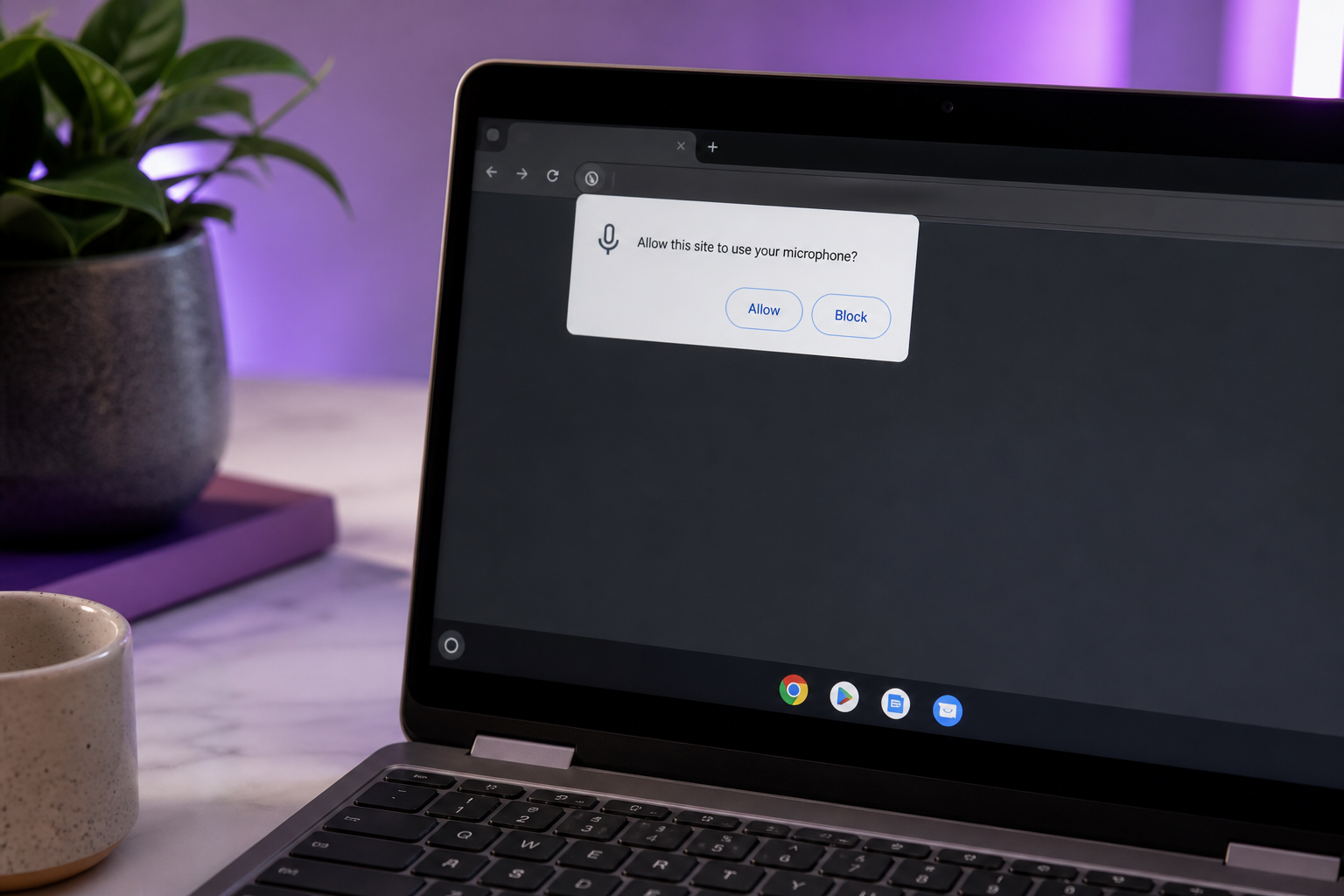
- Concedi il permesso al microfono. Quando il browser te lo chiede, clicca Consenti. Questo è il singolo punto di errore più comune — se hai chiuso la richiesta o hai cliccato altrove, il sito non sente mai il tuo microfono e l'effetto sembra "guasto" quando in realtà è semplicemente disattivato.
- Correggi il permesso del microfono se è bloccato. Vai su
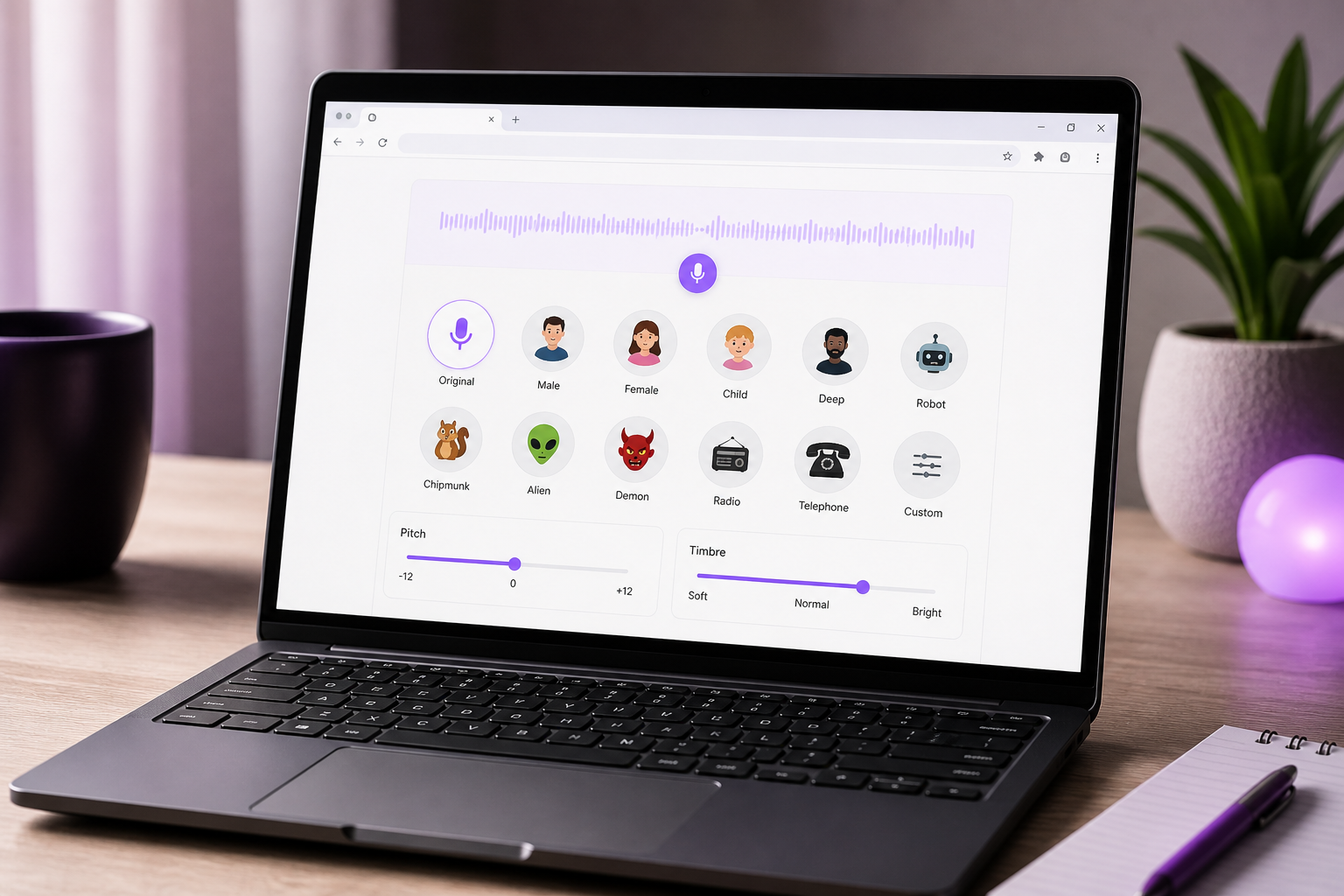
chrome://settings/content/microphonenella barra degli indirizzi. Verifica che il sito si trovi sotto "Consentiti," e — questo è importante sui Chromebook con una cuffia USB — controlla che il dispositivo di input corretto sia selezionato come predefinito. ChromeOS instraderà volentieri l'audio verso il microfono integrato quando invece intendevi usare la cuffia. - Seleziona e regola la tua voce. Scegli un preset (più profonda, più acuta, robotica, una voce da personaggio) o trascina i cursori di tono e timbro. La maggior parte degli strumenti browser ti offre un'anteprima live così puoi sentire il cambiamento prima di confermare.
- Instrada o monitora il tuo output. Ecco la realtà di ChromeOS che nessuno ti avverte: non c'è un dispositivo audio virtuale facile in stile VB-Cable sui Chromebook. La documentazione delle limitazioni del sistema operativo Chromebook, incluse le note di supporto di Splashtop sui vincoli di ChromeOS, indica esattamente questo tipo di restrizione sistemica sull'instradamento audio e sui dispositivi virtuali. Quindi usa il monitoraggio integrato dello strumento, oppure seleziona la scheda del browser come sorgente audio in qualsiasi app di chiamata che lo consenta. Non aspettarti di convogliare un microfono modificato a livello di sistema in ogni app contemporaneamente.
- Testa prima di andare in diretta. Fai una registrazione di prova, o entra in una chiamata di prova, e verifica sia l'effetto che la latenza. L'elaborazione del browser in tempo reale aggiunge un piccolo ritardo — vuoi sapere quanto prima di unirti a qualcosa di importante.
Se uno strumento si carica nella tua scheda Chrome e chiede l'accesso al microfono, sei quasi arrivato a un modificatore di voce funzionante — nessun diritto di amministratore, nessun download, nessun errore di compatibilità.
Quella limitazione di instradamento nel passaggio 5 è il fattore decisivo per molti lettori. Se hai bisogno di un effetto live e la tua app di chiamata vive in una scheda del browser, sei a posto. Se ha bisogno di un microfono virtuale a livello di sistema, ChromeOS semplicemente non te ne fornirà uno — che è il motivo onesto per cui un modificatore di voce per chromebook si comporta diversamente dalla stessa idea su Windows.
Trasformazione della voce in tempo reale vs. registrata: quale ti serve davvero
La maggior parte delle guide salta il bivio che decide tutto. La modifica della voce in tempo reale — Discord, gaming, chiamate — richiede bassa latenza e dipende dall'instradamento audio. La trasformazione registrata — YouTube, podcast, doppiaggio e-learning — non ha alcuna pressione sulla latenza, quindi dà priorità alla qualità della voce e al controllo dell'editing. Cogli bene questa distinzione e la scelta dello strumento si fa da sola.
| Caso d'uso | Esigenza di latenza | Esigenza di qualità | Tipo di strumento consigliato |
|---|---|---|---|
| Discord / gaming con chat vocale | Alta (bassa latenza) | Bassa–media | Estensione browser per microfono |
| Chiamate scherzo / novità | Alta | Bassa | Estensione browser per microfono |
| Narrazione YouTube | Nessuna | Alta | Piattaforma web di voce AI / doppiaggio |
| E-learning / doppiaggio formativo | Nessuna | Alta | Piattaforma web di voce AI / doppiaggio |
| Stilizzazione vocale per podcast | Nessuna | Media–alta | Modificatore di voce con caricamento o piattaforma AI |
La matrice si divide in questo modo per un motivo meccanico. L'uso in tempo reale non può tollerare il ritardo di un ciclo caricamento-elaborazione-download, quindi i gamer e i burloni dovrebbero accettare gli effetti più semplici di un'estensione del browser e dare priorità alla velocità. Non c'è modo di aggirarlo — nel momento in cui l'audio deve lasciare la tua macchina, essere elaborato e tornare, hai perso la conversazione live.
I contenuti registrati ribaltano completamente la priorità. Quando la latenza non conta, vince la qualità, ed è esattamente qui che la trasformazione AI si distacca da un cambia-tono. Il divario è reale e documentato. Una discussione della community di sviluppo giochi nota che molte voci gratuite da personaggio basate su TTS sono utilizzabili ma "suoneranno innaturali" — vanno bene per un rapido segnaposto, sbagliate per qualsiasi cosa pubblichi. Al contrario, l'analisi di Slator sulla clonazione vocale AI per il doppiaggio sottolinea che l'obiettivo non è solo un audio comprensibile, ma voci naturali, autentiche ed emotivamente coinvolgenti, adatte alla localizzazione professionale di contenuti. È l'asticella che il lavoro pubblicabile deve superare.
Per le righe della narrazione, del doppiaggio e dell'e-learning, ecco perché una piattaforma AI batte nettamente un modificatore per novità. La clonazione vocale AI, un'ampia libreria di voci naturali, e un vero output multilingue risolvono problemi che un cursore di tono non può nemmeno sfiorare — non stai distorcendo una voce, ne stai generando una pulita e coerente. Quando il tuo obiettivo è un'intera serie video o un corso di formazione narrato in diverse lingue, quelle voci naturali sono la differenza tra qualcosa che le persone guardano fino alla fine e qualcosa che chiudono dopo dieci secondi.
Usare le app Android di modifica voce su Chromebook (quando il browser non basta)
A volte il browser genuinamente non fa quello che ti serve — vuoi l'uso offline, o una funzione specifica che nessuno strumento web offre. È allora che vale la pena considerare un'app Android di modifica voce. Fallo semplicemente con aspettative chiare, perché le app Android su ChromeOS comportano avvertenze reali.
- Il tuo Chromebook può eseguire le app del Play Store? Il supporto per le app Android è arrivato su ChromeOS nel 2016, ma non tutti i Chromebook hanno il Play Store abilitato — i dispositivi più vecchi, le unità aziendali gestite e le macchine fornite dalle scuole spesso lo hanno bloccato. Apri il menu Impostazioni e cerca una sezione "Google Play Store"; se c'è, attivala. Se è del tutto assente, resti con gli strumenti browser, e per te finisce qui il percorso Android.
- Perché le app vocali Android faticano con l'instradamento del microfono. Queste app condividono il codice con le loro versioni per telefono e tablet, ma devono gestire schermi orientati in modalità orizzontale, l'architettura x86 su alcuni dispositivi, e l'input da tastiera/trackpad come metodi di prima classe. Più importante, funzionano all'interno di un container, quindi inviare il loro audio modificato in una scheda separata del browser o nella chiamata di un'app diversa è inaffidabile — non c'è un microfono virtuale a livello di sistema per collegarli. I vincoli documentati del sistema operativo Chromebook, incluse le note di supporto di Splashtop, indicano gli stessi limiti sistemici sull'instradamento audio.
- Permessi e peculiarità dell'audio in background. Le app vocali Android possono smettere di elaborare l'audio nel momento in cui le metti in background, quindi un modificatore in esecuzione in una finestra ridotta a icona può smettere silenziosamente di funzionare. I permessi del microfono devono anche essere concessi due volte — una a livello di app Android, e una a livello di ChromeOS. Concedi entrambi, altrimenti l'app non sente nulla. La mossa pratica è testare prima all'interno dell'app per confermare che l'effetto funzioni, poi testare se qualsiasi altra app possa effettivamente sentire l'output.
- Quando ne vale davvero la pena. Ricorri a un'app Android solo per l'uso offline — alcune funzionano senza internet, a differenza degli strumenti web che necessitano di una connessione attiva — o per una funzione di nicchia che le opzioni del browser non hanno. Per tutto il resto, resta orientato al browser. I limiti di instradamento del container significano che di solito passerai più tempo a risolvere problemi di quanto ne risparmieresti.
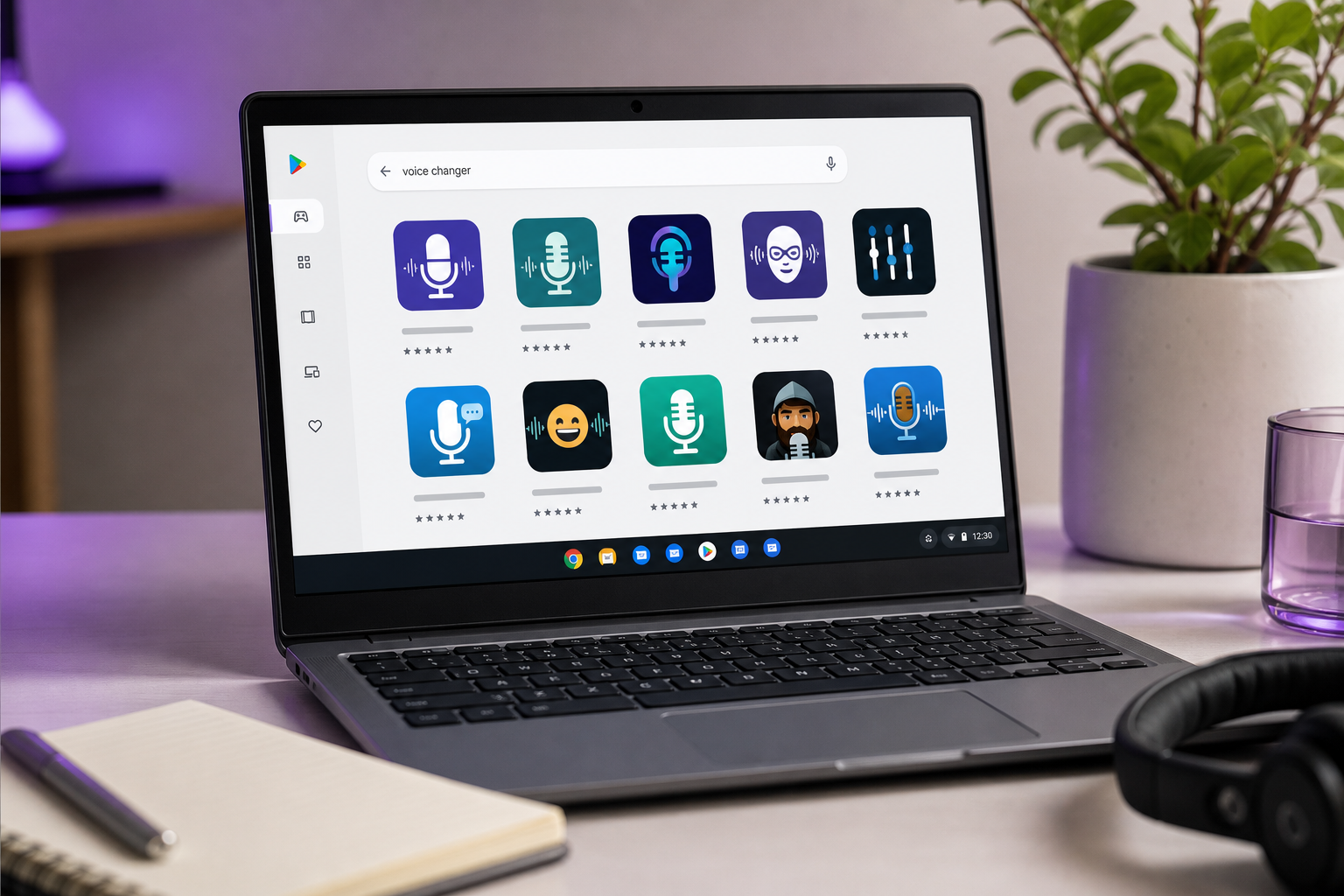
La versione breve: un'app Android di modifica voce è un ripiego, non una prima scelta. Se il percorso del browser copriva il tuo caso d'uso nelle sezioni precedenti, c'è poco motivo di combattere contro le peculiarità audio del container.
Ottenere voci AI di qualità professionale su Chromebook senza un singolo download
Ecco la riformulazione che cambia tutto per i creatori. Non si tratta di "cambiare" la tua voce con un cursore di tono — si tratta di trasformarla o sostituirla con l'AI, interamente nel browser. E poiché funziona in una scheda Chrome, è compatibile con ChromeOS per impostazione predefinita. Nessun programma di installazione, nessun errore di compatibilità, nessun diritto di amministratore. Il Chromebook che non poteva eseguire un .exe desktop esegue un intero studio vocale AI senza battere ciglio.
Tre capacità native del browser separano questo livello dai modificatori per novità, e ciascuna risolve un problema che un cambia-tono non può.
Clonazione della voce da un breve campione. Registra una breve clip una sola volta, e genera una voce AI riutilizzabile che puoi richiamare in qualsiasi momento. È così che lavorano su larga scala i professionisti della localizzazione: l'analisi di un'azienda di localizzazione sulla clonazione vocale descrive la clonazione della voce principale di un brand una singola volta, per poi riutilizzarla in ogni lingua — il che elimina la necessità di assumere talenti vocali umani separati per ciascun mercato e accelera l'intero ciclo di produzione. Cloni la tua voce una volta e smetti di ri-registrare per sempre.
Un'ampia libreria di voci AI naturali. Invece di un unico effetto banale, scegli tra centinaia di voci già pronte e dal suono naturale. Ti serve un narratore caldo per l'e-learning e un annunciatore nitido per una promo? Seleziona una voce AI per ciascuno, senza bisogno di registrare.
Doppiaggio multilingue. Trasforma una registrazione in molte versioni linguistiche. È qui che il caso d'affari diventa difficile da contestare. Uno studio peer-reviewed sui sistemi di doppiaggio multilingue gen-AI, insieme all'analisi del settore da parte di aziende di localizzazione, rileva che il doppiaggio basato su AI riduce significativamente il tempo e il costo di produzione rispetto al doppiaggio umano tradizionale, localizzando allo stesso tempo i contenuti in più lingue simultaneamente. Riprendendo l'asticella qualitativa dalla copertura di Slator: l'obiettivo è un output naturale, autentico ed emotivamente coinvolgente — non il tetto "innaturale" delle voci gratuite che la community di sviluppo giochi ha segnalato in precedenza.
Il flusso di lavoro del browser è rinfrescantemente breve. Apri la piattaforma in Chrome. Registra o carica la tua narrazione. Clona la tua voce o scegli una voce AI dalla libreria. Facoltativamente, doppia in un'altra lingua. Esporta l'audio o il video finito direttamente per YouTube o un corso di e-learning. Nessuna app desktop tocca la tua macchina in nessun passaggio.
Su un Chromebook, il limite per il lavoro vocale non è il tuo hardware — è se stai usando un cambia-tono giocattolo o uno studio AI che funziona in una scheda del browser.
È qui che DubSmart AI si adatta con precisione alla realtà del Chromebook: orientato al browser, tutto in uno, con clonazione della voce da circa 20 secondi di audio, oltre 300 voci naturali, e doppiaggio da oltre 60 lingue di origine in 33 lingue di destinazione — il livello costruito per una localizzazione seria dei contenuti, piuttosto che per scherzi occasionali. Gli sviluppatori e le agenzie che vogliono integrare l'AI vocale nei propri strumenti possono basarsi sulla API di clonazione vocale invece che su un'interfaccia utente. Per tutti gli altri, è uno studio completo che non ti chiede mai di installare nulla.
La tua checklist per configurare il modificatore di voce sul Chromebook
Passa in rassegna questa lista prima di impegnarti con qualsiasi modificatore di voce per chromebook — trasforma le decisioni di cui sopra in una configurazione di due minuti su cui puoi agire subito.
- Definisci prima il tuo obiettivo. Gaming in tempo reale, contenuti registrati o doppiaggio multilingue? Ogni altra scelta di questa lista deriva da quell'unica risposta, quindi decidila prima di aprire un singolo strumento.
- Abbina il tipo di strumento dalla tabella di confronto. Estensione browser per microfono per l'uso live, caricamento o piattaforma AI per la qualità registrata. Non forzare un modificatore per novità a svolgere un lavoro di narrazione — la mancata corrispondenza è dove le persone perdono più tempo.
- Conferma i permessi del microfono di Chrome. Controlla
chrome://settings/content/microphonee imposta il dispositivo di input corretto — integrato rispetto a cuffia USB — prima della tua prima sessione, non durante una chiamata. - Testa l'instradamento audio prima di andare in diretta. Fai una chiamata o una registrazione di prova. ChromeOS non ha un dispositivo microfono virtuale facile, quindi verifica che l'app dall'altra parte senta effettivamente l'effetto, invece di dare per scontato che lo farà.
- Per i contenuti, scegli la tua voce AI o clone prima di registrare. Scegliere la voce in anticipo mantiene la tua narrazione coerente per l'intero progetto o set linguistico, invece di scoprire una discrepanza dopo tre episodi.
- Controlla i limiti del piano gratuito in anticipo. Verifica i crediti gratuiti, i limiti sugli effetti, le filigrane o i limiti di durata così da non sbattere contro un muro a metà progetto. Pianifica un piano a pagamento se hai bisogno di un output di livello professionale e pubblicabile.
- Decidi se scalerai verso altre lingue. Se sì, scegli una piattaforma che doppia e clona in un unico posto invece di combinare strumenti separati per ciascun mercato.
Ora apri Chrome ed esegui il tuo primo test. Nessun download richiesto — è tutto il punto di farlo su un Chromebook.
Domande sui modificatori di voce per Chromebook, con risposte (FAQ)
Esiste un modificatore di voce completamente gratuito per Chromebook?
Sì. Gli strumenti di caricamento nel browser e alcune estensioni Chrome con accesso al microfono sono gratuiti senza alcuna installazione. La sfumatura che la tabella non può mostrare completamente: "gratuito" di solito significa effetti gratuiti con limiti — filigrane, limiti di durata o pubblicità — piuttosto che output di studio illimitato. Le piattaforme AI tipicamente ti forniscono crediti gratuiti per iniziare, per poi spostarti verso piani a pagamento per lavori di qualità superiore, più lunghi o multilingue. Quindi un modificatore di voce gratuito per chromebook esiste assolutamente; leggi solo le clausole in piccolo prima di costruire un progetto attorno al piano gratuito.
Posso usare un modificatore di voce su Discord con un Chromebook?
Onestamente, è limitato. ChromeOS non ha un semplice dispositivo microfono virtuale, quindi l'instradamento a livello di sistema che useresti su Windows non è disponibile qui. Un'estensione Chrome con accesso al microfono può applicare effetti in tempo reale a Discord basato su browser in esecuzione in una scheda, che è la tua migliore opzione live. L'app Android in stile desktop di Discord potrebbe non ricevere in modo affidabile l'audio modificato a causa dei limiti di instradamento del container documentati in vari riferimenti al sistema operativo Chromebook. Esegui sempre una sessione di prova prima di andare in diretta con gli amici.
I modificatori di voce funzionano senza internet su ChromeOS?
Gli strumenti basati sul web necessitano di una connessione — niente internet, niente effetto, poiché l'elaborazione avviene nel cloud o in un'app web caricata. Alcune app vocali Android funzionano offline, ed è uno dei pochi motivi genuini per sceglierle rispetto agli strumenti browser. Tieni presente che ChromeOS stesso si affida pesantemente ai flussi di lavoro cloud e web per progettazione, come sottolinea l'analisi della piattaforma di Neverinstall, quindi il lavoro vocale offline è l'eccezione piuttosto che la norma su questi dispositivi.
È sicuro concedere a un sito web l'accesso al microfono?
Concedi l'accesso al microfono solo a strumenti affidabili di cui ti fidi davvero, e revocalo in seguito tramite chrome://settings/content/microphone. Poiché le estensioni Chrome possono influenzare qualsiasi app web che utilizza un dispositivo di acquisizione audio, sii deliberato riguardo a ciò che installi — un'estensione con microfono live sempre attivo ha una portata più ampia di uno strumento di caricamento occasionale. I flussi di lavoro registrati e AI che elaborano i caricamenti sono generalmente a minor rischio rispetto a un'estensione in tempo reale sempre in ascolto, quindi tienine conto nella scelta della categoria.