Hai trovato il modulatore di voce perfetto, hai scaricato l'installer, hai fatto doppio clic — e il tuo Chromebook non ha fatto nulla. Nessuna finestra. Nessuna procedura guidata di installazione. Solo un file che il tuo dispositivo ChromeOS si rifiuta categoricamente di aprire. Questo accade perché ChromeOS non esegue applicazioni desktop native Windows .exe o Mac .dmg. Il modulatore di voce che hai preso è stato creato per un sistema operativo che non stai usando. Se hai cercato un modulatore di voce per chromebook per sembrare diverso in una chat vocale di Discord, ravvivare uno streaming, narrare un video di YouTube o doppiare clip per un altro pubblico, hai sbattuto contro un muro contro cui migliaia di persone hanno sbattuto prima di te. Gli utenti su r/chromeos hanno chiesto pubblicamente se una qualsiasi app o estensione di modulazione vocale funzioni in modo affidabile su un Chromebook per Discord e Google Meet, e le risposte indicano "opzioni limitate e instradamento inaffidabile". Ecco il punto chiave: esistono tre percorsi funzionanti — strumenti basati su browser, app Android tramite Google Play e app Linux tramite Crostini — più un percorso separato per la produzione di contenuti che la maggior parte delle guide salta completamente. La modulazione vocale in tempo reale su un Chromebook è realmente più difficile che su Windows. La modulazione vocale registrata, basata su file, è facile e spesso migliore.
Indice
- Perché i Chromebook bloccano la maggior parte dei modulatori di voce (e i 3 percorsi che funzionano davvero)
- Tempo reale vs. registrato: scegliere il metodo di modulazione vocale giusto per il tuo obiettivo
- Metodo 1 — Usare un modulatore di voce IA basato su browser (nessuna installazione richiesta)
- Metodo 2 — Installare un'app Android di modulazione vocale tramite Google Play
- Metodo 3 — Eseguire un modulatore di voce Linux su Chromebook con Crostini
- Il miglior metodo di modulazione vocale per caso d'uso: gaming, streaming e creazione di contenuti
- La tua checklist di configurazione del modulatore di voce per Chromebook
- Domande sui modulatori di voce per Chromebook, con risposte (FAQ)
Perché i Chromebook bloccano la maggior parte dei modulatori di voce (e i 3 percorsi che funzionano davvero)
La ragione tecnica è importante, perché spiega ogni limitazione che ne consegue. ChromeOS non esegue installer desktop nativi Windows o Mac. Esegue tre cose: app web all'interno di Chrome, app Android tramite Google Play e app Linux all'interno del container Crostini. Il sistema operativo è isolato in una sandbox per design, per motivi di sicurezza — e quella sandbox è esattamente il motivo per cui il trucco del "driver audio virtuale" su cui la maggior parte dei modulatori di voce Windows si affida per l'instradamento in tempo reale spesso si sgretola in una configurazione di modulatore di voce per chromebook. Secondo la documentazione di Crostini su ArchWiki, Crostini esegue distribuzioni Linux complete "in un container" senza abilitare la modalità sviluppatore, il che significa che l'audio Linux è un ambiente aggiuntivo, non una funzionalità nativa del sistema operativo. Non esiste un livello audio a livello di sistema che un'app di terze parti possa dirottare come avviene su Windows.
La nicchia è piccola ma reale. Riassumendo l'argomento in una rassegna, il fornitore di software vocale Murf.ai elenca solo sei "migliori modulatori di voce per Chromebook", e la guida di iMyFone evidenzia appena quattro opzioni compatibili con ChromeOS come MagicMic, Clownfish e Celebrity Voice Changer. Entrambe sono fonti di fornitori, ma la conclusione regge: pochissimi prodotti si preoccupano di promuovere la compatibilità con Chromebook, il che ti dice quanto sia davvero ristretto il campo.
Il problema non è mai stato il tuo Chromebook — è che i produttori di modulatori di voce hanno dato per scontato che tutti usassero Windows.
Ecco i percorsi che funzionano davvero su ChromeOS.
Strumenti ed estensioni basati su browser — Nessuna installazione. Tutto gira all'interno di Chrome. Gli esempi includono "Voice Changer for Chrome", un soundboard gratuito in tempo reale per Meet e Zoom, e Clownfish, che agisce su "ogni applicazione web che usa il microfono o altri dispositivi di acquisizione audio". Questa è la categoria più compatibile con i Chromebook — Murf.ai osserva che Clownfish funziona su diversi modelli senza requisiti di sistema pesanti. Per la produzione di contenuti registrati, uno strumento IA basato su browser come DubSmart AI funziona allo stesso modo: zero installazioni, solo un URL.
App Android tramite Google Play — Basate su file. App come "Voice changer with effects" seguono un flusso di lavoro registra → applica effetto → condividi. Ottime per le clip, deboli per l'instradamento in tempo reale.
App Linux tramite Crostini — La più flessibile e la più complessa. Richiede l'abilitazione di Linux e la configurazione manuale di PulseAudio.
L'avvertenza onesta — Nemmeno i fornitori hanno completamente risolto il supporto nativo per ChromeOS. La pagina Chromebook di Voice.ai elenca attualmente il suo modulatore di voce come "in arrivo" — prova che il divario tra il marketing e il software funzionante è reale.
Tempo reale vs. registrato: scegliere il metodo di modulazione vocale giusto per il tuo obiettivo
Prima di qualsiasi tutorial, biforca la tua decisione. Stai facendo modulazione vocale in tempo reale — Discord, Google Meet, gaming, streaming — oppure modulazione vocale registrata — video di YouTube, narrazione, doppiaggio, montaggio di podcast? Quella singola risposta determina quale metodo vale il tuo tempo. Una configurazione di modulatore di voce in tempo reale per chromebook e un flusso di lavoro per contenuti registrati non hanno quasi nulla in comune su ChromeOS.
| Metodo | Capace in tempo reale | Basato su file / registrato | Installazione richiesta | Ideale per |
|---|---|---|---|---|
| Estensione del browser | Sì (solo app web) | Limitato | No | Meet/Zoom/Discord-web in tempo reale |
| Strumento IA del browser (DubSmart AI) | No | Sì | No | YouTube, doppiaggio, narrazione |
| App Android (Google Play) | Raramente (problemi di instradamento) | Sì | Sì (da Play) | Clip, condivisione sui social |
| App Linux (Crostini) | Sì (con configurazione) | Sì | Sì (configurazione Linux) | Utenti esperti, instradamento personalizzato |
L'uso in tempo reale è realmente limitato su un Chromebook, e la matrice lo riflette onestamente. Le estensioni del browser sono l'opzione live più affidabile perché si agganciano direttamente all'input audio getUserMedia del browser — la scheda di Clownfish conferma che agisce su ogni app web che usa il microfono, che è precisamente il motivo per cui funziona per le chiamate basate su browser ma non per i client desktop nativi. Le app Android sono un'altra storia. Come notano i contributori di r/chromeos, le app Android su ChromeOS "spesso non riescono a instradare l'audio elaborato verso Chrome desktop o Discord", quindi trattarne una come soluzione per il microfono in tempo reale ti prepara alla frustrazione.
Per contenuti registrati e rifiniti, gli strumenti IA basati su browser sono il percorso più solido su qualsiasi Chromebook. Nessuna installazione, file in entrata e file in uscita, e si collegano a un flusso di lavoro di contenuti più ampio invece di fermarsi a una singola clip modulata. Questo è il percorso in cui un modulatore di voce online smette di essere una novità e diventa uno strumento di produzione. Registri o carichi l'audio, applichi una voce target e scarichi un file pulito pronto per il tuo editor. Ancora meglio, lo stesso motore che cambia una voce può clonare una voce da un breve campione e alimentarla nel Text to Speech, così il lavoro che fai una volta viene riutilizzato in molti progetti. Quel moltiplicatore non esiste con un filtro live di una singola sessione.
Metodo 1 — Usare un modulatore di voce IA basato su browser (nessuna installazione richiesta)
Questo è il percorso più compatibile con i Chromebook e il miglior percorso per i contenuti registrati. Non c'è nulla da installare, nessuna dipendenza dal Play Store e nessun container Linux da configurare. Apri una scheda e lavori. Per un modulatore di voce online per chromebook, è qui che la maggior parte dei creator dovrebbe iniziare.
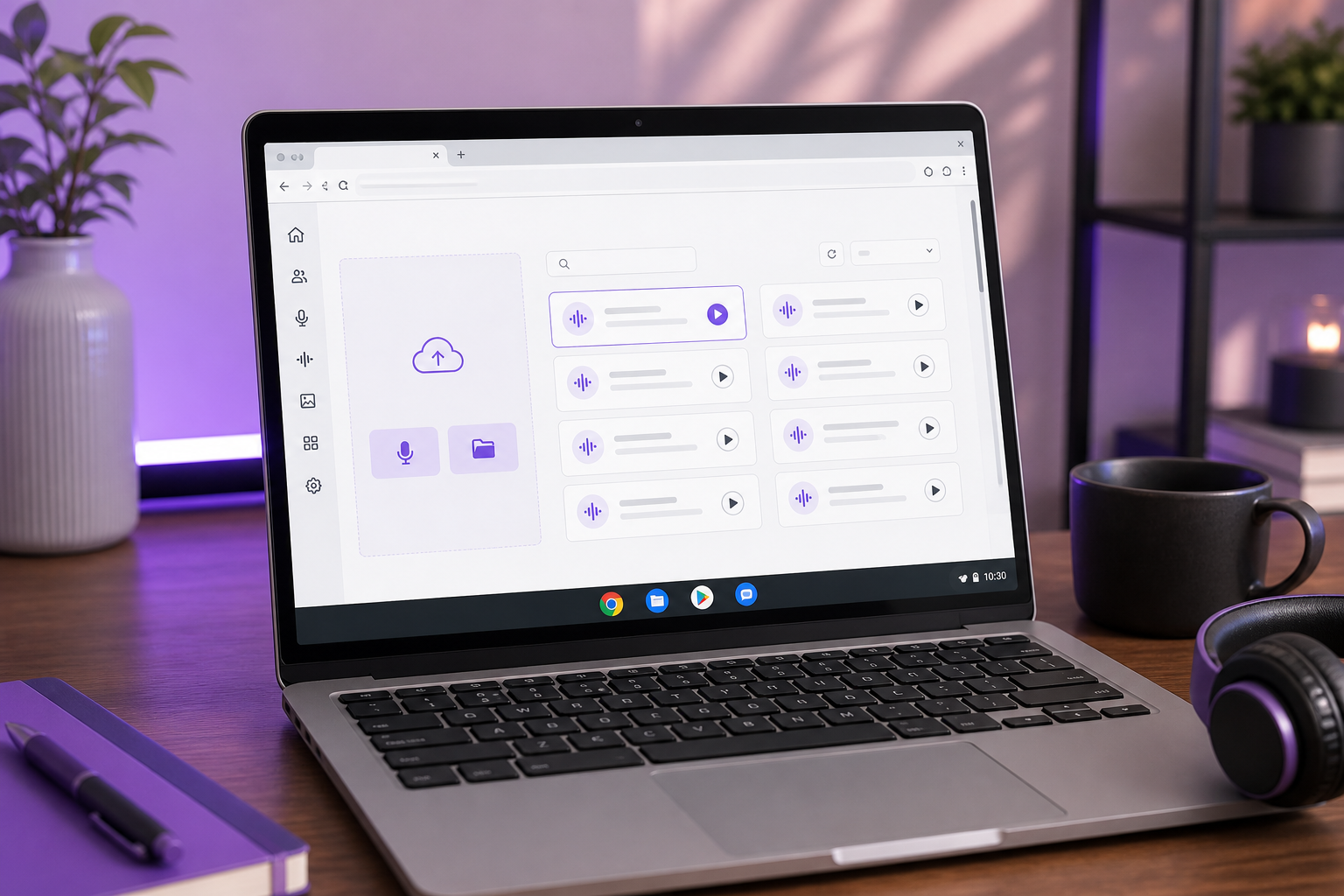
Ecco l'intero flusso basato su file per la produzione di contenuti, usando uno strumento IA del browser come esempio pratico:
- Apri Chrome e vai allo strumento web. Nessun
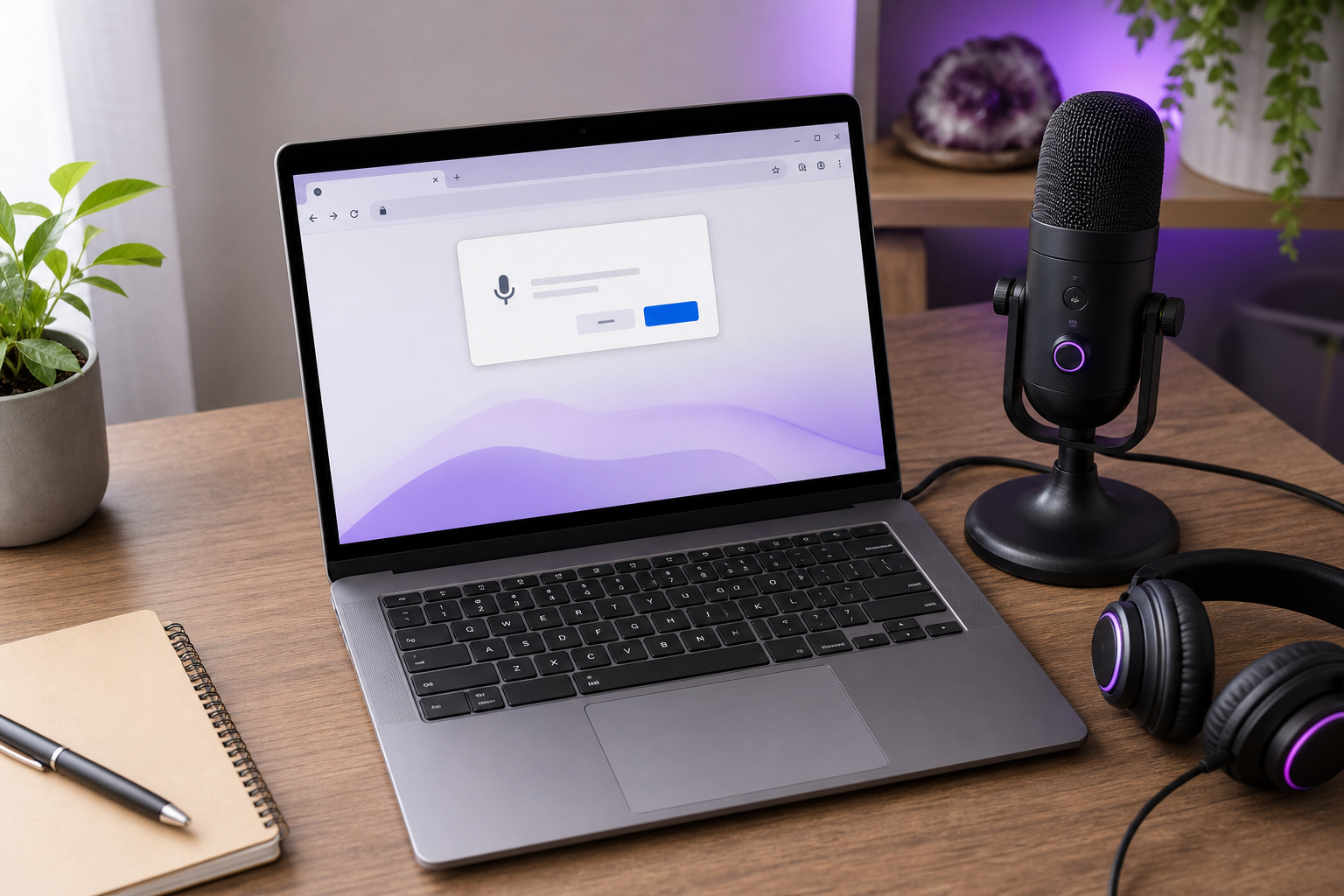
.exe, nessun Play Store — solo un URL. Lo strumento si carica all'interno della scheda come qualsiasi altro sito web. - Concedi il permesso del microfono quando ChromeOS lo richiede. La richiesta di permesso appare in alto a sinistra della finestra del browser. Fai clic su "Consenti" così lo strumento può acquisire il tuo input. Se stai solo caricando un file, puoi saltare questo passaggio.
- Carica un file audio esistente o registra direttamente nel browser. Entrambi i percorsi ti portano allo stesso punto — audio grezzo pronto per essere trasformato.
- Seleziona una voce target dalla libreria, o clonane una. La libreria conta più di 300 voci dal suono naturale, oppure puoi clonare una voce da un campione di circa 20 secondi di audio.
- Elabora e scarica il file convertito. L'output viene salvato nella memoria del tuo Chromebook, pronto per essere importato in un editor video o caricato direttamente su YouTube.
![Close-up of the ChromeOS/Chrome microphone permission prompt ("[site] wants to use your microphone — Allow / Block").](https://washtub.s3.eu-central-1.amazonaws.com/cmqupnl6y000204jrvxlncpc6/photo-3.png)
Il flusso live con l'estensione del browser funziona in modo diverso e vale la pena fare un rapido confronto. Per le chiamate in tempo reale, installi un'estensione di Chrome invece di usare un flusso di lavoro basato su file. "Voice Changer for Chrome" è un soundboard gratuito in tempo reale per Google Meet e Zoom, mentre Clownfish agisce su ogni app del browser che attinge al microfono. Murf.ai descrive Clownfish come funzionante "su diversi modelli di Chromebook senza requisiti di sistema pesanti", che è il motivo principale per cui un modulatore di voce per browser batte alternative più pesanti per le chiamate in tempo reale su hardware con specifiche inferiori. Il compromesso: le estensioni gestiscono l'audio in tempo reale ma non ti offrono voci riutilizzabili e scaricabili come fa uno strumento IA.
Sviluppatori e agenzie hanno una quarta angolazione. La stessa capacità di clonazione vocale è disponibile programmaticamente, così puoi integrarla nel tuo prodotto o nella tua pipeline batch tramite una API di Clonazione Vocale invece di cliccare attraverso l'interfaccia ogni volta.
Metodo 2 — Installare un'app Android di modulazione vocale tramite Google Play
Se vuoi un'app che risieda sul Chromebook stesso anziché in una scheda, Google Play è il percorso. Questa è una solida opzione di app di modulazione vocale per chromebook per il lavoro basato su file — registrare clip, creare voci di personaggi, esportare per i social. Solo procedi sapendo qual è il suo limite invalicabile prima di iniziare.
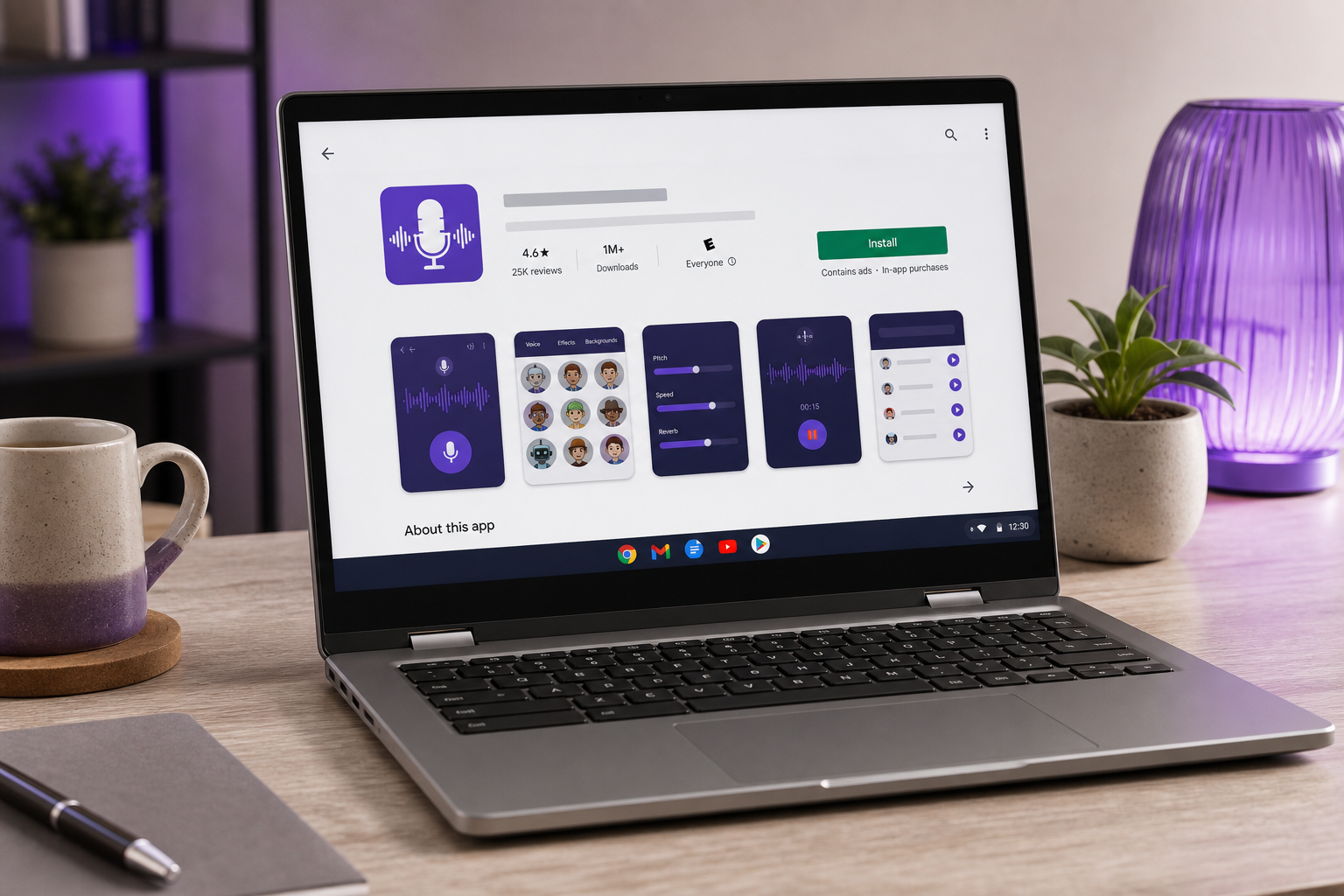
Affrontalo passo dopo passo:
- Conferma che Google Play sia abilitato. Vai su Impostazioni → App → Google Play Store → Attiva. Non tutti i Chromebook gestiti o forniti dalla scuola lo consentono — se l'interruttore è bloccato, il tuo amministratore l'ha disabilitato e dovrai usare il percorso del browser.
- Cerca e installa un'app di modulazione vocale. Opzioni come "Voice changer with effects" o "Voice Changer – Voice Effects" seguono entrambe un flusso di lavoro registra → applica effetto → condividi, con quest'ultima che converte l'audio in diversi "avatar vocali".
- Concedi i permessi del microfono all'interno dell'app. Questo è separato dal permesso del microfono del browser. L'app Android gestisce il proprio accesso.
- Lavora il ciclo basato su file. Registra una clip, applica l'effetto, salva o esporta, poi sposta il file nel tuo editor o flusso di caricamento. Queste app creano take alternativi, personaggi o avatar una clip alla volta, secondo le schede di Google Play — sono costruite per la produzione asincrona, non per un flusso live continuo.
Un avvertimento diretto prima di affidarti a questo per qualcosa in tempo reale: le app Android su ChromeOS frequentemente non riescono a instradare l'audio elaborato verso Chrome desktop o Discord. Come riportano i contributori di r/chromeos, l'audio elaborato rimane intrappolato all'interno dell'app e non raggiunge mai la tua chiamata o il tuo gioco. Tratta qualsiasi modulatore di voce android su un Chromebook come uno strumento per clip registrate, punto e basta. L'infografica qui sotto mostra esattamente dove si interrompe la catena.

Metodo 3 — Eseguire un modulatore di voce Linux su Chromebook con Crostini (percorso per utenti esperti)
Questo è il percorso avanzato — il più flessibile e il più impegnativo. Se hai realmente bisogno di una modulazione in tempo reale con pieno controllo sull'instradamento, una configurazione di modulatore di voce linux per chromebook tramite Crostini è l'unico percorso che la fornisce. Sii onesto con te stesso riguardo all'impegno prima di impegnarti.
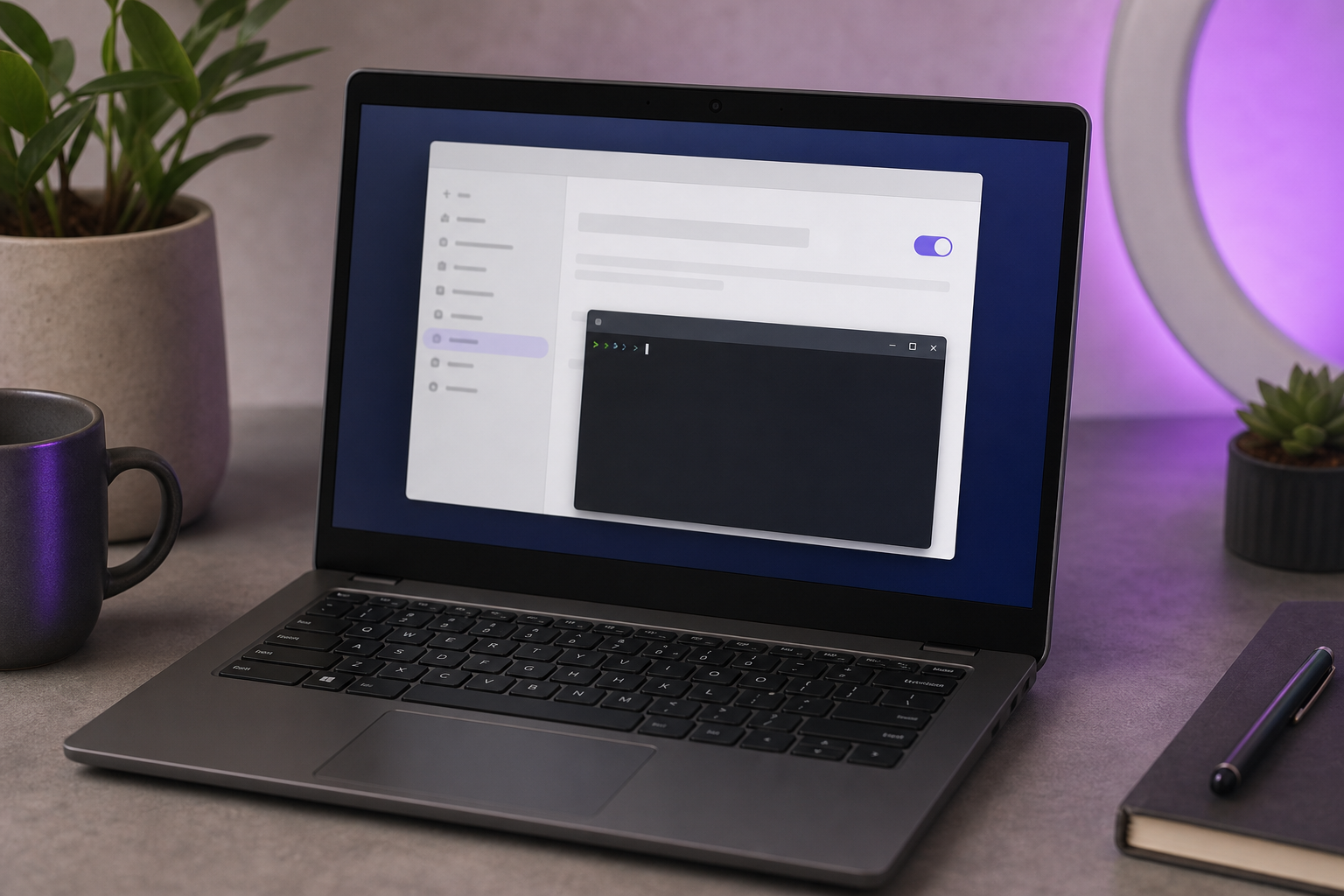
Ecco la sequenza realistica:
- Abilita Linux (Crostini). Vai su Impostazioni → Avanzate → Sviluppatori → "Attiva Linux", che la guida di configurazione di CrosExperts descrive come il percorso supportato e integrato. Questo prepara un container basato su Debian. Su alcuni dispositivi e canali OS, potresti dover passare al canale Sviluppatore prima che l'interruttore Linux (Beta) appaia del tutto — una peculiarità documentata nella guida beta di Linux per Chromebook Plus di r/Crostini, quindi controlla il tuo canale se l'opzione manca.
- Apri il terminale Linux e installa i pacchetti del tuo modulatore di voce all'interno del container. Crostini ospita una distribuzione Linux completa "in un container" senza la modalità sviluppatore, secondo la documentazione di ArchWiki. Tutto ciò che installi risiede all'interno di quell'ambiente isolato.
- Configura PulseAudio per instradare l'input del microfono attraverso il modulatore. Questa è la parte difficile. Un tutorial live su Discord su YouTube mostra che la configurazione comporta "molteplici comandi, passaggi di configurazione e dipendenza da Linux/Crostini" — stai cablando il percorso audio a mano.
- Instrada l'audio elaborato nella tua app target. Una volta che PulseAudio sta alimentando il segnale modulato dove vuoi, la tua app live riceve la voce modificata.
Quando ne vale la pena? Crostini è un flusso di lavoro mantenibile e conforme alle policy piuttosto che un hack non supportato — l'inquadramento di CrosExperts è che Google si aspetta che alcuni utenti eseguano app Linux ma le isola per sicurezza e stabilità, che è lo stesso isolamento che complica l'instradamento audio. Prevedi del tempo per la configurazione del container, l'installazione dei pacchetti e lo stack audio, e aspettati interruzioni periodiche quando gli aggiornamenti di ChromeOS toccano i container o i dispositivi audio. Per un obiettivo casuale del tipo "suonare come un robot su Discord", l'impegno è enormemente sproporzionato. Un secondo video di modulatore di voce live su Discord dimostra lo stesso complesso instradamento che lotta contro il design isolato in sandbox — una utile prova di concetto, ma anche prova di quanto lavoro richieda il percorso in tempo reale.
Se stai passando un'ora a configurare l'instradamento audio di Linux solo per suonare come un robot, hai superato di gran lunga il problema.
Il miglior metodo di modulazione vocale per caso d'uso: gaming, streaming e creazione di contenuti
Ora la decisione pratica. Abbina il tuo obiettivo reale a un solo metodo e smetti di installare cinque cose che non userai mai. La tabella mappa ogni caso d'uso al percorso raccomandato e alla ragione supportata dalla ricerca — è così che scegli il miglior modulatore di voce per chromebook per la tua situazione specifica.
| Caso d'uso | Metodo raccomandato | Perché (supportato dalla ricerca) |
|---|---|---|
| Chat vocale live su Discord / Meet | Estensione del browser | Si aggancia direttamente all'input del microfono del browser; instradamento Android inaffidabile |
| Streaming/gaming in tempo reale | Linux (Crostini) | Maggior controllo sull'instradamento in tempo reale, accetta la complessità della configurazione |
| Contenuti YouTube / narrazione | Strumento IA del browser | Basato su file, nessuna installazione, voci clonate riutilizzabili |
| Doppiaggio e localizzazione | Strumento IA del browser | Una voce riutilizzata in 33 lingue target |
| Montaggio di clip podcast | App Android o strumento IA | Flusso clip per clip registra → effetto → esporta |
Per la chat web in tempo reale, l'estensione del browser vince perché si aggancia direttamente all'input del microfono del browser, mentre le app Android si bloccano sull'instradamento — quell'abbinamento deriva direttamente dalla scheda di Clownfish e dai report di affidabilità di r/chromeos. Per una seria configurazione di modulatore di voce per lo streaming in cui vuoi pieno controllo sul segnale in tempo reale, la complessità di Crostini si guadagna il suo posto. Per il montaggio di clip, il ciclo registra → effetto → esporta nelle app di Google Play si adatta naturalmente al caso d'uso del podcast.
Il segmento di maggior valore sono i produttori di contenuti, ed è lì che la matematica cambia forma. Una voce modificata per una singola chiamata in tempo reale è monouso — finisce quando finisce la sessione. Una voce clonata è riutilizzabile. Clona una volta, e puoi far passare quella voce attraverso il Text to Speech per la narrazione e attraverso il Doppiaggio IA in 33 lingue target, attingendo a una libreria di oltre 300 voci quando desideri varietà. Abbina quella narrazione clonata alla generazione Da Immagine a Video e avrai trasformato un trucco vocale occasionale in una pipeline di contenuti ripetibile. Le agenzie e gli sviluppatori possono scalare lo stesso flusso di lavoro programmaticamente tramite l'API di Doppiaggio IA e l'API di Text to Speech, raggruppando i lavori di voce e doppiaggio in batch invece di eseguirli a mano.
Un modulatore di voce per uno scherzo dura una sessione. Una voce che puoi clonare e riutilizzare in 33 lingue diventa un motore di contenuti.
La tua checklist di configurazione del modulatore di voce per Chromebook
Passa attraverso questa in ordine. Ogni passaggio rimuove una variabile così non sprechi un pomeriggio sul metodo sbagliato.
- Decidi tra tempo reale e registrato. La chat live richiede un'estensione del browser o Linux; i contenuti registrati richiedono uno strumento IA del browser. Questa singola scelta elimina immediatamente due terzi delle opzioni.
- Controlla cosa è abilitato nelle Impostazioni. Conferma la disponibilità di Google Play Store sotto Impostazioni → App e Linux (Crostini) sotto Impostazioni → Avanzate → Sviluppatori. I Chromebook gestiti possono bloccare entrambi.
- Testa i permessi del microfono in Chrome. Apri qualsiasi strumento web, attiva la richiesta "Consenti microfono" e conferma che il tuo microfono venga rilevato prima di impegnarti in un metodo che ne dipende.
- Abbina il tuo obiettivo alla matrice. Usa la tabella dei casi d'uso sopra per scegliere esattamente un metodo invece di installarne cinque sperando che uno funzioni.
- Per l'uso in tempo reale, installa prima un'estensione del browser. È l'opzione live a minor attrito — provala prima di tentare la configurazione di Crostini. Se l'estensione copre la tua chiamata, hai finito.
- Per i contenuti, crea un account gratuito su uno strumento IA del browser e clona una voce da un campione di 20 secondi. Testa l'intero ciclo registra → clona → scarica, poi riutilizza quella voce in Text to Speech e Doppiaggio IA per progetti futuri.
Il punto di ingresso a minor attrito per qualsiasi Chromebook è uno strumento IA basato su browser con un piano gratuito — inizia da lì, testa un clone di voce, e passa ad Android o Linux solo se la tua specifica esigenza di instradamento in tempo reale lo richiede. Abbina quella voce clonata al Text to Speech e avrai costruito un flusso di lavoro funzionante di modulatore di voce per chromebook in pochi minuti, senza alcun installer contro cui combattere.
Domande sui modulatori di voce per Chromebook, con risposte (FAQ)
D: Posso usare un modulatore di voce su Chromebook senza installare nulla?
Sì. Gli strumenti e le estensioni basati su browser girano all'interno di Chrome senza alcuna installazione. "Voice Changer for Chrome" è un'opzione gratuita in tempo reale per Google Meet e Zoom, e gli strumenti IA del browser gestiscono la modulazione vocale registrata interamente nella scheda. Per un Chromebook, l'opzione senza installazione è di solito il giusto punto di partenza perché aggira completamente le dipendenze dal Play Store e da Linux.
D: I modulatori di voce funzionano in tempo reale su Discord su un Chromebook?
A volte, ma è il caso più difficile. Le estensioni del browser possono agganciare il microfono per le chiamate basate su web, mentre le app Android spesso "non riescono a instradare l'audio elaborato verso Chrome desktop o Discord", secondo i report di r/chromeos. Un Discord live affidabile con una configurazione di modulatore di voce per chromebook su discord di solito significa una configurazione Linux/Crostini con instradamento audio manuale — vero impegno per un risultato in tempo reale.
D: Esiste un modulatore di voce gratuito per Chromebook?
Sì. Esistono estensioni gratuite di Chrome, tra cui Voice Changer for Chrome e Clownfish, e gli strumenti IA del browser offrono un piano gratuito per la modulazione vocale registrata e la clonazione. Un'opzione di modulatore di voce gratuito per chromebook copre la maggior parte delle esigenze casuali senza spendere nulla, motivo per cui è la prima tappa raccomandata prima di qualsiasi percorso a pagamento o complesso.
D: Posso cambiare la mia voce per video di YouTube su un Chromebook?
Sì, ed è qui che i Chromebook brillano. Usa un flusso di lavoro basato su file — registra o carica l'audio, applica una voce o clonane una, poi scarica la clip convertita. Le app Android seguono un ciclo registra → effetto → condividi, e gli strumenti IA del browser aggiungono voci clonate riutilizzabili più il doppiaggio, il che rende il percorso registrato molto più forte di quello in tempo reale su ChromeOS.
D: Perché il mio modulatore di voce per Windows non si installa sul mio Chromebook?
Perché ChromeOS non esegue app desktop Windows .exe. Esegue app web, app Android e container Linux (Crostini), come illustra la documentazione di Crostini su ArchWiki. L'installer che hai scaricato è stato creato per un sistema operativo che non stai usando. Usa invece uno dei tre percorsi nativi per Chromebook — browser, Android o Linux.