
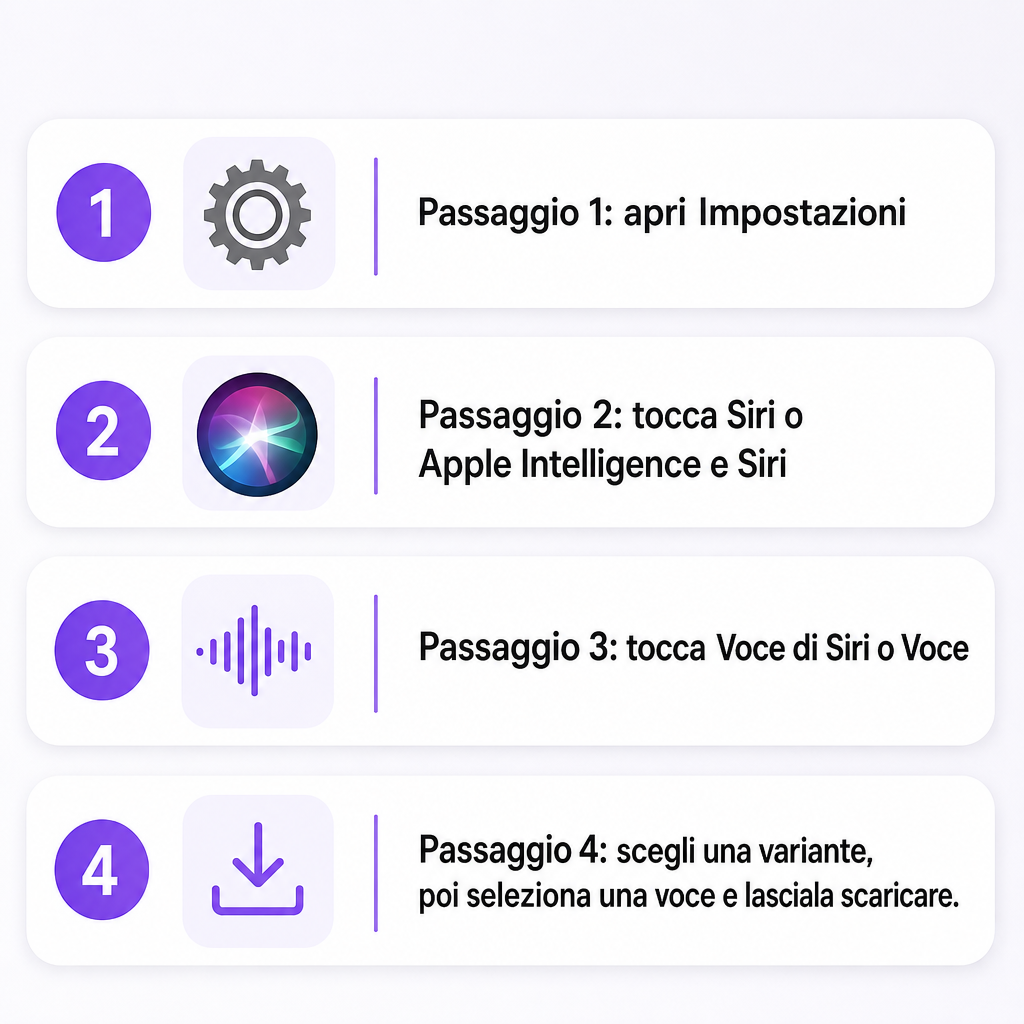
Cambiare la voce di Siri richiede circa un minuto: apri Impostazioni, tocca Siri (o Apple Intelligence e Siri nelle versioni software più recenti), scegli Voce di Siri e seleziona una variante e una voce disponibili. Questo è tutto il procedimento su un iPhone o iPad. Ciò che manda in confusione le persone è tutto il resto: perché una voce che desideri è assente, come interagiscono le impostazioni di lingua e voce, perché Apple Watch e HomePod si comportano in modo diverso e se puoi caricare una voce tua. Questa guida illustra come cambiare la voce di Siri su ogni dispositivo Apple, poi chiarisce le parti che i menu di Apple non spiegano bene.
Se ciò di cui hai realmente bisogno è una voce personalizzata o multilingue per un video, un corso o un podcast anziché per l'assistente di Apple, si tratta di un lavoro completamente diverso, e ne parliamo verso la fine.
Indice dei contenuti
Cambiare la voce di Siri su iPhone o iPad
I controlli della voce si trovano all'interno delle impostazioni di Siri. Apri l'app Impostazioni, tocca Siri o Apple Intelligence e Siri a seconda della versione del software, poi tocca Voce di Siri o Voce. Da lì scegli una variante—un accento o una forma regionale, laddove esista—e poi una voce specifica dall'elenco Voci. Se la voce deve essere scaricata, attendi il completamento prima di provarla, e mantieni il dispositivo connesso al Wi-Fi se il file è di grandi dimensioni.
Gli elenchi di variante e voce sono collegati alla lingua selezionata. Cambiare la lingua è un passaggio a parte: tocca Lingua all'interno delle stesse impostazioni di Siri e scegli l'opzione che preferisci. Un dettaglio che vale la pena conoscere prima di farlo: cambiare la lingua di Siri può modificare anche l'output vocale in Mappe, nelle indicazioni passo passo e nella funzione "Ascolta la pagina" di Safari, quindi non è una modifica che riguarda solo Siri. Le lingue e le voci disponibili variano a seconda del dispositivo e della regione.
Cambiare la voce su Mac, Apple Watch, HomePod e Apple TV
Il percorso varia a seconda del dispositivo, e un paio di essi non conservano affatto un'impostazione propria.
Su un Mac con macOS Sierra o successivo, apri il menu Apple, scegli Impostazioni di Sistema, fai clic su Siri nella barra laterale (potrebbe essere necessario scorrere), poi trova l'impostazione Voce e scegli tra Varianti e Voci. Alcune lingue offrono una sola voce o variante.
Apple Watch non ha una voce indipendente. Utilizza la stessa lingua e voce di Siri impostate sull'iPhone abbinato, quindi modificale sul telefono in Impostazioni > Siri o Impostazioni > Apple Intelligence e Siri, poi scegli la variante e la voce. Se vuoi anche regolare se il Watch pronuncia le risposte ad alta voce, apri Impostazioni > Siri sul Watch stesso. Su Apple Watch Series 3 e successivi Siri può pronunciare le risposte; i modelli precedenti potrebbero mostrare le risposte come testo o immagini.
HomePod si configura tramite l'app Casa su un iPhone o iPad abbinato: apri l'app, trova il tuo HomePod, apri le sue impostazioni e regola la lingua di Siri o le opzioni vocali offerte per quel dispositivo. Ciò che è disponibile può dipendere dal dispositivo abbinato e dalla configurazione del proprietario della casa, e alcune funzioni vocali più recenti sono legate a hardware, lingue e regioni supportate.
Apple TV si comporta ancora diversamente: Siri mostra i risultati sullo schermo invece di pronunciarli ad alta voce, quindi non c'è una scelta di voce da fare. Puoi comunque impostare la lingua in Impostazioni > Generali > Siri > Lingua.
Voce, lingua e risposte sono tre impostazioni diverse
La maggior parte della confusione sul cambiamento della voce di Siri deriva dal trattare questi controlli come un unico interruttore. Non lo sono. Sapere quale stai toccando ti evita di dover cambiare l'intera lingua del sistema solo per ottenere un accento diverso.
| Impostazione | Cosa cambia |
|---|---|
| Lingua | La lingua che Siri usa per comprendere e rispondere |
| Variante | Una versione regionale o basata sull'accento di una lingua |
| Voce | La voce specifica all'interno di quella lingua o variante |
| Risposte di Siri | Se Siri risponde ad alta voce e come si comportano le risposte vocali |
| Voce per leggere i messaggi | La voce usata quando Siri legge i messaggi, dove questa opzione esiste |
Da questa suddivisione derivano due conclusioni pratiche. Primo, selezionare una nuova voce non garantisce che Siri inizi a parlare: questo è regolato dalle Risposte di Siri, nello stesso menu delle impostazioni di Siri. Se Siri è diventata silenziosa dopo un cambio di voce, apri Risposte di Siri e scegli un'impostazione che consenta le risposte vocali, poi provala con qualcosa di breve, come chiedere il meteo. Secondo, cambiare la voce seleziona solo nuovamente tra le voci supportate da Apple per la lingua, la regione e il dispositivo scelti. Non modifica la tua voce né crea un assistente personalizzato.
Perché la voce di Siri che desideri è assente
Quando una voce semplicemente non è nell'elenco, è quasi sempre per uno di pochi motivi piuttosto che per un bug:
- La lingua selezionata non include quella voce. Le librerie vocali differiscono tra le lingue; cambia la lingua o la variante e l'elenco cambia.
- La tua regione o il tuo dispositivo limitano la disponibilità. Apple dichiara che le funzioni di Siri variano a seconda della lingua, del paese, della regione e del dispositivo.
- La voce non ha completato il download. Rimani connesso al Wi-Fi e all'alimentazione finché un download di grandi dimensioni non è completo.
- Il tuo software usa un nome di menu diverso. Controlla sia in Siri che in Apple Intelligence e Siri.
- Il tuo hardware non supporta una funzione più recente. Opzioni come le Voci espressive richiedono hardware compatibile e software di Siri supportato.
- Stai modificando il dispositivo sbagliato. Apple Watch, HomePod e prodotti simili ereditano le impostazioni da un iPhone abbinato o da un dispositivo di casa designato, quindi modificale alla fonte.
Se l'elenco ancora non si aggiorna dopo il download di una lingua o voce, riavvia il dispositivo, verifica la presenza di un aggiornamento software e riapri le impostazioni di Siri una volta completato il download.
Cosa cambiano realmente le Voci espressive di Siri
Su dispositivi supportati e nelle regioni di lingua inglese supportate, Apple offre le Voci espressive tramite Siri AI. Questi controlli possono regolare aspetti come la voce, il ritmo e l'espressività delle risposte vocali. Il problema è la disponibilità: dipendono da hardware, software, lingua e regione compatibili, quindi l'opzione non comparirà su ogni iPhone, iPad, Mac o dispositivo di casa.
Per la maggior parte delle persone, non ne hai bisogno. Se il tuo obiettivo è semplicemente un accento diverso o un narratore dal suono più naturale, i normali controlli Variante e Voce lo gestiscono. Le impostazioni espressive si giustificano quando vuoi un controllo più preciso su come Siri pronuncia le risposte, non solo su quale voce le dice.
Puoi usare la tua voce invece di quella di Siri?
Non all'interno di Siri. Le impostazioni integrate di Apple ti permettono di scegliere tra voci e varianti supportate; non c'è un controllo generale per importare o clonare una voce personalizzata nell'assistente. Cambiare la voce di Siri inoltre non ti chiede, di per sé, di condividere registrazioni aggiuntive: le opzioni di privacy e miglioramento di Siri sono separate, in Impostazioni > Privacy e sicurezza > Analisi e miglioramenti, dove Migliora Siri e Dettatura regola se Apple può memorizzare e revisionare campioni di interazione. Vale la pena darci un'occhiata se ti sta a cuore.
La domanda però nasconde di solito un'esigenza diversa: le persone vogliono una voce specifica per un video, un podcast, un corso, una pubblicità o un canale multilingue, non per l'assistente di Apple. Questo è un lavoro di produzione di contenuti, ed è qui che entriamo in gioco noi. Il nostro strumento Text to Speech converte uno script in una narrazione naturale usando oltre 300 voci AI, con indicazioni testuali per modellare il ritmo, l'enfasi e la resa emotiva. Se hai bisogno che la voce suoni come una persona specifica che sei autorizzato a usare, il Voice cloning può ricreare una voce da un breve campione pulito e riutilizzarla in più progetti. E quando il contenuto deve raggiungere un pubblico in altre lingue, l'AI Dubbing lo localizza in 33 lingue.
Niente di tutto ciò cambia la voce che Siri usa sul tuo dispositivo: non può, e non è pensato per farlo. Usa il voice cloning solo con la dovuta autorizzazione per la voce clonata. Se stai valutando una voce già pronta rispetto a una clonata per la narrazione, la nostra analisi di una voce clonata rispetto a una voce TTS standard illustra i compromessi così da aiutarti a scegliere quella giusta prima di registrare una sola battuta.
Domande frequenti
Come cambio la voce di Siri?
Apri Impostazioni > Siri o Impostazioni > Apple Intelligence e Siri, tocca Voce di Siri o Voce, poi seleziona una variante e una voce. Lascia completare eventuali download prima di provarla.
Posso cambiare la voce di Siri senza cambiarne la lingua?
Di solito sì. Apri i controlli della voce e scegli un'altra voce o variante all'interno della tua lingua attuale. Alcune scelte potrebbero richiedere prima la selezione di una variante regionale diversa.
Perché Siri suona uguale dopo che ho cambiato l'impostazione?
La nuova voce potrebbe essere ancora in download, oppure Siri potrebbe usare una lingua, un dispositivo abbinato o una modalità di risposta diversi. Verifica che il download sia completato, controlla le Risposte di Siri e riavvia se necessario.
Posso dare a Siri la mia voce?
No. Le normali impostazioni di Siri di Apple offrono solo voci e varianti supportate da Apple, senza un'opzione generale per caricare o clonare una voce personalizzata.
Cambiare la voce di Siri cambia la voce in Mappe?
Cambiare la lingua di Siri può influire sull'output vocale in Mappe e nelle indicazioni passo passo. Le opzioni vocali esatte dipendono dalla lingua e dalla configurazione del dispositivo.