Ottenere un voiceover pulito e ben sincronizzato su un video dipende meno da attrezzature costose e più dal seguire una sequenza ripetibile: scrivere uno script conciso, registrare un audio pulito, sincronizzarlo in un editor ed esportare con la corretta loudness e codifica. Quando vuoi aggiungere un voiceover al lavoro video su larga scala—soprattutto in più lingue—gli stessi quattro passaggi valgono sia che tu registri la narrazione dal vivo in Premiere Pro, generi il parlato da testo in uno strumento del browser, o esegua un passaggio di doppiaggio AI per ri-doppiare la clip in un'altra lingua.
Il metodo che scegli comporta veri compromessi in termini di costo, velocità e controllo. Registrare la propria narrazione è flessibile e personale; assumere un doppiatore professionista suona professionale ma costa di più; il text-to-speech è il modo più conveniente per aggiungere voiceover su larga scala, in particolare quando hai bisogno di aggiornamenti frequenti o di molte versioni linguistiche. Questa guida illustra l'intero flusso di lavoro, gli strumenti adatti a ciascuna situazione e gli standard audio che mantengono la tua traccia con un suono coerente su YouTube e sulle piattaforme di podcast.
In questa pagina - Il flusso di lavoro del voiceover in quattro passaggi che funziona per qualsiasi video - Scegliere il tuo metodo: registrare, generare o doppiare - Registrare una narrazione pulita in Audacity o nel tuo editor - Aggiungere voiceover negli editor del browser e negli NLE desktop - Loudness, codifica e impostazioni di esportazione che reggono - Localizzare il tuo voiceover in altre lingue - Una checklist di decisioni prima di premere Registra
Il flusso di lavoro del voiceover in quattro passaggi che funziona per qualsiasi video
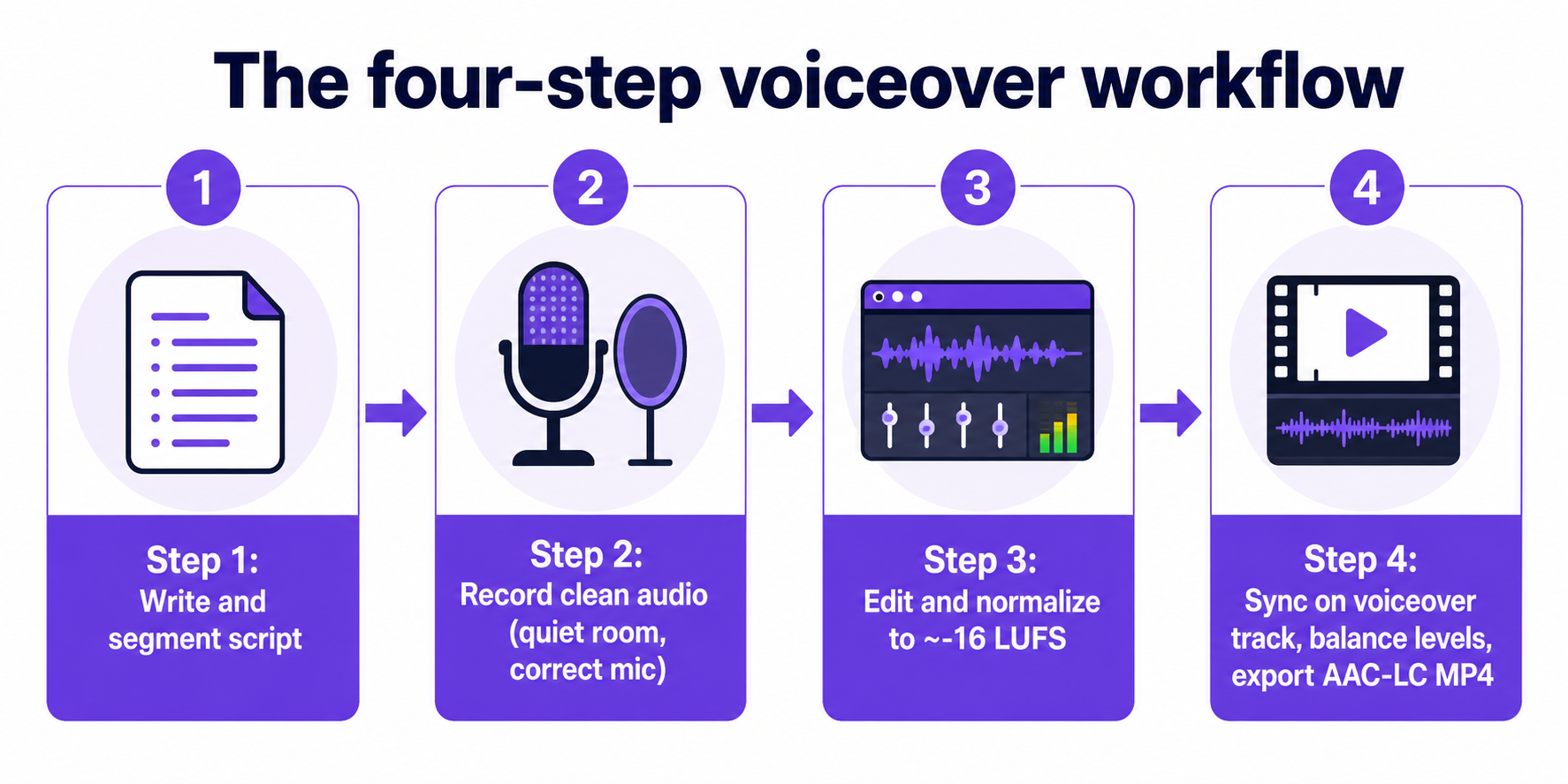
Togliendo di mezzo lo strumento specifico, ogni lavoro di voiceover si riduce alla stessa sequenza. Sintetizzando numerosi tutorial e guide di produzione, il processo affidabile procede così: scrivere e finalizzare uno script segmentato per corrispondere alla struttura del video; registrare un audio pulito in uno spazio silenzioso con un microfono configurato correttamente; modificare la registrazione per rimuovere gli errori, tagliare i silenzi e applicare un'elaborazione di base prima di normalizzare a una loudness target; importare l'audio su una traccia voiceover dedicata e allinearlo con l'immagine; bilanciare i livelli tra voiceover, musica e audio originale della telecamera; quindi esportare utilizzando la codifica consigliata e verificare la riproduzione su tutti i dispositivi.
La fase dello script conta più di quanto la maggior parte dei creator si aspetti. Segmentare il tuo script in sezioni che si mappano ai momenti sullo schermo previene il classico problema di una narrazione che risulta troppo lunga o troppo corta rispetto alle immagini. Per i contenuti didattici e di e-learning, pianificare i sottotitoli, le didascalie e la narrazione multilingue nella fase dello script—piuttosto che aggiungerli in seguito—evita costose rilavorazioni quando localizzi il corso per diverse regioni.
Un dettaglio che separa i risultati amatoriali da quelli professionali è il bilanciamento dei livelli. Quando la narrazione viene riprodotta sopra una musica di sottofondo, abbassare (ducking) la musica sotto il parlato mantiene ogni parola comprensibile. Salta quel passaggio e persino una voce ben registrata verrà sommersa nel momento in cui la colonna sonora aumenta di volume.
Scegliere il tuo metodo: registrare, generare o doppiare
Esistono tre metodi principali per aggiungere un voiceover a un video, e ciascuno si adatta a una diversa realtà di produzione. Puoi registrare la narrazione direttamente in un editor video mentre l'immagine scorre, registrare o generare l'audio separatamente e poi importarlo e sincronizzarlo sulla timeline, oppure eseguire un flusso di lavoro di doppiaggio AI che trascrive automaticamente e ri-doppia il video in un'altra lingua, spesso con clonazione vocale e adattamento del lip-sync.
Nello specifico per l'e-learning e la produzione di corsi, la scelta si restringe a tre fonti di narrazione con compromessi chiari.
| Metodo | Punti di forza | Compromessi |
|---|---|---|
| Narrazione auto-registrata | Flessibile, personale, nessun costo per progetto | Richiede molto tempo, dipende dal tuo spazio di registrazione e dalla tua voce |
| Doppiatore professionista assunto | Rifinitura ed esecuzione professionale | Costo più elevato, tempi di modifica più lunghi |
| Text-to-speech (TTS) | Conveniente, scalabile, aggiornamenti rapidi | L'esecuzione è sintetica; adatto a modifiche frequenti e versioni multilingue |
Il text-to-speech è descritto in tutta la documentazione come il modo più semplice e conveniente per aggiungere voiceover su larga scala, e diventa particolarmente interessante quando un corso necessita di molte versioni linguistiche o di aggiornamenti frequenti dei contenuti. Se prevedi di rivedere spesso gli script, rigenerare una battuta TTS è molto più economico che riprenotare una sessione in studio. Puoi generare la narrazione direttamente da uno script con un motore Text to Speech che offre un'ampia libreria di voci, il che elimina completamente la fase di registrazione per molti progetti.
L'avvertenza onesta: le affermazioni su "voci naturali", "lip-sync perfetto" e "traduzione istantanea" provengono da pagine di marketing, e il materiale raccolto contiene poche ricerche indipendenti e sottoposte a revisione paritaria che confrontino l'accuratezza, la preferenza degli ascoltatori o l'impatto a lungo termine sull'apprendimento della narrazione generata dall'AI rispetto ai doppiatori umani. Considera le promesse di qualità come affermazioni da testare sul tuo materiale, non come fatti acquisiti.
Registrare una narrazione pulita in Audacity o nel tuo editor
Se registri la tua voce, l'errore più comune in assoluto è catturare l'audio dall'ingresso sbagliato. La documentazione di supporto ufficiale di Audacity indica agli utenti di selezionare il microfono desiderato dall'elenco dei dispositivi di registrazione nella barra degli strumenti Audio Setup prima di registrare. Verifica quell'impostazione ad ogni sessione: le impostazioni predefinite del sistema hanno l'abitudine di tornare a un microfono integrato del laptop.
Un flusso di lavoro Audacity focalizzato sulla voce procede in una sequenza concreta: apri il programma, verifica il microfono corretto in Preferenze → Dispositivi, imposta i canali di registrazione su mono (la narrazione raramente beneficia della cattura stereo), premi il pulsante rosso Registra, pronuncia lo script, premi Stop, quindi esporta la registrazione in un formato come MP3. Il mono è l'impostazione predefinita giusta qui perché una singola voce narrante non trasporta alcuna informazione stereo significativa, e il mono mantiene più semplice la gestione dei file a valle.
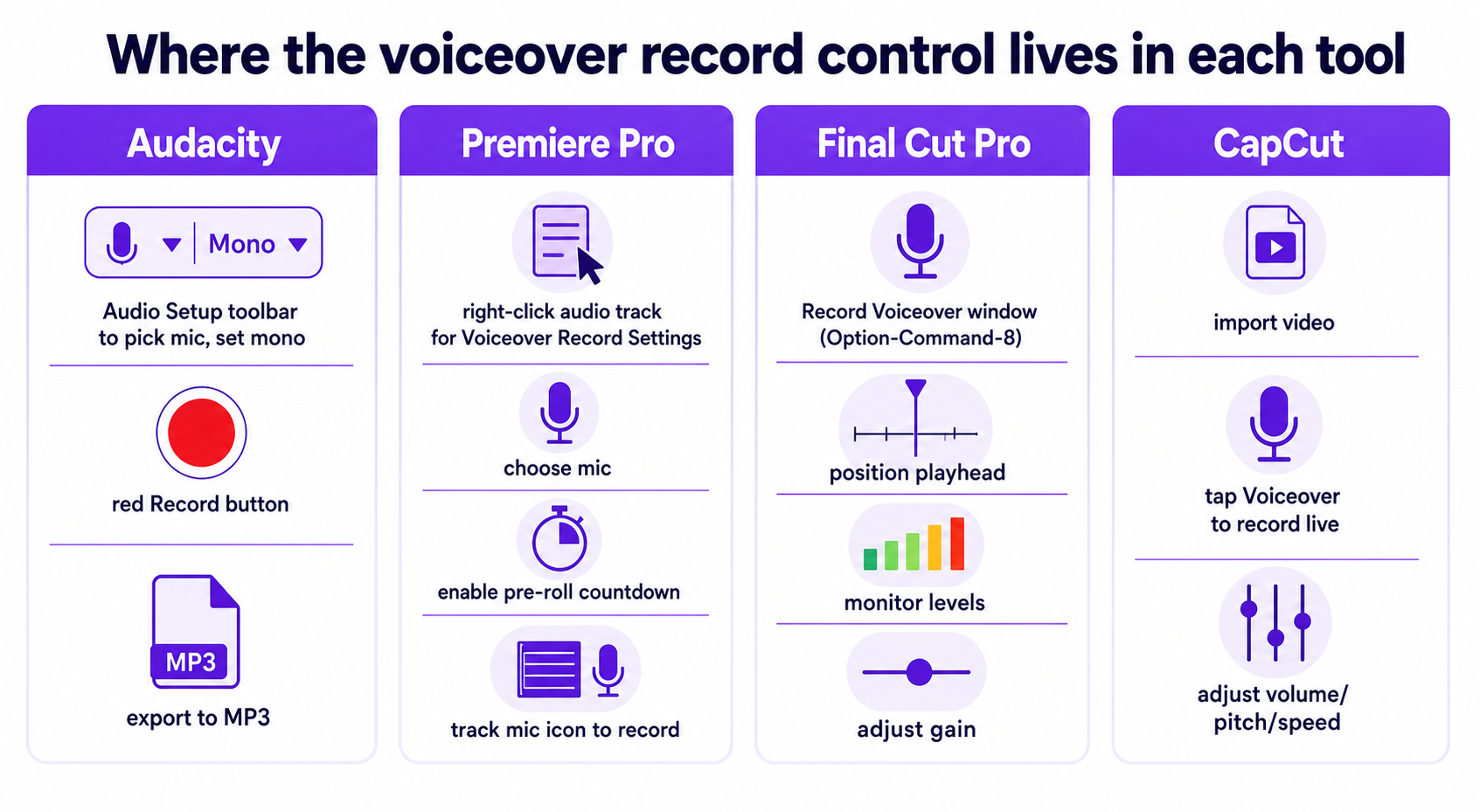
Registrare dal vivo all'interno di un editor video ha un vantaggio rispetto a uno strumento autonomo: guardi l'immagine mentre parli, quindi il ritmo segue naturalmente il montaggio. In Adobe Premiere Pro, i tutorial mostrano agli utenti come fare clic con il tasto destro su una traccia audio per aprire le Impostazioni di registrazione voiceover, selezionare il microfono corretto, abilitare un conto alla rovescia pre-roll e disattivare l'ingresso durante la registrazione per prevenire il feedback, quindi fare clic su un'icona del microfono a livello di traccia per registrare direttamente sulla timeline e interrompere con la barra spaziatrice. Final Cut Pro utilizza una finestra dedicata Registra Voiceover—raggiungibile tramite una scorciatoia da tastiera come Opzione-Comando-8—dove posizioni la testina di riproduzione nel punto di inizio, monitori i misuratori di livello, imposti il guadagno e catturi la clip direttamente sotto la testina. CapCut ti consente di importare un video, toccare Voiceover per registrare la narrazione in tempo reale, quindi regolare volume, tono, velocità e qualità successivamente, oppure caricare invece una traccia pre-registrata.
Qualunque tu usi, il conto alla rovescia pre-roll e il monitoraggio dell'ingresso non sono raffinatezze opzionali. Il conto alla rovescia ti dà un attimo per respirare prima di parlare, e disattivare l'ingresso durante la cattura impedisce che la traccia registrata generi feedback attraverso i tuoi altoparlanti.
Aggiungere voiceover negli editor del browser e negli NLE desktop
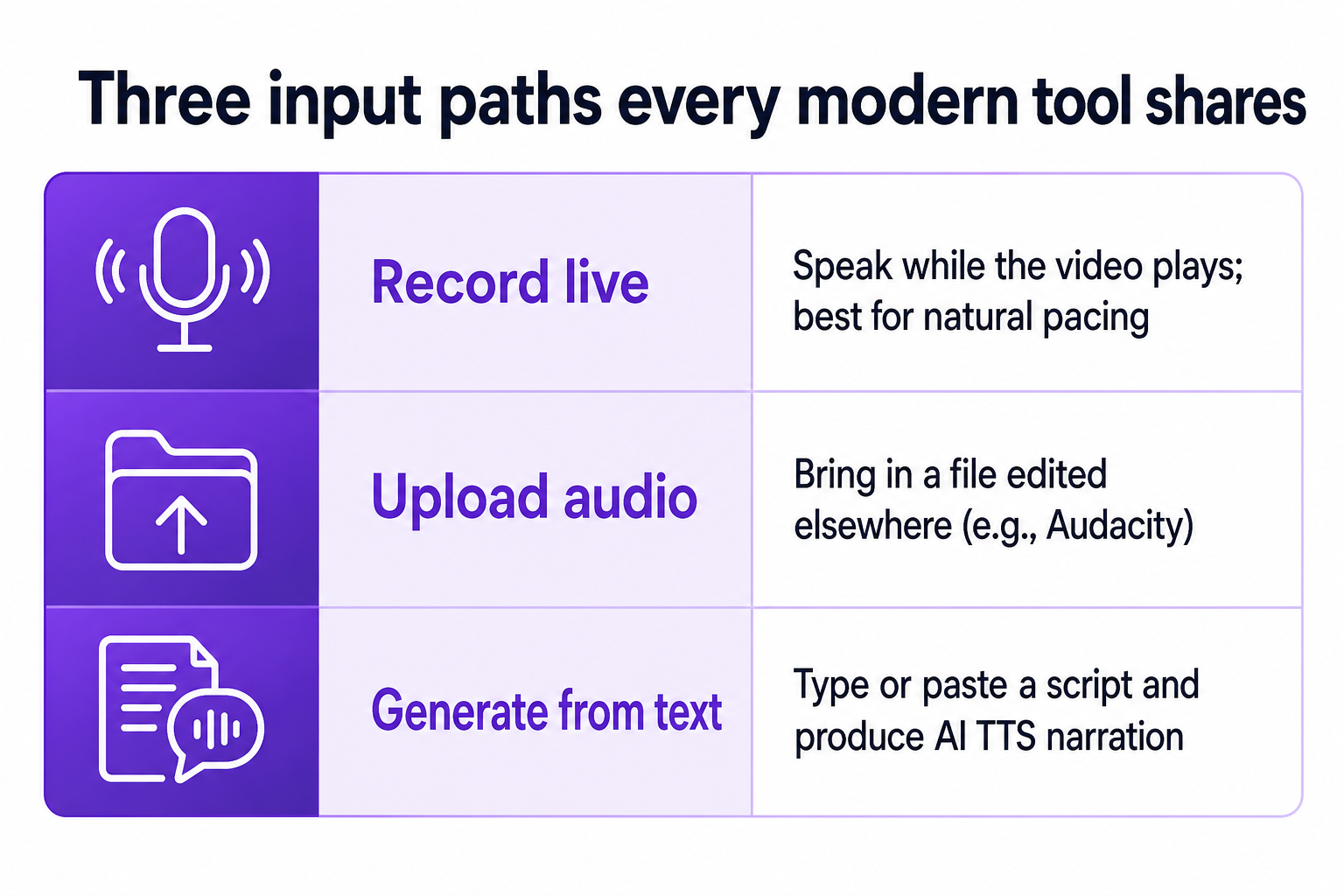
Gli editor basati su browser hanno colmato gran parte del divario con il software desktop per il lavoro di voiceover semplice, e gestiscono file sorprendentemente grandi. Ciascuno dei principali strumenti web supporta gli stessi tre percorsi di input—registrare, caricare o generare da testo—ma i dettagli differiscono abbastanza da fare la differenza.
| Strumento | Opzioni di input | Specifica notevole |
|---|---|---|
| Clipchamp | Text-to-speech AI, registrazione solo audio, importazione audio, distacco audio webcam | Quattro modi distinti per aggiungere un voiceover in un progetto |
| Animaker | Registrare, caricare o generare da testo | Accetta caricamenti video fino a 20 GB |
| EchoWave | Registrare, caricare o voce AI da testo | Accetta MP4, MOV, WebM, MKV, AVI; esporta MP4 |
| VEED | Registrare, caricare audio o TTS AI da script | Sincronizzazione e download dal browser, o partire da tela bianca |
Clipchamp di Microsoft elenca quattro percorsi: text-to-speech AI, registrazione solo audio tramite "Registra & crea", importazione di un file audio esistente, o registrazione di un video con la webcam e distacco del suo audio da riutilizzare come voiceover. Quest'ultima opzione è un trucco pratico quando la tua migliore ripresa è avvenuta durante una registrazione di un talking-head. Il flusso di EchoWave è rappresentativo del modello del browser: carica un video, registra la narrazione mentre lo guardi, carica un file audio o genera una voce AI da testo digitato, quindi trascina la traccia vocale per allineare i tempi, bilanciala rispetto all'audio originale ed esporta un MP4. VEED segue la stessa struttura—aggiungi video, registra o carica il voiceover o genera tramite TTS AI, sincronizza e scarica.
Gli editor non lineari desktop rimangono in testa quando hai bisogno di un controllo preciso della timeline e del bilanciamento multitraccia. Se il tuo progetto coinvolge musica, effetti sonori e narrazione stratificati che necessitano tutti di un'automazione di livello indipendente, il modello di traccia voiceover dedicata in Premiere Pro o Final Cut Pro ti offre un controllo più fine rispetto alla maggior parte degli strumenti del browser. Per clip a singola narrazione rapide o contenuti social, gli editor online sono spesso più veloci dal caricamento all'esportazione.
Loudness, codifica e impostazioni di esportazione che reggono
Un voiceover che suona bene nel tuo editor può risultare troppo silenzioso o fastidiosamente forte una volta che arriva su una piattaforma. La normalizzazione della loudness risolve questo problema. La pratica del settore riguardante i contenuti parlati si è ampiamente standardizzata su una loudness integrata di circa -16 LUFS. Audio Audit raccomanda di normalizzare l'audio dei podcast a -16 LUFS utilizzando un effetto di normalizzazione della loudness in modalità loudness-percepita, e descrive un intervallo operativo pratico da -17 a -15 LUFS per risultati coerenti tra episodi e piattaforme.
Quel valore target ha un supporto ingegneristico: Resound.fm rileva che l'Audio Engineering Society raccomanda che l'audio parlato si collochi tra -16 e -20 LUFS, il che fornisce ai numeri comunemente citati la loro giustificazione tecnica. Tratta però il valore esatto come punto di partenza piuttosto che come regola—queste sono raccomandazioni di fatto, non standard formalmente imposti, e piattaforme diverse raccomandano target leggermente diversi, con alcuni servizi di streaming più vicini a -14 LUFS. Normalizza a circa -16 LUFS come impostazione predefinita sensata per il parlato, quindi regola se una destinazione specifica pubblica un proprio numero.
Punta a circa -16 LUFS integrati per il parlato, mantieni una tolleranza operativa da -17 a -15, e conferma che la tua destinazione target non abbia pubblicato un valore diverso prima di finalizzare.
Per YouTube nello specifico, le impostazioni di caricamento consigliate utilizzano audio AAC-LC, in stereo, a una frequenza di campionamento di 48 kHz o 96 kHz, all'interno di un contenitore MP4. Per materiale sorgente ricco di musica, indicazioni separate suggeriscono formati lossless a 48 kHz, 24 bit come FLAC come master ideale prima che la piattaforma effettui la codifica. L'indicazione sulla frequenza dei fotogrammi è di codificare e caricare alla frequenza dei fotogrammi con cui hai originariamente registrato—comunemente 24, 25, 30, 48, 50 o 60 fps. Una limitazione realistica: YouTube ricodifica l'audio e il video caricati, quindi anche un'aderenza impeccabile a queste impostazioni lascia la qualità finale di riproduzione in parte dipendente dalla pipeline interna della piattaforma, e i creator continuano a segnalare differenze percettive dopo aver seguito le raccomandazioni.
Anche l'accessibilità rientra nella checklist di esportazione. Abbinare la narrazione a didascalie e trascrizioni scaricabili supporta gli spettatori che sono sordi, ipoudenti o che guardano con l'audio disattivato, e si allinea alle Web Content Accessibility Guidelines. Testare la riproduzione su smartphone, tablet, desktop e con screen reader conferma che il file si comporti come previsto prima di pubblicare.
Localizzare il tuo voiceover in altre lingue
La portata multilingue è il punto in cui il flusso di lavoro del voiceover si ramifica più nettamente. Invece di ri-registrare la narrazione per ogni mercato, un flusso di lavoro di doppiaggio AI può rilevare automaticamente la lingua sorgente di un video, generare una trascrizione e ri-doppiare la clip in un'altra lingua—alcuni strumenti adattano anche i movimenti della bocca alla nuova traccia del parlato. Canva definisce il doppiaggio AI come l'utilizzo dell'intelligenza artificiale per tradurre e sostituire l'audio originale di un video con una nuova traccia linguistica preservando il più possibile il tono e la fluidità del parlante, e il suo elenco di funzionalità include un'ampia copertura linguistica che comprende giapponese, cinese, tedesco, hindi, francese, coreano, portoghese, italiano, spagnolo, arabo e molte altre.
Per i creator che espandono un canale in più mercati, questo cambia l'economia della localizzazione. Piuttosto che commissionare talenti vocali separati per lingua, puoi far passare il video sorgente attraverso un passaggio di AI Dubbing e produrre più tracce linguistiche da un unico master. Quando la coerenza del marchio tra le lingue è importante, la clonazione vocale consente a una singola voce riconoscibile di essere presente in ogni versione localizzata anziché passare a un narratore diverso per ogni mercato.
Gli sviluppatori e le agenzie che integrano la localizzazione nei propri prodotti possono bypassare completamente l'interfaccia dell'editor. Un'AI Dubbing API automatizza la traduzione e il doppiaggio in più lingue in modo programmatico, una Text to Speech API converte gli script in narrazione su larga scala, e una Voice Cloning API crea voci personalizzate da campioni audio da utilizzare nella sintesi a valle. È qui che la decisione registrare-versus-generare vista in precedenza si somma: alla scala delle API, la narrazione generata è l'unico metodo che tiene il passo con un output multilingue ad alto volume e aggiornato di frequente.
Mantieni le aspettative calibrate. Le affermazioni di "lip-sync perfetto" e "voci naturali" per il doppiaggio AI provengono da pagine promozionali, e il materiale esaminato non offre alcuna valutazione indipendente della preferenza degli ascoltatori o dell'impatto sull'apprendimento rispetto al doppiaggio umano. L'approccio pratico è testare una clip rappresentativa nelle tue effettive lingue di destinazione e giudicare l'output rispetto al tuo standard di qualità prima di impegnare un'intera libreria.
Una checklist di decisioni prima di premere Registra
Usa questa sequenza per fissare il tuo approccio ed evitare ripensamenti a metà progetto.
- Definisci il prodotto finale. Quante lingue, con quale frequenza cambierà lo script e dove verrà pubblicato? Aggiornamenti frequenti o molte lingue fanno pendere fortemente verso il TTS o il doppiaggio AI; un singolo video di punta premium può giustificare un doppiatore professionista assunto.
- Scegli un metodo che corrisponda a quella realtà. Registra dal vivo in un editor per un ritmo naturale su clip singole, registra separatamente in Audacity per il massimo controllo sull'elaborazione, o genera da testo quando il volume e la velocità di aggiornamento sono predominanti.
- Prepara lo script. Segmentalo per corrispondere alle sezioni sullo schermo, e per i contenuti didattici progetta ogni video attorno a un singolo concetto con una struttura chiara—introduzione, corpo e un riepilogo esplicito o una call to action. Mantieni i video di apprendimento online brevi, spesso nell'intervallo di 3-5 minuti, per mantenere l'attenzione.
- Configura correttamente la cattura. Conferma che sia selezionato il microfono giusto, registra in mono per la narrazione, usa uno spazio silenzioso e abilita un conto alla rovescia pre-roll quando il tuo strumento ne offre uno.
- Modifica e normalizza. Rimuovi gli errori, taglia i silenzi, applica una leggera riduzione del rumore e un EQ, e normalizza a circa -16 LUFS per il parlato.
- Sincronizza e bilancia. Posiziona la narrazione su una traccia voiceover dedicata, allineala all'immagine con lo scrubbing e i marcatori, e abbassa (duck) la musica sotto il parlato.
- Esporta e verifica. Usa AAC-LC stereo a 48 kHz in un MP4 per YouTube, aggiungi didascalie e una trascrizione, e controlla la riproduzione su più dispositivi e con uno screen reader prima di pubblicare.
- Localizza se necessario. Fai passare il master finito attraverso un flusso di lavoro di doppiaggio AI per lingue aggiuntive, utilizzando la clonazione vocale dove una voce di marca coerente è importante, e sottoponi a QA ogni traccia linguistica su un campione prima dell'elaborazione in batch.
Lavorare attraverso questi passaggi in ordine significa che le decisioni costose—segmentazione dello script, scelta del metodo e piano di localizzazione—avvengono prima di registrare, non dopo aver scoperto che la narrazione non è scalabile. Per i creator che costruiscono un video esplicativo statico a partire da immagini fisse anziché da filmati, un passaggio Image to Video può fornire la base visiva che il tuo voiceover poi narrerà.