Anda memasukkan pengubah suara, mengklik dua kali file-nya, dan ChromeOS malah menampilkan "Aplikasi ini tidak kompatibel dengan perangkat Anda" — atau menolak sepenuhnya file .exe tersebut. Tembok itulah alasan mengapa mencari pengubah suara untuk chromebook terasa lebih sulit dari seharusnya. Sebagian besar pengubah suara adalah program native Windows atau macOS, sementara ChromeOS berjalan sebagai sistem yang mengutamakan browser dan bersifat sandboxed sehingga tidak akan menjalankannya, sebagaimana didokumentasikan oleh tim Neverinstall dalam analisis mereka tentang keterbatasan aplikasi Chromebook. Mungkin Anda menginginkan mod suara untuk raid Discord. Mungkin Anda merekam narasi YouTube, men-dubbing modul e-learning, melindungi identitas Anda dalam panggilan, atau sekadar iseng dengan suara robot. Kabar baiknya: alat berbasis browser sepenuhnya melewati proses instalasi. Di akhir artikel ini, Anda akan tahu persis opsi gratis mana yang cocok untuk kasus penggunaan Anda — dan cara mengaktifkannya hari ini, tanpa menghadapi satu pun error kompatibilitas.
Daftar Isi
- Mengapa Chromebook Memblokir Sebagian Besar Pengubah Suara — Dan 3 Jalur yang Benar-Benar Berhasil
- Opsi Pengubah Suara Gratis Terbaik untuk Chromebook, Dibandingkan
- Cara Menyiapkan Pengubah Suara Berbasis Browser di Chromebook (Langkah demi Langkah)
- Transformasi Suara Real-Time vs. Rekaman: Mana yang Sebenarnya Anda Butuhkan
- Menggunakan Aplikasi Pengubah Suara Android di Chromebook (Ketika Browser Tidak Cukup)
- Mendapatkan Suara AI Berkualitas Studio di Chromebook Tanpa Satu Unduhan Pun
- Daftar Periksa Pengaturan Pengubah Suara Chromebook Anda
- Pertanyaan Pengubah Suara Chromebook, Terjawab (FAQ)
Mengapa Chromebook Memblokir Sebagian Besar Pengubah Suara — Dan 3 Jalur yang Benar-Benar Berhasil
Kendala intinya sederhana. ChromeOS dioptimalkan sebagai sistem operasi thin-client yang menjalankan aplikasi browser dan cloud, dan tidak mendukung program Windows atau macOS secara native. Satu keputusan desain itulah yang membuat jalur klasik "unduh pengubah suara .exe lalu jalankan" runtuh sebelum dimulai. File terunduh, lalu hanya diam di sana — ChromeOS tidak punya cara untuk menjalankannya. Memahami hal ini menghemat berjam-jam trial and error, karena memberi tahu Anda alat mana yang bahkan layak dicoba.
Ada tepat tiga cara untuk menjalankan perangkat lunak di Chromebook, dan masing-masing memiliki penilaian berbeda untuk keandalan pengubahan suara.
Aplikasi web (browser). Ini adalah jalur dengan hambatan paling sedikit dan paling andal dengan selisih yang lebar. Pengubah suara yang dimuat di tab Chrome dan meminta akses mikrofon berfungsi di setiap Chromebook, terlepas dari tahun, chipset, atau apakah IT mengunci perangkat tersebut. Tanpa instalasi, tanpa hak admin, tanpa lapisan kompatibilitas. Jika sebuah alat berjalan di browser, alat itu berjalan di mesin Anda.
Aplikasi Android (Google Play Store). Tim ChromeOS menambahkan dukungan Play Store dan aplikasi Android sejak 2016, memungkinkan aplikasi Android yang sudah ada berjalan di Chromebook dengan penyesuaian untuk layar yang lebih besar serta input keyboard/trackpad. Menurut dokumentasi pengembang ChromeOS, aplikasi-aplikasi ini berjalan tanpa mengorbankan kecepatan, kesederhanaan, atau keamanan — tetapi mereka dibuat untuk ponsel dan tablet terlebih dahulu, dan harus beradaptasi dengan tampilan yang mengutamakan lanskap serta perangkat keras x86 di beberapa perangkat. Kendala praktis untuk pengubah suara: mengarahkan audio yang diubah dari aplikasi Android ke panggilan browser atau aplikasi terpisah bersifat untung-untungan, karena aplikasi berjalan di dalam kontainer.
Kontainer Linux (Crostini). Chromebook yang didukung dapat menjalankan aplikasi Linux dalam sebuah kontainer. Untuk pengubahan suara, ini berlebihan — Anda akan menghabiskan lebih banyak waktu mengonfigurasi lingkungan daripada benar-benar menggunakannya. Lewati saja kecuali Anda sudah menjadi pengguna Linux dengan alasan tertentu. Bagi sebagian besar pembaca, ini adalah alat yang salah.
Pengubah suara terbaik untuk Chromebook bukanlah yang memiliki fitur terbanyak — melainkan yang tidak pernah meminta Anda menginstal apa pun.
Ada juga alasan tahan-masa-depan untuk mengutamakan browser. Aplikasi Chrome lawas akan dihentikan. Menurut dokumentasi dukungan Google, Aplikasi Chrome yang diinstal pengguna kehilangan dukungan mulai dari ChromeOS versi 138 pada 2025, dengan sebuah flag kompatibilitas yang memperpanjang dukungan hanya hingga versi 169 pada 2028. Terjemahannya: jangan membangun alur kerja Anda di sekitar Aplikasi Chrome lama yang Anda temukan di postingan forum. Aplikasi itu punya tanggal kedaluwarsa. Aplikasi web native browser dan aplikasi Android adalah rute jangka panjang.
Satu alasan lagi mengapa cloud mengungguli lokal di ChromeOS: perilaku penyimpanan. Pengguna dalam utas diskusi ChromeOS melaporkan bahwa ketika penyimpanan lokal turun mendekati 1 GB, sistem dapat secara otomatis menghapus file di folder Downloads. Pengubah suara yang menyimpan semuanya di cloud atau memproses di dalam browser tidak akan pernah mengalami hal itu. Instalasi lokal yang membuang file ke Downloads mungkin menghilang saat Anda paling tidak menyangkanya.

Jadi inilah tesis yang menjadi dasar sisa panduan ini: untuk pengubah suara ChromeOS, berbasis browser adalah default, Android adalah cadangan, dan Linux adalah pengecualian yang hampir tidak pernah Anda butuhkan.
Opsi Pengubah Suara Gratis Terbaik untuk Chromebook, Dibandingkan
Memilih pengubah suara gratis untuk chromebook yang tepat dimulai dengan mencocokkan jenis alat dengan apa yang sebenarnya Anda lakukan — bukan mengejar aplikasi mana pun yang memiliki halaman beranda paling mencolok. Empat kategori realistis terbagi dengan jelas berdasarkan apakah mereka perlu diinstal, apakah mereka bekerja secara real-time, dan seberapa bagus kualitas output-nya.
| Jenis Alat | Perlu Instalasi | Real-Time atau Unggah | Realitas Tier Gratis | Terbaik Untuk |
|---|---|---|---|---|
| Pengubah suara unggah berbasis browser | Tidak | Berbasis unggahan | Efek gratis, tanpa login pada beberapa alat | Editan seru cepat, pertukaran pitch/timbre |
| Ekstensi akses mikrofon browser | Tidak (menambahkan ekstensi) | Real-time | Gratis, bergantung pada izin mikrofon | Panggilan browser langsung, Discord dalam tab |
| Aplikasi pengubah suara Android | Ya (Play Store) | Real-time | Gratis dengan iklan atau batasan | Penggunaan offline, fitur ala ponsel |
| Platform web suara AI / dubbing | Tidak | Berbasis unggahan | Kredit gratis, lalu tier berbayar | Narasi & dubbing berkualitas studio |
Setiap baris memecahkan masalah yang berbeda. Alat browser berbasis unggahan memungkinkan Anda mengunggah rekaman dan menerapkan efek pitch dan timbre — suara lebih dalam, suara lebih tinggi, efek karakter — sepenuhnya secara online. Salah satu layanan pengubah suara unggah berbasis browser bekerja dengan cara ini, dan model tersebut secara inheren kompatibel dengan ChromeOS karena tidak ada yang diinstal. Konsekuensinya adalah ia tidak real-time: Anda mengunggah, memproses, lalu mengunduh hasilnya. Bagus untuk mengedit klip, tidak berguna untuk panggilan langsung.
Pengubah berbasis ekstensi Chrome membalikkan hal itu. Ekstensi pengubah suara dapat memengaruhi setiap aplikasi web yang menggunakan mikrofon atau perangkat penangkap audio, yang berarti efek real-time di dalam panggilan berbasis browser. Itu adalah hal yang paling mendekati mod suara langsung yang bisa Anda dapatkan di Chromebook. Namun, ini sepenuhnya bergantung pada model ekstensi dan izin mikrofon Chrome, bukan perangkat audio virtual seluruh sistem — perbedaan yang sangat penting begitu Anda mencoba mengarahkannya ke aplikasi tertentu. Pengubah Discord desktop yang bisa diunduh yang direkomendasikan orang di Windows sama sekali tidak berjalan di ChromeOS, jadi ekstensi dalam tab adalah opsi langsung Anda di sini.
Kemudian ada dua ujung spektrum kualitas. Di satu sisi, penggeser pitch yang bersifat gimmick: cukup untuk gaming dan lelucon, di mana suara robot atau tupai memang menjadi intinya. Di sisi lain, transformasi suara AI, di mana tujuannya adalah audio yang alami dan layak dipublikasikan. Jika Anda memproduksi konten yang benar-benar akan didengarkan orang — narasi, dubbing, modul pelatihan — Anda termasuk dalam tier AI itu, dan kita akan membahas lebih konkret alasannya di bagian selanjutnya.
Cara Menyiapkan Pengubah Suara Berbasis Browser di Chromebook (Langkah demi Langkah)
Pengubah suara berbasis browser di Chromebook hanya membutuhkan sekitar dua menit untuk mulai berjalan. Berikut urutan persisnya, dengan klik-klik spesifik ChromeOS yang sering membuat orang tersandung.
- Buka alat web di Chrome. Arahkan ke aplikasi web pengubah suara di tab baru. Tanpa unduhan, tanpa hak admin, tanpa installer. Jika alat termuat, Anda sudah melewati bagian tersulit yang dihadapi pengguna desktop.
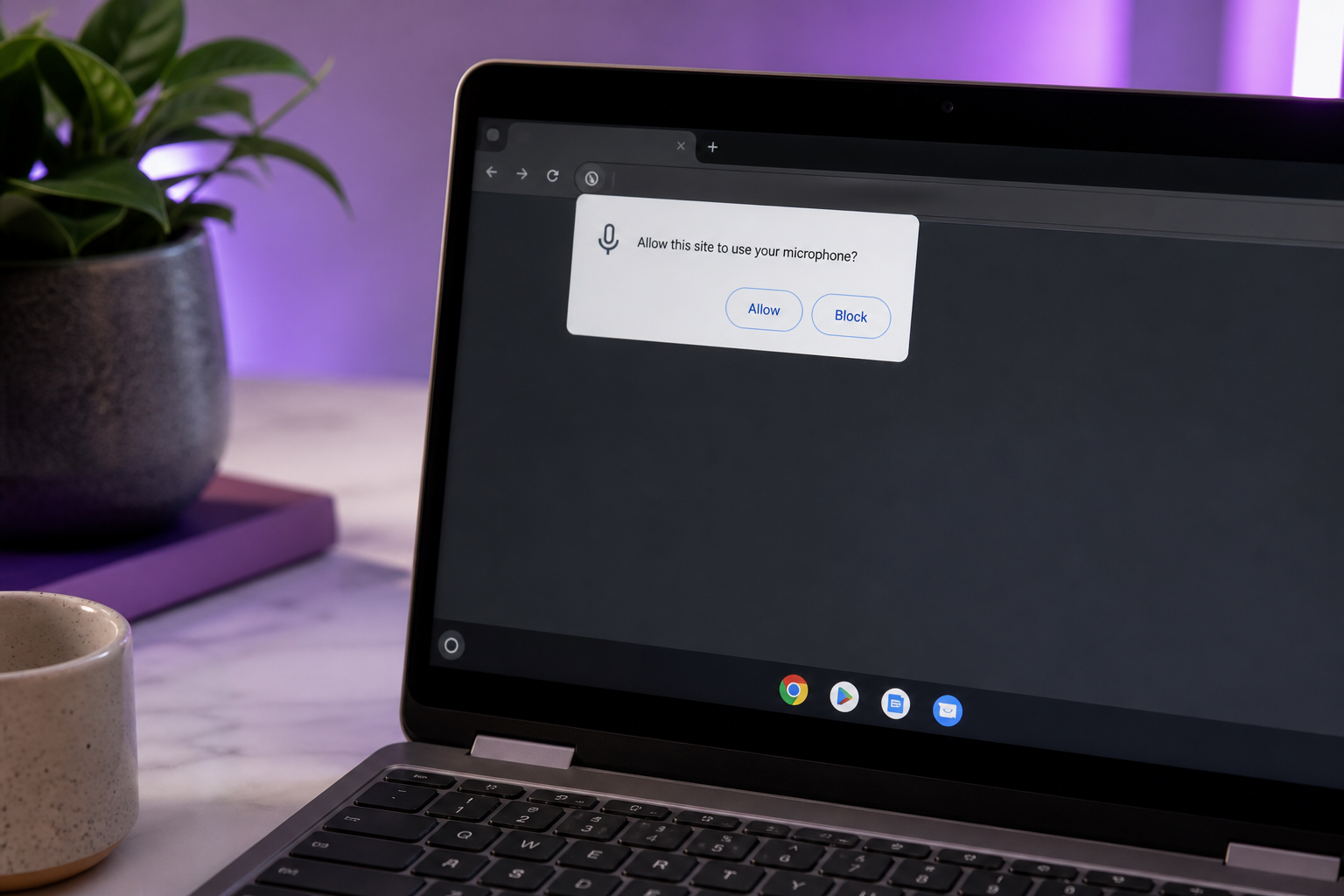
- Berikan izin mikrofon. Ketika browser meminta, klik Izinkan. Ini adalah titik kegagalan yang paling umum — jika Anda menutup permintaan itu atau mengeklik ke tempat lain, situs tidak akan pernah mendengar mikrofon Anda dan efeknya tampak "rusak" padahal sebenarnya hanya dibisukan.
- Perbaiki izin mikrofon jika diblokir. Buka
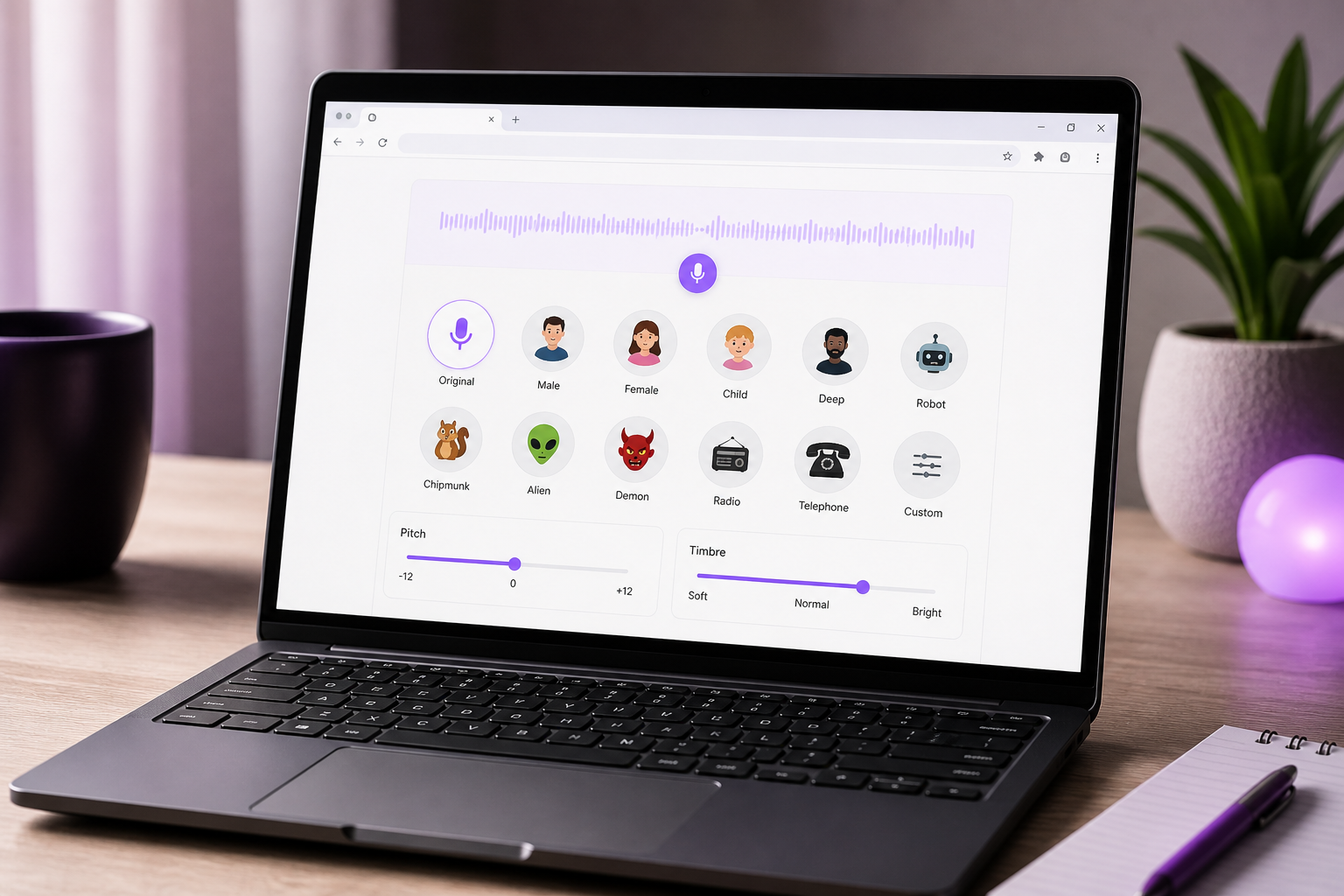
chrome://settings/content/microphonedi bilah alamat. Pastikan situs berada di bawah "Diizinkan," dan — ini penting pada Chromebook dengan headset USB — periksa bahwa perangkat input yang benar dipilih sebagai default. ChromeOS akan dengan senang hati mengarahkan audio ke mikrofon bawaan padahal Anda bermaksud menggunakan headset Anda. - Pilih dan sesuaikan suara Anda. Pilih preset (lebih dalam, lebih tinggi, robotik, suara karakter) atau geser slider pitch dan timbre. Sebagian besar alat browser memberi Anda pratinjau langsung sehingga Anda dapat mendengar perubahan sebelum menerapkannya.
- Arahkan atau pantau output Anda. Inilah realitas ChromeOS yang tidak diperingatkan siapa pun: tidak ada perangkat audio virtual mudah bergaya VB-Cable di Chromebook. Dokumentasi keterbatasan OS Chromebook, termasuk catatan dukungan Splashtop tentang kendala ChromeOS, menunjuk pada jenis pembatasan sistemik seperti ini pada pengarahan audio dan perangkat virtual. Jadi gunakan pemantauan bawaan alat, atau pilih tab browser sebagai sumber audio di aplikasi panggilan mana pun yang mengizinkannya. Jangan berharap dapat menyalurkan mikrofon yang diubah untuk seluruh sistem ke setiap aplikasi sekaligus.
- Uji sebelum siaran langsung. Lakukan rekaman uji, atau masuk ke panggilan uji, dan pastikan baik efek maupun latensinya. Pemrosesan browser real-time menambahkan sedikit penundaan — Anda ingin tahu seberapa banyak sebelum bergabung ke sesuatu yang penting.
Jika sebuah alat termuat di tab Chrome Anda dan meminta akses mikrofon, Anda sudah hampir mencapai pengubah suara yang berfungsi — tanpa hak admin, tanpa unduhan, tanpa error kompatibilitas.
Keterbatasan pengarahan pada langkah 5 itu adalah faktor penentu bagi banyak pembaca. Jika Anda membutuhkan efek langsung dan aplikasi panggilan Anda berada di tab browser, Anda siap. Jika membutuhkan mikrofon virtual seluruh sistem, ChromeOS tidak akan menyediakannya — itulah alasan jujur mengapa pengubah suara untuk chromebook berperilaku berbeda dari ide yang sama di Windows.
Transformasi Suara Real-Time vs. Rekaman: Mana yang Sebenarnya Anda Butuhkan
Sebagian besar panduan melewatkan percabangan yang menentukan segalanya. Pengubahan suara langsung — Discord, gaming, panggilan — menuntut latensi rendah dan bergantung pada pengarahan audio. Transformasi rekaman — YouTube, podcast, dubbing e-learning — sama sekali tidak memiliki tekanan latensi, sehingga memprioritaskan kualitas suara dan kontrol pengeditan. Pahami perbedaan ini dengan benar dan pilihan alat akan menentukan dirinya sendiri.
| Kasus Penggunaan | Kebutuhan Latensi | Kebutuhan Kualitas | Jenis Alat yang Direkomendasikan |
|---|---|---|---|
| Discord / gaming voice-chat | Tinggi (latensi rendah) | Rendah–sedang | Ekstensi mikrofon browser |
| Panggilan lelucon / iseng | Tinggi | Rendah | Ekstensi mikrofon browser |
| Narasi YouTube | Tidak ada | Tinggi | Platform web suara AI / dubbing |
| Dub e-learning / pelatihan | Tidak ada | Tinggi | Platform web suara AI / dubbing |
| Penataan suara podcast | Tidak ada | Sedang–tinggi | Pengubah suara unggah atau platform AI |
Matriks ini terbagi dengan cara ini karena alasan mekanis. Penggunaan real-time tidak dapat mentoleransi penundaan dari siklus unggah-proses-unduh, jadi gamer dan pelaku iseng harus menerima efek yang lebih sederhana dari ekstensi browser dan memprioritaskan kecepatan. Tidak ada cara untuk menghindarinya — saat audio harus meninggalkan mesin Anda, diproses, dan kembali, Anda telah kehilangan percakapan langsung.
Konten rekaman membalikkan prioritas sepenuhnya. Ketika latensi tidak penting, kualitas menang, dan di situlah tepatnya transformasi AI menjauh dari penggeser pitch. Kesenjangannya nyata dan terdokumentasi. Sebuah diskusi komunitas pengembangan game mencatat bahwa banyak suara karakter berbasis TTS gratis dapat digunakan tetapi "akan terdengar tidak alami" — cukup untuk placeholder cepat, salah untuk apa pun yang Anda publikasikan. Sebaliknya, analisis Slator tentang pengkloningan suara AI untuk dubbing menekankan bahwa targetnya bukan sekadar audio yang dapat dipahami, tetapi suara yang alami, autentik, dan beresonansi secara emosional yang cocok untuk lokalisasi konten profesional. Itulah standar yang harus dilewati karya yang layak dipublikasikan.
Untuk baris narasi, dubbing, dan e-learning, inilah alasan platform AI mengalahkan pengubah novelty secara telak. Pengkloningan suara AI, pustaka mendalam berisi suara alami, dan output multibahasa sejati memecahkan masalah yang tidak bisa disentuh oleh slider pitch — Anda tidak mendistorsi suara, Anda menghasilkan suara yang bersih dan konsisten. Ketika tujuan Anda adalah seluruh seri video atau kursus pelatihan yang dinarasikan dalam beberapa bahasa, suara alami itu adalah perbedaan antara sesuatu yang diselesaikan orang dan sesuatu yang mereka tutup setelah sepuluh detik.
Menggunakan Aplikasi Pengubah Suara Android di Chromebook (Ketika Browser Tidak Cukup)
Terkadang browser benar-benar tidak dapat melakukan apa yang Anda butuhkan — Anda menginginkan penggunaan offline, atau fitur tertentu yang tidak ditawarkan oleh alat web mana pun. Saat itulah aplikasi pengubah suara Android layak dipertimbangkan. Cukup masuki dengan ekspektasi yang jelas, karena aplikasi Android di ChromeOS membawa peringatan yang nyata.
- Apakah Chromebook Anda bahkan bisa menjalankan aplikasi Play Store? Dukungan aplikasi Android hadir di ChromeOS pada 2016, tetapi tidak setiap Chromebook memiliki Play Store yang diaktifkan — perangkat lama, unit korporat yang dikelola, dan mesin yang dikeluarkan sekolah sering menguncinya. Buka menu Pengaturan Anda dan cari bagian "Google Play Store"; jika ada, aktifkan. Jika benar-benar tidak ada, Anda akan tetap dengan alat browser, dan itulah akhir dari rute Android bagi Anda.
- Mengapa aplikasi suara Android kesulitan dengan pengarahan mikrofon. Aplikasi-aplikasi ini berbagi kode dengan versi ponsel dan tablet mereka, tetapi harus menangani layar yang mengutamakan lanskap, arsitektur x86 di beberapa perangkat, dan input keyboard/trackpad sebagai metode kelas satu. Yang lebih penting, mereka berjalan di dalam kontainer, sehingga menyalurkan audio yang diubah ke tab browser terpisah atau panggilan aplikasi yang berbeda menjadi tidak dapat diandalkan — tidak ada mikrofon virtual seluruh sistem untuk menjembataninya. Kendala OS Chromebook yang terdokumentasi, termasuk catatan dukungan Splashtop, menunjuk pada batas sistemik yang sama pada pengarahan audio.
- Keanehan izin dan audio latar belakang. Aplikasi suara Android mungkin berhenti memproses audio begitu Anda menempatkannya di latar belakang, sehingga pengubah yang berjalan di jendela yang diminimalkan dapat berhenti bekerja secara diam-diam. Izin mikrofon juga harus diberikan dua kali — sekali di tingkat aplikasi Android, dan sekali di tingkat ChromeOS. Berikan keduanya, atau aplikasi tidak akan mendengar apa pun. Langkah praktisnya adalah menguji di dalam aplikasi terlebih dahulu untuk memastikan efeknya berfungsi, lalu menguji apakah aplikasi lain benar-benar dapat mendengar output-nya.
- Kapan hal itu benar-benar layak. Gunakan aplikasi Android hanya untuk penggunaan offline — beberapa berfungsi tanpa internet, tidak seperti alat web yang membutuhkan koneksi aktif — atau untuk fitur khusus yang tidak dimiliki opsi browser. Untuk segala hal lainnya, tetaplah mengutamakan browser. Batas pengarahan kontainer berarti Anda biasanya akan menghabiskan lebih banyak waktu memecahkan masalah daripada yang Anda hemat.
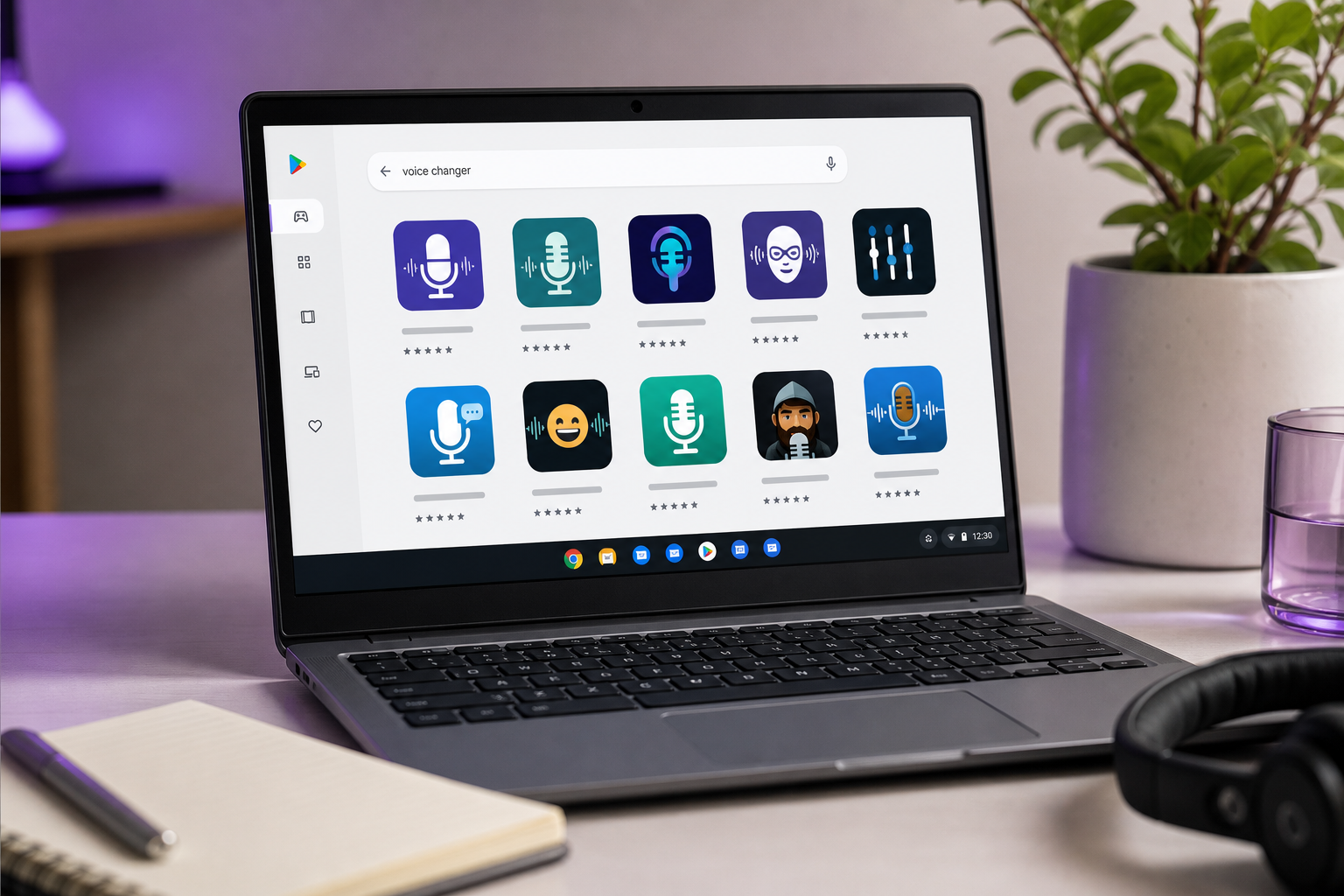
Versi singkatnya: aplikasi pengubah suara Android adalah cadangan, bukan pilihan pertama. Jika jalur browser sudah mencakup kasus penggunaan Anda di bagian-bagian sebelumnya, tidak ada banyak alasan untuk berjuang melawan keanehan audio kontainer.
Mendapatkan Suara AI Berkualitas Studio di Chromebook Tanpa Satu Unduhan Pun
Inilah kerangka ulang yang mengubah segalanya bagi kreator. Ini bukan tentang "mengubah" suara Anda dengan slider pitch — ini tentang mentransformasi atau menggantinya dengan AI, sepenuhnya di dalam browser. Dan karena berjalan di tab Chrome, ia ramah ChromeOS secara default. Tanpa installer, tanpa error kompatibilitas, tanpa hak admin. Chromebook yang tidak dapat menjalankan .exe desktop menjalankan studio suara AI penuh tanpa berkedip.
Tiga kemampuan native browser memisahkan tier ini dari pengubah novelty, dan masing-masing memecahkan masalah yang tidak bisa dipecahkan oleh penggeser pitch.
Pengkloningan suara dari sampel singkat. Rekam klip singkat sekali, dan hasilkan suara AI yang dapat digunakan kembali yang bisa Anda panggil kapan saja. Inilah cara praktisi lokalisasi bekerja dalam skala besar: analisis sebuah perusahaan lokalisasi tentang pengkloningan suara menjelaskan pengkloningan suara utama sebuah merek satu kali, lalu menggunakannya kembali di setiap bahasa — yang memangkas kebutuhan untuk mempekerjakan talenta suara manusia terpisah untuk setiap pasar dan mempercepat seluruh siklus produksi. Anda mengkloning suara Anda sekali dan berhenti merekam ulang selamanya.
Pustaka besar berisi suara AI alami. Alih-alih satu efek gimmick, Anda memilih dari ratusan suara siap pakai yang terdengar alami. Butuh narator hangat untuk e-learning dan penyiar tajam untuk promo? Pilih suara AI untuk masing-masing, tanpa perlu merekam.
Dubbing multibahasa. Ubah satu rekaman menjadi banyak versi bahasa. Di sinilah kasus bisnis menjadi sulit dibantah. Sebuah studi peer-reviewed tentang sistem dubbing multibahasa gen-AI, bersama analisis industri dari perusahaan lokalisasi, menemukan bahwa dubbing berbasis AI secara signifikan mengurangi waktu dan biaya produksi dibandingkan dubbing manusia tradisional, sambil melokalkan konten ke banyak bahasa secara bersamaan. Mengulangi standar kualitas dari liputan Slator: tujuannya adalah output yang alami, autentik, dan beresonansi secara emosional — bukan batas suara-gratis yang "tidak alami" yang ditandai komunitas pengembangan game sebelumnya.
Alur kerja browser terasa sangat singkat. Buka platform di Chrome. Rekam atau unggah narasi Anda. Kloning suara Anda atau pilih suara AI dari pustaka. Secara opsional dubbing ke bahasa lain. Ekspor audio atau video jadi langsung untuk YouTube atau kursus e-learning. Tidak ada aplikasi desktop yang menyentuh mesin Anda di langkah mana pun.
Di Chromebook, batas atas untuk pekerjaan suara bukanlah perangkat keras Anda — melainkan apakah Anda menggunakan penggeser pitch mainan atau studio AI yang berjalan di tab browser.
Di sinilah DubSmart AI cocok dengan realitas Chromebook secara persis: mengutamakan browser, all-in-one, dengan pengkloningan suara dari sekitar 20 detik audio, 300+ suara alami, dan dubbing dari 60+ bahasa sumber ke 33 bahasa target — tier yang dibuat untuk lokalisasi konten serius alih-alih lelucon sesekali. Pengembang dan agensi yang ingin mengintegrasikan AI suara ke dalam alat mereka sendiri dapat membangun di atas Voice Cloning API alih-alih UI. Bagi semua orang lainnya, ini adalah studio penuh yang tidak pernah meminta Anda menginstal apa pun.
Daftar Periksa Pengaturan Pengubah Suara Chromebook Anda
Jalankan daftar ini sebelum Anda memutuskan pengubah suara mana pun untuk chromebook — daftar ini mengubah keputusan di atas menjadi pengaturan dua menit yang bisa Anda lakukan sekarang juga.
- Tentukan tujuan Anda terlebih dahulu. Gaming real-time, konten rekaman, atau dubbing multibahasa? Setiap pilihan lain dalam daftar ini mengalir dari satu jawaban itu, jadi putuskanlah sebelum Anda membuka satu alat pun.
- Cocokkan jenis alat dari tabel perbandingan. Ekstensi mikrofon browser untuk penggunaan langsung, unggah atau platform AI untuk kualitas rekaman. Jangan memaksa pengubah novelty untuk melakukan pekerjaan narasi — ketidakcocokan itulah tempat orang membuang paling banyak waktu.
- Konfirmasi izin mikrofon Chrome. Periksa
chrome://settings/content/microphonedan atur perangkat input yang benar — bawaan versus headset USB — sebelum sesi pertama Anda, bukan di tengah panggilan. - Uji pengarahan audio sebelum siaran langsung. Lakukan panggilan atau rekaman uji. ChromeOS tidak memiliki perangkat mikrofon virtual yang mudah, jadi verifikasi bahwa aplikasi di ujung lain benar-benar mendengar efeknya daripada berasumsi bahwa itu akan terjadi.
- Untuk konten, pilih suara AI atau kloning Anda sebelum merekam. Memilih suara di awal menjaga narasi Anda konsisten di seluruh proyek atau set bahasa, alih-alih menemukan ketidakcocokan di episode ketiga.
- Periksa batas tier gratis sejak awal. Konfirmasi kredit gratis, batas efek, watermark, atau batas panjang agar Anda tidak menabrak tembok di tengah proyek. Rencanakan tier berbayar jika Anda membutuhkan output berkualitas studio yang layak dipublikasikan.
- Putuskan apakah Anda akan menskalakan ke bahasa lain. Jika ya, pilih platform yang men-dubbing dan mengkloning di satu tempat alih-alih menjahit alat terpisah untuk setiap pasar.
Sekarang buka Chrome dan jalankan uji pertama Anda. Tidak perlu unduhan — itulah inti dari melakukan ini di Chromebook.
Pertanyaan Pengubah Suara Chromebook, Terjawab (FAQ)
Apakah ada pengubah suara yang sepenuhnya gratis untuk Chromebook?
Ya. Alat unggah berbasis browser dan beberapa ekstensi akses mikrofon Chrome gratis tanpa instalasi sama sekali. Nuansa yang tidak bisa sepenuhnya ditampilkan tabel: "gratis" biasanya berarti efek gratis dengan batasan — watermark, batas panjang, atau iklan — daripada output studio tak terbatas. Platform AI biasanya memberi Anda kredit gratis untuk memulai, lalu memindahkan Anda ke tier berbayar untuk pekerjaan berkualitas lebih tinggi, lebih panjang, atau multibahasa. Jadi pengubah suara gratis untuk chromebook benar-benar ada; cukup baca ketentuannya sebelum Anda membangun proyek di sekitar tier gratis.
Bisakah saya menggunakan pengubah suara di Discord dengan Chromebook?
Sejujurnya, ini terbatas. ChromeOS tidak memiliki perangkat mikrofon virtual sederhana, jadi pengarahan seluruh sistem yang akan Anda gunakan di Windows tidak tersedia di sini. Ekstensi akses mikrofon Chrome dapat menerapkan efek real-time ke Discord berbasis browser yang berjalan di tab, yang merupakan opsi langsung terbaik Anda. Aplikasi Discord Android gaya desktop mungkin tidak menerima audio yang diubah secara andal karena batas pengarahan kontainer yang terdokumentasi di berbagai referensi OS Chromebook. Selalu jalankan sesi uji sebelum Anda siaran langsung dengan teman.
Apakah pengubah suara berfungsi tanpa internet di ChromeOS?
Alat berbasis web membutuhkan koneksi — tanpa internet, tanpa efek, karena pemrosesan terjadi di cloud atau di aplikasi web yang dimuat. Beberapa aplikasi suara Android berjalan offline, dan itu adalah salah satu dari sedikit alasan sejati untuk memilihnya daripada alat browser. Perlu diingat bahwa ChromeOS sendiri sangat bertumpu pada alur kerja cloud dan web secara desain, sebagaimana ditekankan analisis Neverinstall tentang platform tersebut, jadi pekerjaan suara offline adalah pengecualian, bukan norma di perangkat-perangkat ini.
Apakah aman memberikan akses mikrofon ke sebuah situs web?
Hanya berikan akses mikrofon ke alat bereputasi baik yang benar-benar Anda percayai, dan cabut setelahnya melalui chrome://settings/content/microphone. Karena ekstensi Chrome dapat memengaruhi aplikasi web apa pun yang menggunakan perangkat penangkap audio, jadilah cermat tentang apa yang Anda instal — ekstensi mikrofon langsung yang selalu aktif memiliki jangkauan lebih luas daripada alat unggah sekali pakai. Alur kerja rekaman dan AI yang memproses unggahan umumnya berisiko lebih rendah daripada ekstensi real-time yang selalu mendengarkan, jadi pertimbangkan itu dalam menentukan kategori mana yang Anda pilih.