Anda menemukan voice changer yang sempurna, mengunduh penginstalnya, mengeklik dua kali — dan Chromebook Anda tidak melakukan apa-apa. Tidak ada jendela. Tidak ada wizard penyiapan. Hanya sebuah file yang mentah-mentah ditolak untuk dibuka oleh perangkat ChromeOS Anda. Itu terjadi karena ChromeOS tidak menjalankan aplikasi desktop .exe Windows atau .dmg Mac secara native. Voice changer yang Anda ambil dibuat untuk sistem operasi yang tidak Anda jalankan. Jika Anda telah mencari voice changer untuk chromebook agar terdengar berbeda dalam obrolan suara Discord, mempercantik streaming, menarasikan video YouTube, atau men-dubbing klip untuk audiens lain, Anda telah menabrak tembok yang telah ditabrak ribuan orang sebelum Anda. Pengguna di r/chromeos secara publik bertanya apakah ada aplikasi atau ekstensi pengubah suara yang bekerja dengan andal di Chromebook untuk Discord dan Google Meet, dan jawabannya mengarah pada "pilihan terbatas dan perutean yang tidak andal". Inilah hasilnya: ada tiga rute yang berhasil — alat berbasis browser, aplikasi Android melalui Google Play, dan aplikasi Linux melalui Crostini — ditambah jalur terpisah untuk produksi konten yang sebagian besar panduan lewatkan sepenuhnya. Pengubahan suara real-time di Chromebook benar-benar lebih sulit daripada di Windows. Pengubahan suara berbasis file yang terekam itu mudah, dan sering kali lebih baik.
Daftar Isi
- Mengapa Chromebook Memblokir Sebagian Besar Voice Changer (dan 3 Rute yang Benar-Benar Berhasil)
- Real-Time vs. Terekam: Memilih Metode Voice Changer yang Tepat untuk Tujuan Anda
- Metode 1 — Menggunakan Voice Changer AI Berbasis Browser (Tanpa Instalasi)
- Metode 2 — Menginstal Aplikasi Voice Changer Android melalui Google Play
- Metode 3 — Menjalankan Voice Changer Linux di Chromebook dengan Crostini
- Metode Voice Changer Terbaik berdasarkan Kasus Penggunaan: Gaming, Streaming, dan Pembuatan Konten
- Daftar Periksa Penyiapan Voice Changer Chromebook Anda
- Pertanyaan Voice Changer Chromebook, Terjawab (FAQ)
Mengapa Chromebook Memblokir Sebagian Besar Voice Changer (dan 3 Rute yang Benar-Benar Berhasil)
Alasan teknisnya penting, karena itu menjelaskan setiap keterbatasan yang mengikutinya. ChromeOS tidak menjalankan penginstal desktop Windows atau Mac secara native. Ia menjalankan tiga hal: aplikasi web di dalam Chrome, aplikasi Android melalui Google Play, dan aplikasi Linux di dalam kontainer Crostini. OS ini di-sandbox berdasarkan desain demi keamanan — dan sandbox itulah yang menjadi alasan mengapa trik "driver audio virtual" yang diandalkan sebagian besar voice changer Windows untuk perutean langsung sering kali gagal pada penyiapan voice changer chromebook. Menurut dokumentasi Crostini ArchWiki, Crostini menjalankan distribusi Linux penuh "dalam sebuah kontainer" tanpa mengaktifkan mode pengembang, yang berarti audio Linux adalah lingkungan tambahan, bukan fitur OS native. Tidak ada lapisan audio sistem-luas bagi aplikasi pihak ketiga untuk membajaknya seperti yang ada di Windows.
Ceruk pasarnya kecil tapi nyata. Berdasarkan pengemasan topik ini menjadi ringkasan, vendor perangkat lunak suara Murf.ai hanya mencantumkan enam "voice changer terbaik untuk Chromebook", dan panduan iMyFone menyoroti hanya empat pilihan yang kompatibel dengan ChromeOS seperti MagicMic, Clownfish, dan Celebrity Voice Changer. Keduanya adalah sumber vendor, tetapi kesimpulannya tetap berlaku: sangat sedikit produk yang repot-repot memasarkan kompatibilitas Chromebook, yang menunjukkan betapa tipisnya bidang ini sebenarnya.
Masalahnya tidak pernah pada Chromebook Anda — melainkan pada pembuat voice changer yang berasumsi semua orang menjalankan Windows.
Berikut adalah rute-rute yang benar-benar berhasil di ChromeOS.
Alat dan ekstensi berbasis browser — Tanpa instalasi. Semuanya berjalan di dalam Chrome. Contohnya termasuk "Voice Changer for Chrome", soundboard real-time gratis untuk Meet dan Zoom, serta Clownfish, yang memengaruhi "setiap aplikasi web yang menggunakan mikrofon atau perangkat penangkap audio lainnya." Ini adalah kategori yang paling ramah Chromebook — Murf.ai mencatat Clownfish bekerja di berbagai model tanpa persyaratan sistem yang berat. Untuk produksi konten terekam, alat AI berbasis browser seperti DubSmart AI berjalan dengan cara yang sama: tanpa instalasi, hanya sebuah URL.
Aplikasi Android melalui Google Play — Berbasis file. Aplikasi seperti "Voice changer with effects" mengikuti alur kerja rekam → terapkan efek → bagikan. Bagus untuk klip, lemah untuk perutean langsung.
Aplikasi Linux melalui Crostini — Yang paling fleksibel dan paling kompleks. Memerlukan pengaktifan Linux dan konfigurasi PulseAudio secara manual.
Peringatan jujur — Bahkan vendor pun belum sepenuhnya menyelesaikan dukungan ChromeOS native. Halaman Chromebook milik Voice.ai sendiri saat ini mencantumkan voice changer-nya sebagai "segera hadir" — bukti bahwa kesenjangan antara pemasaran dan perangkat lunak yang berfungsi itu nyata.
Real-Time vs. Terekam: Memilih Metode Voice Changer yang Tepat untuk Tujuan Anda
Sebelum tutorial apa pun, percabangkan keputusan Anda. Apakah Anda melakukan pengubahan suara langsung — Discord, Google Meet, gaming, streaming — atau pengubahan suara terekam — video YouTube, narasi, dubbing, pengeditan podcast? Satu jawaban itu menentukan metode mana yang layak untuk waktu Anda. Penyiapan voice changer real-time chromebook dan alur kerja konten terekam hampir tidak memiliki kesamaan di ChromeOS.
| Metode | Mampu real-time | Berbasis file / terekam | Perlu instalasi | Terbaik untuk |
|---|---|---|---|---|
| Ekstensi browser | Ya (hanya aplikasi web) | Terbatas | Tidak | Meet/Zoom/Discord-web langsung |
| Alat AI browser (DubSmart AI) | Tidak | Ya | Tidak | YouTube, dubbing, narasi |
| Aplikasi Android (Google Play) | Jarang (masalah perutean) | Ya | Ya (dari Play) | Klip, berbagi sosial |
| Aplikasi Linux (Crostini) | Ya (dengan konfigurasi) | Ya | Ya (penyiapan Linux) | Pengguna mahir, perutean kustom |
Penggunaan langsung benar-benar terbatas di Chromebook, dan matriks ini mencerminkannya secara jujur. Ekstensi browser adalah pilihan langsung yang paling andal karena ia terhubung langsung ke input audio getUserMedia browser — daftar Clownfish mengonfirmasi bahwa ia memengaruhi setiap aplikasi web yang menggunakan mikrofon, yang persis menjadi alasan mengapa ia bekerja untuk panggilan berbasis browser tetapi tidak untuk klien desktop native. Aplikasi Android adalah cerita yang berbeda. Sebagaimana kontributor r/chromeos catat, aplikasi Android di ChromeOS "sering kali tidak dapat merutekan audio yang telah diproses ke Chrome desktop atau Discord," sehingga memperlakukannya sebagai solusi mikrofon langsung hanya akan membuat Anda frustrasi.
Untuk konten terekam yang terpoles, alat AI berbasis browser adalah jalur terkuat di Chromebook mana pun. Tanpa instalasi, file masuk dan file keluar, dan mereka terhubung ke alur kerja konten yang lebih luas alih-alih berhenti pada satu klip yang dimodulasi. Ini adalah rute di mana online voice changer berhenti menjadi sekadar kebaruan dan menjadi alat produksi. Anda merekam atau mengunggah audio, menerapkan suara target, dan mengunduh file bersih yang siap untuk editor Anda. Lebih baik lagi, mesin yang sama yang mengubah suara dapat mengkloning suara dari sampel pendek dan memasukkannya ke Text to Speech, sehingga pekerjaan yang Anda lakukan sekali dapat digunakan kembali di banyak proyek. Pengganda itu tidak ada dengan filter langsung satu sesi.
Metode 1 — Menggunakan Voice Changer AI Berbasis Browser (Tanpa Instalasi)
Ini adalah rute yang paling ramah Chromebook dan jalur terbaik untuk konten terekam. Tidak ada yang perlu diinstal, tidak ada ketergantungan Play Store, dan tidak ada kontainer Linux untuk dikonfigurasi. Anda membuka tab dan bekerja. Untuk online voice changer untuk chromebook, di sinilah sebagian besar kreator harus memulai.
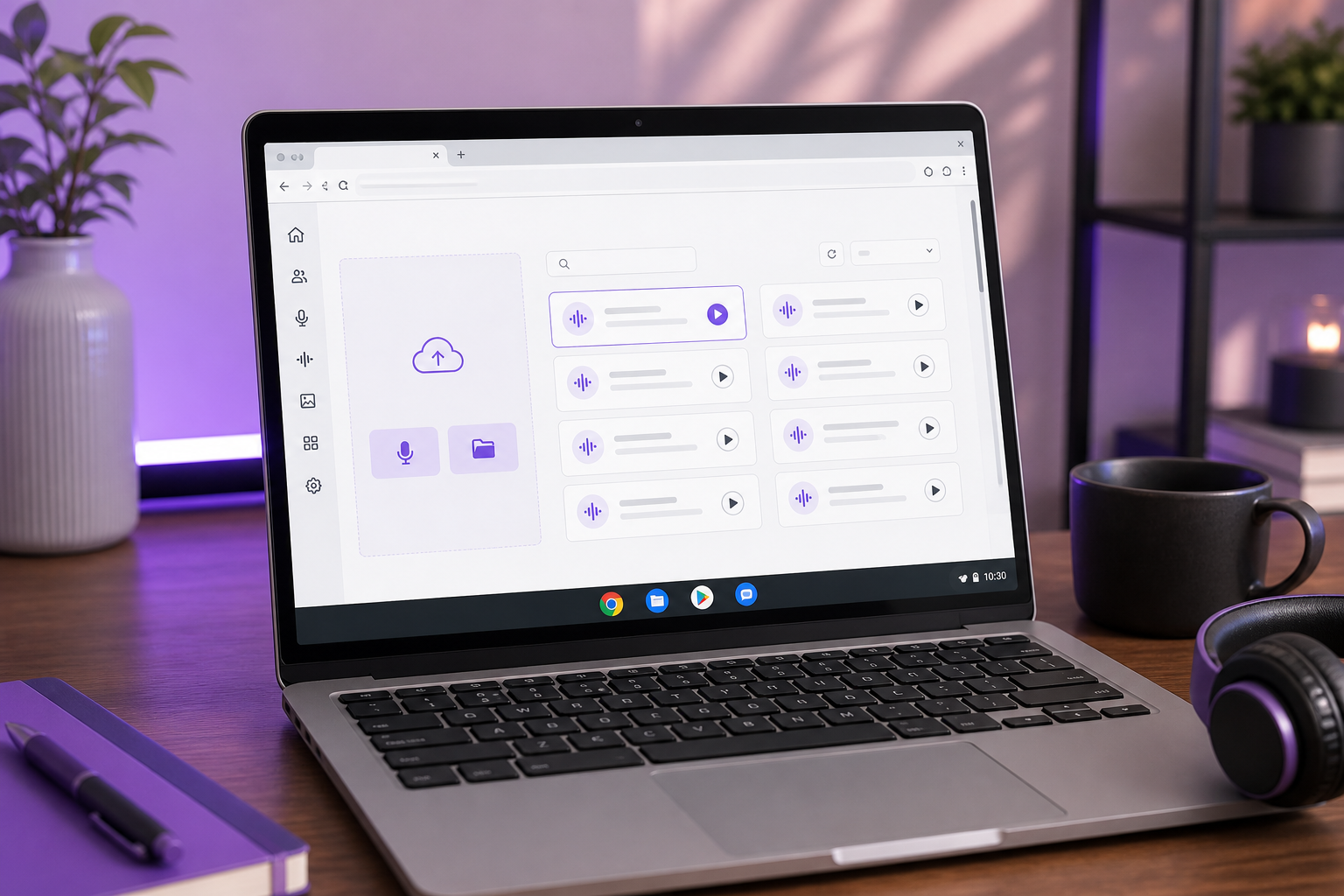
Berikut adalah alur produksi konten berbasis file lengkap menggunakan alat AI browser sebagai contoh kerja:
- Buka Chrome dan navigasikan ke alat web. Tanpa
.exe, tanpa Play Store — hanya sebuah URL. Alat ini dimuat di dalam tab seperti situs web lainnya. - Berikan izin mikrofon saat ChromeOS meminta. Permintaan izin muncul di kiri atas jendela browser. Klik "Izinkan" agar alat dapat menangkap input Anda. Jika Anda hanya mengunggah file, Anda dapat melewati ini.
- Unggah file audio yang sudah ada atau rekam langsung di dalam browser. Kedua jalur membawa Anda ke tempat yang sama — audio mentah yang siap diubah.
- Pilih suara target dari pustaka, atau kloning satu. Pustaka ini mencakup 300+ suara yang terdengar alami, atau Anda dapat mengkloning suara dari sampel audio sekitar 20 detik.
- Proses dan unduh file yang telah dikonversi. Output masuk ke penyimpanan Chromebook Anda, siap untuk ditarik ke editor video atau diunggah langsung ke YouTube.
![Close-up of the ChromeOS/Chrome microphone permission prompt ("[site] wants to use your microphone — Allow / Block").](https://washtub.s3.eu-central-1.amazonaws.com/cmqupnl6y000204jrvxlncpc6/photo-3.png)
Alur ekstensi browser langsung bekerja secara berbeda dan layak untuk perbandingan singkat. Untuk panggilan real-time, Anda menginstal ekstensi Chrome alih-alih menggunakan alur kerja file. "Voice Changer for Chrome" adalah soundboard real-time gratis untuk Google Meet dan Zoom, sementara Clownfish memengaruhi setiap aplikasi browser yang memanfaatkan mikrofon. Murf.ai mencirikan Clownfish sebagai bekerja "di berbagai model Chromebook tanpa persyaratan sistem yang berat", yang menjadi alasan utama mengapa browser voice changer mengalahkan alternatif yang lebih berat untuk panggilan langsung pada perangkat keras spesifikasi rendah. Pertukarannya: ekstensi menangani audio langsung tetapi tidak memberi Anda suara yang dapat digunakan kembali dan diunduh seperti yang dilakukan alat AI.
Pengembang dan agensi memiliki sudut keempat. Kemampuan kloning suara yang sama tersedia secara terprogram, sehingga Anda dapat membangunnya ke dalam produk Anda sendiri atau pipeline batch melalui Voice Cloning API alih-alih mengeklik melalui antarmuka setiap kali.
Metode 2 — Menginstal Aplikasi Voice Changer Android melalui Google Play
Jika Anda menginginkan aplikasi yang berada di Chromebook itu sendiri alih-alih sebuah tab, Google Play adalah rutenya. Ini adalah pilihan aplikasi voice changer chromebook yang solid untuk pekerjaan berbasis file — merekam klip, membangun suara karakter, mengekspor untuk media sosial. Cukup masuk dengan mengetahui batas kerasnya sebelum Anda memulai.
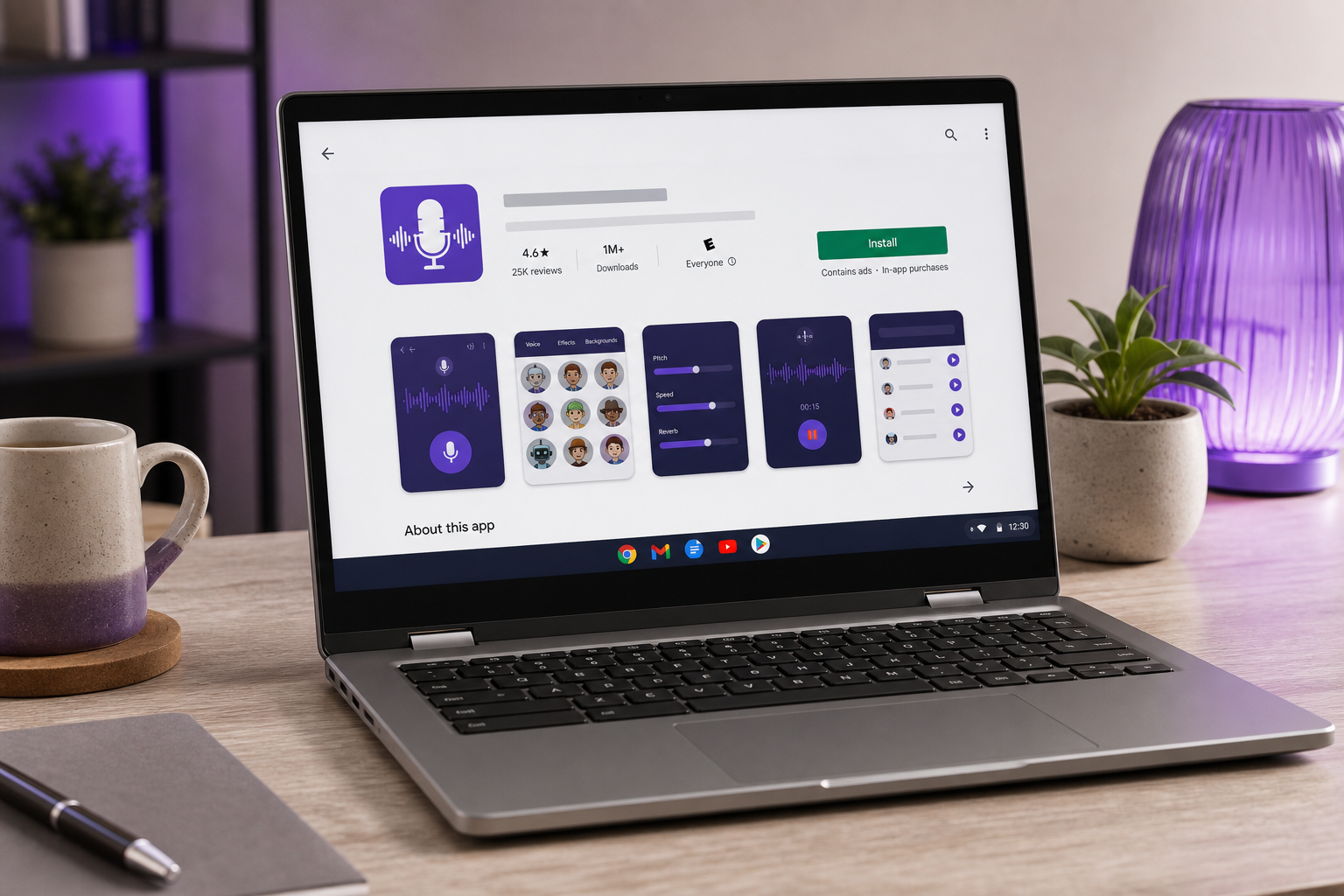
Lakukan langkah demi langkah:
- Konfirmasi Google Play diaktifkan. Buka Setelan → Aplikasi → Google Play Store → Aktifkan. Tidak setiap Chromebook yang dikelola atau yang dikeluarkan sekolah mengizinkan ini — jika tombol terkunci, administrator Anda telah menonaktifkannya dan Anda perlu menggunakan rute browser sebagai gantinya.
- Cari dan instal aplikasi voice changer. Pilihan seperti "Voice changer with effects" atau "Voice Changer – Voice Effects" keduanya mengikuti alur kerja rekam → terapkan efek → bagikan, dengan yang terakhir mengubah audio menjadi berbagai "avatar suara."
- Berikan izin mikrofon di dalam aplikasi. Ini terpisah dari izin mikrofon browser. Aplikasi Android mengelola aksesnya sendiri.
- Jalankan loop berbasis file. Rekam klip, terapkan efek, simpan atau ekspor, lalu pindahkan file ke editor Anda atau alur unggah. Aplikasi-aplikasi ini membangun take alternatif, karakter, atau avatar satu klip pada satu waktu, sesuai daftar Google Play — mereka dibuat untuk produksi asinkron, bukan umpan langsung berkelanjutan.
Peringatan langsung sebelum Anda mengandalkan ini untuk hal apa pun yang langsung: Aplikasi Android di ChromeOS sering kali tidak dapat merutekan audio yang telah diproses ke Chrome desktop atau Discord. Sebagaimana kontributor r/chromeos laporkan, audio yang diproses terjebak di dalam aplikasi dan tidak pernah mencapai panggilan atau game Anda. Perlakukan setiap android voice changer di Chromebook sebagai alat klip-terekam, titik. Infografik di bawah menunjukkan persis di mana rantainya putus.

Metode 3 — Menjalankan Voice Changer Linux di Chromebook dengan Crostini (Jalur Pengguna Mahir)
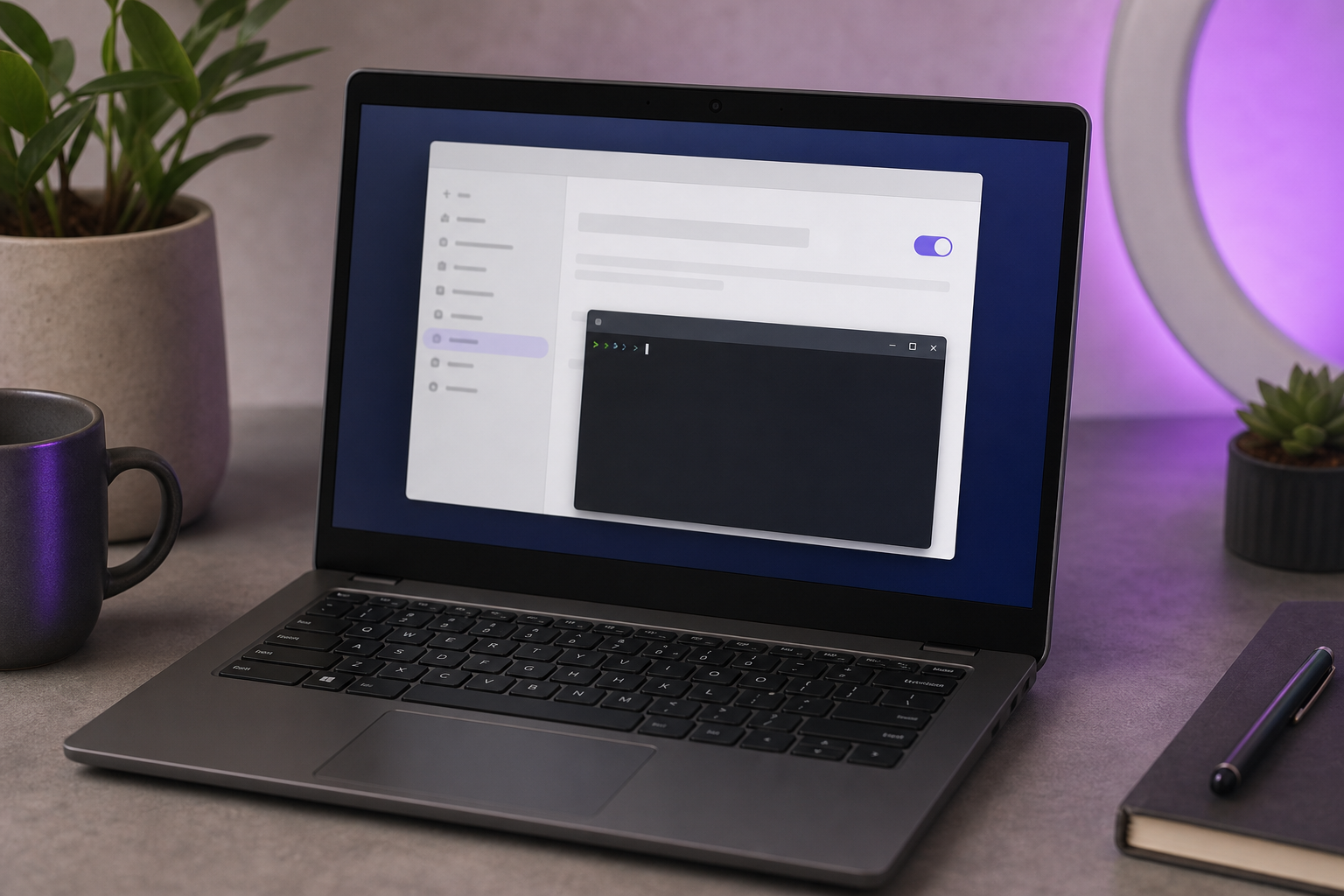
Ini adalah rute lanjutan — yang paling fleksibel dan paling menuntut. Jika Anda benar-benar membutuhkan pengubahan real-time dengan kontrol penuh atas perutean, penyiapan linux voice changer chromebook melalui Crostini adalah satu-satunya jalur yang menyediakannya. Jujurlah pada diri sendiri tentang upayanya sebelum Anda berkomitmen.
Berikut urutan realistisnya:
- Aktifkan Linux (Crostini). Buka Setelan → Lanjutan → Pengembang → "Aktifkan Linux," yang dijelaskan oleh panduan penyiapan CrosExperts sebagai jalur bawaan yang didukung. Ini menyiapkan kontainer berbasis Debian. Pada beberapa perangkat dan saluran OS, Anda mungkin perlu beralih ke saluran Pengembang sebelum tombol Linux (Beta) muncul sama sekali — keanehan yang didokumentasikan dalam panduan beta Linux r/Crostini Chromebook Plus, jadi periksa saluran Anda jika opsinya hilang.
- Buka terminal Linux dan instal paket voice changer Anda di dalam kontainer. Crostini menjalankan distribusi Linux penuh "dalam sebuah kontainer" tanpa mode pengembang, sesuai dokumentasi ArchWiki. Semua yang Anda instal berada di dalam lingkungan terisolasi itu.
- Konfigurasikan PulseAudio untuk merutekan input mikrofon melalui changer. Ini bagian yang sulit. Sebuah tutorial Discord langsung di YouTube menunjukkan penyiapan melibatkan "beberapa perintah, langkah konfigurasi, dan ketergantungan pada Linux/Crostini" — Anda mengkabel jalur audio dengan tangan.
- Rutekan audio yang diproses ke aplikasi target Anda. Setelah PulseAudio mengumpankan sinyal yang dimodulasi ke tempat yang Anda inginkan, aplikasi langsung Anda menerima suara yang telah diubah.
Kapan ini sepadan? Crostini adalah alur kerja yang dapat dipelihara dan sesuai kebijakan alih-alih peretasan yang tidak didukung — kerangka CrosExperts adalah bahwa Google mengharapkan beberapa pengguna menjalankan aplikasi Linux tetapi mengisolasinya demi keamanan dan stabilitas, yang merupakan isolasi yang sama yang mempersulit perutean audio. Sediakan waktu untuk penyiapan kontainer, instalasi paket, dan tumpukan audio, dan harapkan kerusakan berkala ketika pembaruan ChromeOS menyentuh kontainer atau perangkat audio. Untuk tujuan kasual "terdengar seperti robot di Discord," upayanya sangat tidak proporsional. Sebuah video voice changer Discord langsung kedua menunjukkan perutean kompleks yang sama melawan desain yang di-sandbox — bukti konsep yang berguna, tetapi juga bukti betapa banyaknya pekerjaan yang dituntut oleh jalur real-time.
Jika Anda menghabiskan satu jam mengonfigurasi perutean audio Linux hanya untuk terdengar seperti robot, Anda telah melampaui masalahnya.
Metode Voice Changer Terbaik berdasarkan Kasus Penggunaan: Gaming, Streaming, dan Pembuatan Konten
Sekarang keputusan praktisnya. Cocokkan tujuan sebenarnya Anda dengan satu metode dan berhenti menginstal lima hal yang tidak akan pernah Anda gunakan. Tabel ini memetakan setiap kasus penggunaan ke rute yang direkomendasikan dan alasan yang didukung penelitian — inilah cara Anda memilih voice changer terbaik untuk chromebook untuk situasi spesifik Anda.
| Kasus penggunaan | Metode yang direkomendasikan | Mengapa (didukung penelitian) |
|---|---|---|
| Obrolan suara langsung Discord / Meet | Ekstensi browser | Terhubung langsung ke input mikrofon browser; perutean Android tidak andal |
| Streaming/gaming langsung | Linux (Crostini) | Kontrol paling banyak atas perutean langsung, menerima kompleksitas penyiapan |
| Konten YouTube / narasi | Alat AI browser | Berbasis file, tanpa instalasi, suara kloning yang dapat digunakan kembali |
| Dubbing & lokalisasi | Alat AI browser | Satu suara digunakan kembali di 33 bahasa target |
| Pengeditan klip podcast | Aplikasi Android atau alat AI | Alur kerja klip-demi-klip rekam → efek → ekspor |
Untuk obrolan web langsung, ekstensi browser menang karena ia terhubung langsung ke input mikrofon browser, sementara aplikasi Android tersendat pada perutean — pasangan itu langsung berasal dari daftar Clownfish dan laporan keandalan r/chromeos. Untuk penyiapan voice changer untuk streaming yang serius di mana Anda menginginkan kontrol penuh atas sinyal langsung, kompleksitas Crostini menebus dirinya sendiri. Untuk pengeditan klip, loop rekam → efek → ekspor di aplikasi Google Play cocok secara alami dengan kasus penggunaan podcast.
Segmen bernilai tertinggi adalah produsen konten, dan di situlah matematikanya berubah bentuk. Suara yang diubah untuk satu panggilan langsung adalah sekali pakai — ia berakhir ketika sesi berakhir. Suara yang dikloning dapat digunakan kembali. Kloning sekali, dan Anda dapat menjalankan suara itu melalui Text to Speech untuk narasi dan melalui AI Dubbing di 33 bahasa target, mengambil dari pustaka 300+ suara ketika Anda menginginkan variasi. Pasangkan narasi kloning itu dengan pembuatan Image to Video dan Anda telah mengubah trik suara sekali pakai menjadi pipeline konten yang dapat diulang. Agensi dan pengembang dapat menskalakan alur kerja yang sama secara terprogram melalui AI Dubbing API dan Text to Speech API, melakukan batch pekerjaan suara dan dubbing alih-alih menjalankannya dengan tangan.
Voice changer untuk lelucon bertahan satu sesi. Suara yang dapat Anda kloning dan gunakan kembali di 33 bahasa menjadi sebuah mesin konten.
Daftar Periksa Penyiapan Voice Changer Chromebook Anda
Jalankan ini secara berurutan. Setiap langkah menghilangkan satu variabel sehingga Anda tidak membuang-buang satu sore pada metode yang salah.
- Putuskan real-time vs. terekam. Obrolan langsung membutuhkan ekstensi browser atau Linux; konten terekam membutuhkan alat AI browser. Satu pilihan ini langsung menghilangkan dua pertiga dari pilihan.
- Periksa apa yang diaktifkan di Setelan. Konfirmasi ketersediaan Google Play Store di bawah Setelan → Aplikasi dan Linux (Crostini) di bawah Setelan → Lanjutan → Pengembang. Chromebook yang dikelola mungkin mengunci keduanya.
- Uji izin mikrofon di Chrome. Buka alat web mana pun, picu permintaan "Izinkan mikrofon," dan konfirmasi mikrofon Anda terdeteksi sebelum Anda berkomitmen pada metode yang bergantung padanya.
- Cocokkan tujuan Anda dengan matriks. Gunakan tabel kasus penggunaan di atas untuk memilih tepat satu metode alih-alih menginstal lima dan berharap salah satunya berhasil.
- Untuk penggunaan langsung, instal ekstensi browser terlebih dahulu. Ini adalah pilihan langsung dengan friksi terendah — coba sebelum Anda mencoba penyiapan Crostini. Jika ekstensi menutupi panggilan Anda, Anda selesai.
- Untuk konten, buat akun gratis di alat AI browser dan kloning suara dari sampel 20 detik. Uji loop penuh rekam → kloning → unduh, lalu gunakan kembali suara itu di Text to Speech dan AI Dubbing untuk proyek masa depan.
Titik masuk dengan friksi terendah untuk Chromebook mana pun adalah alat AI berbasis browser dengan tingkat gratis — mulai di sana, uji kloning suara, dan hanya beralih ke Android atau Linux jika kebutuhan perutean langsung spesifik Anda menuntutnya. Pasangkan suara kloning itu dengan Text to Speech dan Anda telah membangun alur kerja voice changer untuk chromebook yang berfungsi dalam hitungan menit, tanpa penginstal yang harus dilawan.
Pertanyaan Voice Changer Chromebook, Terjawab (FAQ)
T: Dapatkah saya menggunakan voice changer di Chromebook tanpa menginstal apa pun?
Ya. Alat dan ekstensi berbasis browser berjalan di dalam Chrome tanpa instalasi sama sekali. "Voice Changer for Chrome" adalah pilihan real-time gratis untuk Google Meet dan Zoom, dan alat AI browser menangani pengubahan suara terekam sepenuhnya di tab. Untuk Chromebook, tanpa-instalasi biasanya merupakan titik awal yang tepat karena ia menghindari ketergantungan Play Store dan Linux sepenuhnya.
T: Apakah voice changer bekerja secara real-time di Discord pada Chromebook?
Terkadang, tetapi ini kasus yang tersulit. Ekstensi browser dapat menghubungkan mikrofon untuk panggilan berbasis web, sementara aplikasi Android sering kali "tidak dapat merutekan audio yang diproses ke Chrome desktop atau Discord," sesuai laporan r/chromeos. Discord langsung yang andal dengan penyiapan voice changer chromebook discord biasanya berarti konfigurasi Linux/Crostini dengan perutean audio manual — upaya nyata untuk hasil real-time.
T: Apakah ada voice changer gratis untuk Chromebook?
Ya. Ekstensi Chrome gratis ada, termasuk Voice Changer for Chrome dan Clownfish, dan alat AI browser menawarkan tingkat gratis untuk pengubahan dan kloning suara terekam. Pilihan voice changer chromebook gratis mencakup sebagian besar kebutuhan kasual tanpa mengeluarkan apa pun, itulah sebabnya ia menjadi perhentian pertama yang direkomendasikan sebelum rute berbayar atau kompleks apa pun.
T: Dapatkah saya mengubah suara saya untuk video YouTube di Chromebook?
Ya, dan di sinilah Chromebook bersinar. Gunakan alur kerja berbasis file — rekam atau unggah audio, terapkan suara atau kloning satu, lalu unduh klip yang dikonversi. Aplikasi Android mengikuti loop rekam → efek → bagikan, dan alat AI browser menambahkan suara kloning yang dapat digunakan kembali ditambah dubbing, yang membuat jalur terekam jauh lebih kuat daripada jalur langsung di ChromeOS.
T: Mengapa voice changer Windows saya tidak mau diinstal di Chromebook saya?
Karena ChromeOS tidak menjalankan aplikasi desktop .exe Windows. Ia menjalankan aplikasi web, aplikasi Android, dan kontainer Linux (Crostini), sebagaimana dokumentasi Crostini ArchWiki jelaskan. Penginstal yang Anda unduh dibuat untuk OS yang tidak Anda jalankan. Gunakan salah satu dari tiga rute native Chromebook — browser, Android, atau Linux — sebagai gantinya.