
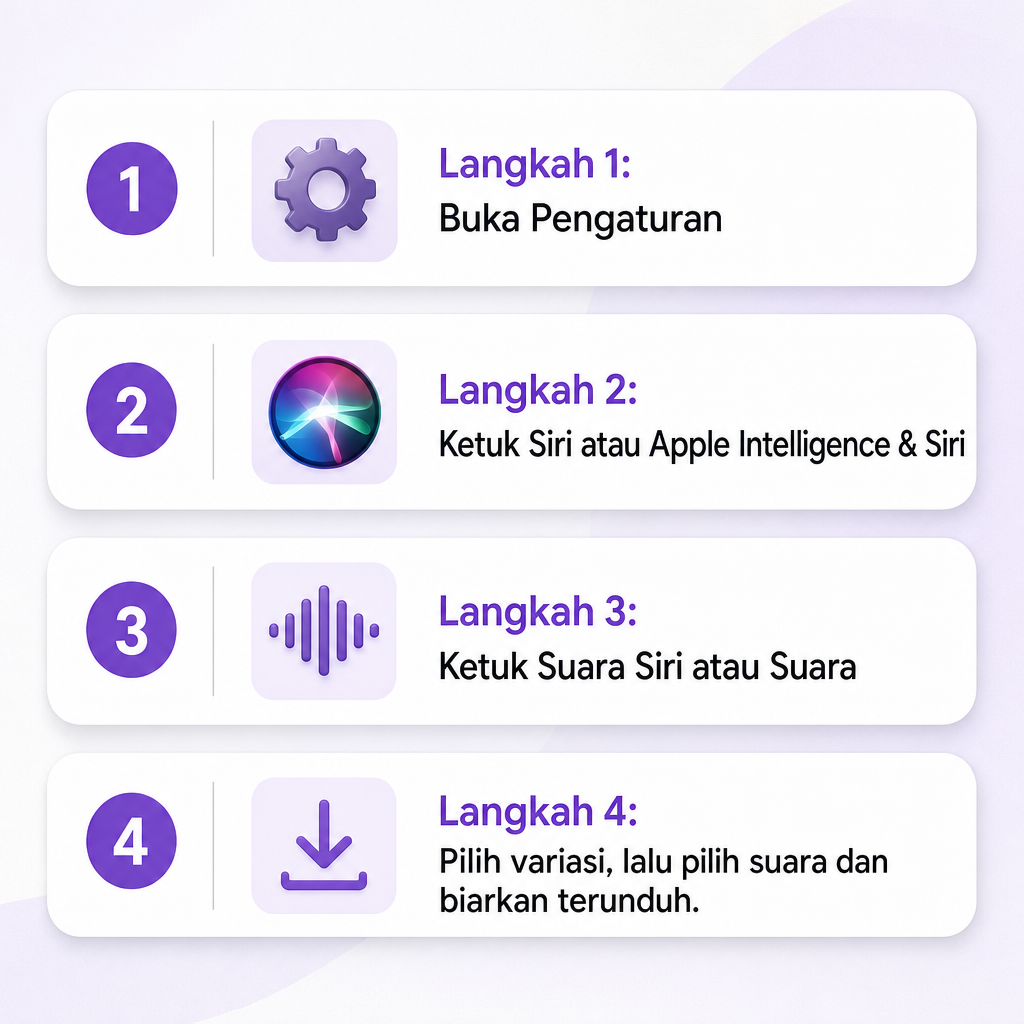
Mengubah suara Siri hanya butuh sekitar satu menit: buka Settings, ketuk Siri (atau Apple Intelligence & Siri pada perangkat lunak yang lebih baru), pilih Siri Voice, lalu pilih variasi dan suara yang tersedia. Itulah seluruh langkahnya di iPhone atau iPad. Yang membuat orang kebingungan adalah segala hal di sekitarnya—mengapa suara yang Anda inginkan tidak ada, bagaimana pengaturan bahasa dan suara saling berinteraksi, mengapa Apple Watch dan HomePod berperilaku berbeda, dan apakah Anda bisa memuat suara milik Anda sendiri. Panduan ini menjelaskan cara mengubah suara Siri di setiap perangkat Apple, lalu menjernihkan bagian-bagian yang tidak dijelaskan dengan baik oleh menu Apple.
Jika yang sebenarnya Anda butuhkan adalah suara khusus atau multibahasa untuk video, kursus, atau podcast daripada asisten Apple, itu adalah pekerjaan yang sama sekali berbeda, dan kami membahasnya di bagian akhir.
Daftar isi
Mengubah suara Siri di iPhone atau iPad
Kontrol suara ada di dalam pengaturan Siri. Buka aplikasi Settings, ketuk Siri atau Apple Intelligence & Siri tergantung pada versi perangkat lunak Anda, lalu ketuk Siri Voice atau Voice. Dari sana Anda memilih sebuah variasi—aksen atau bentuk regional, jika ada—lalu suara tertentu dari daftar Voices. Jika suara perlu diunduh, tunggu hingga selesai sebelum mengujinya, dan tetap sambungkan perangkat ke Wi-Fi jika file-nya besar.
Daftar variasi dan suara terikat pada bahasa yang dipilih. Mengubah bahasa adalah langkah terpisah: ketuk Language di dalam pengaturan Siri yang sama dan pilih opsi yang Anda inginkan. Satu detail yang perlu diketahui sebelum Anda melakukannya—mengganti bahasa Siri juga dapat mengubah output lisan di Maps, petunjuk arah belok demi belok, dan fitur "Listen to Page" di Safari, jadi ini bukan sekadar perubahan Siri. Bahasa dan suara yang tersedia bervariasi menurut perangkat dan wilayah.
Mengubah suara di Mac, Apple Watch, HomePod, dan Apple TV
Jalurnya berbeda-beda menurut perangkat, dan beberapa di antaranya tidak memiliki pengaturannya sendiri sama sekali.
Pada Mac yang menjalankan macOS Sierra atau lebih baru, buka Apple menu, pilih System Settings, klik Siri di bilah samping (Anda mungkin perlu menggulir), lalu temukan pengaturan Voice dan pilih dari Variations dan Voices. Beberapa bahasa hanya menawarkan satu suara atau variasi.
Apple Watch tidak memiliki suara independen. Perangkat ini menggunakan set bahasa dan suara Siri yang sama dengan iPhone yang terpasang dengannya, jadi ubahlah di ponsel pada Settings > Siri atau Settings > Apple Intelligence & Siri, lalu pilih variasi dan suara. Jika Anda juga ingin mengatur apakah Watch membacakan balasan dengan suara, buka Settings > Siri di Watch itu sendiri. Pada Apple Watch Series 3 dan yang lebih baru, Siri dapat membacakan respons; model yang lebih lama mungkin menampilkan respons sebagai teks atau gambar.
HomePod dikonfigurasi melalui aplikasi Home di iPhone atau iPad yang terpasang dengannya: buka aplikasi, temukan HomePod Anda, buka pengaturannya, dan sesuaikan opsi bahasa atau suara Siri yang ditawarkan untuk perangkat tersebut. Apa yang tersedia dapat bergantung pada perangkat yang terpasang dan konfigurasi pemilik Home, dan beberapa fitur suara yang lebih baru terikat pada perangkat keras, bahasa, dan wilayah yang didukung.
Apple TV berperilaku berbeda lagi—Siri menampilkan hasil di layar daripada membacakannya dengan suara, jadi tidak ada pilihan suara lisan yang perlu dibuat. Anda tetap bisa mengatur bahasa di Settings > General > Siri > Language.
Suara, bahasa, dan respons adalah tiga pengaturan yang berbeda
Sebagian besar kebingungan tentang mengubah suara Siri berasal dari menganggap kontrol-kontrol ini sebagai satu sakelar. Padahal bukan. Mengetahui yang mana yang sedang Anda sentuh menyelamatkan Anda dari mengubah seluruh bahasa sistem hanya untuk mendapatkan aksen yang berbeda.
| Pengaturan | Apa yang diubah |
|---|---|
| Language | Bahasa yang digunakan Siri untuk memahami dan merespons |
| Variation | Versi berbasis regional atau aksen dari suatu bahasa |
| Voice | Suara spesifik dalam bahasa atau variasi tersebut |
| Siri Responses | Apakah Siri membalas dengan suara dan bagaimana balasan lisan berperilaku |
| Suara Read Messages | Suara yang digunakan ketika Siri membacakan pesan, jika opsi itu ada |
Dua kesimpulan praktis mengikuti dari pembagian ini. Pertama, memilih suara baru tidak menjamin Siri akan mulai berbicara—itu diatur oleh Siri Responses, di bawah menu pengaturan Siri yang sama. Jika Siri menjadi diam setelah perubahan suara, buka Siri Responses dan pilih pengaturan yang mengizinkan balasan lisan, lalu uji dengan sesuatu yang singkat seperti menanyakan cuaca. Kedua, mengubah suara hanya memilih ulang dari suara-suara yang didukung Apple untuk bahasa, wilayah, dan perangkat yang Anda pilih. Ini tidak mengubah suara Anda sendiri atau membangun asisten khusus.
Mengapa suara Siri yang Anda inginkan tidak ada
Ketika sebuah suara memang tidak ada dalam daftar, hampir selalu merupakan salah satu dari beberapa alasan daripada sebuah bug:
- Bahasa yang dipilih tidak membawa suara itu. Pustaka suara berbeda antar bahasa; ganti bahasa atau variasi dan daftarnya akan berubah.
- Wilayah atau perangkat Anda membatasi ketersediaan. Apple menyatakan fitur Siri bervariasi menurut bahasa, negara, wilayah, dan perangkat.
- Suara belum selesai diunduh. Tetap gunakan Wi-Fi dan daya hingga unduhan besar selesai.
- Perangkat lunak Anda menggunakan nama menu yang berbeda. Periksa di bawah Siri maupun Apple Intelligence & Siri.
- Perangkat keras Anda tidak mendukung fitur yang lebih baru. Opsi seperti Expressive Voices membutuhkan perangkat keras yang kompatibel dan perangkat lunak Siri yang didukung.
- Anda mengedit perangkat yang salah. Apple Watch, HomePod, dan produk serupa mewarisi pengaturan dari iPhone yang terpasang atau perangkat rumah yang ditentukan, jadi ubahlah di sumbernya.
Jika daftar masih belum diperbarui setelah unduhan bahasa atau suara, mulai ulang perangkat, periksa pembaruan perangkat lunak, dan buka kembali pengaturan Siri setelah unduhan selesai.
Apa yang sebenarnya diubah oleh Siri Expressive Voices
Pada perangkat yang didukung dan di wilayah berbahasa Inggris yang didukung, Apple menawarkan Expressive Voices melalui Siri AI. Kontrol-kontrol ini dapat menyesuaikan hal-hal seperti suara, kecepatan, dan ekspresivitas balasan lisan. Kendalanya adalah ketersediaan: hal ini bergantung pada perangkat keras, perangkat lunak, bahasa, dan wilayah yang kompatibel, sehingga opsi tersebut tidak akan muncul di setiap iPhone, iPad, Mac, atau perangkat rumah.
Bagi kebanyakan orang, Anda tidak membutuhkannya. Jika tujuan Anda hanya aksen yang berbeda atau narator yang terdengar lebih alami, kontrol standar Variation dan Voice menanganinya. Pengaturan ekspresif mendapatkan tempatnya ketika Anda menginginkan kontrol yang lebih halus atas bagaimana Siri menyampaikan respons, bukan sekadar suara mana yang mengucapkannya.
Bisakah Anda menggunakan suara Anda sendiri daripada suara Siri?
Tidak di dalam Siri. Pengaturan bawaan Apple memungkinkan Anda memilih di antara suara dan variasi yang didukung; tidak ada kontrol umum untuk mengimpor atau mengkloning suara khusus ke dalam asisten. Mengubah suara Siri juga tidak, dengan sendirinya, meminta Anda membagikan rekaman tambahan—opsi privasi dan peningkatan Siri terpisah, di bawah Settings > Privacy & Security > Analytics & Improvements, di mana Improve Siri & Dictation mengatur apakah Apple dapat menyimpan dan meninjau sampel interaksi. Layak untuk dilihat jika Anda peduli dengan hal itu.
Namun, pertanyaan tersebut biasanya menyembunyikan kebutuhan yang berbeda: orang menginginkan suara tertentu untuk video, podcast, kursus, iklan, atau saluran multibahasa—bukan untuk asisten Apple. Itu adalah pekerjaan produksi konten, dan di situlah kami berperan. Alat Text to Speech kami mengubah naskah menjadi narasi alami menggunakan 300+ suara AI, dengan isyarat teks untuk membentuk kecepatan, penekanan, dan penyampaian emosional. Jika Anda membutuhkan suara yang terdengar seperti orang tertentu yang Anda berwenang untuk menggunakannya, Voice cloning dapat menciptakan kembali suara dari sampel bersih yang singkat dan menggunakannya kembali di berbagai proyek. Dan ketika konten perlu menjangkau audiens dalam bahasa lain, AI Dubbing melokalkannya ke dalam 33 bahasa.
Tidak satu pun dari itu yang mengubah suara yang digunakan Siri di perangkat Anda—tidak bisa, dan memang bukan untuk itu. Gunakan voice cloning hanya dengan otorisasi yang tepat untuk suara yang dikloning. Jika Anda mempertimbangkan suara siap pakai dibandingkan suara kloning untuk narasi, uraian kami tentang suara kloning versus suara TTS stok membahas trade-off-nya sehingga Anda memilih yang tepat sebelum merekam satu baris pun.
Pertanyaan yang sering diajukan
Bagaimana cara mengubah suara Siri?
Buka Settings > Siri atau Settings > Apple Intelligence & Siri, ketuk Siri Voice atau Voice, lalu pilih variasi dan suara. Biarkan unduhan apa pun selesai sebelum menguji.
Bisakah saya mengubah suara Siri tanpa mengubah bahasanya?
Biasanya ya. Buka kontrol suara dan pilih suara atau variasi lain dalam bahasa Anda saat ini. Beberapa pilihan mungkin mengharuskan Anda memilih variasi regional yang berbeda terlebih dahulu.
Mengapa Siri terdengar sama setelah saya mengubah pengaturan?
Suara baru mungkin masih diunduh, atau Siri mungkin menggunakan bahasa, perangkat yang terpasang, atau mode respons yang berbeda. Pastikan unduhan selesai, periksa Siri Responses, dan mulai ulang jika diperlukan.
Bisakah saya memberikan suara saya sendiri kepada Siri?
Tidak. Pengaturan standar Siri dari Apple hanya menawarkan suara dan variasi yang didukung Apple, tanpa opsi umum untuk mengunggah atau mengkloning suara khusus.
Apakah mengubah suara Siri mengubah suara di Maps?
Mengubah bahasa Siri dapat memengaruhi output lisan di Maps dan petunjuk arah belok demi belok. Opsi suara yang tepat bergantung pada bahasa dan konfigurasi perangkat.