Menempatkan sulih suara yang bersih dan tepat waktu ke dalam sebuah video lebih sedikit soal peralatan mahal dan lebih banyak soal mengikuti urutan yang dapat diulang: tulis naskah yang padat, rekam audio yang bersih, sinkronkan di editor, dan ekspor dengan kelantangan serta enkoding yang tepat. Ketika Anda ingin menambahkan sulih suara ke pekerjaan video dalam skala besar—terutama lintas bahasa—empat langkah yang sama tetap berlaku baik Anda merekam narasi secara langsung di Premiere Pro, menghasilkan ucapan dari teks di alat berbasis peramban, maupun menjalankan proses sulih suara AI untuk menyuarakan ulang klip dalam bahasa lain.
Metode yang Anda pilih memiliki pertimbangan nyata dalam hal biaya, kecepatan, dan kontrol. Merekam narasi sendiri bersifat fleksibel dan personal; menyewa pengisi suara terdengar profesional tetapi lebih mahal; text-to-speech adalah cara paling hemat biaya untuk menambahkan sulih suara dalam skala besar, terutama ketika Anda membutuhkan pembaruan yang sering atau banyak versi bahasa. Panduan ini menelusuri alur kerja lengkap, alat-alat yang sesuai untuk setiap situasi, dan standar audio yang menjaga trek Anda terdengar konsisten di platform YouTube maupun podcast.
Di halaman ini - Alur kerja sulih suara empat langkah yang berlaku untuk video apa pun - Memilih metode Anda: rekam, hasilkan, atau sulih suara - Merekam narasi yang bersih di Audacity atau editor Anda - Menambahkan sulih suara di editor peramban dan NLE desktop - Pengaturan kelantangan, enkoding, dan ekspor yang tetap andal - Melokalkan sulih suara Anda ke bahasa lain - Daftar periksa keputusan sebelum Anda menekan tombol rekam
Alur kerja sulih suara empat langkah yang berlaku untuk video apa pun
Singkirkan alat spesifiknya dan setiap pekerjaan sulih suara menyusut menjadi urutan yang sama. Dengan menyatukan beragam tutorial dan panduan produksi, proses yang andal berjalan seperti ini: tulis dan finalkan naskah yang tersegmentasi agar sesuai dengan struktur video; rekam audio yang bersih di ruang yang tenang dengan mikrofon yang dikonfigurasi dengan benar; edit rekaman untuk menghapus kesalahan, memangkas keheningan, dan menerapkan pemrosesan dasar sebelum menormalkan ke kelantangan target; impor audio ke trek sulih suara khusus dan selaraskan dengan gambar; seimbangkan level antara sulih suara, musik, dan audio kamera asli; kemudian ekspor menggunakan enkoding yang direkomendasikan dan periksa pemutaran di berbagai perangkat.
Tahap naskah lebih penting daripada yang diduga sebagian besar kreator. Mensegmentasi naskah Anda ke dalam bagian-bagian yang memetakan momen di layar mencegah masalah klasik berupa narasi yang berjalan terlalu panjang atau terlalu pendek dibandingkan visualnya. Untuk konten instruksional dan e-learning, merencanakan subtitel, teks, dan narasi multibahasa pada tahap naskah—alih-alih menambahkannya kemudian—menghindari pekerjaan ulang yang mahal ketika Anda melokalkan kursus untuk berbagai wilayah.
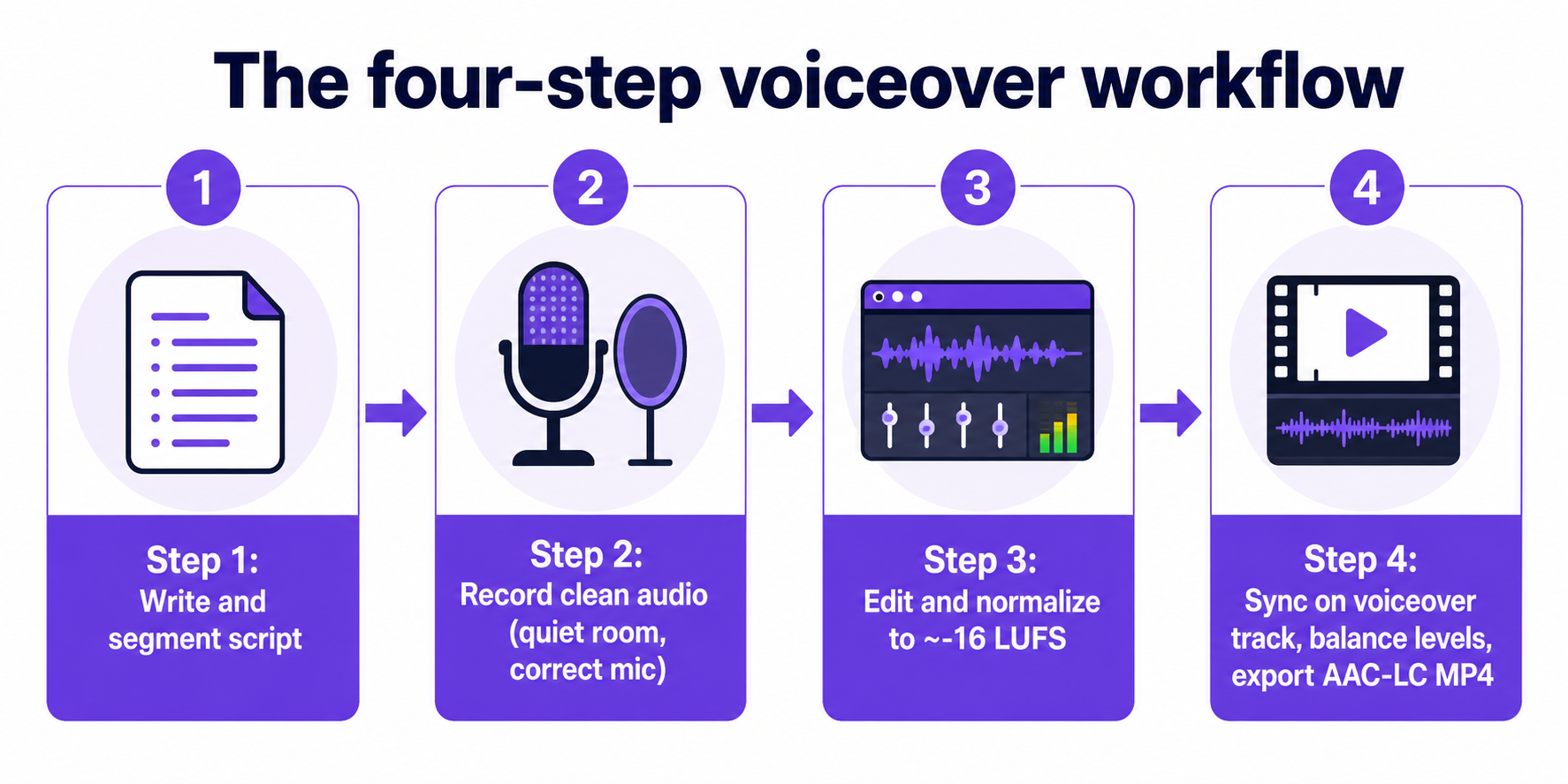
Satu detail yang membedakan hasil amatir dari profesional adalah penyeimbangan level. Ketika narasi diputar di atas musik latar, meredam musik di bawah ucapan menjaga setiap kata tetap dapat dipahami. Lewatkan langkah itu dan bahkan suara yang direkam dengan baik akan tertelan begitu soundtrack meninggi.
Memilih metode Anda: rekam, hasilkan, atau sulih suara
Ada tiga metode inti untuk menempatkan sulih suara ke dalam sebuah video, dan masing-masing sesuai dengan realitas produksi yang berbeda. Anda dapat merekam narasi langsung di editor video sementara gambar diputar, merekam atau menghasilkan audio secara terpisah lalu mengimpor dan menyinkronkannya di garis waktu, atau menjalankan alur kerja sulih suara AI yang secara otomatis mentranskrip dan menyuarakan ulang video ke dalam bahasa lain, sering kali dengan kloning suara dan adaptasi sinkronisasi bibir.
Untuk e-learning dan produksi kursus secara khusus, pilihannya menyempit menjadi tiga sumber narasi dengan pertimbangan yang jelas.
| Metode | Kekuatan | Pertimbangan |
|---|---|---|
| Narasi rekaman sendiri | Fleksibel, personal, tanpa biaya per proyek | Memakan waktu, bergantung pada ruang rekaman dan suara Anda |
| Pengisi suara sewaan | Kualitas dan penyampaian profesional | Biaya lebih tinggi, penyelesaian revisi lebih lambat |
| Text-to-speech (TTS) | Hemat biaya, dapat diskalakan, pembaruan cepat | Penyampaian bersifat sintetis; cocok untuk perubahan sering dan versi multibahasa |
Text-to-speech dijelaskan di seluruh panduan sebagai cara paling sederhana dan paling hemat biaya untuk menambahkan sulih suara dalam skala besar, dan menjadi sangat menarik ketika sebuah kursus membutuhkan banyak versi bahasa atau pembaruan konten yang sering. Jika Anda memperkirakan akan sering merevisi naskah, membuat ulang baris TTS jauh lebih murah daripada memesan ulang sesi studio. Anda dapat menghasilkan narasi dari naskah secara langsung dengan mesin Text to Speech yang menawarkan pustaka suara yang besar, yang sepenuhnya menghindari langkah perekaman untuk banyak proyek.
Peringatan yang jujur: klaim tentang "suara alami," "sinkronisasi bibir sempurna," dan "terjemahan instan" berasal dari halaman pemasaran, dan materi yang dikumpulkan mengandung riset independen dan telaah sejawat yang terbatas dalam membandingkan akurasi, preferensi pendengar, atau dampak pembelajaran jangka panjang dari narasi buatan AI terhadap pengisi suara manusia. Perlakukan janji kualitas sebagai klaim untuk diuji pada rekaman Anda sendiri, bukan sebagai fakta yang sudah pasti.
Merekam narasi yang bersih di Audacity atau editor Anda
Jika Anda merekam suara Anda sendiri, kesalahan paling umum adalah menangkap audio pada input yang salah. Dokumentasi dukungan resmi Audacity menginstruksikan pengguna untuk memilih mikrofon yang dimaksud dari daftar perangkat perekaman di bilah alat Audio Setup sebelum merekam. Konfirmasikan pengaturan itu setiap sesi—pengaturan default sistem cenderung kembali ke mikrofon laptop bawaan.
Alur kerja Audacity yang berfokus pada suara berjalan dalam urutan konkret: buka program, verifikasi mikrofon yang benar di bawah Preferences → Devices, atur saluran perekaman ke mono (narasi jarang mendapat manfaat dari perekaman stereo), tekan tombol Record berwarna merah, ucapkan naskah, tekan Stop, lalu ekspor rekaman ke format seperti MP3. Mono adalah default yang tepat di sini karena satu suara narasi tidak membawa informasi stereo yang bermakna, dan mono membuat penanganan file lebih sederhana di tahap selanjutnya.
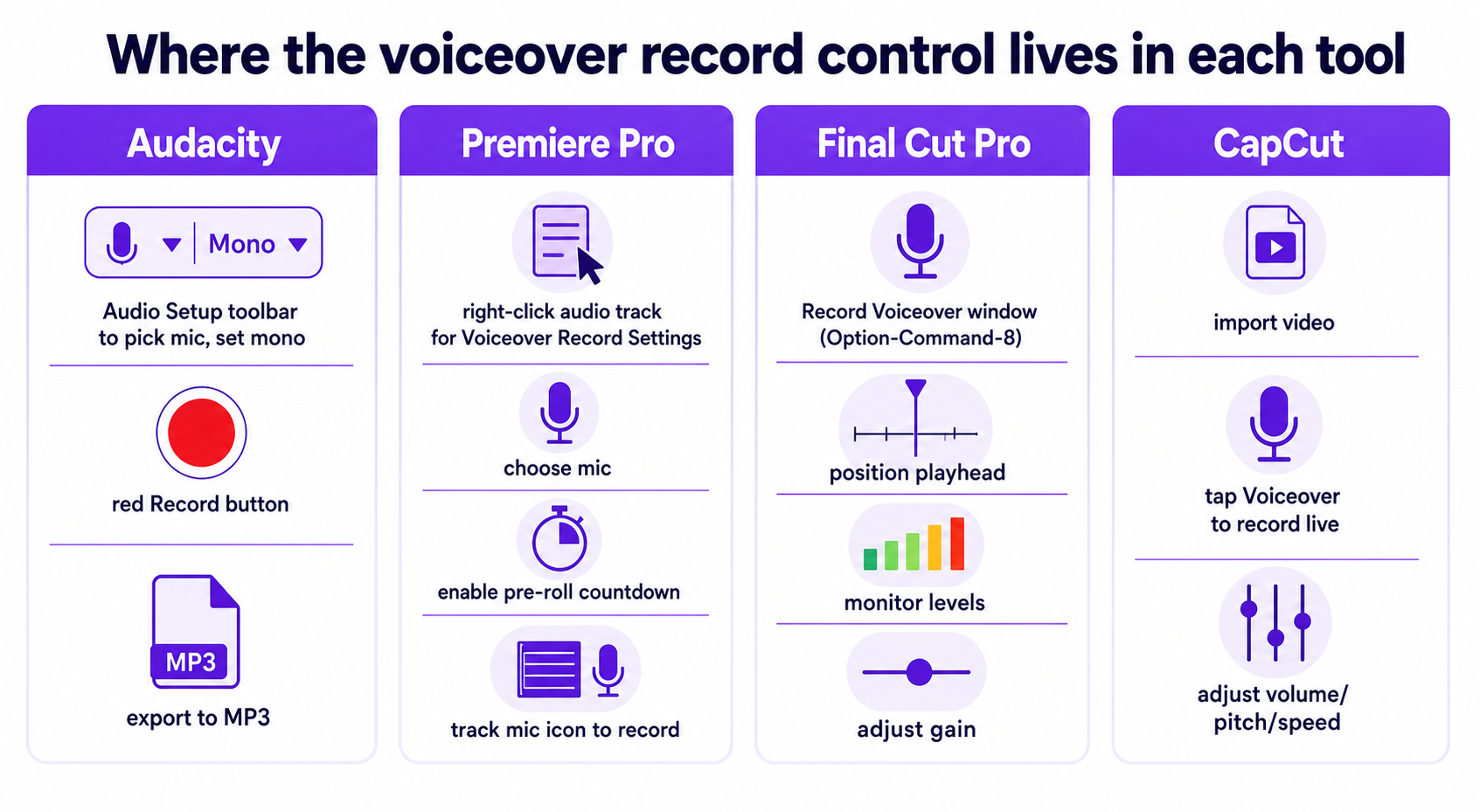
Merekam secara langsung di dalam editor video memiliki satu keunggulan dibanding alat mandiri: Anda menonton gambar sambil berbicara, sehingga tempo secara alami mengikuti potongan. Di Adobe Premiere Pro, tutorial menunjukkan pengguna mengeklik kanan trek audio untuk membuka Voiceover Record Settings, memilih mikrofon yang benar, mengaktifkan hitungan mundur pra-perekaman, dan membisukan input selama perekaman untuk mencegah umpan balik, lalu mengeklik ikon mikrofon di level trek untuk merekam langsung ke garis waktu dan menghentikannya dengan tombol spasi. Final Cut Pro menggunakan jendela Record Voiceover khusus—dapat dijangkau melalui pintasan keyboard seperti Option-Command-8—di mana Anda memposisikan playhead di titik awal, memantau meter level, mengatur gain, dan menangkap klip langsung di bawah playhead. CapCut memungkinkan Anda mengimpor video, mengetuk Voiceover untuk merekam narasi secara real time, lalu menyesuaikan volume, nada, kecepatan, dan kualitas setelahnya, atau mengunggah trek yang telah direkam sebelumnya.
Apa pun yang Anda gunakan, hitungan mundur pra-perekaman dan pemantauan input bukanlah fitur tambahan yang opsional. Hitungan mundur memberi Anda jeda untuk bernapas sebelum berbicara, dan membisukan input selama perekaman menghentikan trek yang direkam agar tidak berumpan balik melalui speaker Anda.
Menambahkan sulih suara di editor peramban dan NLE desktop
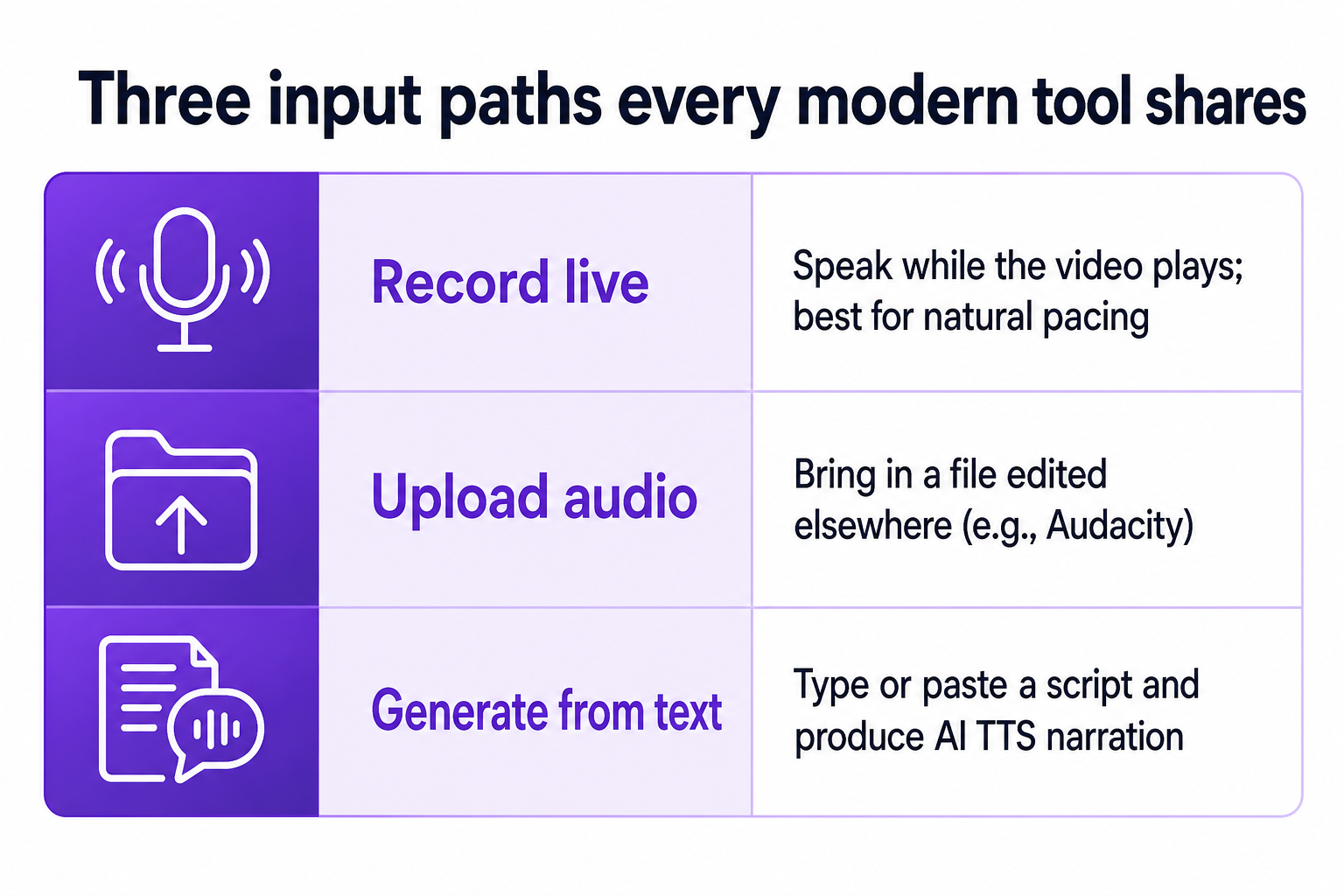
Editor berbasis peramban telah menutup sebagian besar kesenjangan dengan perangkat lunak desktop untuk pekerjaan sulih suara yang sederhana, dan mereka menangani file yang mengejutkan besarnya. Setiap alat web utama mendukung tiga jalur input yang sama—rekam, unggah, atau hasilkan dari teks—tetapi detailnya cukup berbeda untuk menjadi penting.
| Alat | Opsi input | Spesifikasi menonjol |
|---|---|---|
| Clipchamp | Text-to-speech AI, rekaman hanya audio, impor audio, lepaskan audio webcam | Empat cara berbeda untuk menambahkan sulih suara dalam satu proyek |
| Animaker | Rekam, unggah, atau hasilkan dari teks | Menerima unggahan video hingga 20 GB |
| EchoWave | Rekam, unggah, atau suara AI dari teks | Menerima MP4, MOV, WebM, MKV, AVI; mengekspor MP4 |
| VEED | Rekam, unggah audio, atau TTS AI dari naskah | Sinkronisasi dan unduhan peramban, atau mulai dari kanvas kosong |
Clipchamp milik Microsoft mencantumkan empat rute: text-to-speech AI, perekaman hanya audio melalui "Record & create," mengimpor file audio yang ada, atau merekam video webcam dan melepaskan audionya untuk digunakan ulang sebagai sulih suara. Opsi terakhir itu adalah trik praktis ketika pengambilan terbaik Anda terjadi selama perekaman talking-head. Alur EchoWave mewakili pola peramban: unggah video, rekam narasi sambil menontonnya, unggah file audio, atau hasilkan suara AI dari teks yang diketik, lalu seret trek suara untuk menyelaraskan waktu, seimbangkan dengan audio asli, dan ekspor MP4. VEED mengikuti bentuk yang sama—tambahkan video, rekam atau unggah sulih suara atau hasilkan melalui TTS AI, sinkronkan, dan unduh.
Editor non-linier desktop tetap unggul ketika Anda membutuhkan kontrol garis waktu yang presisi dan penyeimbangan multi-trek. Jika proyek Anda melibatkan musik berlapis, efek suara, dan narasi yang semuanya membutuhkan otomatisasi level independen, model trek sulih suara khusus di Premiere Pro atau Final Cut Pro memberi Anda kontrol yang lebih halus daripada sebagian besar alat peramban. Untuk klip narasi tunggal yang cepat atau konten media sosial, editor daring sering kali lebih cepat dari unggah hingga ekspor.
Pengaturan kelantangan, enkoding, dan ekspor yang tetap andal
Sulih suara yang terdengar baik di editor Anda dapat diputar terlalu pelan atau terlalu keras dan mengganggu begitu masuk ke platform. Normalisasi kelantangan menyelesaikan hal ini. Praktik industri seputar konten kata terucap sebagian besar telah distandarkan pada kelantangan Terintegrasi sekitar -16 LUFS. Audio Audit merekomendasikan menormalkan audio podcast ke -16 LUFS menggunakan efek normalisasi kelantangan dalam mode perceived-loudness, dan menjelaskan rentang kerja praktis dari -17 hingga -15 LUFS untuk hasil yang konsisten di seluruh episode dan platform.
Target itu memiliki dukungan teknik: Resound.fm mencatat bahwa Audio Engineering Society merekomendasikan audio kata terucap berada di antara -16 dan -20 LUFS, yang memberikan pembenaran teknis untuk angka-angka yang umum dikutip. Namun, perlakukan angka pastinya sebagai titik awal alih-alih aturan—ini adalah rekomendasi de facto, bukan standar yang diterapkan secara formal, dan platform berbeda merekomendasikan target yang sedikit berbeda, dengan beberapa layanan streaming lebih dekat ke -14 LUFS. Normalkan ke sekitar -16 LUFS sebagai default yang masuk akal untuk ucapan, lalu sesuaikan jika tujuan tertentu menerbitkan angkanya sendiri.
Targetkan sekitar -16 LUFS terintegrasi untuk ucapan, jaga toleransi kerja -17 hingga -15, dan pastikan tujuan target Anda tidak menerbitkan angka yang berbeda sebelum Anda menyelesaikannya.
Untuk YouTube secara khusus, pengaturan unggahan yang direkomendasikan menggunakan audio AAC-LC, dalam stereo, pada laju sampel 48 kHz atau 96 kHz, di dalam kontainer MP4. Untuk materi sumber yang kaya musik, panduan terpisah menunjuk pada format lossless 48 kHz, 24-bit seperti FLAC sebagai master ideal sebelum platform meng-enkodenya. Panduan laju bingkai adalah untuk meng-enkode dan mengunggah pada laju bingkai yang awalnya Anda rekam—umumnya 24, 25, 30, 48, 50, atau 60 fps. Satu keterbatasan realistis: YouTube meng-enkode ulang audio dan video yang diunggah, sehingga bahkan kepatuhan sempurna terhadap pengaturan ini membuat kualitas pemutaran akhir sebagian bergantung pada alur internal platform, dan kreator masih melaporkan perbedaan persepsi setelah mengikuti rekomendasi.
Aksesibilitas juga termasuk dalam daftar periksa ekspor. Memasangkan narasi dengan teks dan transkrip yang dapat diunduh mendukung penonton yang tuli, sulit mendengar, atau menonton tanpa suara, dan selaras dengan Web Content Accessibility Guidelines. Menguji pemutaran di ponsel cerdas, tablet, desktop, dan dengan pembaca layar mengonfirmasi bahwa file berperilaku sesuai yang dimaksudkan sebelum Anda menerbitkannya.
Melokalkan sulih suara Anda ke bahasa lain
Jangkauan multibahasa adalah tempat alur kerja sulih suara paling tajam bercabang. Alih-alih merekam ulang narasi untuk setiap pasar, alur kerja sulih suara AI dapat secara otomatis mendeteksi bahasa sumber video, menghasilkan transkrip, dan menyuarakan ulang klip ke dalam bahasa lain—beberapa alat juga mengadaptasi bentuk mulut ke trek ucapan yang baru. Canva mendefinisikan sulih suara AI sebagai penggunaan kecerdasan buatan untuk menerjemahkan dan mengganti audio asli video dengan trek bahasa baru sambil mempertahankan nada dan alur pembicara semaksimal mungkin, dan daftar fiturnya mencakup cakupan bahasa yang luas termasuk Jepang, Tiongkok, Jerman, Hindi, Prancis, Korea, Portugis, Italia, Spanyol, Arab, dan banyak lagi.
Bagi kreator yang memperluas kanal ke berbagai pasar, ini mengubah ekonomi lokalisasi. Alih-alih memesan bakat suara terpisah per bahasa, Anda dapat menjalankan video sumber melalui proses AI Dubbing dan menghasilkan beberapa trek bahasa dari satu master. Ketika konsistensi merek lintas bahasa menjadi penting, Voice cloning memungkinkan satu suara yang dikenali membawa melalui setiap versi lokal alih-alih beralih ke narator yang berbeda per pasar.
Pengembang dan agensi yang membangun lokalisasi ke dalam produk mereka sendiri dapat melewati UI editor sepenuhnya. Sebuah AI Dubbing API mengotomatiskan terjemahan dan sulih suara ke dalam berbagai bahasa secara terprogram, sebuah Text to Speech API mengonversi naskah menjadi narasi dalam skala besar, dan sebuah Voice Cloning API membuat suara khusus dari sampel audio untuk digunakan dalam sintesis di tahap selanjutnya. Di sinilah keputusan rekam-versus-hasilkan dari sebelumnya menumpuk: pada skala API, narasi yang dihasilkan adalah satu-satunya metode yang mampu mengimbangi keluaran multibahasa bervolume tinggi dan sering diperbarui.
Jaga ekspektasi tetap terkalibrasi. Klaim tentang "sinkronisasi bibir sempurna" dan "suara alami" untuk sulih suara AI berasal dari halaman pemasaran, dan materi yang ditinjau tidak menawarkan evaluasi independen tentang preferensi pendengar atau dampak pembelajaran dibandingkan sulih suara manusia. Pendekatan praktisnya adalah menguji klip yang representatif dalam bahasa target aktual Anda dan menilai keluaran terhadap standar kualitas Anda sendiri sebelum berkomitmen pada seluruh pustaka.
Daftar periksa keputusan sebelum Anda menekan tombol rekam
Gunakan urutan ini untuk mengunci pendekatan Anda dan menghindari pembalikan di tengah proyek.
- Tentukan hasil akhirnya. Berapa banyak bahasa, seberapa sering naskah akan berubah, dan di mana ia diterbitkan? Pembaruan yang sering atau banyak bahasa condong kuat ke TTS atau sulih suara AI; satu video utama premium mungkin membenarkan penggunaan pengisi suara sewaan.
- Pilih metode yang sesuai dengan realitas itu. Rekam langsung di editor untuk tempo alami pada klip sekali pakai, rekam secara terpisah di Audacity untuk kontrol maksimum atas pemrosesan, atau hasilkan dari teks ketika volume dan kecepatan pembaruan menjadi dominan.
- Siapkan naskah. Segmentasikan agar sesuai dengan bagian di layar, dan untuk konten instruksional rancang setiap video di sekitar satu konsep dengan struktur yang jelas—pendahuluan, isi, dan ringkasan atau ajakan bertindak yang eksplisit. Jaga video pembelajaran daring tetap pendek, sering kali dalam rentang 3–5 menit, untuk mempertahankan perhatian.
- Siapkan perekaman dengan benar. Konfirmasikan mikrofon yang benar telah dipilih, rekam dalam mono untuk narasi, gunakan ruang yang tenang, dan aktifkan hitungan mundur pra-perekaman ketika alat Anda menawarkannya.
- Edit dan normalkan. Hapus kesalahan, pangkas keheningan, terapkan pengurangan noise ringan dan EQ, dan normalkan ke sekitar -16 LUFS untuk ucapan.
- Sinkronkan dan seimbangkan. Tempatkan narasi pada trek sulih suara khusus, selaraskan dengan gambar menggunakan scrubbing dan penanda, dan redam musik di bawah ucapan.
- Ekspor dan verifikasi. Gunakan AAC-LC stereo pada 48 kHz dalam MP4 untuk YouTube, tambahkan teks dan transkrip, dan periksa pemutaran di berbagai perangkat dan pembaca layar sebelum menerbitkan.
- Lokalkan jika diperlukan. Jalankan master yang telah selesai melalui alur kerja sulih suara AI untuk bahasa tambahan, gunakan kloning suara ketika suara merek yang konsisten menjadi penting, dan lakukan QA setiap trek bahasa pada sampel sebelum pemrosesan batch.
Mengerjakan langkah-langkah ini secara berurutan berarti keputusan-keputusan yang mahal—segmentasi naskah, pilihan metode, dan rencana lokalisasi—terjadi sebelum Anda merekam, bukan setelah Anda menemukan bahwa narasi tidak dapat diskalakan. Bagi kreator yang membangun penjelasan statis dari gambar diam alih-alih rekaman, langkah Image to Video dapat menyediakan dasar visual yang kemudian dinarasikan oleh sulih suara Anda.