Vous avez inséré un modificateur de voix, double-cliqué sur le fichier, et ChromeOS a renvoyé « Cette application n'est pas compatible avec votre appareil » — ou a carrément refusé le fichier .exe. C'est précisément ce mur qui rend la recherche d'un modificateur de voix pour chromebook plus difficile qu'elle ne devrait l'être. La plupart des modificateurs de voix sont des programmes natifs Windows ou macOS, et ChromeOS fonctionne comme un système sandboxé axé sur le navigateur qui ne les exécutera pas, comme le documente l'équipe de Neverinstall dans son analyse des limitations des applications Chromebook. Peut-être voulez-vous un mod vocal pour des raids Discord. Peut-être enregistrez-vous une narration YouTube, doublez-vous un module d'e-learning, protégez-vous votre identité lors d'un appel, ou vous amusez-vous simplement avec une voix de robot. La bonne nouvelle : les outils basés sur le navigateur évitent complètement l'installation. À la fin de cet article, vous saurez exactement quelle option gratuite convient à votre cas d'usage — et comment l'activer dès aujourd'hui, sans combattre une seule erreur de compatibilité.
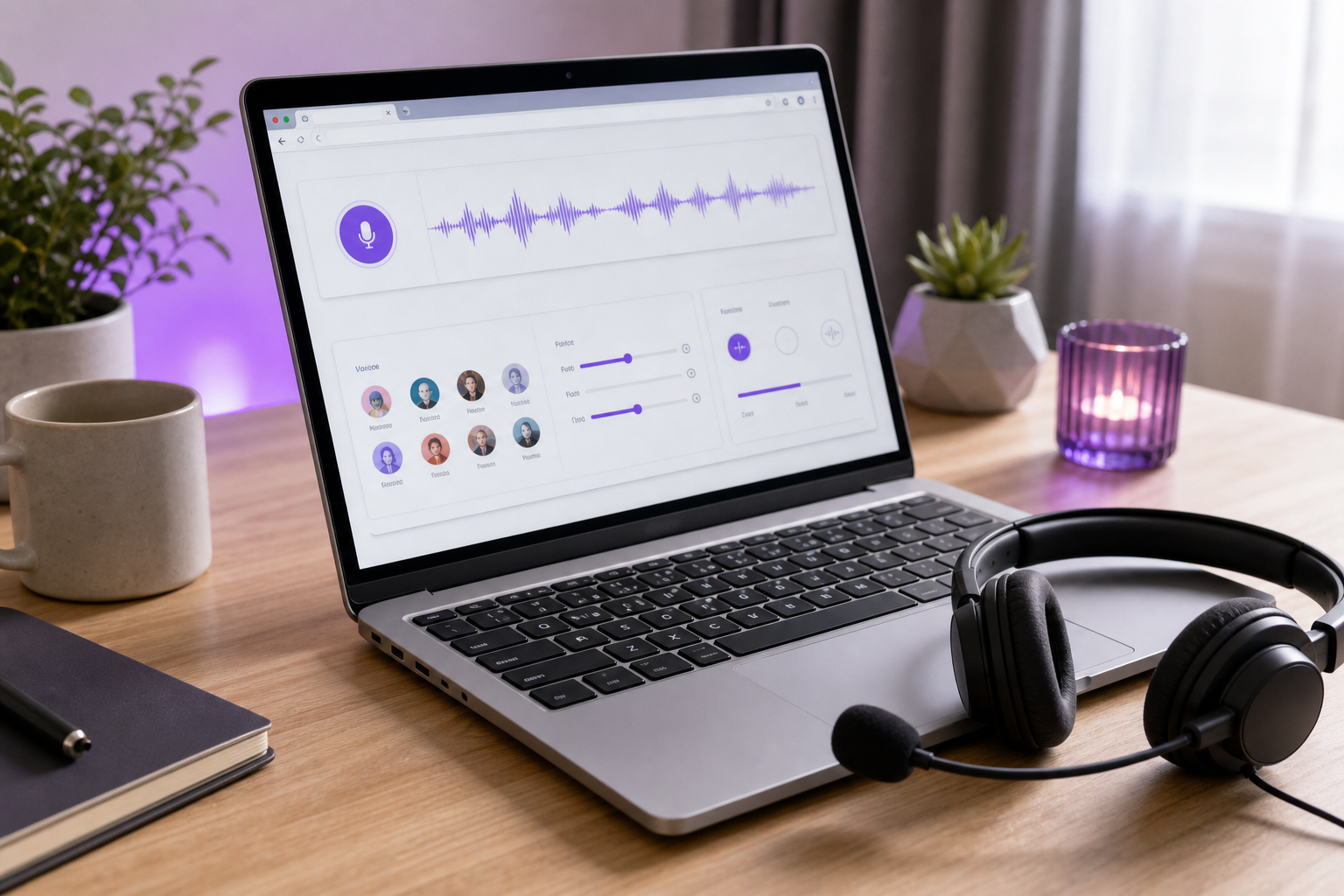
Table des matières
- Pourquoi les Chromebooks bloquent la plupart des modificateurs de voix — et les 3 approches qui fonctionnent vraiment
- Les meilleures options gratuites de modificateur de voix pour Chromebook, comparées
- Comment configurer un modificateur de voix basé sur le navigateur sur Chromebook (étape par étape)
- Transformation de voix en temps réel vs. enregistrée : celle dont vous avez réellement besoin
- Utiliser des applications Android de modification de voix sur Chromebook (quand le navigateur ne suffit pas)
- Obtenir des voix IA de qualité studio sur Chromebook sans le moindre téléchargement
- Votre liste de contrôle pour configurer un modificateur de voix Chromebook
- Questions sur les modificateurs de voix Chromebook, répondues (FAQ)
Pourquoi les Chromebooks bloquent la plupart des modificateurs de voix — et les 3 approches qui fonctionnent vraiment
La contrainte fondamentale est simple. ChromeOS est optimisé comme un système d'exploitation client léger qui exécute principalement des applications de navigateur et cloud, et il ne prend pas nativement en charge les programmes Windows ou macOS. Cette seule décision de conception explique pourquoi l'approche classique « télécharger le .exe du modificateur de voix et l'exécuter » s'effondre avant même de commencer. Le fichier se télécharge, puis reste simplement là — ChromeOS n'a aucun moyen de l'exécuter. Comprendre cela vous fait gagner des heures d'essais et d'erreurs, car cela vous indique quels outils valent même la peine d'être essayés.
Il existe exactement trois façons d'exécuter un logiciel sur un Chromebook, et chacune se comporte différemment en matière de fiabilité pour la modification de voix.
Applications web (navigateur). C'est l'approche de moindre résistance et de loin la plus fiable. Un modificateur de voix qui se charge dans un onglet Chrome et demande l'accès au microphone fonctionne sur tous les Chromebooks, quelle que soit l'année, le chipset, ou que le service informatique ait verrouillé l'appareil. Aucune installation, aucun droit d'administrateur, aucune couche de compatibilité. Si un outil fonctionne dans le navigateur, il fonctionne sur votre machine.
Applications Android (Google Play Store). L'équipe ChromeOS a ajouté la prise en charge du Play Store et des applications Android dès 2016, permettant aux applications Android existantes de fonctionner sur les Chromebooks avec des ajustements pour les écrans plus grands et la saisie clavier/pavé tactile. Selon la documentation développeur ChromeOS, ces applications s'exécutent sans compromettre la vitesse, la simplicité ou la sécurité — mais elles ont été conçues d'abord pour les téléphones et tablettes, et elles doivent s'adapter aux affichages orientés paysage et au matériel x86 sur certains appareils. Le piège pratique pour les modificateurs de voix : acheminer l'audio modifié d'une application Android vers un appel dans le navigateur ou une application distincte est aléatoire, car l'application s'exécute à l'intérieur d'un conteneur.
Conteneur Linux (Crostini). Les Chromebooks compatibles peuvent exécuter des applications Linux dans un conteneur. Pour la modification de voix, c'est excessif — vous passeriez plus de temps à configurer l'environnement qu'à l'utiliser réellement. Passez votre chemin, sauf si vous êtes déjà un utilisateur de Linux avec une raison spécifique. Pour la grande majorité des lecteurs, c'est le mauvais outil.
Le meilleur modificateur de voix pour un Chromebook n'est pas celui qui a le plus de fonctionnalités — c'est celui qui ne vous demande jamais d'installer quoi que ce soit.
Il existe aussi une raison de pérennité pour privilégier le navigateur. Les anciennes Chrome Apps sont en voie de disparition. Selon la documentation d'assistance de Google, les Chrome Apps installées par l'utilisateur perdent leur prise en charge à partir de la version 138 de ChromeOS en 2025, avec un indicateur de compatibilité prolongeant la prise en charge seulement jusqu'à la version 169 en 2028. Traduction : ne construisez pas votre flux de travail autour d'une vieille Chrome App trouvée dans un message de forum. Elle a une date d'expiration. Les applications web natives du navigateur et les applications Android sont la voie à long terme.
Une raison de plus pour laquelle le cloud l'emporte sur le local sur ChromeOS : le comportement du stockage. Les utilisateurs dans les fils de discussion ChromeOS signalent que lorsque le stockage local descend près de 1 Go, le système peut supprimer automatiquement des fichiers dans le dossier Téléchargements. Un modificateur de voix qui stocke tout dans le cloud ou traite dans le navigateur ne rencontre jamais ce problème. Une installation locale qui dépose des fichiers dans Téléchargements pourrait disparaître quand vous vous y attendez le moins.

Voici donc la thèse sur laquelle repose le reste de ce guide : pour un modificateur de voix ChromeOS, le navigateur est l'option par défaut, Android est la solution de repli, et Linux est l'exception dont vous n'avez presque jamais besoin.
Les meilleures options gratuites de modificateur de voix pour Chromebook, comparées
Choisir le bon modificateur de voix gratuit pour chromebook commence par faire correspondre le type d'outil à ce que vous faites réellement — et non par courir après l'application qui a la page d'accueil la plus tape-à-l'œil. Les quatre catégories réalistes se distinguent clairement selon qu'elles s'installent ou non, qu'elles fonctionnent en temps réel ou non, et selon la qualité de leur sortie.
| Type d'outil | Installation requise | Temps réel ou téléversement | Réalité de l'offre gratuite | Idéal pour |
|---|---|---|---|---|
| Modificateur de voix par téléversement dans le navigateur | Non | Basé sur le téléversement | Effets gratuits, sans connexion sur certains | Éditions amusantes rapides, changements de hauteur/timbre |
| Extension d'accès au micro dans le navigateur | Non (ajoute une extension) | Temps réel | Gratuit, dépend de l'autorisation du micro | Appels en direct dans le navigateur, Discord dans l'onglet |
| Application Android de modification de voix | Oui (Play Store) | Temps réel | Gratuit avec pubs ou limites | Usage hors ligne, fonctionnalités de type téléphone |
| Plateforme web de voix IA / doublage | Non | Basé sur le téléversement | Crédits gratuits, puis offres payantes | Narration et doublage de qualité studio |
Chaque ligne résout un problème différent. Les outils de navigateur basés sur le téléversement vous permettent de téléverser un enregistrement et d'appliquer des effets de hauteur et de timbre — voix plus grave, voix plus aiguë, effets de personnages — entièrement en ligne. Un tel service de modificateur de voix par téléversement fonctionne de cette manière, et le modèle est intrinsèquement compatible avec ChromeOS car rien ne s'installe. Le compromis est qu'il n'est pas en temps réel : vous téléversez, traitez, puis téléchargez le résultat. Idéal pour éditer un clip, inutile pour un appel en direct.
Les modificateurs basés sur des extensions Chrome inversent cela. Une extension de modification de voix peut affecter toute application web qui utilise un microphone ou un dispositif de capture audio, ce qui signifie des effets en temps réel à l'intérieur des appels basés sur le navigateur. C'est ce qui se rapproche le plus d'un mod vocal en direct que vous obtiendrez sur un Chromebook. Mais elle repose entièrement sur le modèle d'extension et d'autorisation de micro de Chrome plutôt que sur un dispositif audio virtuel à l'échelle du système — une distinction qui compte énormément dès que vous essayez de l'alimenter dans une application spécifique. Les modificateurs Discord de bureau téléchargeables que les gens recommandent sur Windows ne fonctionnent pas du tout sur ChromeOS, donc une extension dans l'onglet est votre option en direct ici.
Ensuite, il y a les deux extrémités du spectre de qualité. D'un côté, les changeurs de hauteur gadgets : parfaits pour le jeu et les blagues, où une voix de robot ou d'écureuil est tout l'intérêt. De l'autre, la transformation de voix par IA, où l'objectif est un audio naturel et publiable. Si vous produisez du contenu que quelqu'un écoutera réellement — narration, doublage, modules de formation — vous appartenez à ce niveau IA, et nous serons plus concrets sur les raisons plus bas.
Comment configurer un modificateur de voix basé sur le navigateur sur Chromebook (étape par étape)
Un modificateur de voix basé sur le navigateur sur un Chromebook prend environ deux minutes à mettre en marche. Voici la séquence exacte, avec les clics spécifiques à ChromeOS qui font trébucher les gens.
- Ouvrez l'outil web dans Chrome. Accédez à l'application web de modification de voix dans un nouvel onglet. Aucun téléchargement, aucun droit d'administrateur, aucun installateur. Si l'outil se charge, vous avez déjà dépassé la partie la plus difficile à laquelle les utilisateurs de bureau font face.
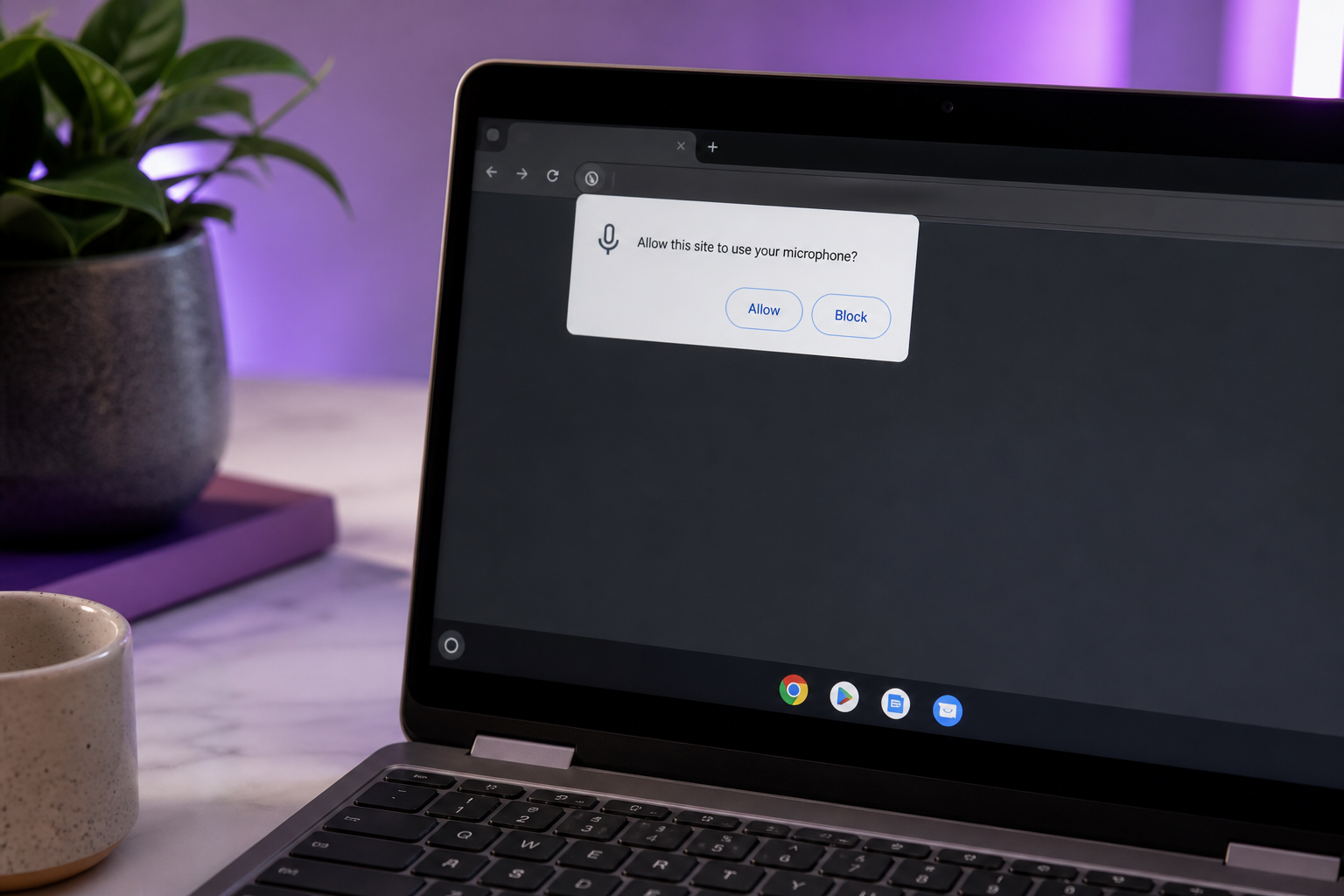
- Accordez l'autorisation du microphone. Lorsque le navigateur vous y invite, cliquez sur Autoriser. C'est le point de défaillance le plus courant — si vous avez ignoré l'invite ou cliqué ailleurs, le site n'entend jamais votre micro et l'effet semble « cassé » alors qu'il est en réalité simplement muet.
- Corrigez l'autorisation du micro si elle est bloquée. Allez à
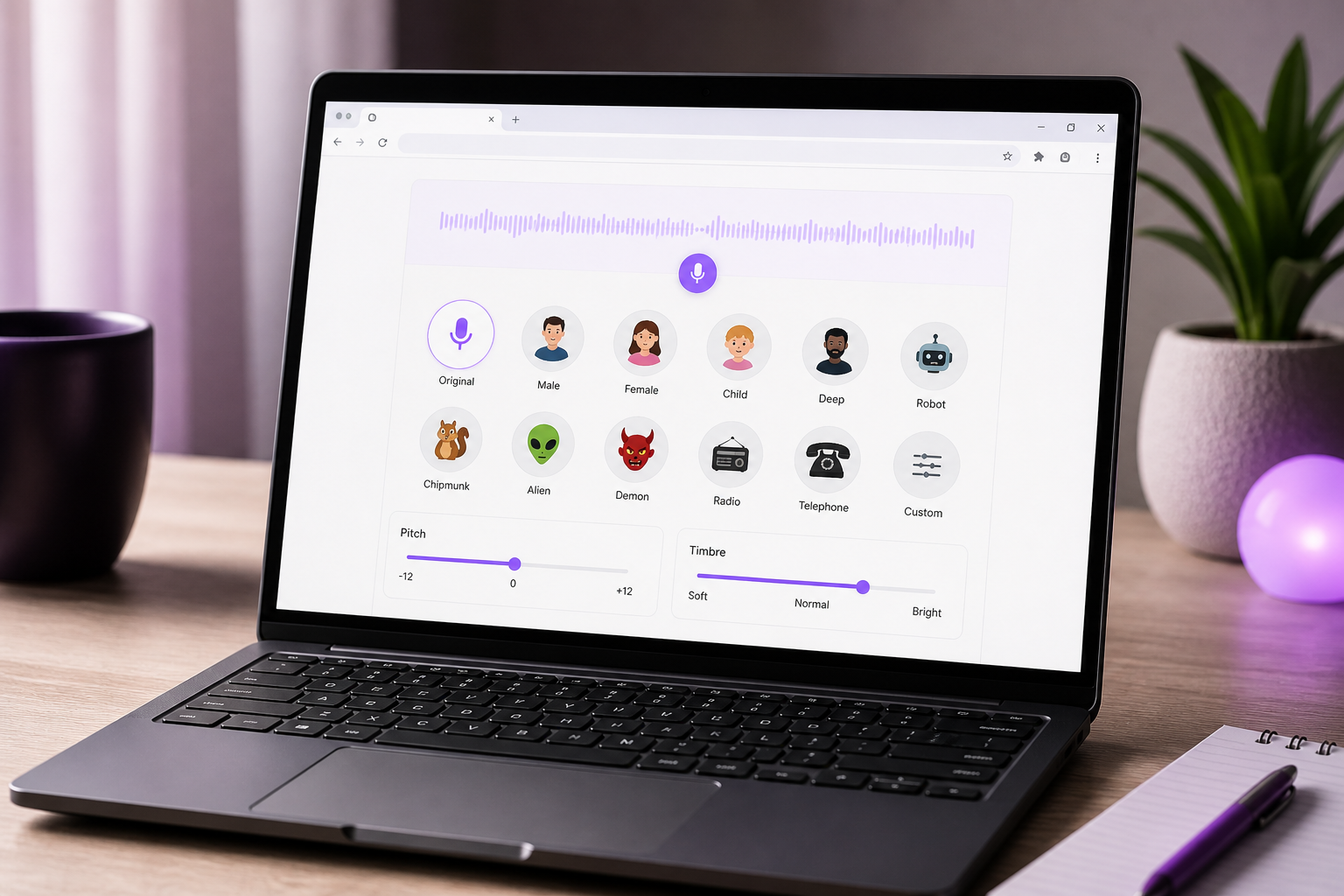
chrome://settings/content/microphonedans la barre d'adresse. Confirmez que le site se trouve sous « Autorisé », et — cela compte sur les Chromebooks avec un casque USB — vérifiez que le bon périphérique d'entrée est sélectionné par défaut. ChromeOS acheminera volontiers l'audio vers le micro intégré alors que vous vouliez utiliser votre casque. - Sélectionnez et ajustez votre voix. Choisissez un préréglage (plus grave, plus aigu, robotique, une voix de personnage) ou faites glisser les curseurs de hauteur et de timbre. La plupart des outils de navigateur vous offrent un aperçu en direct afin que vous puissiez entendre le changement avant de vous engager.
- Acheminez ou surveillez votre sortie. Voici la réalité de ChromeOS dont personne ne vous avertit : il n'y a pas de dispositif audio virtuel facile de type VB-Cable sur les Chromebooks. La documentation des limitations de ChromeOS, y compris les notes d'assistance de Splashtop sur les contraintes de ChromeOS, pointe précisément vers ce type de restriction systémique sur le routage audio et les périphériques virtuels. Utilisez donc la surveillance intégrée de l'outil, ou sélectionnez l'onglet du navigateur comme source audio dans toute application d'appel qui le permet. Ne vous attendez pas à pouvoir diriger un micro modifié à l'échelle du système vers chaque application à la fois.
- Testez avant de passer en direct. Faites un enregistrement test, ou lancez-vous dans un appel test, et confirmez à la fois l'effet et la latence. Le traitement en temps réel dans le navigateur ajoute un léger délai — vous voulez savoir combien avant de rejoindre quoi que ce soit d'important.
Si un outil se charge dans votre onglet Chrome et demande l'accès au micro, vous êtes presque arrivé à un modificateur de voix fonctionnel — aucun droit d'administrateur, aucun téléchargement, aucune erreur de compatibilité.
Cette limitation de routage à l'étape 5 est le facteur décisif pour beaucoup de lecteurs. Si vous avez besoin d'un effet en direct et que votre application d'appel se trouve dans un onglet de navigateur, vous êtes paré. Si elle a besoin d'un micro virtuel à l'échelle du système, ChromeOS ne vous en fournira tout simplement pas — c'est la raison honnête pour laquelle un modificateur de voix pour chromebook se comporte différemment de la même idée sur Windows.
Transformation de voix en temps réel vs. enregistrée : celle dont vous avez réellement besoin
La plupart des guides sautent le carrefour qui décide de tout. La modification de voix en direct — Discord, jeux, appels — exige une faible latence et dépend du routage audio. La transformation enregistrée — YouTube, podcasts, doublage d'e-learning — n'a aucune pression de latence, elle privilégie donc la qualité de la voix et le contrôle de l'édition. Réussissez cette distinction et le choix de l'outil se fera de lui-même.
| Cas d'usage | Besoin de latence | Besoin de qualité | Type d'outil recommandé |
|---|---|---|---|
| Discord / jeux en chat vocal | Élevé (faible latence) | Faible–moyen | Extension micro navigateur |
| Appels canular / nouveauté | Élevé | Faible | Extension micro navigateur |
| Narration YouTube | Aucun | Élevé | Plateforme web de voix IA / doublage |
| Doublage e-learning / formation | Aucun | Élevé | Plateforme web de voix IA / doublage |
| Stylisation de voix pour podcast | Aucun | Moyen–élevé | Modificateur de voix par téléversement ou plateforme IA |
La matrice se divise ainsi pour une raison mécanique. L'usage en temps réel ne peut pas tolérer le délai d'une boucle téléversement-traitement-téléchargement, donc les joueurs et les farceurs devraient accepter les effets plus simples d'une extension de navigateur et privilégier la vitesse. Il n'y a pas moyen de contourner cela — dès que l'audio doit quitter votre machine, être traité et revenir, vous avez perdu la conversation en direct.
Le contenu enregistré inverse complètement la priorité. Quand la latence n'a pas d'importance, la qualité l'emporte, et c'est exactement là que la transformation par IA se démarque d'un changeur de hauteur. L'écart est réel et documenté. Une discussion de communauté de développement de jeux note que de nombreuses voix de personnages gratuites basées sur la synthèse vocale sont utilisables mais « sonneront de manière non naturelle » — parfait pour un espace réservé rapide, mauvais pour tout ce que vous publiez. En revanche, l'analyse de Slator sur le clonage de voix par IA pour le doublage souligne que l'objectif n'est pas seulement un audio intelligible mais des voix naturelles, authentiques et émotionnellement résonantes, adaptées à la localisation de contenu professionnel. C'est la barre que le travail publiable doit franchir.
Pour les lignes de narration, de doublage et d'e-learning, c'est pourquoi une plateforme IA bat carrément un changeur de nouveauté. Le clonage de voix par IA, une vaste bibliothèque de voix naturelles, et une véritable sortie multilingue résolvent des problèmes qu'un curseur de hauteur ne peut pas toucher — vous ne déformez pas une voix, vous en générez une propre et cohérente. Lorsque votre objectif est une série vidéo entière ou un cours de formation narré en plusieurs langues, ces voix naturelles font la différence entre quelque chose que les gens finissent et quelque chose qu'ils ferment après dix secondes.
Utiliser des applications Android de modification de voix sur Chromebook (quand le navigateur ne suffit pas)
Parfois, le navigateur ne fera vraiment pas ce dont vous avez besoin — vous voulez un usage hors ligne, ou une fonctionnalité spécifique qu'aucun outil web n'offre. C'est là qu'une application Android de modification de voix mérite d'être envisagée. Mais entrez-y avec des attentes claires, car les applications Android sur ChromeOS comportent de véritables réserves.
- Votre Chromebook peut-il même exécuter des applications Play Store ? La prise en charge des applications Android est arrivée sur ChromeOS en 2016, mais tous les Chromebooks n'ont pas le Play Store activé — les appareils plus anciens, les unités d'entreprise gérées, et les machines fournies par les écoles l'ont souvent verrouillé. Ouvrez votre menu Paramètres et cherchez une section « Google Play Store » ; si elle est là, activez-la. Si elle est totalement absente, vous restez avec les outils de navigateur, et c'est la fin de la voie Android pour vous.
- Pourquoi les applications vocales Android ont du mal avec le routage du micro. Ces applications partagent du code avec leurs versions téléphone et tablette mais doivent gérer les écrans orientés paysage, l'architecture x86 sur certains appareils, et la saisie clavier/pavé tactile comme méthodes de première classe. Plus important encore, elles s'exécutent à l'intérieur d'un conteneur, donc alimenter leur audio modifié dans un onglet de navigateur distinct ou dans l'appel d'une autre application n'est pas fiable — il n'y a pas de micro virtuel à l'échelle du système pour les relier. Les contraintes documentées de ChromeOS, y compris les notes d'assistance de Splashtop, pointent vers les mêmes limites systémiques sur le routage audio.
- Bizarreries des autorisations et de l'audio en arrière-plan. Les applications vocales Android peuvent arrêter de traiter l'audio dès que vous les mettez en arrière-plan, donc un modificateur fonctionnant dans une fenêtre réduite peut cesser silencieusement de fonctionner. Les autorisations du micro doivent également être accordées deux fois — une fois au niveau de l'application Android, et une fois au niveau de ChromeOS. Accordez les deux, ou l'application n'entend rien. La démarche pratique consiste à tester d'abord dans l'application pour confirmer que l'effet fonctionne, puis à tester si une autre application peut réellement entendre la sortie.
- Quand cela en vaut vraiment la peine. Optez pour une application Android uniquement pour un usage hors ligne — certaines fonctionnent sans internet, contrairement aux outils web qui ont besoin d'une connexion active — ou pour une fonctionnalité de niche que les options du navigateur n'ont pas. Pour tout le reste, restez d'abord dans le navigateur. Les limites de routage du conteneur signifient que vous passerez généralement plus de temps à dépanner que vous n'en économiseriez.
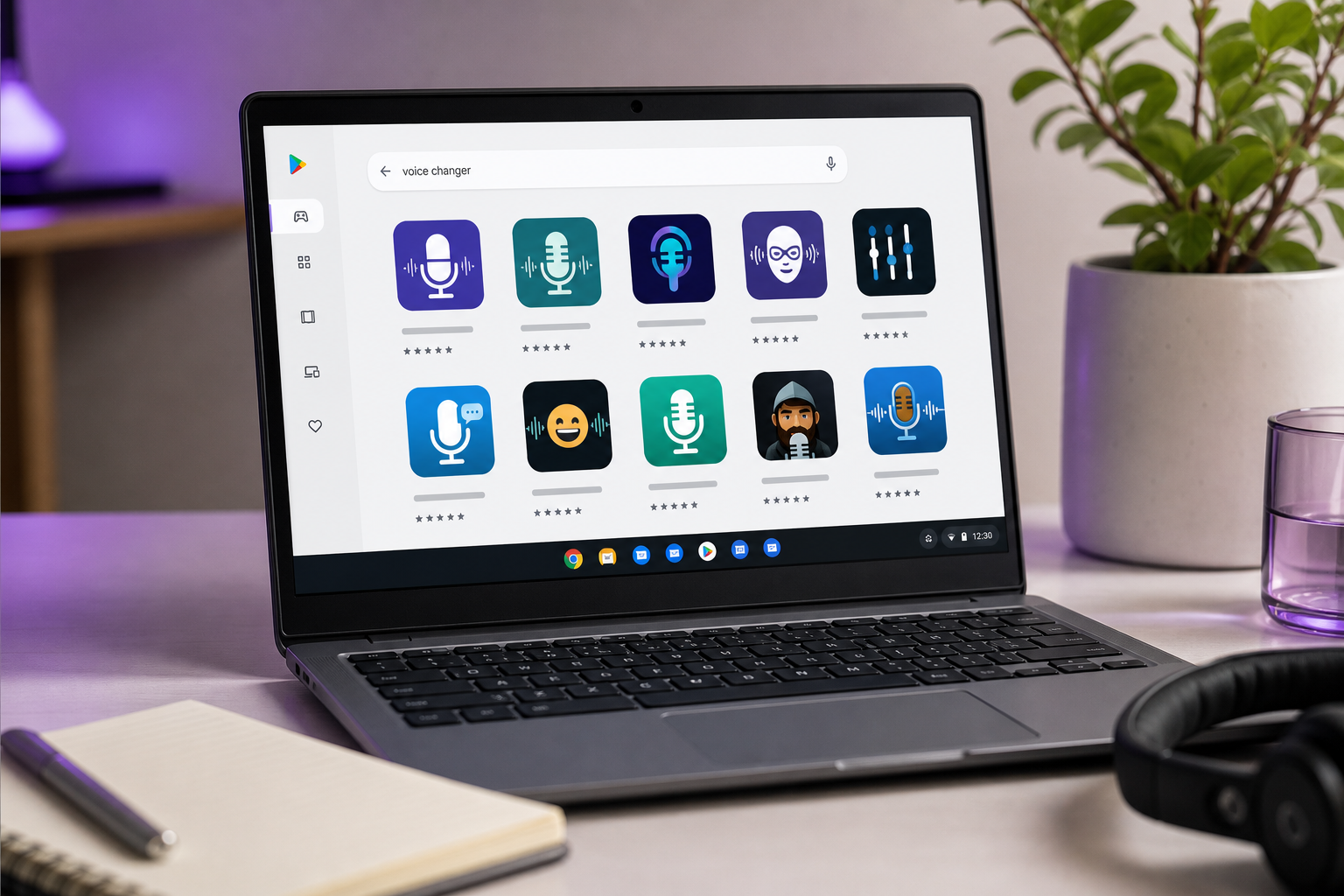
La version courte : une application Android de modification de voix est une solution de repli, pas un premier choix. Si l'approche du navigateur couvrait votre cas d'usage dans les sections précédentes, il y a peu de raisons de combattre les bizarreries audio du conteneur.
Obtenir des voix IA de qualité studio sur Chromebook sans le moindre téléchargement
Voici le recadrage qui change tout pour les créateurs. Il ne s'agit pas de « modifier » votre voix avec un curseur de hauteur — il s'agit de la transformer ou remplacer avec l'IA, entièrement dans le navigateur. Et parce que cela s'exécute dans un onglet Chrome, c'est compatible avec ChromeOS par défaut. Aucun installateur, aucune erreur de compatibilité, aucun droit d'administrateur. Le Chromebook qui ne pouvait pas exécuter un .exe de bureau exécute un studio de voix IA complet sans broncher.
Trois capacités natives du navigateur séparent ce niveau des changeurs de nouveauté, et chacune résout un problème qu'un changeur de hauteur ne peut pas.
Clonage de voix à partir d'un court échantillon. Enregistrez un bref clip une fois, et générez une voix IA réutilisable que vous pouvez rappeler à tout moment. C'est ainsi que les praticiens de la localisation travaillent à grande échelle : l'analyse du clonage de voix par une société de localisation décrit le clonage de la voix principale d'une marque une seule fois, puis sa réutilisation dans chaque langue — ce qui réduit le besoin d'embaucher des talents vocaux humains distincts pour chaque marché et accélère tout le cycle de production. Vous clonez votre voix une fois et arrêtez de ré-enregistrer pour toujours.
Une grande bibliothèque de voix IA naturelles. Au lieu d'un seul effet gadget, vous choisissez parmi des centaines de voix prêtes à l'emploi au son naturel. Besoin d'un narrateur chaleureux pour l'e-learning et d'un annonceur net pour une promo ? Sélectionnez une voix IA pour chacun, aucun enregistrement requis.
Doublage multilingue. Transformez un enregistrement en plusieurs versions linguistiques. C'est là que l'argument commercial devient difficile à contester. Une étude évaluée par des pairs sur les systèmes de doublage multilingue par IA générative, aux côtés d'analyses sectorielles de sociétés de localisation, constate que le doublage basé sur l'IA réduit considérablement le temps et le coût de production par rapport au doublage humain traditionnel, tout en localisant le contenu dans plusieurs langues simultanément. Pour réitérer la barre de qualité de la couverture de Slator : l'objectif est une sortie naturelle, authentique, émotionnellement résonante — pas le plafond « non naturel » des voix gratuites que la communauté de développement de jeux a signalé plus tôt.
Le flux de travail dans le navigateur est étonnamment court. Ouvrez la plateforme dans Chrome. Enregistrez ou téléversez votre narration. Clonez votre voix ou choisissez une voix IA dans la bibliothèque. Éventuellement, doublez dans une autre langue. Exportez l'audio ou la vidéo terminée directement pour YouTube ou un cours d'e-learning. Aucune application de bureau ne touche votre machine à aucune étape.
Sur un Chromebook, le plafond du travail vocal n'est pas votre matériel — c'est de savoir si vous utilisez un changeur de hauteur jouet ou un studio IA qui s'exécute dans un onglet de navigateur.
C'est là que DubSmart AI s'adapte précisément à la réalité du Chromebook : d'abord le navigateur, tout-en-un, avec le clonage de voix à partir d'environ 20 secondes d'audio, plus de 300 voix naturelles, et le doublage de plus de 60 langues sources vers 33 langues cibles — le niveau conçu pour la localisation sérieuse de contenu plutôt que pour des blagues ponctuelles. Les développeurs et les agences qui veulent intégrer l'IA vocale dans leurs propres outils peuvent construire sur l'API de clonage de voix au lieu d'une interface. Pour tous les autres, c'est un studio complet qui ne vous demande jamais d'installer quoi que ce soit.
Votre liste de contrôle pour configurer un modificateur de voix Chromebook
Parcourez ceci avant de vous engager pour un modificateur de voix pour chromebook — cela transforme les décisions ci-dessus en une configuration de deux minutes que vous pouvez mettre en œuvre dès maintenant.
- Nommez d'abord votre objectif. Jeu en temps réel, contenu enregistré, ou doublage multilingue ? Tous les autres choix de cette liste découlent de cette seule réponse, alors décidez-le avant d'ouvrir un seul outil.
- Faites correspondre le type d'outil au tableau comparatif. Extension micro navigateur pour l'usage en direct, téléversement ou plateforme IA pour la qualité enregistrée. Ne forcez pas un changeur de nouveauté à faire un travail de narration — le décalage est là où les gens perdent le plus de temps.
- Confirmez les autorisations du micro dans Chrome. Vérifiez
chrome://settings/content/microphoneet définissez le bon périphérique d'entrée — intégré versus casque USB — avant votre première session, pas en plein appel. - Testez le routage audio avant de passer en direct. Faites un appel ou un enregistrement test. ChromeOS n'a pas de dispositif micro virtuel facile, donc vérifiez que l'application à l'autre bout entend réellement l'effet plutôt que de supposer que ce sera le cas.
- Pour le contenu, choisissez votre voix IA ou clone avant d'enregistrer. Choisir la voix à l'avance maintient votre narration cohérente sur un projet entier ou un ensemble de langues, au lieu de découvrir un décalage après trois épisodes.
- Vérifiez tôt les limites de l'offre gratuite. Confirmez les crédits gratuits, les plafonds d'effets, les filigranes ou les limites de durée afin de ne pas heurter un mur en plein projet. Prévoyez une offre payante si vous avez besoin d'une sortie publiable de qualité studio.
- Décidez si vous vous étendrez à d'autres langues. Si oui, choisissez une plateforme qui double et clone au même endroit au lieu d'assembler des outils distincts pour chaque marché.
Maintenant, ouvrez Chrome et lancez votre premier test. Aucun téléchargement requis — c'est tout l'intérêt de faire cela sur un Chromebook.
Questions sur les modificateurs de voix Chromebook, répondues (FAQ)
Existe-t-il un modificateur de voix totalement gratuit pour Chromebook ?
Oui. Les outils de téléversement dans le navigateur et certaines extensions d'accès au micro dans Chrome sont gratuits sans aucune installation. La nuance que le tableau ne peut pas pleinement montrer : « gratuit » signifie généralement des effets gratuits avec des limites — filigranes, plafonds de durée, ou publicités — plutôt qu'une sortie studio illimitée. Les plateformes IA vous offrent généralement des crédits gratuits pour commencer, puis vous font passer à des offres payantes pour un travail de meilleure qualité, plus long, ou multilingue. Donc un modificateur de voix gratuit pour chromebook existe absolument ; lisez simplement les petits caractères avant de construire un projet autour de l'offre gratuite.
Puis-je utiliser un modificateur de voix sur Discord avec un Chromebook ?
Honnêtement, c'est limité. ChromeOS n'a pas de dispositif micro virtuel simple, donc le routage à l'échelle du système que vous utiliseriez sur Windows n'est pas disponible ici. Une extension d'accès au micro dans Chrome peut appliquer des effets en temps réel à Discord basé sur le navigateur fonctionnant dans un onglet, ce qui est votre meilleure option en direct. L'application Android Discord de style bureau peut ne pas recevoir de manière fiable l'audio modifié en raison des limites de routage du conteneur documentées dans les références de ChromeOS. Lancez toujours une session test avant de passer en direct avec des amis.
Les modificateurs de voix fonctionnent-ils sans internet sur ChromeOS ?
Les outils basés sur le web ont besoin d'une connexion — pas d'internet, pas d'effet, puisque le traitement se fait dans le cloud ou dans une application web chargée. Certaines applications vocales Android fonctionnent hors ligne, et c'est l'une des rares vraies raisons de les choisir plutôt que les outils de navigateur. Gardez à l'esprit que ChromeOS lui-même repose fortement sur les flux de travail cloud et web par conception, comme le souligne l'analyse de la plateforme par Neverinstall, donc le travail vocal hors ligne est l'exception plutôt que la norme sur ces appareils.
Est-il sûr d'accorder à un site web l'accès au microphone ?
N'accordez l'accès au micro qu'aux outils réputés auxquels vous faites réellement confiance, et révoquez-le ensuite via chrome://settings/content/microphone. Parce que les extensions Chrome peuvent affecter toute application web utilisant un dispositif de capture audio, soyez délibéré quant à ce que vous installez — une extension de micro en direct toujours active a une portée plus large qu'un outil de téléversement ponctuel. Les flux de travail enregistrés et par IA qui traitent des téléversements présentent généralement moins de risques qu'une extension en temps réel toujours à l'écoute, alors tenez-en compte dans le choix de la catégorie.