Vous avez trouvé le modificateur de voix parfait, téléchargé le programme d'installation, double-cliqué dessus — et votre Chromebook n'a rien fait. Aucune fenêtre. Aucun assistant d'installation. Juste un fichier que votre appareil ChromeOS refuse catégoriquement d'ouvrir. Cela arrive parce que ChromeOS n'exécute pas les applications de bureau natives Windows .exe ou Mac .dmg. Le modificateur de voix que vous avez récupéré a été conçu pour un système d'exploitation que vous n'utilisez pas. Si vous avez cherché un modificateur de voix pour chromebook pour sonner différemment dans un chat vocal Discord, pimenter un stream, narrer une vidéo YouTube ou doubler des clips pour un autre public, vous avez heurté un mur que des milliers de personnes ont heurté avant vous. Les utilisateurs de r/chromeos ont publiquement demandé si une seule application ou extension de modification de voix fonctionne de manière fiable sur un Chromebook pour Discord et Google Meet, et les réponses pointent vers « des options limitées et un routage peu fiable ». Voici la récompense : il existe trois voies qui fonctionnent — les outils basés sur navigateur, les applications Android via Google Play et les applications Linux via Crostini — plus une voie distincte pour la production de contenu que la plupart des guides ignorent complètement. La modification de voix en temps réel sur un Chromebook est véritablement plus difficile que sur Windows. La modification de voix enregistrée, basée sur des fichiers, est facile, et souvent meilleure.
Table des matières
- Pourquoi les Chromebooks bloquent la plupart des modificateurs de voix (et les 3 voies qui fonctionnent vraiment)
- Temps réel vs. enregistré : choisir la bonne méthode de modificateur de voix pour votre objectif
- Méthode 1 — Utiliser un modificateur de voix IA basé sur navigateur (sans installation requise)
- Méthode 2 — Installer une application Android de modification de voix via Google Play
- Méthode 3 — Exécuter un modificateur de voix Linux sur Chromebook avec Crostini
- La meilleure méthode de modificateur de voix par cas d'usage : jeu, streaming et création de contenu
- Votre liste de contrôle de configuration du modificateur de voix Chromebook
- Questions sur le modificateur de voix Chromebook, répondues (FAQ)
Pourquoi les Chromebooks bloquent la plupart des modificateurs de voix (et les 3 voies qui fonctionnent vraiment)
La raison technique compte, car elle explique chaque limitation qui suit. ChromeOS n'exécute pas les programmes d'installation de bureau natifs Windows ou Mac. Il exécute trois choses : des applications web dans Chrome, des applications Android via Google Play, et des applications Linux dans le conteneur Crostini. Le système d'exploitation est cloisonné par conception pour des raisons de sécurité — et ce cloisonnement est précisément la raison pour laquelle l'astuce du « pilote audio virtuel » sur laquelle la plupart des modificateurs de voix Windows s'appuient pour le routage en direct s'effondre souvent dans une configuration de modificateur de voix chromebook. Selon la documentation Crostini d'ArchWiki, Crostini exécute des distributions Linux complètes « dans un conteneur » sans activer le mode développeur, ce qui signifie que l'audio Linux est un environnement complémentaire, pas une fonctionnalité native du système d'exploitation. Il n'y a aucune couche audio à l'échelle du système qu'une application tierce puisse détourner comme c'est le cas sur Windows.
Le créneau est petit mais réel. En regroupant le sujet dans un récapitulatif, l'éditeur de logiciels vocaux Murf.ai ne liste que six « meilleurs modificateurs de voix pour Chromebook », et le guide d'iMyFone ne met en avant que quatre options compatibles ChromeOS comme MagicMic, Clownfish et Celebrity Voice Changer. Les deux sont des sources d'éditeurs, mais la conclusion tient : très peu de produits prennent la peine de promouvoir la compatibilité Chromebook, ce qui vous indique à quel point le terrain est vraiment maigre.
Le problème n'a jamais été votre Chromebook — c'est que les fabricants de modificateurs de voix ont supposé que tout le monde utilise Windows.
Voici les voies qui fonctionnent vraiment sur ChromeOS.
Outils et extensions basés sur navigateur — Aucune installation. Tout fonctionne dans Chrome. Les exemples incluent « Voice Changer for Chrome », un soundboard gratuit en temps réel pour Meet et Zoom, et Clownfish, qui affecte « chaque application web qui utilise le microphone ou un autre périphérique de capture audio ». C'est la catégorie la plus adaptée aux Chromebooks — Murf.ai note que Clownfish fonctionne sur différents modèles sans exigences système lourdes. Pour la production de contenu enregistré, un outil IA basé sur navigateur comme DubSmart AI fonctionne de la même manière : zéro installation, juste une URL.
Applications Android via Google Play — Basées sur des fichiers. Des applications comme « Voice changer with effects » suivent un flux enregistrer → appliquer l'effet → partager. Bonnes pour les clips, faibles pour le routage en direct.
Applications Linux via Crostini — La plus flexible et la plus complexe. Nécessite d'activer Linux et de configurer PulseAudio à la main.
La mise en garde honnête — Même les éditeurs n'ont pas entièrement résolu la prise en charge native de ChromeOS. La propre page Chromebook de Voice.ai indique actuellement son modificateur de voix comme « bientôt disponible » — preuve que l'écart entre le marketing et le logiciel fonctionnel est réel.
Temps réel vs. enregistré : choisir la bonne méthode de modificateur de voix pour votre objectif
Avant tout tutoriel, prenez votre décision. Faites-vous de la modification de voix en direct — Discord, Google Meet, jeu, streaming — ou de la modification de voix enregistrée — vidéos YouTube, narration, doublage, montage de podcast ? Cette seule réponse détermine quelle méthode vaut votre temps. Une configuration de modificateur de voix en temps réel chromebook et un flux de travail de contenu enregistré n'ont presque rien en commun sur ChromeOS.
| Méthode | Capable en temps réel | Basée sur fichier / enregistrée | Installation requise | Meilleure pour |
|---|---|---|---|---|
| Extension de navigateur | Oui (applications web uniquement) | Limitée | Non | Meet/Zoom/Discord-web en direct |
| Outil IA de navigateur (DubSmart AI) | Non | Oui | Non | YouTube, doublage, narration |
| Application Android (Google Play) | Rarement (problèmes de routage) | Oui | Oui (depuis Play) | Clips, partage social |
| Application Linux (Crostini) | Oui (avec configuration) | Oui | Oui (configuration Linux) | Utilisateurs avancés, routage personnalisé |
L'usage en direct est véritablement contraint sur un Chromebook, et le tableau le reflète honnêtement. Les extensions de navigateur sont l'option en direct la plus fiable car elles se branchent directement sur l'entrée audio getUserMedia du navigateur — la fiche Clownfish confirme qu'elle affecte chaque application web utilisant le microphone, ce qui est précisément pourquoi elle fonctionne pour les appels basés sur navigateur mais pas pour les clients de bureau natifs. Les applications Android sont une autre histoire. Comme le notent les contributeurs de r/chromeos, les applications Android sur ChromeOS « ne peuvent souvent pas router l'audio traité vers Chrome de bureau ou Discord », donc traiter l'une d'elles comme une solution micro en direct vous prépare à la frustration.
Pour un contenu enregistré et soigné, les outils IA basés sur navigateur sont la voie la plus solide sur n'importe quel Chromebook. Aucune installation, fichier en entrée et fichier en sortie, et ils se connectent à un flux de contenu plus large au lieu de s'arrêter à un seul clip modulé. C'est la voie où un modificateur de voix en ligne cesse d'être une nouveauté pour devenir un outil de production. Vous enregistrez ou téléversez de l'audio, appliquez une voix cible et téléchargez un fichier propre prêt pour votre éditeur. Mieux encore, le même moteur qui change une voix peut cloner une voix à partir d'un court échantillon et l'alimenter dans la synthèse vocale, de sorte que le travail que vous effectuez une fois est réutilisé sur de nombreux projets. Ce multiplicateur n'existe pas avec un filtre en direct à session unique.
Méthode 1 — Utiliser un modificateur de voix IA basé sur navigateur (sans installation requise)
C'est la voie la plus adaptée aux Chromebooks et le meilleur chemin pour le contenu enregistré. Il n'y a rien à installer, aucune dépendance au Play Store et aucun conteneur Linux à configurer. Vous ouvrez un onglet et travaillez. Pour un modificateur de voix en ligne pour chromebook, c'est par là que la plupart des créateurs devraient commencer.
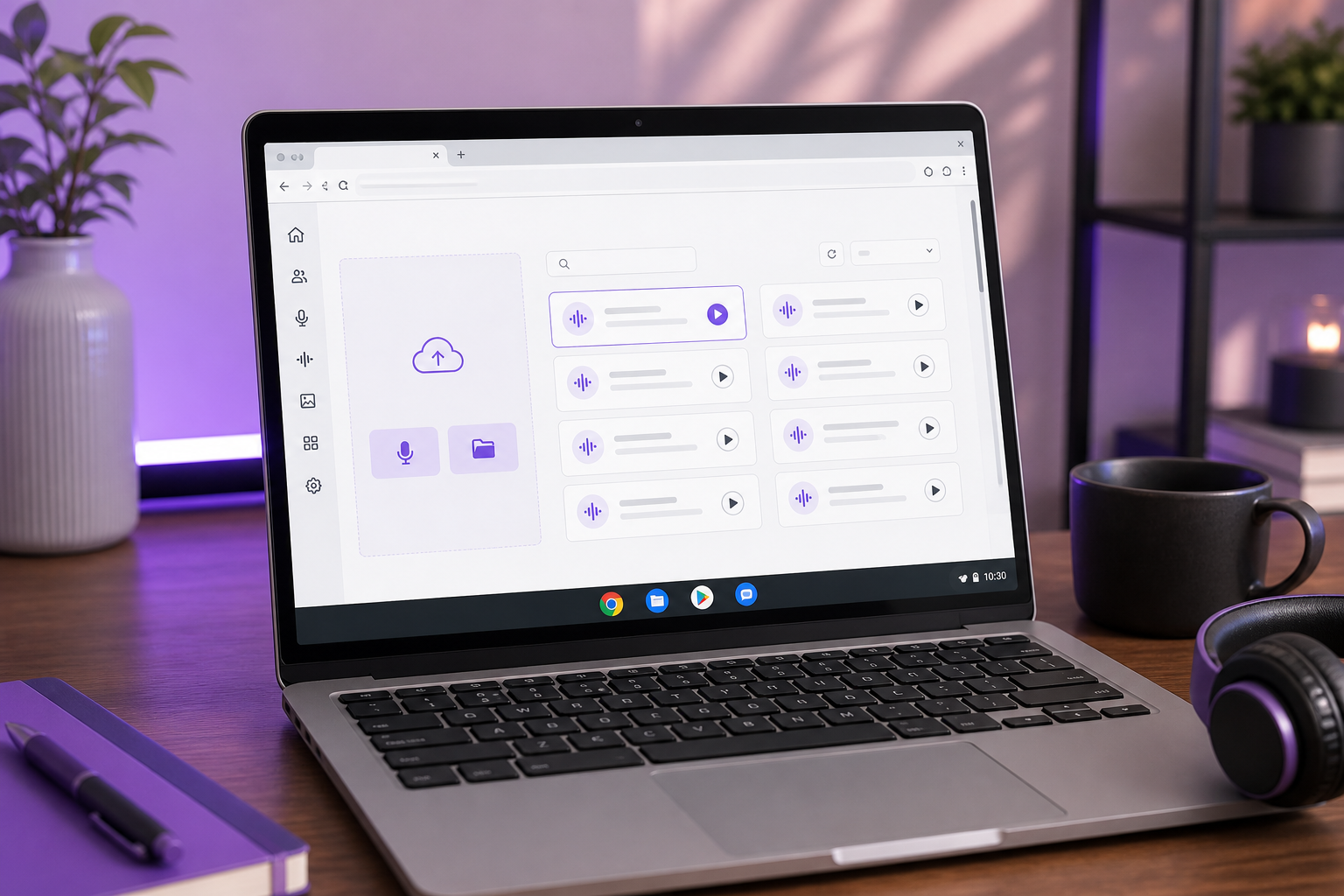
Voici le flux complet basé sur fichier, de production de contenu, en utilisant un outil IA de navigateur comme exemple concret :
- Ouvrez Chrome et accédez à l'outil web. Pas de
.exe, pas de Play Store — juste une URL. L'outil se charge dans l'onglet comme n'importe quel autre site web. - Accordez l'autorisation du microphone lorsque ChromeOS le demande. La demande d'autorisation apparaît en haut à gauche de la fenêtre du navigateur. Cliquez sur « Autoriser » afin que l'outil puisse capturer votre entrée. Si vous ne faites que téléverser un fichier, vous pouvez passer cette étape.
- Téléversez un fichier audio existant ou enregistrez directement dans le navigateur. Les deux chemins vous amènent au même endroit — un audio brut prêt à transformer.
- Sélectionnez une voix cible dans la bibliothèque, ou clonez-en une. La bibliothèque compte plus de 300 voix au son naturel, ou vous pouvez cloner une voix à partir d'un échantillon d'environ 20 secondes d'audio.
- Traitez et téléchargez le fichier converti. La sortie est déposée dans le stockage de votre Chromebook, prête à être importée dans un éditeur vidéo ou téléversée directement sur YouTube.
![Close-up of the ChromeOS/Chrome microphone permission prompt ("[site] wants to use your microphone — Allow / Block").](https://washtub.s3.eu-central-1.amazonaws.com/cmqupnl6y000204jrvxlncpc6/photo-3.png)
Le flux d'extension de navigateur en direct fonctionne différemment et mérite un bref contraste. Pour les appels en temps réel, vous installez une extension Chrome au lieu d'utiliser un flux de fichiers. « Voice Changer for Chrome » est un soundboard gratuit en temps réel pour Google Meet et Zoom, tandis que Clownfish affecte chaque application de navigateur qui sollicite le microphone. Murf.ai décrit Clownfish comme fonctionnant « sur différents modèles de Chromebook sans exigences système lourdes », ce qui est la principale raison pour laquelle un modificateur de voix de navigateur surpasse les alternatives plus lourdes pour les appels en direct sur du matériel de spécifications inférieures. Le compromis : les extensions gèrent l'audio en direct mais ne vous donnent pas de voix réutilisables et téléchargeables comme le fait un outil IA.
Les développeurs et les agences ont un quatrième angle. La même capacité de clonage de voix est disponible par programmation, vous pouvez donc l'intégrer dans votre propre produit ou pipeline par lots via une API de clonage de voix au lieu de cliquer dans l'interface à chaque fois.
Méthode 2 — Installer une application Android de modification de voix via Google Play
Si vous voulez une application vivant sur le Chromebook lui-même plutôt qu'un onglet, Google Play est la voie. C'est une option solide de modificateur de voix application chromebook pour le travail basé sur fichier — enregistrer des clips, construire des voix de personnages, exporter pour les réseaux sociaux. Lancez-vous simplement en connaissant sa limite stricte avant de commencer.
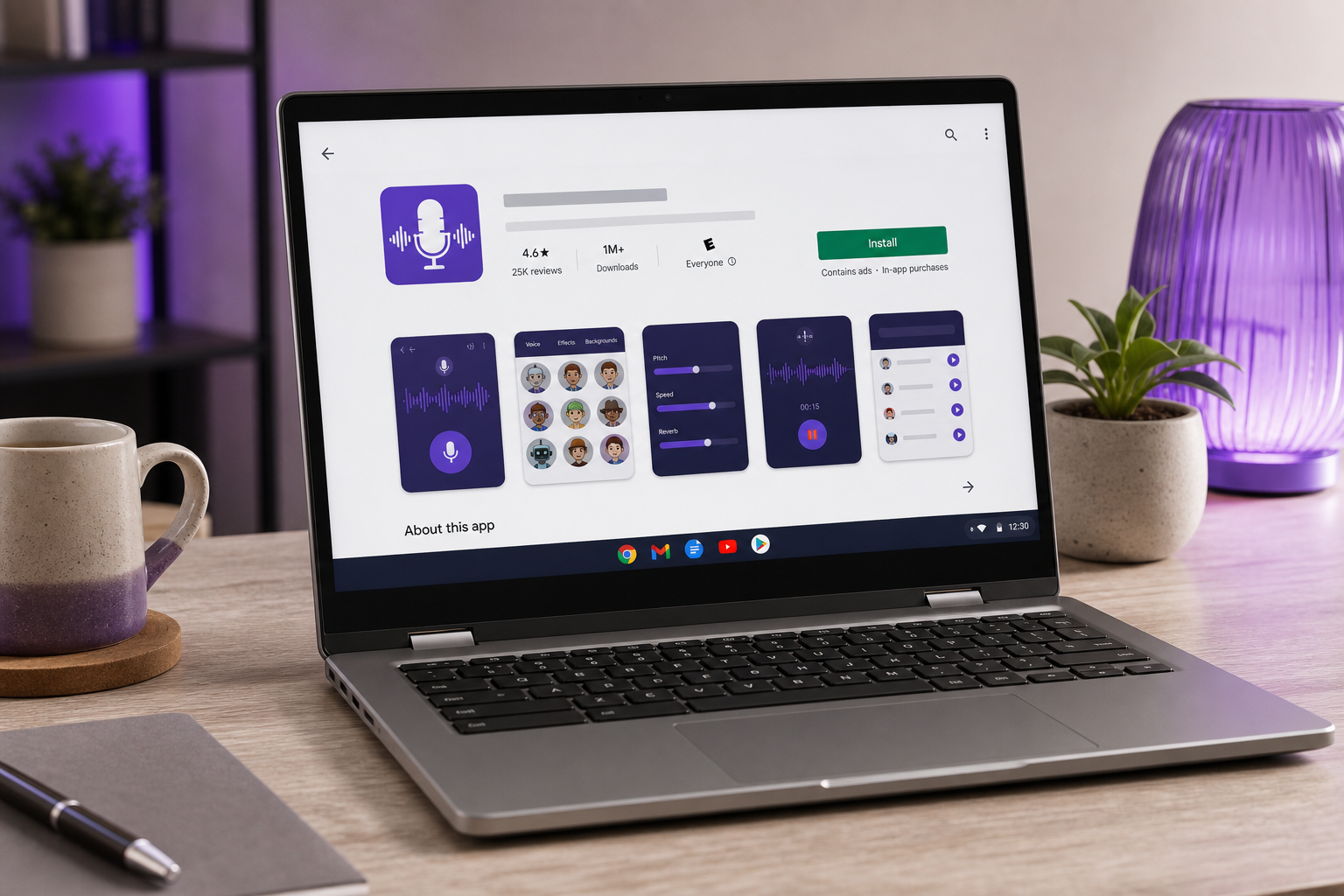
Parcourez-la étape par étape :
- Confirmez que Google Play est activé. Allez dans Paramètres → Applications → Google Play Store → Activer. Tous les Chromebooks gérés ou fournis par l'école n'autorisent pas cela — si le bouton est verrouillé, votre administrateur l'a désactivé et vous devrez utiliser la voie du navigateur à la place.
- Recherchez et installez une application de modification de voix. Des options comme « Voice changer with effects » ou « Voice Changer – Voice Effects » suivent toutes deux un flux enregistrer → appliquer l'effet → partager, la seconde convertissant l'audio en différents « avatars vocaux ».
- Accordez les autorisations de microphone dans l'application. Ceci est distinct de l'autorisation micro du navigateur. L'application Android gère son propre accès.
- Travaillez la boucle basée sur fichier. Enregistrez un clip, appliquez l'effet, sauvegardez ou exportez, puis déplacez le fichier dans votre éditeur ou votre flux de téléversement. Ces applications construisent des prises alternatives, des personnages ou des avatars un clip à la fois, selon les fiches Google Play — elles sont conçues pour une production asynchrone, pas pour un flux en direct continu.
Un avertissement direct avant de vous fier à cela pour quoi que ce soit en direct : les applications Android sur ChromeOS ne peuvent fréquemment pas router l'audio traité vers Chrome de bureau ou Discord. Comme le rapportent les contributeurs de r/chromeos, l'audio traité reste piégé dans l'application et n'atteint jamais votre appel ou votre jeu. Traitez tout modificateur de voix android sur un Chromebook comme un outil de clip enregistré, point final. L'infographie ci-dessous montre exactement où la chaîne se brise.

Méthode 3 — Exécuter un modificateur de voix Linux sur Chromebook avec Crostini (voie pour utilisateurs avancés)
C'est la voie avancée — la plus flexible et la plus exigeante. Si vous avez vraiment besoin d'une modification en temps réel avec un contrôle total sur le routage, une configuration de modificateur de voix linux chromebook via Crostini est la seule voie qui le permet. Soyez honnête avec vous-même quant à l'effort avant de vous engager.
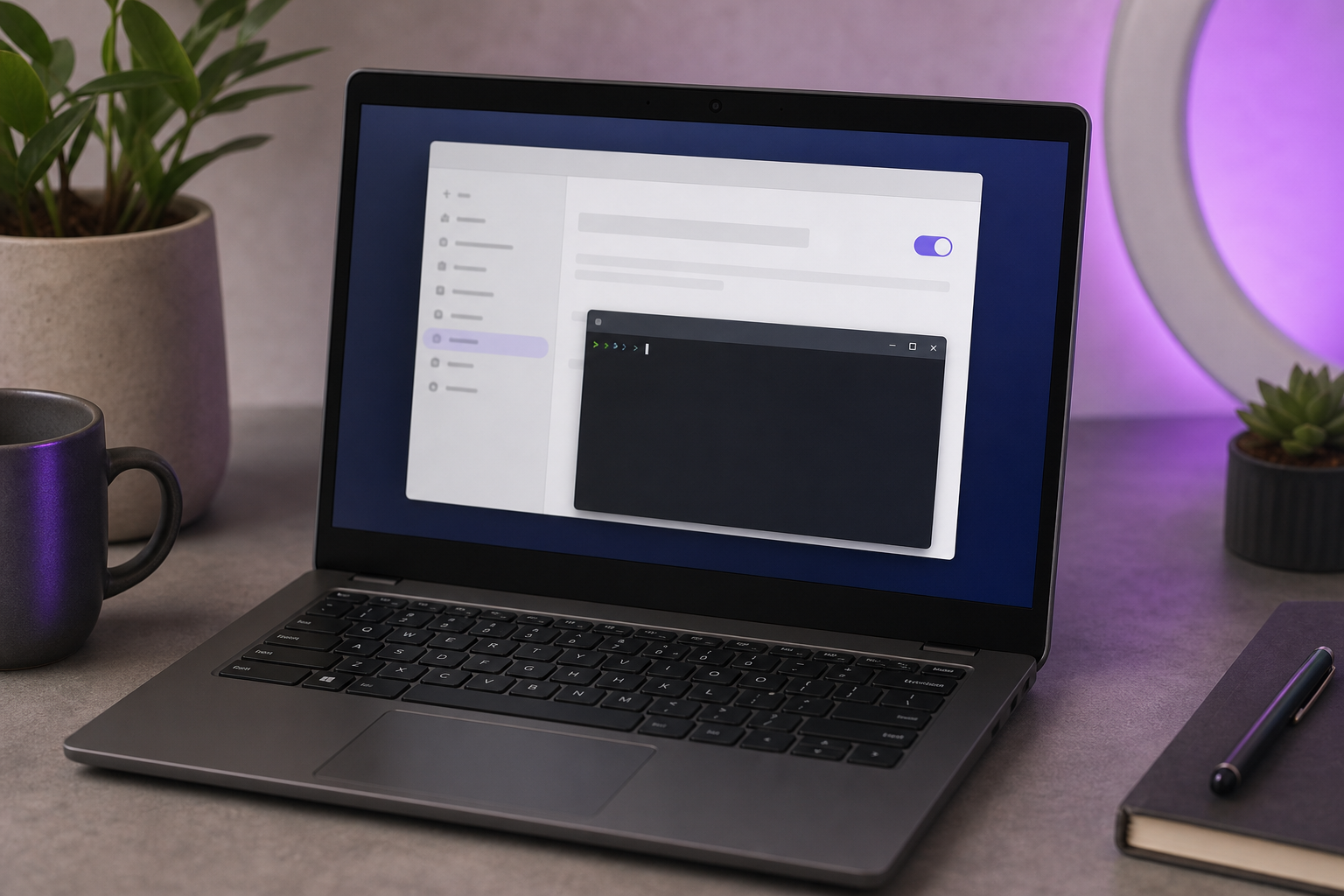
Voici la séquence réaliste :
- Activez Linux (Crostini). Allez dans Paramètres → Avancés → Développeurs → « Activer Linux », ce que le guide de configuration CrosExperts décrit comme la voie intégrée et prise en charge. Cela prépare un conteneur basé sur Debian. Sur certains appareils et canaux OS, vous devrez peut-être passer au canal Développeur avant que le bouton Linux (Bêta) n'apparaisse — une particularité documentée dans le guide bêta Linux Chromebook Plus de r/Crostini, alors vérifiez votre canal si l'option est manquante.
- Ouvrez le terminal Linux et installez vos paquets de modificateur de voix dans le conteneur. Crostini héberge une distribution Linux complète « dans un conteneur » sans mode développeur, selon la documentation ArchWiki. Tout ce que vous installez réside dans cet environnement isolé.
- Configurez PulseAudio pour router l'entrée micro à travers le modificateur. C'est la partie difficile. Un tutoriel Discord en direct sur YouTube montre que la configuration implique « plusieurs commandes, étapes de configuration et une dépendance à Linux/Crostini » — vous câblez le chemin audio à la main.
- Routez l'audio traité dans votre application cible. Une fois que PulseAudio alimente le signal modulé là où vous le voulez, votre application en direct reçoit la voix modifiée.
Quand cela en vaut-il la peine ? Crostini est un flux de travail maintenable et conforme aux politiques plutôt qu'un hack non pris en charge — la formulation de CrosExperts est que Google s'attend à ce que certains utilisateurs exécutent des applications Linux mais les isole pour la sécurité et la stabilité, ce qui est la même isolation qui complique le routage audio. Prévoyez du temps pour la configuration du conteneur, l'installation des paquets et la pile audio, et attendez-vous à des pannes périodiques lorsque les mises à jour de ChromeOS touchent aux conteneurs ou aux périphériques audio. Pour un objectif occasionnel « sonner comme un robot dans Discord », l'effort est démesuré. Une seconde vidéo de modificateur de voix Discord en direct démontre le même routage complexe luttant contre la conception cloisonnée — une preuve de concept utile, mais aussi une preuve de la quantité de travail que la voie en temps réel exige.
Si vous passez une heure à configurer le routage audio Linux juste pour sonner comme un robot, vous avez largement dépassé le problème.
La meilleure méthode de modificateur de voix par cas d'usage : jeu, streaming et création de contenu
Maintenant la décision pratique. Associez votre objectif réel à une seule méthode et arrêtez d'installer cinq choses que vous n'utiliserez jamais. Le tableau associe chaque cas d'usage à la voie recommandée et à la raison étayée par la recherche — c'est ainsi que vous choisissez le meilleur modificateur de voix pour chromebook pour votre situation spécifique.
| Cas d'usage | Méthode recommandée | Pourquoi (étayé par la recherche) |
|---|---|---|
| Chat vocal en direct Discord / Meet | Extension de navigateur | Se branche directement sur l'entrée micro du navigateur ; routage Android peu fiable |
| Streaming/jeu en direct | Linux (Crostini) | Le plus de contrôle sur le routage en direct, accepte la complexité de configuration |
| Contenu YouTube / narration | Outil IA de navigateur | Basé sur fichier, sans installation, voix clonées réutilisables |
| Doublage et localisation | Outil IA de navigateur | Une voix réutilisée dans 33 langues cibles |
| Montage de clips de podcast | Application Android ou outil IA | Flux clip par clip enregistrer → effet → exporter |
Pour le chat web en direct, l'extension de navigateur l'emporte car elle se branche directement sur l'entrée micro du navigateur, tandis que les applications Android s'étouffent sur le routage — cet appariement provient directement de la fiche Clownfish et des rapports de fiabilité de r/chromeos. Pour une configuration sérieuse de modificateur de voix pour streaming où vous voulez un contrôle total sur le signal en direct, la complexité de Crostini en vaut la peine. Pour le montage de clips, la boucle enregistrer → effet → exporter des applications Google Play correspond naturellement au cas d'usage du podcast.
Le segment de la plus grande valeur est celui des producteurs de contenu, et c'est là que le calcul change de forme. Une voix modifiée pour un appel en direct est à usage unique — elle se termine quand la session se termine. Une voix clonée est réutilisable. Clonez une fois, et vous pouvez faire passer cette voix par la synthèse vocale pour la narration et par le doublage IA dans 33 langues cibles, en puisant dans une bibliothèque de plus de 300 voix lorsque vous voulez de la variété. Associez cette narration clonée à la génération d'image vers vidéo et vous avez transformé une astuce vocale ponctuelle en un pipeline de contenu reproductible. Les agences et les développeurs peuvent faire évoluer le même flux de travail par programmation via l'API de doublage IA et l'API de synthèse vocale, en traitant par lots les tâches de voix et de doublage au lieu de les exécuter à la main.
Un modificateur de voix pour une farce dure une session. Une voix que vous pouvez cloner et réutiliser dans 33 langues devient un moteur de contenu.
Votre liste de contrôle de configuration du modificateur de voix Chromebook
Parcourez ceci dans l'ordre. Chaque étape élimine une variable afin que vous ne perdiez pas un après-midi sur la mauvaise méthode.
- Décidez temps réel vs. enregistré. Le chat en direct nécessite une extension de navigateur ou Linux ; le contenu enregistré nécessite un outil IA de navigateur. Ce seul choix élimine immédiatement les deux tiers des options.
- Vérifiez ce qui est activé dans les Paramètres. Confirmez la disponibilité de Google Play Store sous Paramètres → Applications et Linux (Crostini) sous Paramètres → Avancés → Développeurs. Les Chromebooks gérés peuvent verrouiller les deux.
- Testez les autorisations du microphone dans Chrome. Ouvrez n'importe quel outil web, déclenchez l'invite « Autoriser le microphone » et confirmez que votre micro est détecté avant de vous engager dans une méthode qui en dépend.
- Associez votre objectif au tableau. Utilisez le tableau des cas d'usage ci-dessus pour choisir exactement une méthode au lieu d'en installer cinq en espérant que l'une fonctionne.
- Pour l'usage en direct, installez d'abord une extension de navigateur. C'est l'option en direct la moins contraignante — essayez-la avant de tenter la configuration Crostini. Si l'extension couvre votre appel, vous avez terminé.
- Pour le contenu, créez un compte gratuit sur un outil IA de navigateur et clonez une voix à partir d'un échantillon de 20 secondes. Testez la boucle complète enregistrer → cloner → télécharger, puis réutilisez cette voix dans la synthèse vocale et le doublage IA pour de futurs projets.
Le point d'entrée le moins contraignant pour n'importe quel Chromebook est un outil IA basé sur navigateur avec un niveau gratuit — commencez là, testez un clone de voix, et ne passez à Android ou Linux que si votre besoin spécifique de routage en direct l'exige. Associez cette voix clonée à la synthèse vocale et vous aurez construit un flux de travail fonctionnel de modificateur de voix pour chromebook en quelques minutes, sans programme d'installation à combattre.
Questions sur le modificateur de voix Chromebook, répondues (FAQ)
Q : Puis-je utiliser un modificateur de voix sur Chromebook sans rien installer ?
Oui. Les outils et extensions basés sur navigateur fonctionnent dans Chrome sans aucune installation. « Voice Changer for Chrome » est une option gratuite en temps réel pour Google Meet et Zoom, et les outils IA de navigateur gèrent la modification de voix enregistrée entièrement dans l'onglet. Pour un Chromebook, le sans-installation est généralement le bon point de départ car il contourne complètement les dépendances Play Store et Linux.
Q : Les modificateurs de voix fonctionnent-ils en temps réel sur Discord sur un Chromebook ?
Parfois, mais c'est le cas le plus difficile. Les extensions de navigateur peuvent se brancher sur le micro pour les appels basés sur le web, tandis que les applications Android « ne peuvent souvent pas router l'audio traité vers Chrome de bureau ou Discord », selon les rapports de r/chromeos. Un Discord en direct fiable avec une configuration de modificateur de voix chromebook discord signifie généralement une configuration Linux/Crostini avec un routage audio manuel — un véritable effort pour un résultat en temps réel.
Q : Existe-t-il un modificateur de voix gratuit pour Chromebook ?
Oui. Des extensions Chrome gratuites existent, y compris Voice Changer for Chrome et Clownfish, et les outils IA de navigateur offrent un niveau gratuit pour la modification et le clonage de voix enregistrées. Une option de modificateur de voix gratuit chromebook couvre la plupart des besoins occasionnels sans rien dépenser, c'est pourquoi c'est le premier arrêt recommandé avant toute voie payante ou complexe.
Q : Puis-je changer ma voix pour des vidéos YouTube sur un Chromebook ?
Oui, et c'est là que les Chromebooks brillent. Utilisez un flux de travail basé sur fichier — enregistrez ou téléversez de l'audio, appliquez une voix ou clonez-en une, puis téléchargez le clip converti. Les applications Android suivent une boucle enregistrer → effet → partager, et les outils IA de navigateur ajoutent des voix clonées réutilisables ainsi que le doublage, ce qui rend la voie enregistrée bien plus solide que la voie en direct sur ChromeOS.
Q : Pourquoi mon modificateur de voix Windows ne s'installe-t-il pas sur mon Chromebook ?
Parce que ChromeOS n'exécute pas les applications de bureau Windows .exe. Il exécute des applications web, des applications Android et des conteneurs Linux (Crostini), comme l'expose la documentation Crostini d'ArchWiki. Le programme d'installation que vous avez téléchargé a été conçu pour un système d'exploitation que vous n'utilisez pas. Utilisez l'une des trois voies natives de Chromebook — navigateur, Android ou Linux — à la place.