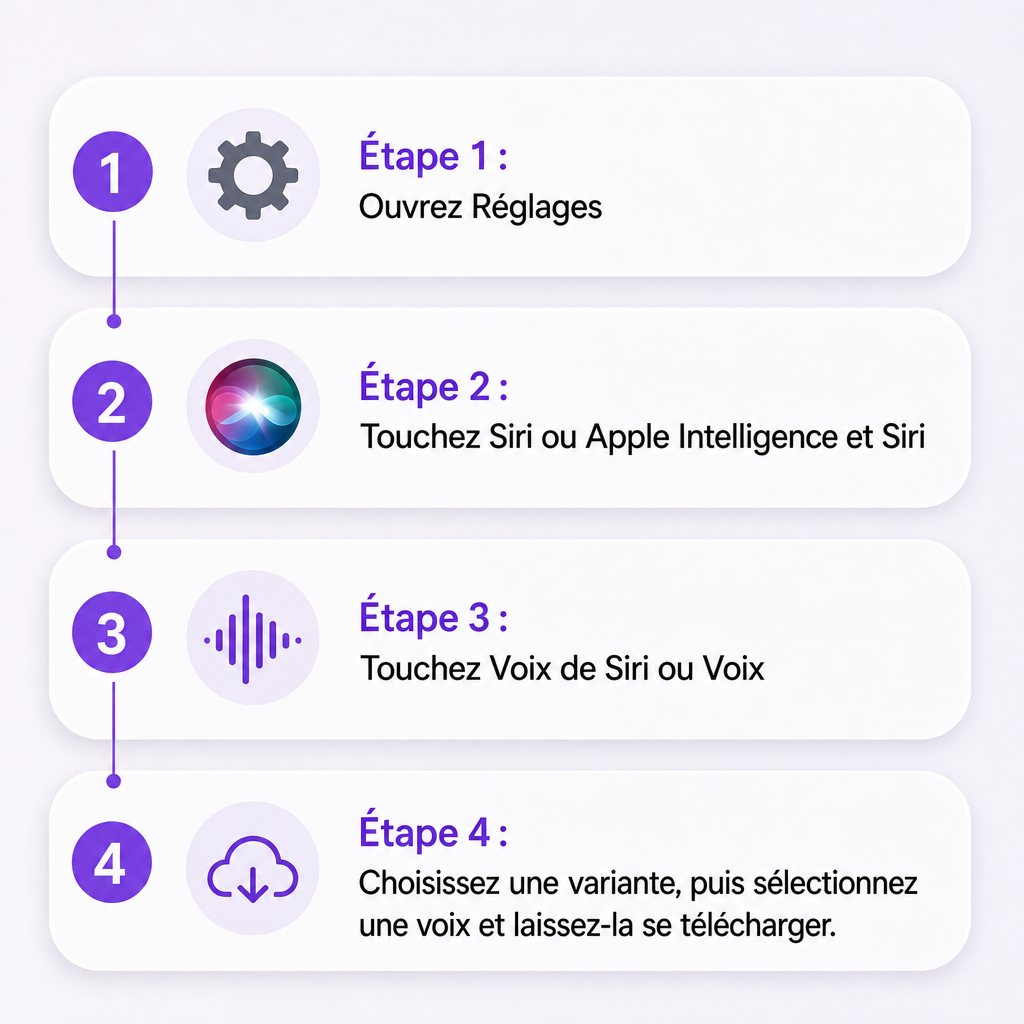
Changer la voix de Siri prend environ une minute : ouvrez Réglages, touchez Siri (ou Apple Intelligence et Siri sur les logiciels plus récents), choisissez Voix de Siri, puis sélectionnez une variante et une voix disponibles. C'est toute la manœuvre sur un iPhone ou un iPad. Ce qui perturbe les gens, c'est tout ce qui gravite autour : pourquoi une voix que vous voulez est absente, comment les réglages de langue et de voix interagissent, pourquoi l'Apple Watch et le HomePod se comportent différemment, et si vous pouvez charger votre propre voix. Ce guide explique comment changer la voix de Siri sur chaque appareil Apple, puis éclaircit les points que les menus d'Apple n'expliquent pas bien.
Si ce dont vous avez réellement besoin est une voix personnalisée ou multilingue pour une vidéo, un cours ou un podcast plutôt que l'assistant d'Apple, c'est un tout autre travail, et nous abordons sa place vers la fin.
Table des matières
Changer la voix de Siri sur iPhone ou iPad
Les commandes de voix se trouvent dans les réglages de Siri. Ouvrez l'app Réglages, touchez Siri ou Apple Intelligence et Siri selon votre version logicielle, puis touchez Voix de Siri ou Voix. De là, vous choisissez une variante — un accent ou une forme régionale, lorsqu'il en existe une — puis une voix spécifique dans la liste des Voix. Si la voix doit être téléchargée, attendez que ce soit terminé avant de la tester, et gardez l'appareil en Wi-Fi si le fichier est volumineux.
Les listes de variantes et de voix sont liées à la langue sélectionnée. Changer la langue est une étape distincte : touchez Langue dans ces mêmes réglages de Siri et choisissez l'option de votre choix. Un détail à connaître avant de le faire : changer la langue de Siri peut aussi modifier la sortie vocale dans Plans, les itinéraires détaillés et la fonction « Écouter la page » de Safari, ce n'est donc pas uniquement un changement lié à Siri. Les langues et voix disponibles varient selon l'appareil et la région.
Changer la voix sur Mac, Apple Watch, HomePod et Apple TV
Le chemin diffère selon l'appareil, et quelques-uns ne conservent pas de réglage propre.
Sur un Mac fonctionnant sous macOS Sierra ou une version ultérieure, ouvrez le menu Pomme, choisissez Réglages Système, cliquez sur Siri dans la barre latérale (vous devrez peut-être faire défiler), puis trouvez le réglage Voix et choisissez parmi les Variantes et les Voix. Certaines langues n'offrent qu'une seule voix ou variante.
L'Apple Watch n'a pas de voix indépendante. Elle utilise la même langue et voix de Siri définies sur l'iPhone jumelé, alors modifiez-les sur le téléphone dans Réglages > Siri ou Réglages > Apple Intelligence et Siri, puis choisissez la variante et la voix. Si vous souhaitez aussi régler si la montre énonce les réponses à voix haute, ouvrez Réglages > Siri sur la montre elle-même. Sur l'Apple Watch Series 3 et les modèles ultérieurs, Siri peut énoncer les réponses ; les modèles antérieurs peuvent afficher les réponses sous forme de texte ou d'images.
Le HomePod se configure via l'app Maison sur un iPhone ou un iPad jumelé : ouvrez l'app, trouvez votre HomePod, ouvrez ses réglages, et ajustez les options de langue ou de voix de Siri proposées pour cet appareil. Ce qui est disponible peut dépendre de l'appareil jumelé et de la configuration du propriétaire du domicile, et certaines fonctionnalités vocales plus récentes sont liées à du matériel, des langues et des régions pris en charge.
L'Apple TV se comporte encore différemment : Siri affiche les résultats à l'écran plutôt que de les énoncer à voix haute, il n'y a donc pas de choix de voix parlée à faire. Vous pouvez tout de même définir la langue dans Réglages > Général > Siri > Langue.
Voix, langue et réponses sont trois réglages différents
La plupart des confusions au sujet du changement de la voix de Siri viennent du fait de traiter ces commandes comme un seul interrupteur. Elles ne le sont pas. Savoir laquelle vous modifiez vous évite de changer toute la langue de votre système juste pour obtenir un autre accent.
| Réglage | Ce qu'il modifie |
|---|---|
| Langue | La langue que Siri utilise pour comprendre et répondre |
| Variante | Une version régionale ou basée sur l'accent d'une langue |
| Voix | La voix spécifique au sein de cette langue ou variante |
| Réponses de Siri | Si Siri répond à voix haute et la façon dont les réponses parlées se comportent |
| Voix de lecture des messages | La voix utilisée lorsque Siri lit les messages, lorsque cette option existe |
Deux enseignements pratiques découlent de cette distinction. Premièrement, sélectionner une nouvelle voix ne garantit pas que Siri se mettra à parler — cela est régi par les Réponses de Siri, dans le même menu des réglages de Siri. Si Siri est devenu silencieux après un changement de voix, ouvrez Réponses de Siri et choisissez un réglage qui autorise les réponses parlées, puis testez avec quelque chose de court comme demander la météo. Deuxièmement, changer la voix ne fait que resélectionner parmi les voix prises en charge par Apple pour la langue, la région et l'appareil que vous avez choisis. Cela ne modifie pas votre propre voix et ne crée pas d'assistant personnalisé.
Pourquoi la voix de Siri que vous voulez est absente
Lorsqu'une voix n'est tout simplement pas dans la liste, c'est presque toujours l'une d'une poignée de raisons plutôt qu'un bug :
- La langue sélectionnée ne comporte pas cette voix. Les bibliothèques de voix diffèrent d'une langue à l'autre ; changez la langue ou la variante et la liste change.
- Votre région ou votre appareil limite la disponibilité. Apple indique que les fonctionnalités de Siri varient selon la langue, le pays, la région et l'appareil.
- La voix n'a pas fini de se télécharger. Restez en Wi-Fi et sur secteur jusqu'à ce qu'un gros téléchargement se termine.
- Votre logiciel utilise un nom de menu différent. Vérifiez sous Siri et sous Apple Intelligence et Siri.
- Votre matériel ne prend pas en charge une fonctionnalité plus récente. Des options comme les voix expressives nécessitent du matériel compatible et un logiciel Siri pris en charge.
- Vous modifiez le mauvais appareil. L'Apple Watch, le HomePod et les produits similaires héritent des réglages d'un iPhone jumelé ou d'un appareil domestique désigné, alors modifiez-les à la source.
Si la liste ne se met toujours pas à jour après un téléchargement de langue ou de voix, redémarrez l'appareil, vérifiez s'il y a une mise à jour logicielle, et rouvrez les réglages de Siri une fois le téléchargement terminé.
Ce que changent réellement les voix expressives de Siri
Sur les appareils pris en charge et dans les régions anglophones prises en charge, Apple propose les voix expressives via l'IA de Siri. Ces commandes peuvent ajuster des éléments comme la voix, le rythme et l'expressivité des réponses parlées. Le hic, c'est la disponibilité : elles dépendent d'un matériel, d'un logiciel, d'une langue et d'une région compatibles, l'option n'apparaîtra donc pas sur chaque iPhone, iPad, Mac ou appareil domestique.
Pour la plupart des gens, vous n'en avez pas besoin. Si votre objectif est simplement un accent différent ou un narrateur au son plus naturel, les commandes standard de Variante et de Voix s'en chargent. Les réglages expressifs gagnent leur place lorsque vous voulez un contrôle plus fin sur la façon dont Siri délivre les réponses, pas simplement sur la voix qui les énonce.
Pouvez-vous utiliser votre propre voix à la place de celle de Siri ?
Pas au sein de Siri. Les réglages intégrés d'Apple vous permettent de choisir parmi les voix et variantes prises en charge ; il n'existe pas de commande générale pour importer ou cloner une voix personnalisée dans l'assistant. Changer la voix de Siri ne vous demande pas non plus, en soi, de partager des enregistrements supplémentaires — les options de confidentialité et d'amélioration de Siri sont distinctes, dans Réglages > Confidentialité et sécurité > Analyse et améliorations, où Améliorer Siri et la dictée régit si Apple peut stocker et examiner des échantillons d'interactions. À regarder de près si cela vous importe.
La question cache toutefois généralement un besoin différent : les gens veulent une voix spécifique pour une vidéo, un podcast, un cours, une publicité ou une chaîne multilingue — pas pour l'assistant d'Apple. C'est un travail de production de contenu, et c'est là que nous intervenons. Notre outil Synthèse vocale convertit un script en narration naturelle à l'aide de plus de 300 voix IA, avec des indications textuelles pour façonner le rythme, l'accentuation et la charge émotionnelle. Si vous avez besoin que la voix ressemble à une personne précise que vous êtes autorisé à utiliser, le Clonage vocal peut recréer une voix à partir d'un court échantillon propre et la réutiliser sur plusieurs projets. Et lorsque le contenu doit atteindre des publics dans d'autres langues, le Doublage IA le localise dans 33 langues.
Rien de tout cela ne change la voix que Siri utilise sur votre appareil — c'est impossible, et ce n'est pas prévu pour. N'utilisez le clonage vocal qu'avec l'autorisation appropriée pour la voix clonée. Si vous hésitez entre une voix préexistante et une voix clonée pour la narration, notre analyse d'une voix clonée face à une voix de synthèse vocale standard détaille les compromis afin que vous choisissiez la bonne avant d'enregistrer la moindre ligne.
Foire aux questions
Comment changer la voix de Siri ?
Ouvrez Réglages > Siri ou Réglages > Apple Intelligence et Siri, touchez Voix de Siri ou Voix, puis sélectionnez une variante et une voix. Laissez tout téléchargement se terminer avant de tester.
Puis-je changer la voix de Siri sans changer sa langue ?
Généralement oui. Ouvrez les commandes de voix et choisissez une autre voix ou variante au sein de votre langue actuelle. Certains choix peuvent nécessiter de sélectionner d'abord une variante régionale différente.
Pourquoi Siri a-t-il la même voix après avoir changé le réglage ?
La nouvelle voix est peut-être encore en cours de téléchargement, ou Siri utilise peut-être une langue, un appareil jumelé ou un mode de réponse différent. Confirmez que le téléchargement est terminé, vérifiez les Réponses de Siri, et redémarrez si nécessaire.
Puis-je donner ma propre voix à Siri ?
Non. Les réglages Siri standard d'Apple ne proposent que les voix et variantes prises en charge par Apple, sans option générale pour importer ou cloner une voix personnalisée.
Changer la voix de Siri change-t-il la voix dans Plans ?
Changer la langue de Siri peut affecter la sortie vocale dans Plans et les itinéraires détaillés. Les options de voix exactes dépendent de la langue et de la configuration de l'appareil.