Insertaste un modificador de voz, hiciste doble clic en el archivo y ChromeOS respondió "Esta aplicación no es compatible con tu dispositivo" — o rechazó el .exe por completo. Ese muro es exactamente la razón por la que buscar un modificador de voz para chromebook resulta más difícil de lo que debería. La mayoría de los modificadores de voz son programas nativos de Windows o macOS, y ChromeOS funciona como un sistema aislado y centrado en el navegador que no los ejecutará, como documenta el equipo de Neverinstall en su análisis de las limitaciones de las aplicaciones de Chromebook. Quizás quieras una modificación de voz para incursiones en Discord. Quizás estés grabando narración para YouTube, doblando un módulo de aprendizaje electrónico, protegiendo tu identidad en una llamada, o simplemente jugando con una voz de robot. La buena noticia: las herramientas basadas en el navegador se saltan la instalación por completo. Al final de esto, sabrás exactamente qué opción gratuita se adapta a tu caso de uso — y cómo activarla hoy mismo, sin pelearte con un solo error de compatibilidad.
Índice de Contenidos
- Por Qué los Chromebooks Bloquean la Mayoría de los Modificadores de Voz — Y las 3 Vías Que Realmente Funcionan
- Las Mejores Opciones Gratuitas de Modificador de Voz para Chromebook, Comparadas
- Cómo Configurar un Modificador de Voz Basado en Navegador en Chromebook (Paso a Paso)
- Transformación de Voz en Tiempo Real vs. Grabada: Cuál Necesitas Realmente
- Uso de Aplicaciones de Modificador de Voz de Android en Chromebook (Cuando el Navegador No Es Suficiente)
- Obtener Voces de IA con Calidad de Estudio en Chromebook Sin Una Sola Descarga
- Tu Lista de Verificación para Configurar un Modificador de Voz en Chromebook
- Preguntas Sobre Modificadores de Voz en Chromebook, Respondidas (FAQ)
Por Qué los Chromebooks Bloquean la Mayoría de los Modificadores de Voz — Y las 3 Vías Que Realmente Funcionan
La restricción central es simple. ChromeOS está optimizado como un sistema operativo de cliente ligero que ejecuta principalmente aplicaciones de navegador y de nube, y no admite de forma nativa programas de Windows o macOS. Esa única decisión de diseño es la razón por la que la clásica vía de "descargar el modificador de voz .exe y ejecutarlo" se derrumba antes de empezar. El archivo se descarga, y luego simplemente se queda ahí — ChromeOS no tiene forma de ejecutarlo. Entender esto te ahorra horas de prueba y error, porque te indica qué herramientas vale siquiera la pena probar.
Hay exactamente tres formas de ejecutar software en un Chromebook, y cada una obtiene una calificación diferente en cuanto a fiabilidad para modificar la voz.
Aplicaciones web (navegador). Esta es la vía de menor resistencia y, con diferencia, la más fiable. Un modificador de voz que se carga en una pestaña de Chrome y solicita acceso al micrófono funciona en cada Chromebook, independientemente del año, el chipset o de si el departamento de TI bloqueó el dispositivo. Cero instalación, sin derechos de administrador, sin capa de compatibilidad. Si una herramienta funciona en el navegador, funciona en tu máquina.
Aplicaciones de Android (Google Play Store). El equipo de ChromeOS añadió el soporte para Play Store y aplicaciones de Android en 2016, permitiendo que las aplicaciones de Android existentes se ejecuten en Chromebooks con ajustes para pantallas más grandes y entrada de teclado/trackpad. Según la documentación para desarrolladores de ChromeOS, estas aplicaciones funcionan sin comprometer la velocidad, la simplicidad ni la seguridad — pero se crearon primero para teléfonos y tabletas, y deben adaptarse a pantallas orientadas al modo horizontal y al hardware x86 en algunos dispositivos. La pega práctica para los modificadores de voz: enrutar el audio alterado de una aplicación de Android hacia una llamada del navegador o una aplicación separada es incierto, porque la aplicación se ejecuta dentro de un contenedor.
Contenedor de Linux (Crostini). Los Chromebooks compatibles pueden ejecutar aplicaciones de Linux en un contenedor. Para modificar la voz, esto es excesivo — pasarías más tiempo configurando el entorno que usándolo realmente. Sáltatelo a menos que ya seas usuario de Linux con una razón específica. Para la gran mayoría de los lectores, es la herramienta equivocada.
El mejor modificador de voz para un Chromebook no es el que tiene más funciones — es el que nunca te pide que instales nada.
También hay una razón de futuro para inclinarse primero por el navegador. Las aplicaciones Chrome heredadas están en vías de desaparecer. Según la documentación de soporte de Google, las aplicaciones Chrome instaladas por el usuario pierden el soporte a partir de la versión 138 de ChromeOS en 2025, con una marca de compatibilidad que extiende el soporte solo hasta la versión 169 en 2028. Traducción: no bases tu flujo de trabajo en una vieja aplicación Chrome que encontraste en la publicación de un foro. Tiene fecha de caducidad. Las aplicaciones web nativas del navegador y las aplicaciones de Android son la ruta a largo plazo.
Una razón más por la que la nube gana al almacenamiento local en ChromeOS: el comportamiento del almacenamiento. Los usuarios en los hilos de discusión de ChromeOS informan que cuando el almacenamiento local baja de cerca de 1 GB, el sistema puede eliminar automáticamente archivos en la carpeta de Descargas. Un modificador de voz que almacena todo en la nube o procesa en el navegador nunca se topa con eso. Una instalación local que vuelca archivos en Descargas podría desaparecer cuando menos lo esperes.

Así que aquí está la tesis sobre la que se construye el resto de esta guía: para un modificador de voz de ChromeOS, basado en navegador es la opción predeterminada, Android es la alternativa, y Linux es la excepción que casi nunca necesitas.
Las Mejores Opciones Gratuitas de Modificador de Voz para Chromebook, Comparadas
Elegir el modificador de voz gratuito para chromebook adecuado comienza por hacer coincidir el tipo de herramienta con lo que realmente estás haciendo — no por perseguir cualquier aplicación que tenga la página de inicio más llamativa. Las cuatro categorías realistas se dividen claramente según si requieren instalación, si funcionan en tiempo real y qué tan buena suena la salida.
| Tipo de Herramienta | Instalación Necesaria | Tiempo Real o Subida | Realidad del Nivel Gratuito | Mejor Para |
|---|---|---|---|---|
| Modificador de voz por subida en navegador | No | Basado en subida | Efectos gratuitos, sin registro en algunos | Ediciones rápidas y divertidas, cambios de tono/timbre |
| Extensión de navegador con acceso al micrófono | No (añade extensión) | Tiempo real | Gratis, depende del permiso del micrófono | Llamadas en vivo por navegador, Discord en pestaña |
| Aplicación de modificador de voz de Android | Sí (Play Store) | Tiempo real | Gratis con anuncios o límites | Uso sin conexión, funciones tipo teléfono |
| Plataforma web de voz IA / doblaje | No | Basado en subida | Créditos gratis, luego niveles de pago | Narración y doblaje con calidad de estudio |
Cada fila resuelve un problema diferente. Las herramientas de navegador basadas en subida te permiten cargar una grabación y aplicar efectos de tono y timbre — voz más grave, voz más aguda, efectos de personaje — completamente en línea. Un servicio de modificador de voz por subida en navegador de este tipo funciona de esta manera, y el modelo es inherentemente compatible con ChromeOS porque no se instala nada. La contrapartida es que no es en tiempo real: subes, procesas y luego descargas el resultado. Genial para editar un clip, inútil para una llamada en vivo.
Los modificadores basados en extensiones de Chrome le dan la vuelta a eso. Una extensión de modificador de voz puede afectar a cada aplicación web que utilice un micrófono o un dispositivo de captura de audio, lo que significa efectos en tiempo real dentro de las llamadas basadas en navegador. Eso es lo más parecido a una modificación de voz en vivo que conseguirás en un Chromebook. Pero se apoya por completo en el modelo de extensión y permiso de micrófono de Chrome en lugar de un dispositivo de audio virtual a nivel de sistema — una distinción que importa enormemente una vez que intentas alimentarlo hacia una aplicación específica. Los modificadores de Discord de escritorio descargables que la gente recomienda en Windows no funcionan en ChromeOS en absoluto, así que una extensión en pestaña es tu opción en vivo aquí.
Luego están los dos extremos del espectro de calidad. En un lado, los cambiadores de tono como truco: bien para juegos y bromas, donde una voz de robot o de ardilla es todo el objetivo. En el otro, la transformación de voz con IA, donde la meta es un audio natural y publicable. Si estás produciendo contenido que alguien realmente va a escuchar — narración, doblaje, módulos de formación — perteneces a ese nivel de IA, y seremos concretos sobre el porqué más adelante.
Cómo Configurar un Modificador de Voz Basado en Navegador en Chromebook (Paso a Paso)
Un modificador de voz basado en navegador en un Chromebook tarda unos dos minutos en ponerse en marcha. Aquí está la secuencia exacta, con los clics específicos de ChromeOS que hacen tropezar a la gente.
- Abre la herramienta web en Chrome. Navega hasta la aplicación web del modificador de voz en una pestaña nueva. Sin descarga, sin derechos de administrador, sin instalador. Si la herramienta se carga, ya has superado la parte más difícil a la que se enfrentan los usuarios de escritorio.
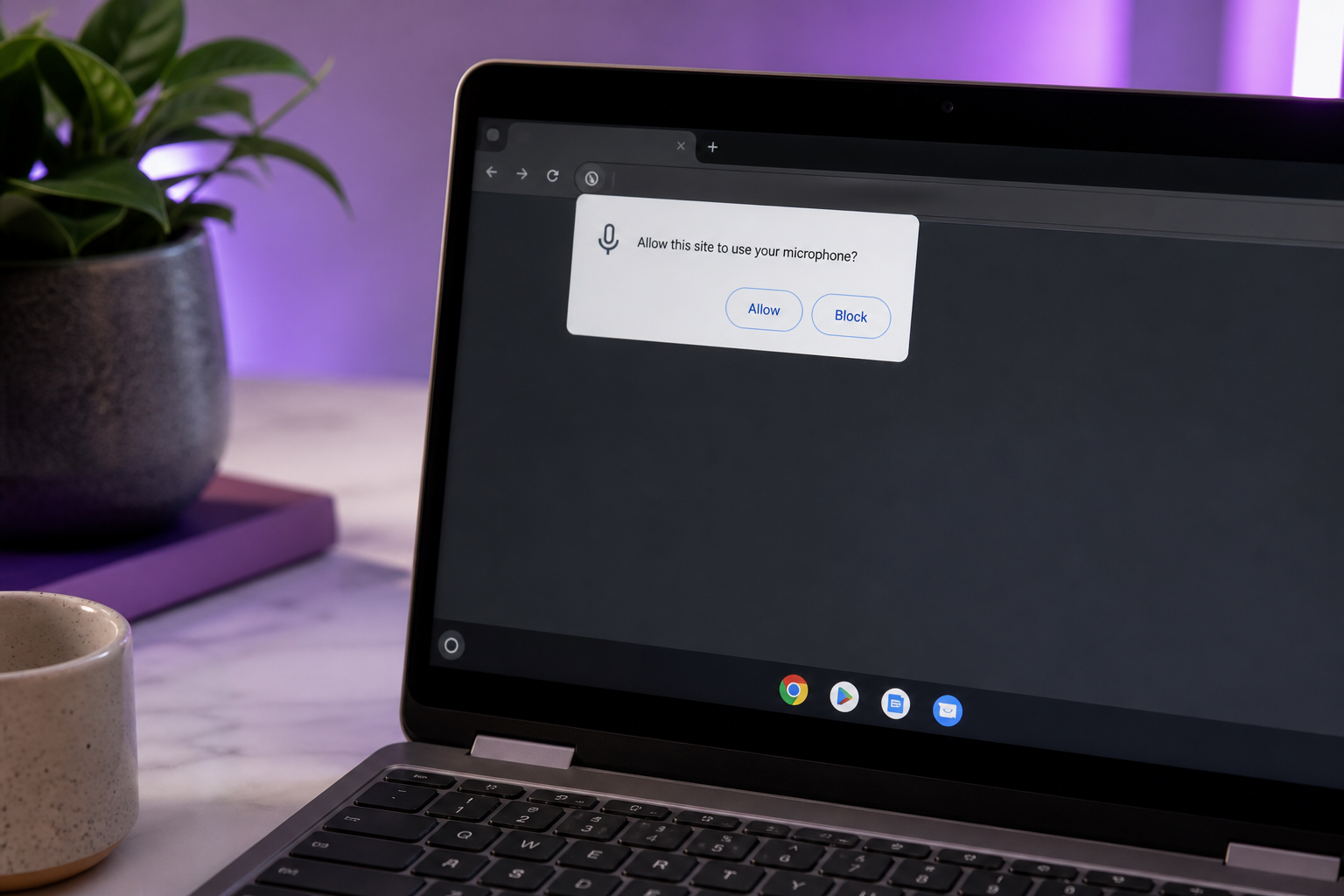
- Concede permiso al micrófono. Cuando el navegador te lo pida, haz clic en Permitir. Este es el punto de fallo más común — si descartaste la solicitud o hiciste clic para cerrarla, el sitio nunca escucha tu micrófono y el efecto parece "roto" cuando en realidad solo está silenciado.
- Corrige el permiso del micrófono si está bloqueado. Ve a
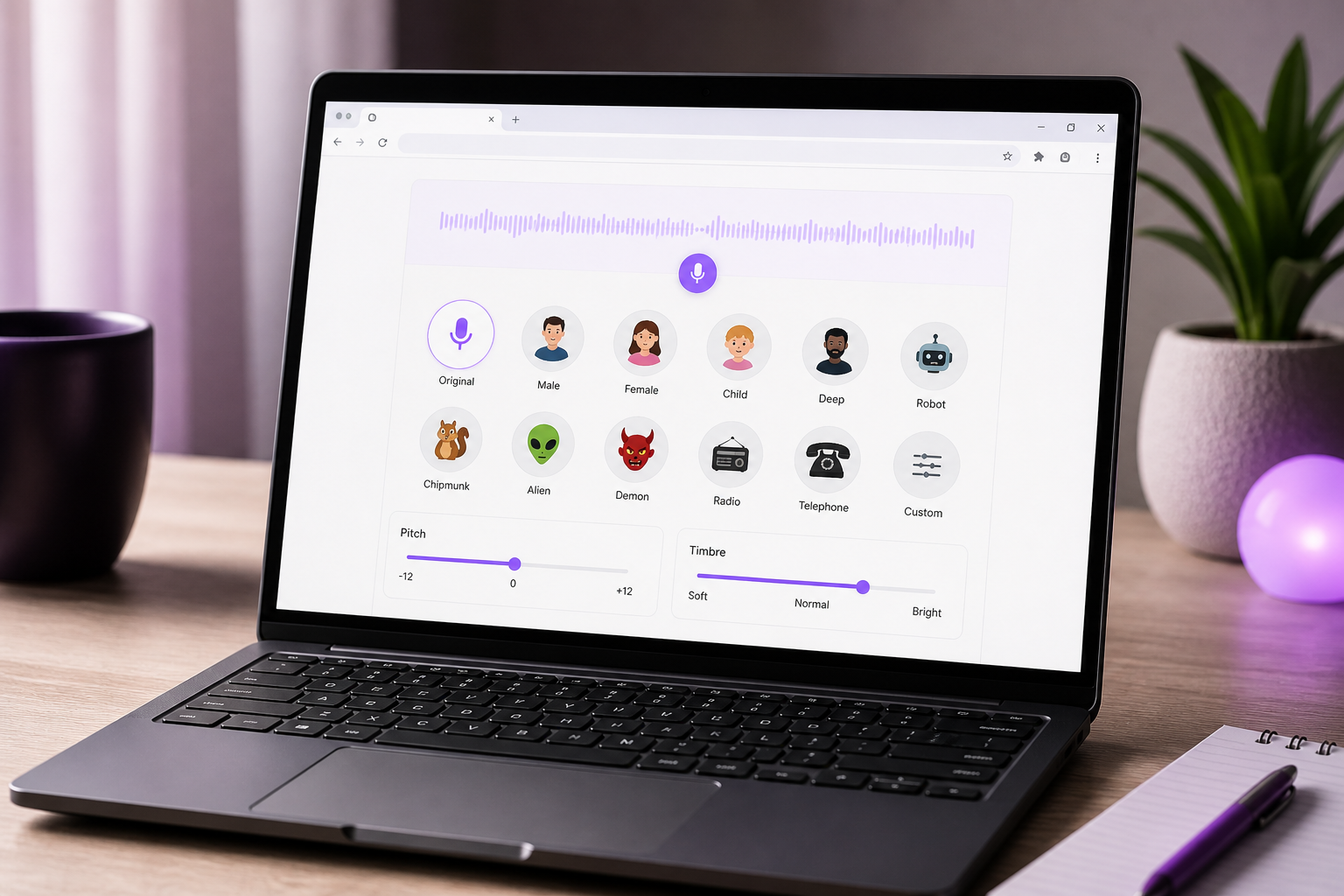
chrome://settings/content/microphoneen la barra de direcciones. Confirma que el sitio esté bajo "Permitidos" y — esto importa en Chromebooks con auriculares USB — comprueba que el dispositivo de entrada correcto esté seleccionado como predeterminado. ChromeOS enrutará alegremente el audio al micrófono integrado cuando lo que querías era usar tus auriculares. - Selecciona y ajusta tu voz. Elige un preajuste (más grave, más aguda, robótica, una voz de personaje) o arrastra los deslizadores de tono y timbre. La mayoría de las herramientas de navegador te ofrecen una vista previa en vivo para que puedas escuchar el cambio antes de confirmarlo.
- Enruta o monitorea tu salida. Aquí está la realidad de ChromeOS de la que nadie te advierte: no hay un dispositivo de audio virtual estilo VB-Cable fácil en los Chromebooks. La documentación sobre las limitaciones del sistema operativo de Chromebook, incluidas las notas de soporte de Splashtop sobre las restricciones de ChromeOS, apunta exactamente a este tipo de restricción sistémica del enrutamiento de audio y los dispositivos virtuales. Así que usa la monitorización integrada de la herramienta, o selecciona la pestaña del navegador como la fuente de audio en cualquier aplicación de llamadas que lo permita. No esperes canalizar un micrófono alterado a nivel de sistema hacia todas las aplicaciones a la vez.
- Prueba antes de salir en vivo. Haz una grabación de prueba, o entra en una llamada de prueba, y confirma tanto el efecto como la latencia. El procesamiento en tiempo real del navegador añade un pequeño retraso — querrás saber cuánto antes de unirte a algo que importe.
Si una herramienta se carga en tu pestaña de Chrome y pide acceso al micrófono, ya estás casi todo el camino recorrido hacia un modificador de voz funcional — sin derechos de administrador, sin descargas, sin errores de compatibilidad.
Esa limitación de enrutamiento en el paso 5 es el factor decisivo para muchos lectores. Si necesitas un efecto en vivo y tu aplicación de llamadas vive en una pestaña del navegador, estás listo. Si necesita un micrófono virtual a nivel de sistema, ChromeOS simplemente no te lo dará — que es la razón honesta por la que un modificador de voz para chromebook se comporta de forma diferente que la misma idea en Windows.
Transformación de Voz en Tiempo Real vs. Grabada: Cuál Necesitas Realmente
La mayoría de las guías se saltan la bifurcación que lo decide todo. La modificación de voz en vivo — Discord, juegos, llamadas — exige baja latencia y depende del enrutamiento de audio. La transformación grabada — YouTube, pódcasts, doblaje de aprendizaje electrónico — no tiene ninguna presión de latencia, por lo que prioriza la calidad de la voz y el control de edición. Acierta con esta distinción y la elección de la herramienta se hace sola.
| Caso de Uso | Necesidad de Latencia | Necesidad de Calidad | Tipo de Herramienta Recomendada |
|---|---|---|---|
| Discord / juegos con chat de voz | Alta (baja latencia) | Baja–media | Extensión de micrófono de navegador |
| Llamadas de broma / novedad | Alta | Baja | Extensión de micrófono de navegador |
| Narración de YouTube | Ninguna | Alta | Plataforma web de voz IA / doblaje |
| Doblaje de aprendizaje electrónico / formación | Ninguna | Alta | Plataforma web de voz IA / doblaje |
| Estilización de voz para pódcast | Ninguna | Media–alta | Modificador de voz por subida o plataforma IA |
La matriz se divide de esta manera por una razón mecánica. El uso en tiempo real no puede tolerar el retraso de un bucle de subida-procesamiento-descarga, así que los jugadores y los bromistas deben aceptar los efectos más simples de una extensión de navegador y priorizar la velocidad. No hay forma de evitarlo — en el momento en que el audio tiene que salir de tu máquina, ser procesado y volver, has perdido la conversación en vivo.
El contenido grabado invierte la prioridad por completo. Cuando la latencia no importa, la calidad gana, y ahí es exactamente donde la transformación con IA se distancia de un cambiador de tono. La brecha es real y está documentada. Una discusión de la comunidad de desarrollo de juegos señala que muchas voces de personaje gratuitas basadas en TTS son utilizables pero "sonarán poco naturales" — bien para un marcador de posición rápido, mal para cualquier cosa que publiques. Por el contrario, el análisis de Slator sobre la clonación de voz con IA para doblaje enfatiza que el objetivo no es solo un audio inteligible, sino voces naturales, auténticas y emocionalmente resonantes, adecuadas para la localización de contenido profesional. Ese es el listón que el trabajo publicable tiene que superar.
Para las filas de narración, doblaje y aprendizaje electrónico, esta es la razón por la que una plataforma de IA supera rotundamente a un cambiador de novedad. La clonación de voz con IA, una amplia biblioteca de voces naturales y una verdadera salida multilingüe resuelven problemas que un deslizador de tono no puede tocar — no estás distorsionando una voz, estás generando una limpia y consistente. Cuando tu objetivo es toda una serie de vídeos o un curso de formación narrado en varios idiomas, esas voces naturales son la diferencia entre algo que la gente termina y algo que cierra después de diez segundos.
Uso de Aplicaciones de Modificador de Voz de Android en Chromebook (Cuando el Navegador No Es Suficiente)
A veces el navegador genuinamente no hará lo que necesitas — quieres uso sin conexión, o una función específica que ninguna herramienta web ofrece. Ahí es cuando vale la pena considerar una aplicación de modificador de voz de Android. Solo entra con expectativas claras, porque las aplicaciones de Android en ChromeOS conllevan verdaderas advertencias.
- ¿Puede tu Chromebook siquiera ejecutar aplicaciones de Play Store? El soporte para aplicaciones de Android llegó a ChromeOS en 2016, pero no todos los Chromebooks tienen habilitada la Play Store — los dispositivos más antiguos, las unidades corporativas gestionadas y las máquinas emitidas por escuelas a menudo la tienen bloqueada. Abre tu menú de Configuración y busca una sección de "Google Play Store"; si está ahí, actívala. Si está ausente por completo, te quedas con las herramientas de navegador, y ese es el final de la ruta de Android para ti.
- Por qué las aplicaciones de voz de Android tienen problemas con el enrutamiento del micrófono. Estas aplicaciones comparten código con sus versiones de teléfono y tableta, pero deben manejar pantallas orientadas al modo horizontal, la arquitectura x86 en algunos dispositivos y la entrada de teclado/trackpad como métodos de primera clase. Más importante aún, se ejecutan dentro de un contenedor, por lo que alimentar su audio alterado hacia una pestaña de navegador separada o la llamada de una aplicación diferente es poco fiable — no hay un micrófono virtual a nivel de sistema que los conecte. Las restricciones documentadas del sistema operativo de Chromebook, incluidas las notas de soporte de Splashtop, apuntan a los mismos límites sistémicos del enrutamiento de audio.
- Permisos y peculiaridades del audio en segundo plano. Las aplicaciones de voz de Android pueden dejar de procesar audio en el momento en que las pones en segundo plano, así que un modificador que se ejecuta en una ventana minimizada puede dejar de funcionar silenciosamente. Los permisos del micrófono también deben concederse dos veces — una a nivel de la aplicación de Android, y otra a nivel de ChromeOS. Concede ambos, o la aplicación no oirá nada. La jugada práctica es probar dentro de la aplicación primero para confirmar que el efecto funciona, y luego probar si cualquier otra aplicación puede realmente oír la salida.
- Cuándo realmente vale la pena. Recurre a una aplicación de Android solo para uso sin conexión — algunas funcionan sin internet, a diferencia de las herramientas web que necesitan una conexión activa — o para una función de nicho que carecen las opciones del navegador. Para todo lo demás, quédate con el navegador primero. Los límites de enrutamiento del contenedor significan que normalmente pasarás más tiempo resolviendo problemas del que ahorrarías.
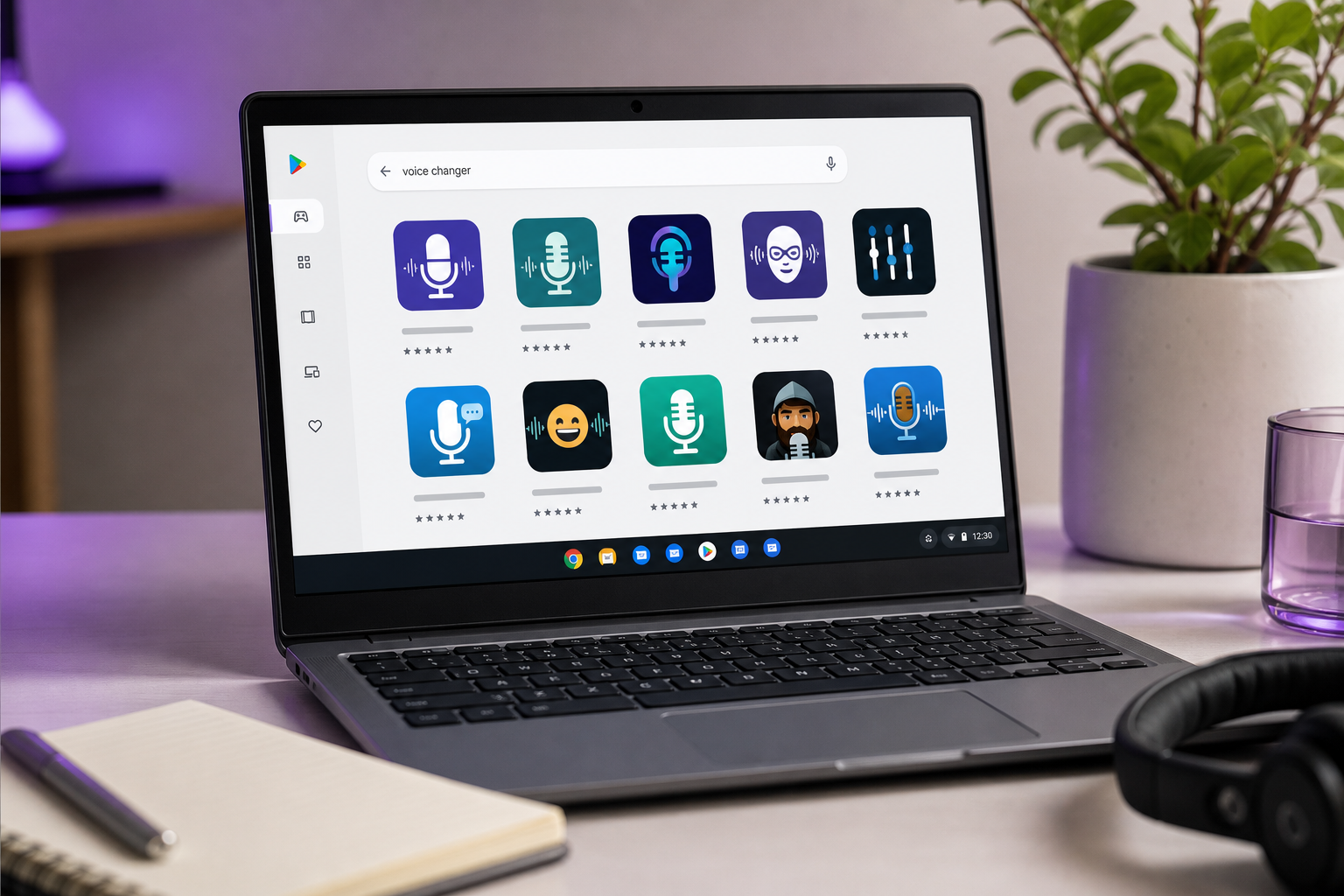
La versión corta: una aplicación de modificador de voz de Android es una alternativa, no una primera opción. Si la vía del navegador cubrió tu caso de uso en las secciones anteriores, hay pocas razones para pelearse con las peculiaridades de audio del contenedor.
Obtener Voces de IA con Calidad de Estudio en Chromebook Sin Una Sola Descarga
Aquí está el replanteamiento que lo cambia todo para los creadores. Esto no se trata de "cambiar" tu voz con un deslizador de tono — se trata de transformarla o reemplazarla con IA, completamente en el navegador. Y como se ejecuta en una pestaña de Chrome, es compatible con ChromeOS por defecto. Sin instalador, sin error de compatibilidad, sin derechos de administrador. El Chromebook que no podía ejecutar un .exe de escritorio ejecuta un estudio completo de voz con IA sin pestañear.
Tres capacidades nativas del navegador separan este nivel de los cambiadores de novedad, y cada una resuelve un problema que un cambiador de tono no puede.
Clonación de voz a partir de una muestra corta. Graba un breve clip una vez, y genera una voz de IA reutilizable que puedes invocar en cualquier momento. Así es como trabajan los profesionales de la localización a escala: el análisis de una empresa de localización sobre la clonación de voz describe clonar la voz principal de una marca una sola vez, y luego reutilizarla en cada idioma — lo que reduce la necesidad de contratar talento de voz humano por separado para cada mercado y acelera todo el ciclo de producción. Clonas tu voz una vez y dejas de regrabar para siempre.
Una amplia biblioteca de voces de IA naturales. En lugar de un efecto de truco, eliges entre cientos de voces prefabricadas de sonido natural. ¿Necesitas un narrador cálido para el aprendizaje electrónico y un locutor nítido para una promoción? Selecciona una voz de IA para cada uno, sin necesidad de grabación.
Doblaje multilingüe. Convierte una grabación en muchas versiones de idiomas. Aquí es donde el argumento comercial se vuelve difícil de rebatir. Un estudio revisado por pares sobre sistemas de doblaje multilingüe con IA generativa, junto con el análisis del sector de empresas de localización, concluye que el doblaje basado en IA reduce significativamente el tiempo y el coste de producción frente al doblaje humano tradicional, al mismo tiempo que localiza contenido en múltiples idiomas simultáneamente. Reiterando el listón de calidad de la cobertura de Slator: el objetivo es una salida natural, auténtica y emocionalmente resonante — no el techo "poco natural" de voz gratuita que la comunidad de desarrollo de juegos señaló antes.
El flujo de trabajo en el navegador es refrescantemente corto. Abre la plataforma en Chrome. Graba o sube tu narración. Clona tu voz o elige una voz de IA de la biblioteca. Opcionalmente, dobla a otro idioma. Exporta el audio o vídeo terminado directamente para YouTube o un curso de aprendizaje electrónico. Ninguna aplicación de escritorio toca tu máquina en ningún paso.
En un Chromebook, el techo para el trabajo de voz no es tu hardware — es si estás usando un cambiador de tono de juguete o un estudio de IA que se ejecuta en una pestaña del navegador.
Aquí es donde DubSmart AI encaja con precisión en la realidad del Chromebook: primero el navegador, todo en uno, con clonación de voz a partir de unos 20 segundos de audio, más de 300 voces naturales, y doblaje desde más de 60 idiomas de origen a 33 idiomas de destino — el nivel construido para la localización seria de contenido en lugar de bromas puntuales. Los desarrolladores y agencias que quieran integrar la IA de voz en sus propias herramientas pueden construir sobre la API de Clonación de Voz en lugar de una interfaz de usuario. Para todos los demás, es un estudio completo que nunca te pide que instales nada.
Tu Lista de Verificación para Configurar un Modificador de Voz en Chromebook
Repasa esto antes de comprometerte con cualquier modificador de voz para chromebook — convierte las decisiones anteriores en una configuración de dos minutos sobre la que puedes actuar ahora mismo.
- Nombra tu objetivo primero. ¿Juegos en tiempo real, contenido grabado o doblaje multilingüe? Cada otra elección de esta lista se deriva de esa única respuesta, así que decídela antes de abrir una sola herramienta.
- Haz coincidir el tipo de herramienta de la tabla de comparación. Extensión de micrófono de navegador para uso en vivo, plataforma de subida o de IA para calidad grabada. No fuerces a un cambiador de novedad a hacer un trabajo de narración — el desajuste es donde la gente pierde más tiempo.
- Confirma los permisos del micrófono en Chrome. Comprueba
chrome://settings/content/microphoney establece el dispositivo de entrada correcto — integrado frente a auriculares USB — antes de tu primera sesión, no a mitad de una llamada. - Prueba el enrutamiento de audio antes de salir en vivo. Haz una llamada o grabación de prueba. ChromeOS no tiene un dispositivo de micrófono virtual fácil, así que verifica que la aplicación en el otro extremo realmente oiga el efecto en lugar de asumir que lo hará.
- Para contenido, elige tu voz de IA o clon antes de grabar. Elegir la voz de antemano mantiene tu narración consistente a lo largo de todo un proyecto o conjunto de idiomas, en lugar de descubrir un desajuste tres episodios después.
- Comprueba los límites del nivel gratuito pronto. Confirma los créditos gratuitos, los topes de efectos, las marcas de agua o los límites de longitud para no toparte con un muro a mitad de proyecto. Planifica un nivel de pago si necesitas una salida de calidad de estudio y publicable.
- Decide si escalarás a otros idiomas. Si es así, elige una plataforma que doble y clone en un solo lugar en lugar de unir herramientas separadas para cada mercado.
Ahora abre Chrome y ejecuta tu primera prueba. No se requiere descarga — ese es todo el sentido de hacer esto en un Chromebook.
Preguntas Sobre Modificadores de Voz en Chromebook, Respondidas (FAQ)
¿Hay un modificador de voz completamente gratuito para Chromebook?
Sí. Las herramientas de subida en navegador y algunas extensiones de Chrome con acceso al micrófono son gratuitas sin ninguna instalación. El matiz que la tabla no puede mostrar del todo: "gratis" normalmente significa efectos gratuitos con límites — marcas de agua, topes de longitud o anuncios — en lugar de una salida de estudio ilimitada. Las plataformas de IA normalmente te dan créditos gratuitos para empezar, y luego te mueven a niveles de pago para trabajos de mayor calidad, más largos o multilingües. Así que un modificador de voz gratuito para chromebook definitivamente existe; solo lee la letra pequeña antes de construir un proyecto en torno al nivel gratuito.
¿Puedo usar un modificador de voz en Discord con un Chromebook?
Honestamente, está limitado. ChromeOS no tiene un dispositivo de micrófono virtual sencillo, así que el enrutamiento a nivel de sistema que usarías en Windows no está disponible aquí. Una extensión de Chrome con acceso al micrófono puede aplicar efectos en tiempo real a Discord basado en navegador que se ejecuta en una pestaña, que es tu mejor opción en vivo. La aplicación de Discord de Android estilo escritorio puede no recibir de forma fiable el audio alterado debido a los límites de enrutamiento del contenedor documentados en las referencias del sistema operativo de Chromebook. Ejecuta siempre una sesión de prueba antes de salir en vivo con amigos.
¿Funcionan los modificadores de voz sin internet en ChromeOS?
Las herramientas basadas en web necesitan una conexión — sin internet, sin efecto, ya que el procesamiento ocurre en la nube o en una aplicación web cargada. Algunas aplicaciones de voz de Android funcionan sin conexión, y esa es una de las pocas razones genuinas para elegirlas por encima de las herramientas de navegador. Ten en cuenta que ChromeOS en sí se apoya fuertemente en los flujos de trabajo de nube y web por diseño, como enfatiza el análisis de Neverinstall sobre la plataforma, así que el trabajo de voz sin conexión es la excepción y no la norma en estos dispositivos.
¿Es seguro conceder acceso al micrófono a un sitio web?
Concede acceso al micrófono solo a herramientas reputadas en las que realmente confíes, y revócalo después a través de chrome://settings/content/microphone. Como las extensiones de Chrome pueden afectar a cualquier aplicación web que use un dispositivo de captura de audio, sé deliberado con lo que instalas — una extensión de micrófono en vivo siempre activa tiene un alcance más amplio que una herramienta de subida puntual. Los flujos de trabajo de grabación y de IA que procesan subidas son generalmente de menor riesgo que una extensión en tiempo real siempre escuchando, así que ten eso en cuenta a la hora de elegir qué categoría escoges.