Encontraste el cambiador de voz perfecto, descargaste el instalador, hiciste doble clic en él — y tu Chromebook no hizo nada. Sin ventana. Sin asistente de configuración. Solo un archivo que tu dispositivo ChromeOS se niega rotundamente a abrir. Eso sucede porque ChromeOS no ejecuta aplicaciones de escritorio nativas de Windows .exe ni de Mac .dmg. El cambiador de voz que conseguiste fue creado para un sistema operativo que no estás usando. Si has buscado un cambiador de voz para chromebook para sonar diferente en un chat de voz de Discord, animar una transmisión, narrar un vídeo de YouTube o doblar clips para otra audiencia, has chocado contra un muro contra el que miles han chocado antes que tú. Los usuarios de r/chromeos han preguntado públicamente si alguna aplicación o extensión de cambio de voz funciona de manera confiable en un Chromebook para Discord y Google Meet, y las respuestas apuntan a "opciones limitadas y enrutamiento poco confiable". Aquí está la recompensa: hay tres rutas que funcionan — herramientas basadas en navegador, aplicaciones de Android a través de Google Play y aplicaciones de Linux mediante Crostini — además de una ruta separada para la producción de contenido que la mayoría de las guías omiten por completo. El cambio de voz en tiempo real en un Chromebook es genuinamente más difícil que en Windows. El cambio de voz grabado, basado en archivos, es fácil, y a menudo mejor.
Tabla de Contenidos
- Por Qué los Chromebooks Bloquean la Mayoría de los Cambiadores de Voz (y las 3 Rutas Que Realmente Funcionan)
- Tiempo Real vs. Grabado: Eligiendo el Método de Cambiador de Voz Adecuado para Tu Objetivo
- Método 1 — Usar un Cambiador de Voz con IA Basado en Navegador (No Requiere Instalación)
- Método 2 — Instalar una Aplicación de Cambiador de Voz para Android a través de Google Play
- Método 3 — Ejecutar un Cambiador de Voz de Linux en Chromebook con Crostini
- Mejor Método de Cambiador de Voz por Caso de Uso: Juegos, Streaming y Creación de Contenido
- Tu Lista de Verificación para Configurar el Cambiador de Voz en Chromebook
- Preguntas Sobre Cambiadores de Voz en Chromebook, Respondidas (FAQ)
Por Qué los Chromebooks Bloquean la Mayoría de los Cambiadores de Voz (y las 3 Rutas Que Realmente Funcionan)
La razón técnica importa, porque explica cada limitación que sigue. ChromeOS no ejecuta instaladores de escritorio nativos de Windows o Mac. Ejecuta tres cosas: aplicaciones web dentro de Chrome, aplicaciones de Android a través de Google Play y aplicaciones de Linux dentro del contenedor Crostini. El sistema operativo está aislado por diseño por seguridad — y ese aislamiento es exactamente la razón por la que el truco del "controlador de audio virtual" en el que la mayoría de los cambiadores de voz de Windows confían para el enrutamiento en vivo a menudo se desmorona en una configuración de cambiador de voz para chromebook. Según la documentación de Crostini de ArchWiki, Crostini ejecuta distribuciones completas de Linux "en un contenedor" sin habilitar el modo desarrollador, lo que significa que el audio de Linux es un entorno adicional, no una característica nativa del sistema operativo. No hay una capa de audio a nivel de sistema que una aplicación de terceros pueda secuestrar como sí ocurre en Windows.
El nicho es pequeño pero real. Según el empaquetado del tema en un resumen, el proveedor de software de voz Murf.ai lista solo seis "mejores cambiadores de voz para Chromebook", y la guía de iMyFone destaca solo cuatro opciones compatibles con ChromeOS como MagicMic, Clownfish y Celebrity Voice Changer. Ambas son fuentes de proveedores, pero la conclusión se mantiene: muy pocos productos se molestan en promocionar la compatibilidad con Chromebook, lo que te dice lo limitado que realmente es el campo.
El problema nunca fue tu Chromebook — es que los fabricantes de cambiadores de voz asumieron que todo el mundo usa Windows.
Aquí están las rutas que realmente funcionan en ChromeOS.
Herramientas y extensiones basadas en navegador — Sin instalación. Todo se ejecuta dentro de Chrome. Algunos ejemplos incluyen "Voice Changer for Chrome", un panel de sonido gratuito en tiempo real para Meet y Zoom, y Clownfish, que afecta a "cada aplicación web que usa micrófono u otro dispositivo de captura de audio". Esta es la categoría más amigable con Chromebook — Murf.ai señala que Clownfish funciona en diferentes modelos sin requisitos de sistema pesados. Para la producción de contenido grabado, una herramienta de IA basada en navegador como DubSmart AI funciona de la misma manera: cero instalación, solo una URL.
Aplicaciones de Android a través de Google Play — Basadas en archivos. Aplicaciones como "Voice changer with effects" siguen un flujo de trabajo de grabar → aplicar efecto → compartir. Buenas para clips, débiles para enrutamiento en vivo.
Aplicaciones de Linux a través de Crostini — La más flexible y la más compleja. Requiere habilitar Linux y configurar PulseAudio manualmente.
La advertencia honesta — Ni siquiera los proveedores han resuelto por completo el soporte nativo de ChromeOS. La propia página de Chromebook de Voice.ai actualmente lista su cambiador de voz como "próximamente" — prueba de que la brecha entre el marketing y el software funcional es real.
Tiempo Real vs. Grabado: Eligiendo el Método de Cambiador de Voz Adecuado para Tu Objetivo
Antes de cualquier tutorial, bifurca tu decisión. ¿Estás haciendo cambio de voz en vivo — Discord, Google Meet, juegos, streaming — o cambio de voz grabado — vídeos de YouTube, narración, doblaje, edición de podcast? Esa única respuesta determina qué método vale tu tiempo. Una configuración de cambiador de voz en tiempo real para chromebook y un flujo de trabajo de contenido grabado casi no tienen nada en común en ChromeOS.
| Método | Capaz en tiempo real | Basado en archivos / grabado | Requiere instalación | Mejor para |
|---|---|---|---|---|
| Extensión de navegador | Sí (solo aplicaciones web) | Limitado | No | Meet/Zoom/Discord-web en vivo |
| Herramienta de IA en navegador (DubSmart AI) | No | Sí | No | YouTube, doblaje, narración |
| Aplicación de Android (Google Play) | Raramente (problemas de enrutamiento) | Sí | Sí (desde Play) | Clips, compartir en redes sociales |
| Aplicación de Linux (Crostini) | Sí (con configuración) | Sí | Sí (configuración de Linux) | Usuarios avanzados, enrutamiento personalizado |
El uso en vivo está genuinamente limitado en un Chromebook, y la matriz lo refleja honestamente. Las extensiones de navegador son la opción en vivo más confiable porque se conectan directamente a la entrada de audio getUserMedia del navegador — la ficha de Clownfish confirma que afecta a cada aplicación web que usa el micrófono, que es precisamente por lo que funciona para llamadas basadas en navegador pero no para clientes de escritorio nativos. Las aplicaciones de Android son otra historia. Como señalan los colaboradores de r/chromeos, las aplicaciones de Android en ChromeOS "a menudo no pueden enrutar el audio procesado hacia el Chrome de escritorio o Discord", por lo que tratar una como solución de micrófono en vivo te prepara para la frustración.
Para contenido grabado y pulido, las herramientas de IA basadas en navegador son la ruta más sólida en cualquier Chromebook. Sin instalación, archivo de entrada y archivo de salida, y se conectan a un flujo de trabajo de contenido más amplio en lugar de detenerse en un único clip modulado. Esta es la ruta donde un cambiador de voz en línea deja de ser una novedad y se convierte en una herramienta de producción. Grabas o subes audio, aplicas una voz objetivo y descargas un archivo limpio listo para tu editor. Mejor aún, el mismo motor que cambia una voz puede clonar una voz de una muestra corta e introducirla en Texto a Voz, de modo que el trabajo que haces una vez se reutiliza en muchos proyectos. Ese multiplicador no existe con un filtro en vivo de una sola sesión.
Método 1 — Usar un Cambiador de Voz con IA Basado en Navegador (No Requiere Instalación)
Esta es la ruta más amigable con Chromebook y la mejor ruta para contenido grabado. No hay nada que instalar, sin dependencia de Play Store y sin contenedor de Linux que configurar. Abres una pestaña y trabajas. Para un cambiador de voz en línea para chromebook, aquí es donde la mayoría de los creadores deberían comenzar.
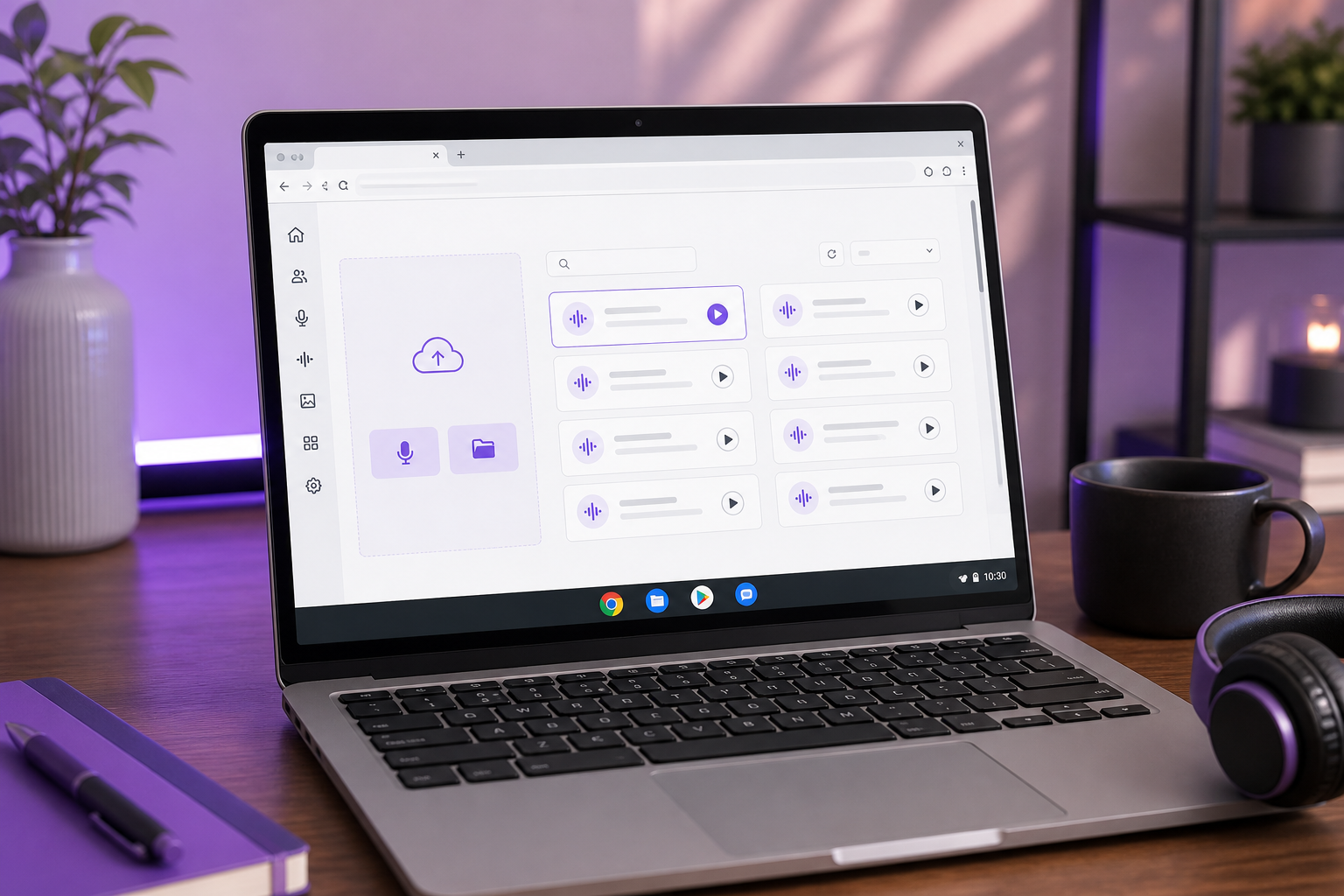
Aquí está el flujo completo basado en archivos, de producción de contenido, usando una herramienta de IA de navegador como ejemplo trabajado:
- Abre Chrome y navega a la herramienta web. Sin
.exe, sin Play Store — solo una URL. La herramienta se carga dentro de la pestaña como cualquier otro sitio web. - Concede permiso de micrófono cuando ChromeOS lo solicite. La solicitud de permiso aparece en la parte superior izquierda de la ventana del navegador. Haz clic en "Permitir" para que la herramienta pueda capturar tu entrada. Si solo estás subiendo un archivo, puedes omitir esto.
- Sube un archivo de audio existente o graba directamente en el navegador. Ambas rutas te llevan al mismo lugar — audio en bruto listo para transformar.
- Selecciona una voz objetivo de la biblioteca, o clona una. La biblioteca cuenta con más de 300 voces de sonido natural, o puedes clonar una voz a partir de una muestra de aproximadamente 20 segundos de audio.
- Procesa y descarga el archivo convertido. La salida se guarda en el almacenamiento de tu Chromebook, lista para llevar a un editor de vídeo o subir directamente a YouTube.
![Close-up of the ChromeOS/Chrome microphone permission prompt ("[site] wants to use your microphone — Allow / Block").](https://washtub.s3.eu-central-1.amazonaws.com/cmqupnl6y000204jrvxlncpc6/photo-3.png)
El flujo de extensión de navegador en vivo funciona de manera diferente y vale la pena un contraste rápido. Para llamadas en tiempo real, instalas una extensión de Chrome en lugar de usar un flujo de trabajo de archivos. "Voice Changer for Chrome" es un panel de sonido gratuito en tiempo real para Google Meet y Zoom, mientras que Clownfish afecta a cada aplicación de navegador que accede al micrófono. Murf.ai caracteriza a Clownfish como funcional "en diferentes modelos de Chromebook sin requisitos de sistema pesados", que es la razón principal por la que un cambiador de voz de navegador supera a las alternativas más pesadas para llamadas en vivo en hardware de menores especificaciones. El compromiso: las extensiones manejan audio en vivo pero no te dan voces reutilizables y descargables como lo hace una herramienta de IA.
Los desarrolladores y las agencias tienen un cuarto ángulo. La misma capacidad de clonación de voz está disponible programáticamente, por lo que puedes integrarla en tu propio producto o pipeline por lotes a través de una API de Clonación de Voz en lugar de hacer clic a través de la interfaz cada vez.
Método 2 — Instalar una Aplicación de Cambiador de Voz para Android a través de Google Play
Si quieres una aplicación que viva en el propio Chromebook en lugar de una pestaña, Google Play es la ruta. Esta es una sólida opción de aplicación de cambiador de voz para chromebook para trabajo basado en archivos — grabar clips, construir voces de personajes, exportar para redes sociales. Solo entra sabiendo su límite estricto antes de comenzar.
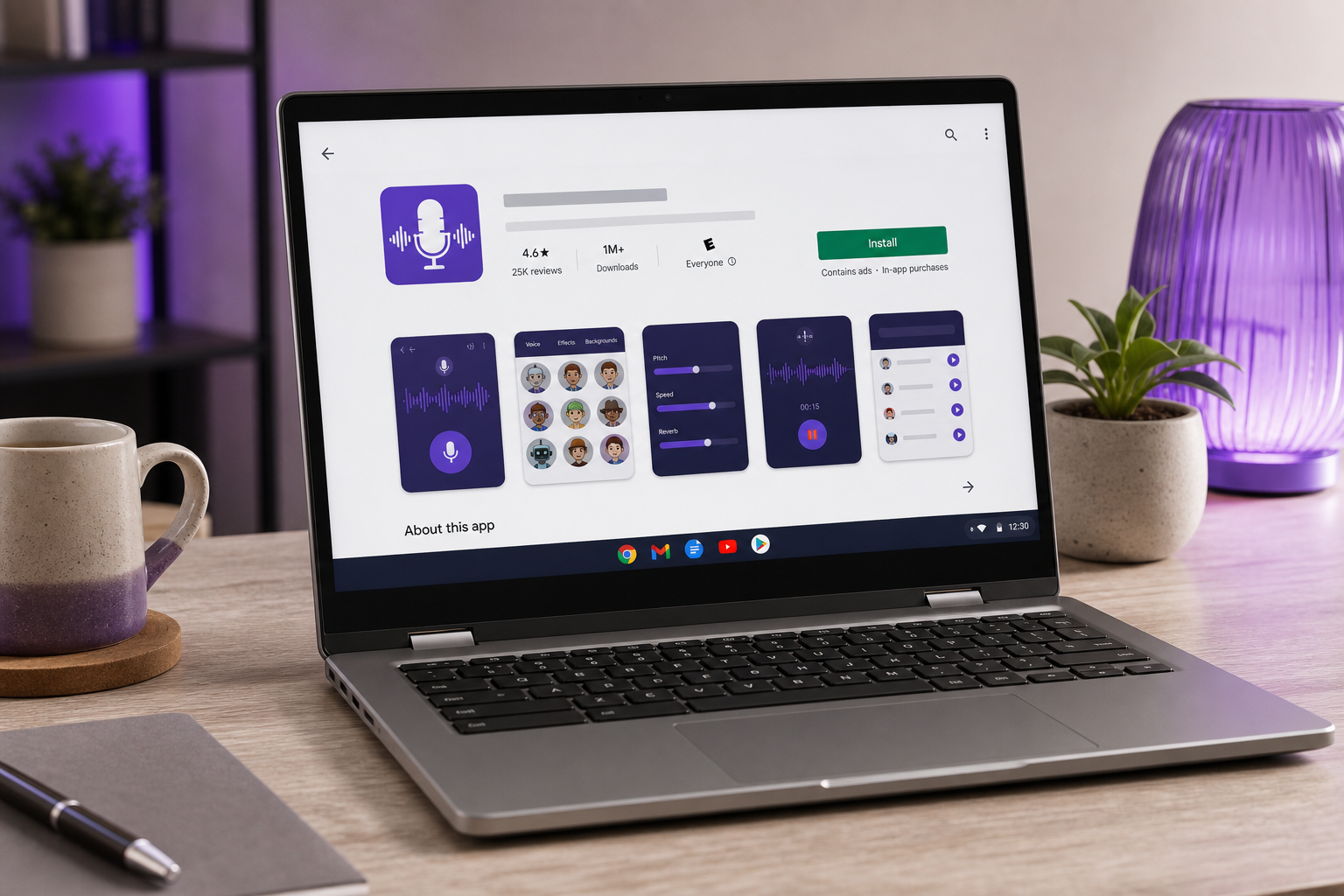
Recórrelo paso a paso:
- Confirma que Google Play está habilitado. Ve a Configuración → Aplicaciones → Google Play Store → Activar. No todos los Chromebooks administrados o emitidos por la escuela permiten esto — si el interruptor está bloqueado, tu administrador lo ha deshabilitado y tendrás que usar la ruta del navegador en su lugar.
- Busca e instala una aplicación de cambiador de voz. Opciones como "Voice changer with effects" o "Voice Changer – Voice Effects" siguen un flujo de trabajo de grabar → aplicar efecto → compartir, convirtiendo la última el audio en diferentes "avatares de voz".
- Concede permisos de micrófono dentro de la aplicación. Esto es independiente del permiso de micrófono del navegador. La aplicación de Android gestiona su propio acceso.
- Trabaja el bucle basado en archivos. Graba un clip, aplica el efecto, guarda o exporta, luego mueve el archivo a tu editor o flujo de subida. Estas aplicaciones construyen tomas alternativas, personajes o avatares un clip a la vez, según las fichas de Google Play — están construidas para producción asíncrona, no para una transmisión en vivo continua.
Una advertencia directa antes de que confíes en esto para algo en vivo: las aplicaciones de Android en ChromeOS frecuentemente no pueden enrutar el audio procesado hacia el Chrome de escritorio o Discord. Como reportan los colaboradores de r/chromeos, el audio procesado queda atrapado dentro de la aplicación y nunca llega a tu llamada o juego. Trata cualquier cambiador de voz de android en un Chromebook como una herramienta de clips grabados, punto final. La infografía a continuación muestra exactamente dónde se rompe la cadena.

Método 3 — Ejecutar un Cambiador de Voz de Linux en Chromebook con Crostini (Ruta de Usuario Avanzado)
Esta es la ruta avanzada — la más flexible y la más exigente. Si genuinamente necesitas cambio en tiempo real con control total sobre el enrutamiento, una configuración de cambiador de voz de linux para chromebook a través de Crostini es la única ruta que lo proporciona. Sé honesto contigo mismo sobre el esfuerzo antes de comprometerte.
Aquí está la secuencia realista:
- Habilita Linux (Crostini). Ve a Configuración → Avanzado → Desarrolladores → "Activar Linux", que la guía de configuración de CrosExperts describe como la ruta integrada y compatible. Esto prepara un contenedor basado en Debian. En algunos dispositivos y canales de OS, es posible que necesites cambiar al canal de Desarrollador antes de que el interruptor de Linux (Beta) aparezca — una peculiaridad documentada en la guía beta de Linux de Chromebook Plus de r/Crostini, así que revisa tu canal si la opción falta.
- Abre la terminal de Linux e instala tus paquetes de cambiador de voz dentro del contenedor. Crostini aloja una distribución completa de Linux "en un contenedor" sin modo desarrollador, según la documentación de ArchWiki. Todo lo que instales vive dentro de ese entorno aislado.
- Configura PulseAudio para enrutar la entrada del micrófono a través del cambiador. Esta es la parte difícil. Un tutorial de Discord en vivo en YouTube muestra que la configuración implica "múltiples comandos, pasos de configuración y dependencia de Linux/Crostini" — estás cableando la ruta de audio a mano.
- Enruta el audio procesado a tu aplicación objetivo. Una vez que PulseAudio esté alimentando la señal modulada donde la quieres, tu aplicación en vivo recibe la voz cambiada.
¿Cuándo vale la pena? Crostini es un flujo de trabajo mantenible y compatible con las políticas en lugar de un truco no compatible — el planteamiento de CrosExperts es que Google espera que algunos usuarios ejecuten aplicaciones de Linux pero las aísla por seguridad y estabilidad, que es el mismo aislamiento que complica el enrutamiento de audio. Reserva tiempo para la configuración del contenedor, la instalación de paquetes y la pila de audio, y espera roturas periódicas cuando las actualizaciones de ChromeOS afecten contenedores o dispositivos de audio. Para un objetivo casual de "sonar como un robot en Discord", el esfuerzo es desproporcionadamente exagerado. Un segundo vídeo de cambiador de voz de Discord en vivo demuestra el mismo enrutamiento complejo luchando contra el diseño aislado — prueba de concepto útil, pero también prueba de cuánto trabajo exige la ruta en tiempo real.
Si estás pasando una hora configurando el enrutamiento de audio de Linux solo para sonar como un robot, has sobrepasado el problema.
Mejor Método de Cambiador de Voz por Caso de Uso: Juegos, Streaming y Creación de Contenido
Ahora la decisión práctica. Empareja tu objetivo real con un método y deja de instalar cinco cosas que nunca usarás. La tabla asigna cada caso de uso a la ruta recomendada y la razón respaldada por la investigación — así es como eliges el mejor cambiador de voz para chromebook para tu situación específica.
| Caso de uso | Método recomendado | Por qué (respaldado por investigación) |
|---|---|---|
| Chat de voz en vivo de Discord / Meet | Extensión de navegador | Se conecta directamente a la entrada del micrófono del navegador; enrutamiento de Android poco confiable |
| Streaming en vivo/juegos | Linux (Crostini) | Mayor control sobre el enrutamiento en vivo, acepta la complejidad de la configuración |
| Contenido de YouTube / narración | Herramienta de IA en navegador | Basada en archivos, sin instalación, voces clonadas reutilizables |
| Doblaje y localización | Herramienta de IA en navegador | Una voz reutilizada en 33 idiomas objetivo |
| Edición de clips de podcast | Aplicación de Android o herramienta de IA | Flujo de trabajo clip por clip de grabar → efecto → exportar |
Para chat web en vivo, la extensión de navegador gana porque se conecta directamente a la entrada del micrófono del navegador, mientras que las aplicaciones de Android se atascan en el enrutamiento — ese emparejamiento viene directamente de la ficha de Clownfish y los informes de confiabilidad de r/chromeos. Para una configuración seria de cambiador de voz para streaming donde quieres control total sobre la señal en vivo, la complejidad de Crostini se gana su lugar. Para edición de clips, el bucle de grabar → efecto → exportar en las aplicaciones de Google Play encaja naturalmente con el caso de uso de podcast.
El segmento de mayor valor son los productores de contenido, y ahí es donde las matemáticas cambian de forma. Una voz cambiada para una llamada en vivo es de un solo uso — termina cuando termina la sesión. Una voz clonada es reutilizable. Clona una vez, y puedes ejecutar esa voz a través de Texto a Voz para narración y a través de Doblaje con IA en 33 idiomas objetivo, extrayendo de una biblioteca de más de 300 voces cuando quieras variedad. Empareja esa narración clonada con la generación de Imagen a Vídeo y habrás convertido un truco de voz único en un pipeline de contenido repetible. Las agencias y desarrolladores pueden escalar el mismo flujo de trabajo programáticamente a través de la API de Doblaje con IA y la API de Texto a Voz, procesando por lotes trabajos de voz y doblaje en lugar de ejecutarlos a mano.
Un cambiador de voz para una broma dura una sesión. Una voz que puedes clonar y reutilizar en 33 idiomas se convierte en un motor de contenido.
Tu Lista de Verificación para Configurar el Cambiador de Voz en Chromebook
Recorre esto en orden. Cada paso elimina una variable para que no desperdicies una tarde en el método equivocado.
- Decide tiempo real vs. grabado. El chat en vivo necesita una extensión de navegador o Linux; el contenido grabado necesita una herramienta de IA de navegador. Esta única elección elimina dos tercios de las opciones de inmediato.
- Verifica qué está habilitado en Configuración. Confirma la disponibilidad de Google Play Store en Configuración → Aplicaciones y Linux (Crostini) en Configuración → Avanzado → Desarrolladores. Los Chromebooks administrados pueden bloquear ambos.
- Prueba los permisos de micrófono en Chrome. Abre cualquier herramienta web, activa el aviso "Permitir micrófono" y confirma que tu micrófono es detectado antes de comprometerte con un método que depende de él.
- Empareja tu objetivo con la matriz. Usa la tabla de casos de uso anterior para elegir exactamente un método en lugar de instalar cinco y esperar que uno funcione.
- Para uso en vivo, instala primero una extensión de navegador. Es la opción en vivo de menor fricción — pruébala antes de intentar siquiera la configuración de Crostini. Si la extensión cubre tu llamada, has terminado.
- Para contenido, crea una cuenta gratuita en una herramienta de IA de navegador y clona una voz de una muestra de 20 segundos. Prueba el bucle completo de grabar → clonar → descargar, luego reutiliza esa voz a través de Texto a Voz y Doblaje con IA para proyectos futuros.
El punto de entrada de menor fricción para cualquier Chromebook es una herramienta de IA basada en navegador con un nivel gratuito — comienza ahí, prueba un clon de voz, y solo pasa a Android o Linux si tu necesidad específica de enrutamiento en vivo lo exige. Empareja esa voz clonada con Texto a Voz y habrás construido un flujo de trabajo funcional de cambiador de voz para chromebook en minutos, sin instalador contra el que luchar.
Preguntas Sobre Cambiadores de Voz en Chromebook, Respondidas (FAQ)
P: ¿Puedo usar un cambiador de voz en Chromebook sin instalar nada?
Sí. Las herramientas y extensiones basadas en navegador se ejecutan dentro de Chrome sin ninguna instalación. "Voice Changer for Chrome" es una opción gratuita en tiempo real para Google Meet y Zoom, y las herramientas de IA de navegador manejan el cambio de voz grabado completamente en la pestaña. Para un Chromebook, el sin-instalación suele ser el punto de partida correcto porque evita por completo las dependencias de Play Store y Linux.
P: ¿Funcionan los cambiadores de voz en tiempo real en Discord en un Chromebook?
A veces, pero es el caso más difícil. Las extensiones de navegador pueden conectarse al micrófono para llamadas basadas en web, mientras que las aplicaciones de Android a menudo "no pueden enrutar el audio procesado hacia el Chrome de escritorio o Discord", según los informes de r/chromeos. Un Discord en vivo confiable con una configuración de cambiador de voz para chromebook en discord generalmente significa una configuración de Linux/Crostini con enrutamiento de audio manual — esfuerzo real para un resultado en tiempo real.
P: ¿Hay un cambiador de voz gratuito para Chromebook?
Sí. Existen extensiones de Chrome gratuitas, incluyendo Voice Changer for Chrome y Clownfish, y las herramientas de IA de navegador ofrecen un nivel gratuito para el cambio de voz grabado y la clonación. Una opción de cambiador de voz gratuito para chromebook cubre la mayoría de las necesidades casuales sin gastar nada, que es por lo que es la primera parada recomendada antes de cualquier ruta de pago o compleja.
P: ¿Puedo cambiar mi voz para vídeos de YouTube en un Chromebook?
Sí, y aquí es donde los Chromebooks brillan. Usa un flujo de trabajo basado en archivos — graba o sube audio, aplica una voz o clona una, luego descarga el clip convertido. Las aplicaciones de Android siguen un bucle de grabar → efecto → compartir, y las herramientas de IA de navegador agregan voces clonadas reutilizables más doblaje, lo que hace que la ruta grabada sea mucho más fuerte que la en vivo en ChromeOS.
P: ¿Por qué mi cambiador de voz de Windows no se instala en mi Chromebook?
Porque ChromeOS no ejecuta aplicaciones de escritorio de Windows .exe. Ejecuta aplicaciones web, aplicaciones de Android y contenedores de Linux (Crostini), como expone la documentación de Crostini de ArchWiki. El instalador que descargaste fue creado para un sistema operativo que no estás usando. Usa una de las tres rutas nativas de Chromebook — navegador, Android o Linux — en su lugar.