Sie haben einen Voice Changer eingelegt, die Datei doppelt angeklickt, und ChromeOS warf zurück „Diese App ist nicht mit Ihrem Gerät kompatibel" – oder verweigerte die .exe gleich ganz. Genau diese Mauer ist der Grund, warum die Suche nach einem Voice Changer für Chromebook schwieriger erscheint, als sie sein sollte. Die meisten Voice Changer sind native Windows- oder macOS-Programme, und ChromeOS läuft als ein browserorientiertes, in einer Sandbox isoliertes System, das sie nicht ausführt, wie das Neverinstall-Team in seiner Analyse der Chromebook-App-Einschränkungen dokumentiert. Vielleicht möchten Sie eine Voice-Mod für Discord-Raids. Vielleicht nehmen Sie YouTube-Erzählungen auf, synchronisieren ein E-Learning-Modul, schützen Ihre Identität in einem Anruf oder spielen einfach mit einer Roboterstimme herum. Die gute Nachricht: Browserbasierte Tools überspringen die Installation komplett. Am Ende dieses Beitrags wissen Sie genau, welche kostenlose Option zu Ihrem Anwendungsfall passt – und wie Sie sie noch heute einschalten, ohne gegen einen einzigen Kompatibilitätsfehler zu kämpfen.
Inhaltsverzeichnis
- Warum Chromebooks die meisten Voice Changer blockieren – und die 3 Wege, die wirklich funktionieren
- Die besten kostenlosen Voice-Changer-Optionen für Chromebook im Vergleich
- So richten Sie einen browserbasierten Voice Changer auf dem Chromebook ein (Schritt für Schritt)
- Echtzeit- vs. aufgezeichnete Stimmumwandlung: Welche Sie tatsächlich brauchen
- Android-Voice-Changer-Apps auf dem Chromebook nutzen (wenn der Browser nicht ausreicht)
- Studioqualität-KI-Stimmen auf dem Chromebook ohne einen einzigen Download
- Ihre Chromebook-Voice-Changer-Einrichtungs-Checkliste
- Chromebook-Voice-Changer-Fragen, beantwortet (FAQ)
Warum Chromebooks die meisten Voice Changer blockieren – und die 3 Wege, die wirklich funktionieren
Die grundlegende Einschränkung ist einfach. ChromeOS ist als Thin-Client-Betriebssystem optimiert, das hauptsächlich Browser- und Cloud-Anwendungen ausführt, und es unterstützt Windows- oder macOS-Programme nicht nativ. Diese eine Designentscheidung ist der Grund, warum der klassische Weg „die Voice-Changer-.exe herunterladen und ausführen" scheitert, bevor er beginnt. Die Datei wird heruntergeladen und liegt dann einfach da – ChromeOS hat keine Möglichkeit, sie auszuführen. Dies zu verstehen, spart Ihnen Stunden von Versuch und Irrtum, denn es sagt Ihnen, welche Tools überhaupt einen Versuch wert sind.
Es gibt genau drei Möglichkeiten, Software auf einem Chromebook auszuführen, und jede schneidet hinsichtlich der Zuverlässigkeit beim Stimmwechsel unterschiedlich ab.
Web-Apps (Browser). Dies ist der Weg des geringsten Widerstands und mit großem Abstand der zuverlässigste. Ein Voice Changer, der in einem Chrome-Tab geladen wird und Mikrofonzugriff anfordert, funktioniert auf jedem Chromebook, unabhängig vom Jahr, Chipsatz oder ob die IT das Gerät gesperrt hat. Keine Installation, keine Administratorrechte, keine Kompatibilitätsschicht. Wenn ein Tool im Browser läuft, läuft es auf Ihrem Gerät.
Android-Apps (Google Play Store). Das ChromeOS-Team fügte bereits 2016 die Play-Store- und Android-App-Unterstützung hinzu, sodass bestehende Android-Apps auf Chromebooks mit Anpassungen für größere Bildschirme und Tastatur-/Trackpad-Eingabe laufen können. Laut der ChromeOS-Entwicklerdokumentation laufen diese Apps, ohne Geschwindigkeit, Einfachheit oder Sicherheit zu beeinträchtigen – aber sie wurden zuerst für Telefone und Tablets entwickelt und müssen sich auf einigen Geräten an querformatorientierte Displays und x86-Hardware anpassen. Der praktische Haken bei Voice Changern: Das Weiterleiten des veränderten Audios einer Android-App in einen Browseranruf oder eine separate App ist Glückssache, weil die App in einem Container läuft.
Linux-Container (Crostini). Unterstützte Chromebooks können Linux-Apps in einem Container ausführen. Für den Stimmwechsel ist das überzogen – Sie würden mehr Zeit mit der Konfiguration der Umgebung verbringen als mit der eigentlichen Nutzung. Lassen Sie es sein, es sei denn, Sie sind bereits Linux-Nutzer mit einem konkreten Grund. Für die überwiegende Mehrheit der Leser ist es das falsche Werkzeug.
Der beste Voice Changer für ein Chromebook ist nicht der mit den meisten Funktionen – es ist der, der Sie nie auffordert, etwas zu installieren.
Es gibt auch einen zukunftssicheren Grund, browserorientiert zu denken. Legacy-Chrome-Apps sind auf dem Weg nach draußen. Laut Googles Support-Dokumentation verlieren von Nutzern installierte Chrome-Apps ab ChromeOS-Version 138 im Jahr 2025 die Unterstützung, wobei ein Kompatibilitätsflag die Unterstützung nur bis Version 169 im Jahr 2028 verlängert. Übersetzung: Bauen Sie Ihren Workflow nicht um eine alte Chrome-App herum auf, die Sie in einem Forenbeitrag gefunden haben. Sie hat ein Ablaufdatum. Browsernative Web-Apps und Android-Apps sind der langfristige Weg.
Noch ein Grund, warum Cloud unter ChromeOS lokal schlägt: das Speicherverhalten. Nutzer in ChromeOS-Diskussionssträngen berichten, dass das System, wenn der lokale Speicher unter etwa 1 GB fällt, automatisch Dateien im Downloads-Ordner löschen kann. Ein Voice Changer, der alles in der Cloud speichert oder im Browser verarbeitet, stößt nie auf dieses Problem. Eine lokale Installation, die Dateien in Downloads ablegt, könnte verschwinden, wenn Sie es am wenigsten erwarten.

Hier also die These, auf der der Rest dieses Leitfadens aufbaut: Für einen ChromeOS-Voice-Changer ist browserbasiert der Standard, Android das Ausweichmittel und Linux die Ausnahme, die Sie fast nie brauchen.
Die besten kostenlosen Voice-Changer-Optionen für Chromebook im Vergleich
Die Auswahl des richtigen kostenlosen Voice Changers für Chromebook beginnt damit, den Werkzeugtyp mit dem abzugleichen, was Sie tatsächlich tun – und nicht der App hinterherzujagen, die die auffälligste Startseite hat. Die vier realistischen Kategorien lassen sich sauber danach unterteilen, ob sie installiert werden müssen, ob sie in Echtzeit funktionieren und wie gut die Ausgabe klingt.
| Werkzeugtyp | Installation nötig | Echtzeit oder Upload | Realität der kostenlosen Stufe | Am besten für |
|---|---|---|---|---|
| Browser-Upload-Voice-Changer | Nein | Upload-basiert | Kostenlose Effekte, bei manchen keine Anmeldung | Schnelle Spaß-Bearbeitungen, Tonhöhen-/Timbre-Wechsel |
| Browser-Mikrofonzugriff-Erweiterung | Nein (fügt Erweiterung hinzu) | Echtzeit | Kostenlos, abhängig von Mikrofonberechtigung | Live-Browseranrufe, Discord im Tab |
| Android-Voice-Changer-App | Ja (Play Store) | Echtzeit | Kostenlos mit Werbung oder Limits | Offline-Nutzung, Telefon-Features |
| KI-Stimme-/Synchronisations-Webplattform | Nein | Upload-basiert | Kostenlose Credits, dann kostenpflichtige Stufen | Erzählung & Synchronisation in Studioqualität |
Jede Zeile löst ein anderes Problem. Upload-basierte Browser-Tools ermöglichen es Ihnen, eine Aufnahme hochzuladen und Tonhöhen- und Timbre-Effekte anzuwenden – tiefere Stimme, höhere Stimme, Charaktereffekte – vollständig online. Ein solcher Browser-Upload-Voice-Changer-Dienst funktioniert auf diese Weise, und das Modell ist von Natur aus ChromeOS-kompatibel, weil nichts installiert wird. Der Nachteil ist, dass es nicht in Echtzeit funktioniert: Sie laden hoch, verarbeiten und laden dann das Ergebnis herunter. Großartig zum Bearbeiten eines Clips, nutzlos für einen Live-Anruf.
Chrome-erweiterungsbasierte Changer drehen das um. Eine Voice-Changer-Erweiterung kann jede Webanwendung beeinflussen, die ein Mikrofon oder Audioaufnahmegerät verwendet, was Echtzeiteffekte innerhalb browserbasierter Anrufe bedeutet. Das ist das Nächste an einer Live-Voice-Mod, das Sie auf einem Chromebook bekommen. Aber es stützt sich vollständig auf Chromes Erweiterungs- und Mikrofonberechtigungsmodell statt auf ein systemweites virtuelles Audiogerät – ein Unterschied, der enorm wichtig wird, sobald Sie versuchen, es in eine bestimmte App einzuspeisen. Die herunterladbaren Desktop-Discord-Changer, die Leute unter Windows empfehlen, laufen unter ChromeOS überhaupt nicht, also ist eine In-Tab-Erweiterung hier Ihre Live-Option.
Dann gibt es die beiden Enden des Qualitätsspektrums. Auf der einen Seite spielerische Tonhöhenverschieber: gut für Gaming und Streiche, wo eine Roboter- oder Chipmunk-Stimme der ganze Sinn ist. Auf der anderen Seite die KI-Stimmumwandlung, wo das Ziel natürliches, veröffentlichungsfähiges Audio ist. Wenn Sie Inhalte produzieren, die jemand tatsächlich anhören wird – Erzählung, Synchronisation, Schulungsmodule – gehören Sie in diese KI-Stufe, und wir werden weiter unten konkret erklären, warum.
So richten Sie einen browserbasierten Voice Changer auf dem Chromebook ein (Schritt für Schritt)
Ein browserbasierter Voice Changer auf einem Chromebook ist in etwa zwei Minuten einsatzbereit. Hier ist die genaue Abfolge, mit den ChromeOS-spezifischen Klicks, über die Leute stolpern.
- Öffnen Sie das Web-Tool in Chrome. Navigieren Sie zur Voice-Changer-Web-App in einem neuen Tab. Kein Download, keine Administratorrechte, kein Installer. Wenn das Tool geladen wird, haben Sie den schwierigsten Teil, mit dem Desktop-Nutzer konfrontiert sind, bereits hinter sich.
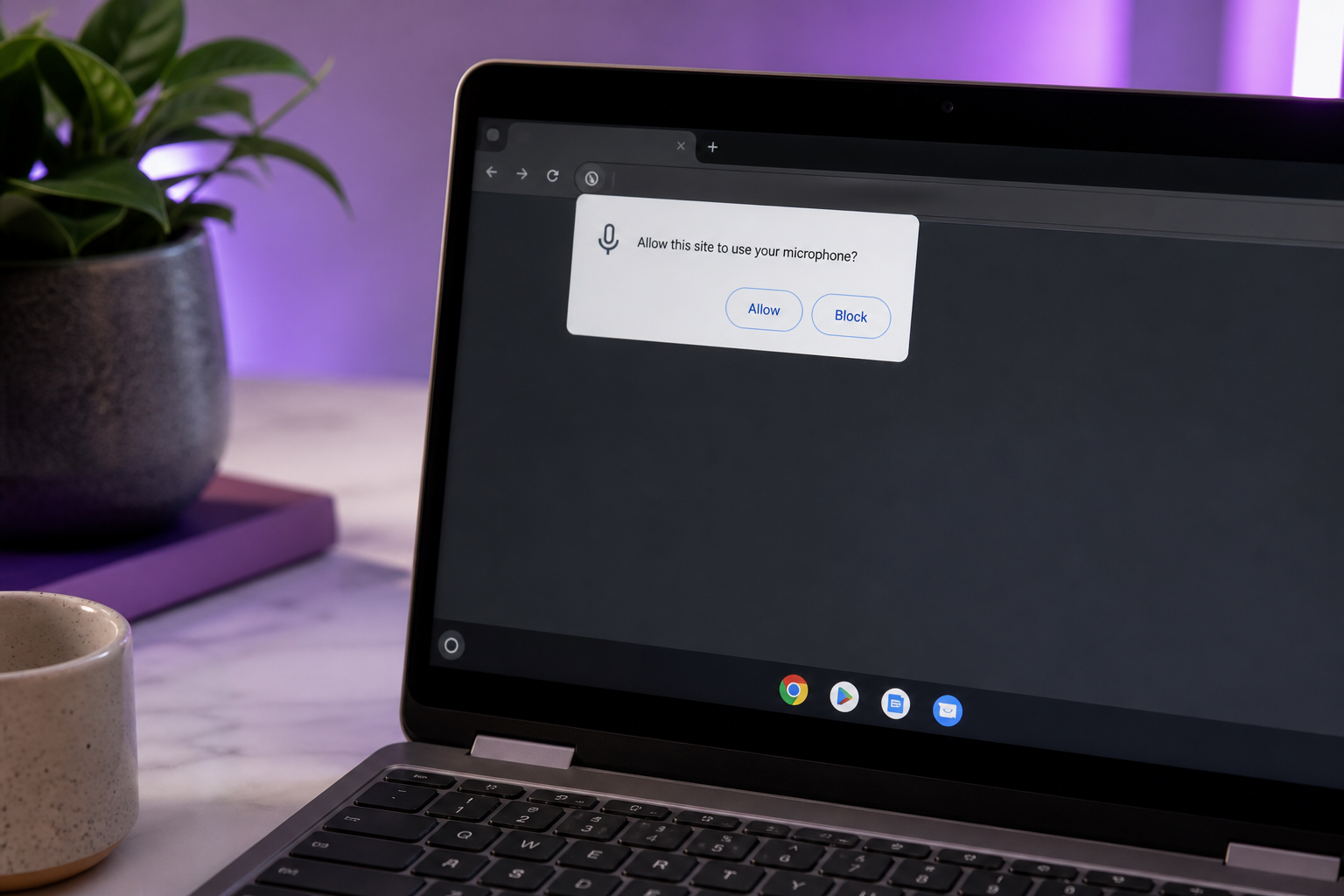
- Erteilen Sie die Mikrofonberechtigung. Wenn der Browser Sie dazu auffordert, klicken Sie auf Zulassen. Dies ist der mit Abstand häufigste Fehlerpunkt – wenn Sie die Aufforderung weggeklickt haben, hört die Seite Ihr Mikrofon nie und der Effekt scheint „kaputt" zu sein, obwohl er wirklich nur stummgeschaltet ist.
- Beheben Sie die Mikrofonberechtigung, falls sie blockiert ist. Gehen Sie zu
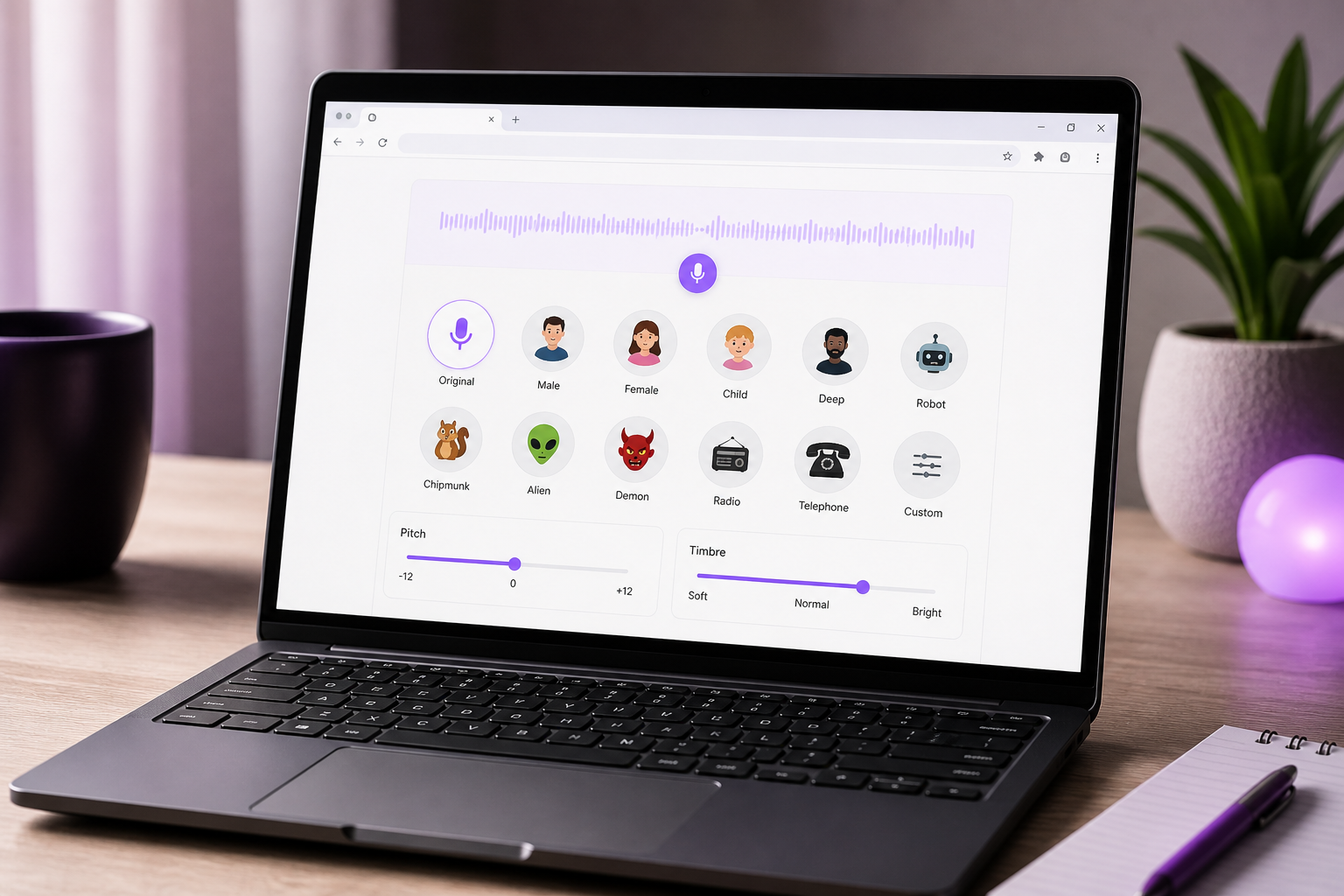
chrome://settings/content/microphonein der Adressleiste. Bestätigen Sie, dass die Seite unter „Zugelassen" steht, und – das ist wichtig bei Chromebooks mit einem USB-Headset – prüfen Sie, dass das richtige Eingabegerät als Standard ausgewählt ist. ChromeOS leitet Audio gerne an das eingebaute Mikrofon weiter, wenn Sie eigentlich Ihr Headset verwenden wollten. - Wählen und passen Sie Ihre Stimme an. Wählen Sie eine Voreinstellung (tiefer, höher, robotisch, eine Charakterstimme) oder ziehen Sie die Tonhöhen- und Timbre-Schieberegler. Die meisten Browser-Tools bieten Ihnen eine Live-Vorschau, sodass Sie die Änderung hören können, bevor Sie sich festlegen.
- Leiten oder überwachen Sie Ihre Ausgabe. Hier ist die ChromeOS-Realität, vor der Sie niemand warnt: Es gibt kein einfaches virtuelles Audiogerät im VB-Cable-Stil auf Chromebooks. Die Dokumentation der Chromebook-OS-Einschränkungen, einschließlich Splashtops Support-Hinweisen zu ChromeOS-Beschränkungen, weist genau auf diese Art systemischer Einschränkung beim Audio-Routing und virtuellen Geräten hin. Nutzen Sie also die integrierte Überwachung des Tools oder wählen Sie den Browser-Tab als Audioquelle in jeder Anruf-App, die es erlaubt. Erwarten Sie nicht, ein systemweit verändertes Mikrofon gleichzeitig in jede App einzuspeisen.
- Testen Sie, bevor Sie live gehen. Machen Sie eine Testaufnahme oder springen Sie in einen Testanruf und bestätigen Sie sowohl den Effekt als auch die Latenz. Die Echtzeit-Browserverarbeitung fügt eine kleine Verzögerung hinzu – Sie wollen wissen, wie viel, bevor Sie etwas Wichtigem beitreten.
Wenn ein Tool in Ihrem Chrome-Tab lädt und nach Mikrofonzugriff fragt, sind Sie den größten Teil des Weges zu einem funktionierenden Voice Changer – keine Administratorrechte, keine Downloads, keine Kompatibilitätsfehler.
Diese Routing-Einschränkung in Schritt 5 ist für viele Leser der entscheidende Faktor. Wenn Sie einen Live-Effekt benötigen und Ihre Anruf-App in einem Browser-Tab lebt, sind Sie fertig. Wenn sie ein systemweites virtuelles Mikrofon benötigt, wird ChromeOS Ihnen einfach keines geben – was der ehrliche Grund ist, warum sich ein Voice Changer für Chromebook anders verhält als dieselbe Idee unter Windows.
Echtzeit- vs. aufgezeichnete Stimmumwandlung: Welche Sie tatsächlich brauchen
Die meisten Leitfäden überspringen die Weggabelung, die alles entscheidet. Live-Stimmveränderung – Discord, Gaming, Anrufe – erfordert niedrige Latenz und hängt vom Audio-Routing ab. Aufgezeichnete Umwandlung – YouTube, Podcasts, E-Learning-Synchronisation – hat überhaupt keinen Latenzdruck, sodass sie Stimmqualität und Bearbeitungskontrolle priorisiert. Wenn Sie diese Unterscheidung richtig treffen, trifft sich die Werkzeugwahl von selbst.
| Anwendungsfall | Latenzbedarf | Qualitätsbedarf | Empfohlener Werkzeugtyp |
|---|---|---|---|
| Discord / Voice-Chat-Gaming | Hoch (niedrige Latenz) | Niedrig–mittel | Browser-Mikrofonerweiterung |
| Streich- / Scherzanrufe | Hoch | Niedrig | Browser-Mikrofonerweiterung |
| YouTube-Erzählung | Keiner | Hoch | KI-Stimme-/Synchronisations-Webplattform |
| E-Learning- / Schulungssynchronisation | Keiner | Hoch | KI-Stimme-/Synchronisations-Webplattform |
| Podcast-Stimmengestaltung | Keiner | Mittel–hoch | Upload-Voice-Changer oder KI-Plattform |
Die Matrix teilt sich aus einem mechanischen Grund so auf. Echtzeitnutzung kann die Verzögerung einer Upload-Verarbeitung-Download-Schleife nicht tolerieren, sodass Gamer und Scherzbolde die einfacheren Effekte einer Browser-Erweiterung akzeptieren und Geschwindigkeit priorisieren sollten. Es gibt keinen Ausweg – sobald Audio Ihr Gerät verlassen, verarbeitet und zurückkommen muss, haben Sie das Live-Gespräch verloren.
Aufgezeichnete Inhalte drehen die Priorität vollständig um. Wenn die Latenz keine Rolle spielt, gewinnt die Qualität, und genau dort zieht die KI-Umwandlung an einem Tonhöhenverschieber vorbei. Die Lücke ist real und dokumentiert. Eine Diskussion in einer Spielentwicklungs-Community stellt fest, dass viele kostenlose TTS-basierte Charakterstimmen nutzbar sind, aber „unnatürlich klingen werden" – gut für einen schnellen Platzhalter, falsch für alles, was Sie veröffentlichen. Im Gegensatz dazu betont Slators Analyse des KI-Stimmklonens für die Synchronisation, dass das Ziel nicht nur verständliches Audio ist, sondern natürliche, authentische, emotional ansprechende Stimmen, die für professionelle Inhaltslokalisierung geeignet sind. Das ist die Messlatte, die veröffentlichungsfähige Arbeit überwinden muss.
Für die Zeilen Erzählung, Synchronisation und E-Learning ist dies der Grund, warum eine KI-Plattform einen Neuheiten-Changer eindeutig schlägt. KI-Stimmklonen, eine tiefe Bibliothek natürlicher Stimmen und echte mehrsprachige Ausgabe lösen Probleme, die ein Tonhöhenregler nicht berühren kann – Sie verzerren keine Stimme, Sie erzeugen eine saubere, konsistente. Wenn Ihr Ziel eine ganze Videoserie oder ein in mehreren Sprachen erzählter Schulungskurs ist, sind diese natürlichen Stimmen der Unterschied zwischen etwas, das Leute zu Ende schauen, und etwas, das sie nach zehn Sekunden schließen.
Android-Voice-Changer-Apps auf dem Chromebook nutzen (wenn der Browser nicht ausreicht)
Manchmal wird der Browser wirklich nicht tun, was Sie brauchen – Sie möchten Offline-Nutzung oder eine bestimmte Funktion, die kein Web-Tool bietet. Dann wird eine Android-Voice-Changer-App eine Überlegung wert. Gehen Sie nur mit klaren Erwartungen heran, denn Android-Apps unter ChromeOS bringen echte Vorbehalte mit sich.
- Kann Ihr Chromebook überhaupt Play-Store-Apps ausführen? Die Android-App-Unterstützung kam 2016 zu ChromeOS, aber nicht jedes Chromebook hat den Play Store aktiviert – ältere Geräte, verwaltete Unternehmensgeräte und von Schulen ausgegebene Maschinen haben ihn oft gesperrt. Öffnen Sie Ihr Einstellungsmenü und suchen Sie nach einem Abschnitt „Google Play Store"; wenn er da ist, schalten Sie ihn ein. Wenn er ganz fehlt, bleiben Sie bei Browser-Tools, und das ist das Ende des Android-Weges für Sie.
- Warum Android-Voice-Apps mit dem Mikrofon-Routing kämpfen. Diese Apps teilen sich Code mit ihren Telefon- und Tablet-Versionen, müssen aber querformatorientierte Bildschirme, x86-Architektur auf einigen Geräten und Tastatur-/Trackpad-Eingabe als erstklassige Methoden handhaben. Noch wichtiger: Sie laufen in einem Container, sodass das Einspeisen ihres veränderten Audios in einen separaten Browser-Tab oder den Anruf einer anderen App unzuverlässig ist – es gibt kein systemweites virtuelles Mikrofon, das sie überbrückt. Dokumentierte Chromebook-OS-Beschränkungen, einschließlich Splashtops Support-Hinweisen, weisen auf dieselben systemischen Grenzen beim Audio-Routing hin.
- Berechtigungen und Hintergrund-Audio-Eigenheiten. Android-Voice-Apps können die Audioverarbeitung in dem Moment stoppen, in dem Sie sie in den Hintergrund verschieben, sodass ein Changer, der in einem minimierten Fenster läuft, unbemerkt aufhören kann zu funktionieren. Mikrofonberechtigungen müssen außerdem zweimal erteilt werden – einmal auf der Android-App-Ebene und einmal auf der ChromeOS-Ebene. Erteilen Sie beide, sonst hört die App nichts. Der praktische Schritt besteht darin, zuerst innerhalb der App zu testen, um zu bestätigen, dass der Effekt funktioniert, und dann zu testen, ob eine andere App die Ausgabe tatsächlich hören kann.
- Wann es sich wirklich lohnt. Greifen Sie nur für die Offline-Nutzung zu einer Android-App – einige funktionieren ohne Internet, im Gegensatz zu Web-Tools, die eine Live-Verbindung benötigen – oder für eine Nischenfunktion, die den Browser-Optionen fehlt. Für alles andere bleiben Sie browserorientiert. Die Routing-Grenzen des Containers bedeuten, dass Sie normalerweise mehr Zeit mit der Fehlerbehebung verbringen als Sie sparen würden.
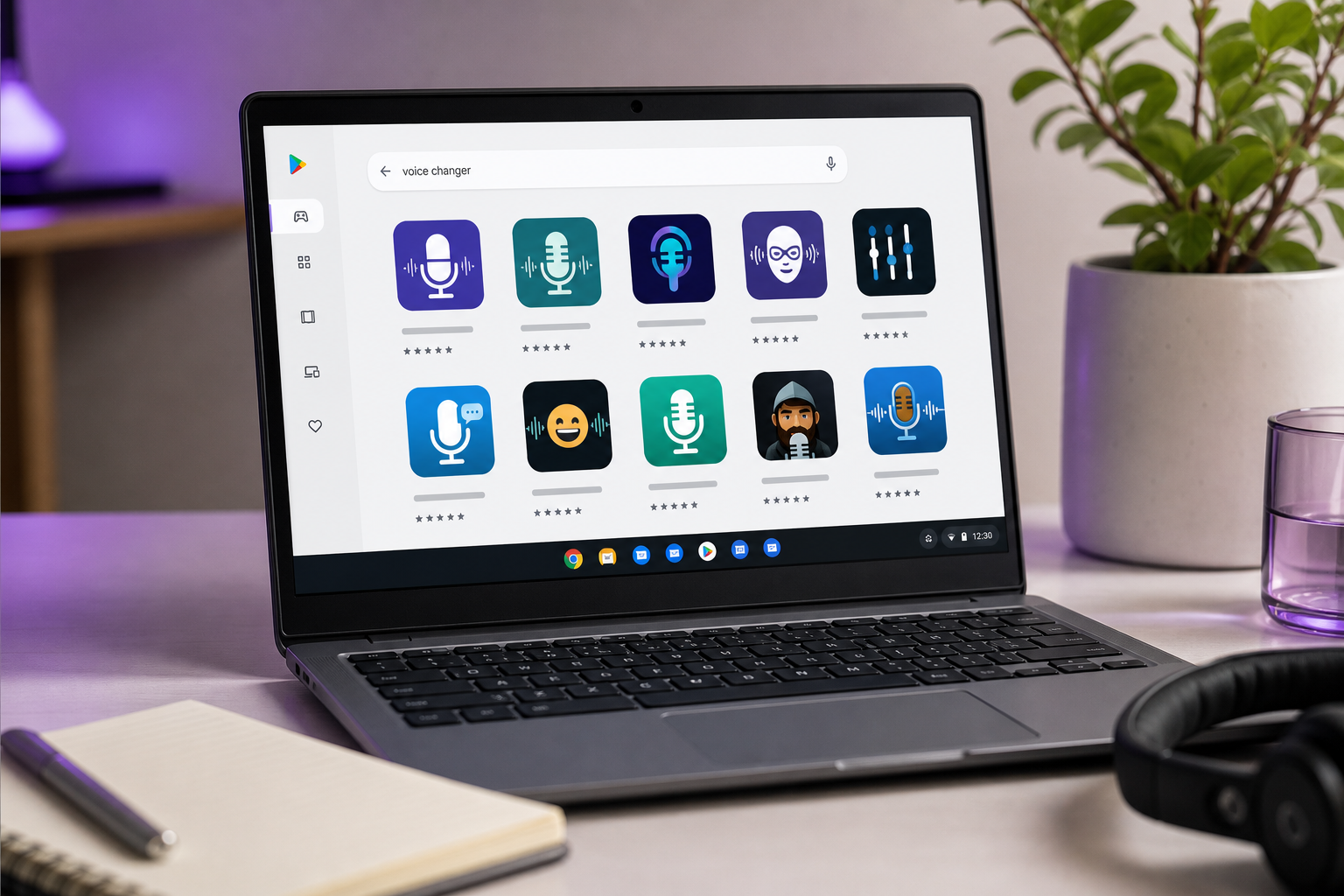
Die Kurzfassung: Eine Android-Voice-Changer-App ist ein Ausweichmittel, keine erste Wahl. Wenn der Browser-Weg Ihren Anwendungsfall in den früheren Abschnitten abgedeckt hat, gibt es wenig Grund, gegen die Audio-Eigenheiten des Containers zu kämpfen.
Studioqualität-KI-Stimmen auf dem Chromebook ohne einen einzigen Download
Hier ist die Neubetrachtung, die für Kreative alles verändert. Es geht nicht darum, Ihre Stimme mit einem Tonhöhenregler zu „verändern" – es geht darum, sie mit KI zu transformieren oder zu ersetzen, vollständig im Browser. Und weil es in einem Chrome-Tab läuft, ist es standardmäßig ChromeOS-freundlich. Kein Installer, kein Kompatibilitätsfehler, keine Administratorrechte. Das Chromebook, das keine Desktop-.exe ausführen konnte, betreibt ein vollständiges KI-Stimmenstudio ohne mit der Wimper zu zucken.
Drei browsernative Fähigkeiten trennen diese Stufe von Neuheiten-Changern, und jede löst ein Problem, das ein Tonhöhenverschieber nicht kann.
Stimmklonen aus einer kurzen Probe. Nehmen Sie einmal einen kurzen Clip auf und erzeugen Sie eine wiederverwendbare KI-Stimme, die Sie jederzeit abrufen können. So arbeiten Lokalisierungsfachleute im großen Maßstab: Die Analyse einer Lokalisierungsfirma zum Stimmklonen beschreibt das einmalige Klonen der Hauptstimme einer Marke und dann deren Wiederverwendung über jede Sprache hinweg – was den Bedarf reduziert, für jeden Markt separate menschliche Sprecher zu engagieren, und den gesamten Produktionszyklus beschleunigt. Sie klonen Ihre Stimme einmal und hören auf, für immer neu aufzunehmen.
Eine große Bibliothek natürlicher KI-Stimmen. Anstelle eines Spielereieffekts wählen Sie aus Hunderten fertiger, natürlich klingender Stimmen. Brauchen Sie einen warmen Erzähler für E-Learning und einen klaren Ansager für einen Werbespot? Wählen Sie für jeden eine KI-Stimme aus, ohne Aufnahme.
Mehrsprachige Synchronisation. Verwandeln Sie eine Aufnahme in viele Sprachversionen. Hier wird das Geschäftsargument schwer zu widerlegen. Eine begutachtete Studie zu Gen-KI-Systemen für mehrsprachige Synchronisation findet, zusammen mit Branchenanalysen von Lokalisierungsfirmen, dass KI-basierte Synchronisation die Produktionszeit und -kosten im Vergleich zur traditionellen menschlichen Synchronisation erheblich reduziert und dabei Inhalte gleichzeitig über mehrere Sprachen hinweg lokalisiert. Um die Qualitätsmesslatte aus Slators Berichterstattung zu wiederholen: Das Ziel ist natürliche, authentische, emotional ansprechende Ausgabe – nicht die „unnatürliche" Obergrenze kostenloser Stimmen, die die Spielentwicklungs-Community zuvor angemerkt hat.
Der Browser-Workflow ist erfrischend kurz. Öffnen Sie die Plattform in Chrome. Nehmen Sie Ihre Erzählung auf oder laden Sie sie hoch. Klonen Sie Ihre Stimme oder wählen Sie eine KI-Stimme aus der Bibliothek. Synchronisieren Sie optional in eine andere Sprache. Exportieren Sie das fertige Audio oder Video direkt für YouTube oder einen E-Learning-Kurs. Keine Desktop-App berührt Ihr Gerät in irgendeinem Schritt.
Auf einem Chromebook ist die Obergrenze für Stimmarbeit nicht Ihre Hardware – es ist, ob Sie einen Spielzeug-Tonhöhenverschieber oder ein KI-Studio verwenden, das in einem Browser-Tab läuft.
Hier passt DubSmart AI genau zur Chromebook-Realität: browserorientiert, All-in-One, mit Stimmklonen aus etwa 20 Sekunden Audio, über 300 natürlichen Stimmen und Synchronisation von über 60 Ausgangssprachen in 33 Zielsprachen – die Stufe, die für ernsthafte Inhaltslokalisierung gebaut wurde und nicht für einmalige Späße. Entwickler und Agenturen, die Stimmen-KI in ihre eigenen Tools integrieren möchten, können auf der Voice Cloning API statt einer Benutzeroberfläche aufbauen. Für alle anderen ist es ein vollständiges Studio, das Sie nie auffordert, etwas zu installieren.
Ihre Chromebook-Voice-Changer-Einrichtungs-Checkliste
Gehen Sie das durch, bevor Sie sich für einen Voice Changer für Chromebook entscheiden – es verwandelt die obigen Entscheidungen in eine Zwei-Minuten-Einrichtung, die Sie sofort umsetzen können.
- Benennen Sie zuerst Ihr Ziel. Echtzeit-Gaming, aufgezeichnete Inhalte oder mehrsprachige Synchronisation? Jede andere Wahl auf dieser Liste ergibt sich aus dieser einen Antwort, also entscheiden Sie sie, bevor Sie ein einziges Tool öffnen.
- Ordnen Sie den Werkzeugtyp aus der Vergleichstabelle zu. Browser-Mikrofonerweiterung für Live-Nutzung, Upload- oder KI-Plattform für aufgezeichnete Qualität. Zwingen Sie keinen Neuheiten-Changer, eine Erzählaufgabe zu erledigen – die Fehlanpassung ist der Punkt, an dem Leute die meiste Zeit verschwenden.
- Bestätigen Sie die Chrome-Mikrofonberechtigungen. Prüfen Sie
chrome://settings/content/microphoneund stellen Sie das richtige Eingabegerät ein – eingebaut versus USB-Headset – vor Ihrer ersten Sitzung, nicht mitten im Anruf. - Testen Sie das Audio-Routing, bevor Sie live gehen. Machen Sie einen Testanruf oder eine Testaufnahme. ChromeOS hat kein einfaches virtuelles Mikrofongerät, also überprüfen Sie, ob die App am anderen Ende den Effekt tatsächlich hört, anstatt anzunehmen, dass sie es tun wird.
- Wählen Sie für Inhalte Ihre KI-Stimme oder Ihren Klon vor der Aufnahme. Die Wahl der Stimme im Voraus hält Ihre Erzählung über ein ganzes Projekt oder einen Sprachsatz hinweg konsistent, anstatt drei Folgen später eine Fehlanpassung zu entdecken.
- Prüfen Sie die Grenzen der kostenlosen Stufe frühzeitig. Bestätigen Sie kostenlose Credits, Effektobergrenzen, Wasserzeichen oder Längenlimits, damit Sie nicht mitten im Projekt gegen eine Wand stoßen. Planen Sie eine kostenpflichtige Stufe ein, wenn Sie veröffentlichungsfähige Ausgabe in Studioqualität benötigen.
- Entscheiden Sie, ob Sie auf andere Sprachen skalieren werden. Wenn ja, wählen Sie eine Plattform, die an einem Ort synchronisiert und klont, anstatt separate Tools für jeden Markt zusammenzufügen.
Öffnen Sie jetzt Chrome und führen Sie Ihren ersten Test durch. Kein Download erforderlich – das ist der ganze Sinn, dies auf einem Chromebook zu tun.
Chromebook-Voice-Changer-Fragen, beantwortet (FAQ)
Gibt es einen völlig kostenlosen Voice Changer für Chromebook?
Ja. Browser-Upload-Tools und einige Chrome-Mikrofonzugriff-Erweiterungen sind kostenlos ganz ohne Installation. Die Nuance, die die Tabelle nicht vollständig zeigen kann: „kostenlos" bedeutet normalerweise kostenlose Effekte mit Limits – Wasserzeichen, Längenobergrenzen oder Werbung – statt unbegrenzter Studioausgabe. KI-Plattformen geben Ihnen typischerweise kostenlose Credits zum Start und bringen Sie dann für höherwertige, längere oder mehrsprachige Arbeit auf kostenpflichtige Stufen. Ein kostenloser Voice Changer für Chromebook existiert also absolut; lesen Sie nur das Kleingedruckte, bevor Sie ein Projekt um die kostenlose Stufe herum aufbauen.
Kann ich einen Voice Changer auf Discord mit einem Chromebook verwenden?
Ehrlich gesagt ist es eingeschränkt. ChromeOS hat kein einfaches virtuelles Mikrofongerät, sodass das systemweite Routing, das Sie unter Windows verwenden würden, hier nicht verfügbar ist. Eine Chrome-Mikrofonzugriff-Erweiterung kann Echtzeiteffekte auf browserbasiertes Discord anwenden, das in einem Tab läuft, was Ihre beste Live-Option ist. Die Desktop-artige Android-Discord-App empfängt das veränderte Audio möglicherweise nicht zuverlässig aufgrund von Container-Routing-Grenzen, die in Chromebook-OS-Referenzen dokumentiert sind. Führen Sie immer eine Testsitzung durch, bevor Sie mit Freunden live gehen.
Funktionieren Voice Changer ohne Internet unter ChromeOS?
Webbasierte Tools benötigen eine Verbindung – kein Internet, kein Effekt, da die Verarbeitung in der Cloud oder in einer geladenen Web-App stattfindet. Einige Android-Voice-Apps laufen offline, und das ist einer der wenigen echten Gründe, sie gegenüber Browser-Tools zu wählen. Bedenken Sie, dass ChromeOS selbst von Natur aus stark auf Cloud- und Web-Workflows setzt, wie Neverinstalls Analyse der Plattform betont, sodass Offline-Stimmarbeit auf diesen Geräten die Ausnahme statt die Norm ist.
Ist es sicher, einer Website Mikrofonzugriff zu gewähren?
Gewähren Sie Mikrofonzugriff nur seriösen Tools, denen Sie tatsächlich vertrauen, und widerrufen Sie ihn danach über chrome://settings/content/microphone. Da Chrome-Erweiterungen jede Web-App beeinflussen können, die ein Audioaufnahmegerät verwendet, seien Sie bewusst mit dem, was Sie installieren – eine ständig aktive Live-Mikrofonerweiterung hat eine größere Reichweite als ein einmaliges Upload-Tool. Aufgezeichnete und KI-Workflows, die Uploads verarbeiten, sind im Allgemeinen risikoärmer als eine ständig zuhörende Echtzeiterweiterung, also berücksichtigen Sie das bei der Wahl der Kategorie.