Du hast den perfekten Voice Changer gefunden, das Installationsprogramm heruntergeladen, doppelt darauf geklickt – und dein Chromebook hat nichts getan. Kein Fenster. Kein Setup-Assistent. Nur eine Datei, die dein ChromeOS-Gerät schlichtweg nicht öffnen will. Das passiert, weil ChromeOS keine nativen Windows-.exe- oder Mac-.dmg-Desktopanwendungen ausführt. Der Voice Changer, den du dir geschnappt hast, wurde für ein Betriebssystem gebaut, das du nicht verwendest. Wenn du nach einem Voice Changer für Chromebook gesucht hast, um in einem Discord-Sprachchat anders zu klingen, einen Stream aufzupeppen, ein YouTube-Video zu vertonen oder Clips für ein anderes Publikum zu synchronisieren, bist du gegen eine Wand gelaufen, gegen die schon Tausende vor dir gelaufen sind. Nutzer auf r/chromeos haben öffentlich gefragt, ob irgendeine Voice-Changer-App oder -Erweiterung zuverlässig auf einem Chromebook für Discord und Google Meet funktioniert, und die Antworten verweisen auf „begrenzte Optionen und unzuverlässiges Routing". Hier kommt der Gewinn: Es gibt drei funktionierende Wege – browserbasierte Tools, Android-Apps über Google Play und Linux-Apps über Crostini – plus einen separaten Pfad für die Content-Produktion, den die meisten Anleitungen komplett überspringen. Echtzeit-Stimmenverzerrung auf einem Chromebook ist tatsächlich schwieriger als auf Windows. Aufgezeichnete, dateibasierte Stimmenverzerrung ist einfach und oft besser.
Inhaltsverzeichnis
- Warum Chromebooks die meisten Voice Changer blockieren (und die 3 Wege, die wirklich funktionieren)
- Echtzeit vs. Aufgezeichnet: Die richtige Voice-Changer-Methode für dein Ziel wählen
- Methode 1 — Einen browserbasierten KI-Voice-Changer nutzen (keine Installation erforderlich)
- Methode 2 — Eine Android-Voice-Changer-App über Google Play installieren
- Methode 3 — Einen Linux-Voice-Changer auf dem Chromebook mit Crostini ausführen
- Beste Voice-Changer-Methode nach Anwendungsfall: Gaming, Streaming und Content-Erstellung
- Deine Chromebook-Voice-Changer-Einrichtungs-Checkliste
- Chromebook-Voice-Changer-Fragen, beantwortet (FAQ)
Warum Chromebooks die meisten Voice Changer blockieren (und die 3 Wege, die wirklich funktionieren)
Der technische Grund ist wichtig, denn er erklärt jede Einschränkung, die folgt. ChromeOS führt keine nativen Windows- oder Mac-Desktop-Installer aus. Es führt drei Dinge aus: Web-Apps innerhalb von Chrome, Android-Apps über Google Play und Linux-Apps innerhalb des Crostini-Containers. Das Betriebssystem ist aus Sicherheitsgründen bewusst in einer Sandbox gekapselt – und genau diese Sandbox ist der Grund, warum der „virtuelle Audiotreiber"-Trick, auf den die meisten Windows-Voice-Changer für Live-Routing angewiesen sind, bei einer Chromebook-Voice-Changer-Einrichtung oft auseinanderfällt. Laut der ArchWiki-Crostini-Dokumentation führt Crostini vollständige Linux-Distributionen „in einem Container" aus, ohne den Entwicklermodus zu aktivieren, was bedeutet, dass Linux-Audio eine zusätzliche Umgebung und kein natives Betriebssystem-Feature ist. Es gibt keine systemweite Audioschicht, die eine Drittanbieter-App kapern könnte, so wie es bei Windows der Fall ist.
Die Nische ist klein, aber real. Bei der Zusammenfassung des Themas zu einer Übersicht listet der Voice-Software-Anbieter Murf.ai nur sechs „beste Voice Changer für Chromebook" auf, und iMyFones Anleitung hebt nur vier ChromeOS-kompatible Optionen wie MagicMic, Clownfish und Celebrity Voice Changer hervor. Beide sind Anbieterquellen, aber die Schlussfolgerung bleibt: Sehr wenige Produkte machen sich die Mühe, Chromebook-Kompatibilität zu bewerben, was dir zeigt, wie dünn das Feld wirklich ist.
Das Problem war nie dein Chromebook – es ist, dass die Hersteller von Voice Changern davon ausgegangen sind, dass alle Windows verwenden.
Hier sind die Wege, die tatsächlich auf ChromeOS funktionieren.
Browserbasierte Tools und Erweiterungen — Keine Installation. Alles läuft innerhalb von Chrome. Beispiele sind „Voice Changer for Chrome", ein kostenloses Echtzeit-Soundboard für Meet und Zoom, und Clownfish, das „jede Webanwendung beeinflusst, die ein Mikrofon oder ein anderes Audioaufnahmegerät verwendet". Dies ist die Chromebook-freundlichste Kategorie – Murf.ai merkt an, dass Clownfish über verschiedene Modelle hinweg ohne hohe Systemanforderungen funktioniert. Für die Produktion aufgezeichneter Inhalte läuft ein browserbasiertes KI-Tool wie DubSmart AI auf die gleiche Weise: keine Installation, nur eine URL.
Android-Apps über Google Play — Dateibasiert. Apps wie „Voice changer with effects" folgen einem Aufnehmen → Effekt anwenden → Teilen-Workflow. Gut für Clips, schwach für Live-Routing.
Linux-Apps über Crostini — Am flexibelsten und am komplexesten. Erfordert das Aktivieren von Linux und die manuelle Konfiguration von PulseAudio.
Der ehrliche Vorbehalt — Selbst Anbieter haben die native ChromeOS-Unterstützung nicht vollständig gelöst. Voice.ais eigene Chromebook-Seite listet ihren Voice Changer derzeit als „demnächst verfügbar" auf – ein Beweis dafür, dass die Lücke zwischen Marketing und funktionierender Software real ist.
Echtzeit vs. Aufgezeichnet: Die richtige Voice-Changer-Methode für dein Ziel wählen
Vor jeder Anleitung: Treffe deine Entscheidung. Machst du Live-Stimmenverzerrung – Discord, Google Meet, Gaming, Streaming – oder aufgezeichnete Stimmenverzerrung – YouTube-Videos, Sprecherrollen, Synchronisation, Podcast-Bearbeitungen? Diese eine Antwort bestimmt, welche Methode deine Zeit wert ist. Eine Echtzeit-Voice-Changer-Chromebook-Einrichtung und ein Workflow für aufgezeichnete Inhalte haben auf ChromeOS fast nichts gemeinsam.
| Methode | Echtzeitfähig | Dateibasiert / aufgezeichnet | Installation erforderlich | Am besten für |
|---|---|---|---|---|
| Browser-Erweiterung | Ja (nur Web-Apps) | Begrenzt | Nein | Live Meet/Zoom/Discord-Web |
| Browser-KI-Tool (DubSmart AI) | Nein | Ja | Nein | YouTube, Synchronisation, Sprecherrollen |
| Android-App (Google Play) | Selten (Routing-Probleme) | Ja | Ja (von Play) | Clips, Social Sharing |
| Linux-App (Crostini) | Ja (mit Konfiguration) | Ja | Ja (Linux-Einrichtung) | Power-User, benutzerdefiniertes Routing |
Die Live-Nutzung ist auf einem Chromebook wirklich eingeschränkt, und die Matrix spiegelt das ehrlich wider. Browser-Erweiterungen sind die zuverlässigste Live-Option, weil sie sich direkt in den getUserMedia-Audioeingang des Browsers einklinken – die Clownfish-Eintragung bestätigt, dass es jede Web-App beeinflusst, die das Mikrofon verwendet, was genau der Grund ist, warum es für browserbasierte Anrufe funktioniert, aber nicht für native Desktop-Clients. Bei Android-Apps sieht das anders aus. Wie r/chromeos-Beitragende anmerken, „können Android-Apps auf ChromeOS verarbeitetes Audio oft nicht an Desktop-Chrome oder Discord weiterleiten", sodass das Behandeln einer solchen App als Live-Mikrofon-Lösung dich auf Frustration vorbereitet.
Für ausgefeilte, aufgezeichnete Inhalte sind browserbasierte KI-Tools der stärkste Weg auf jedem Chromebook. Keine Installation, Datei rein und Datei raus, und sie verbinden sich mit einem umfassenderen Content-Workflow, anstatt bei einem einzelnen modulierten Clip aufzuhören. Dies ist der Weg, bei dem ein Online-Voice-Changer aufhört, eine Spielerei zu sein, und zu einem Produktionswerkzeug wird. Du nimmst Audio auf oder lädst es hoch, wendest eine Zielstimme an und lädst eine saubere Datei herunter, die für deinen Editor bereit ist. Noch besser: Dieselbe Engine, die eine Stimme verändert, kann eine Stimme klonen aus einer kurzen Probe und sie in Text-to-Speech einspeisen, sodass die Arbeit, die du einmal machst, über viele Projekte hinweg wiederverwendet wird. Diesen Multiplikator gibt es bei einem einmaligen Live-Filter nicht.
Methode 1 — Einen browserbasierten KI-Voice-Changer nutzen (keine Installation erforderlich)
Dies ist der Chromebook-freundlichste Weg und der beste Pfad für aufgezeichnete Inhalte. Es gibt nichts zu installieren, keine Play-Store-Abhängigkeit und keinen Linux-Container zu konfigurieren. Du öffnest einen Tab und arbeitest. Für einen Online-Voice-Changer für Chromebook ist dies der Ort, an dem die meisten Creator anfangen sollten.
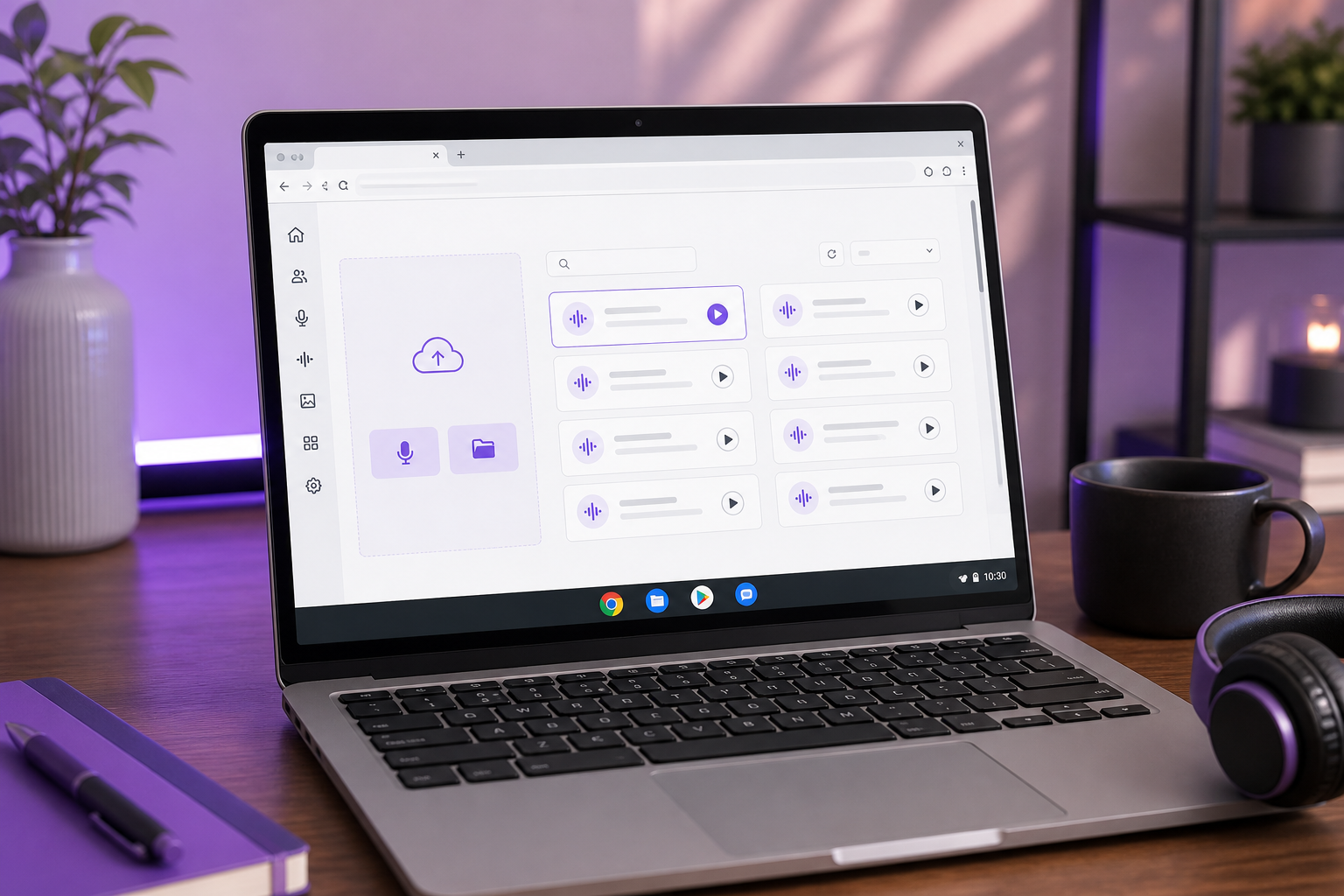
Hier ist der vollständige dateibasierte Content-Produktions-Workflow am Beispiel eines Browser-KI-Tools:
- Öffne Chrome und navigiere zum Web-Tool. Keine
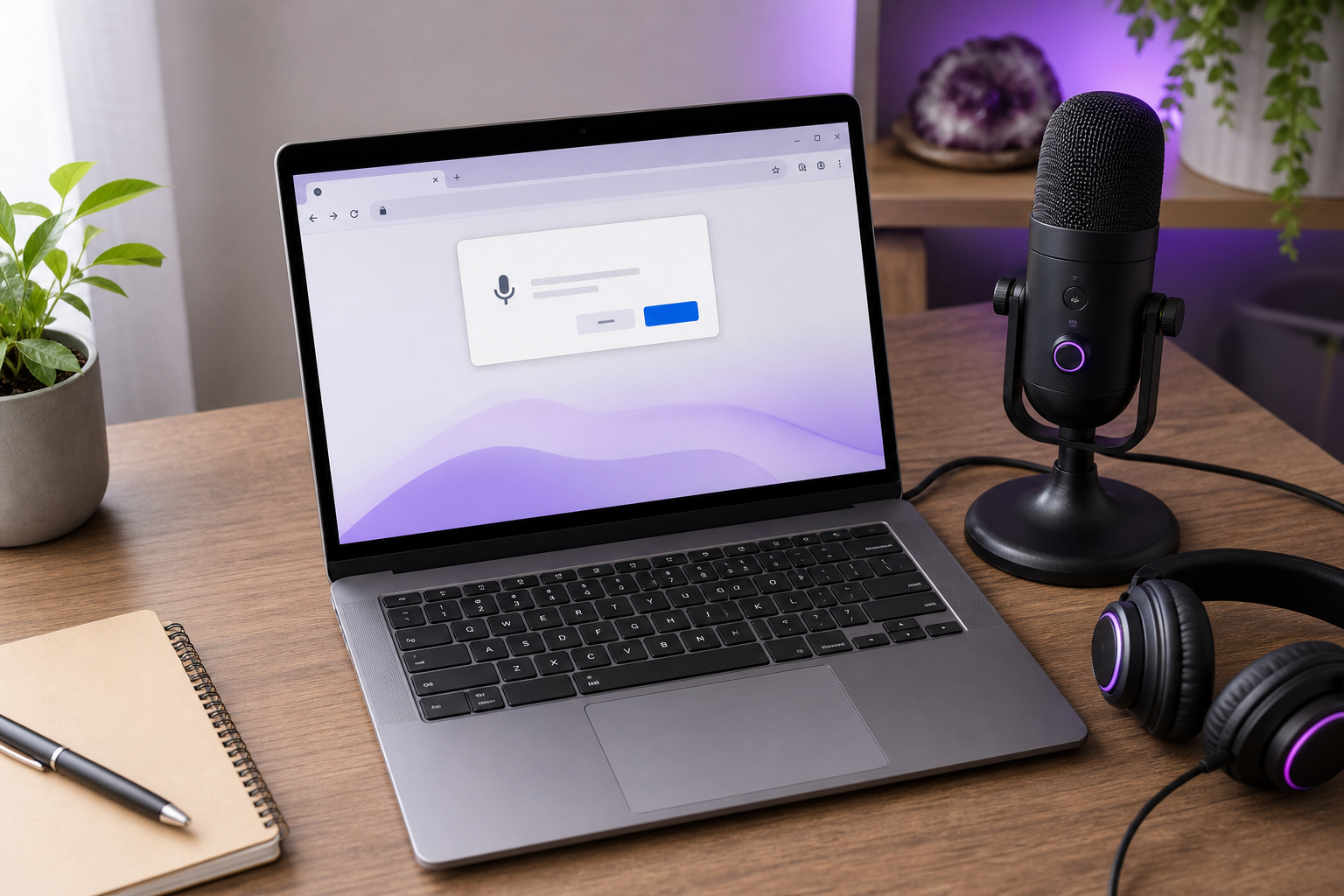
.exe, kein Play Store – nur eine URL. Das Tool lädt im Tab wie jede andere Website. - Erteile die Mikrofonberechtigung, wenn ChromeOS dich dazu auffordert. Die Berechtigungsanfrage erscheint oben links im Browserfenster. Klicke auf „Zulassen", damit das Tool deine Eingabe erfassen kann. Wenn du nur eine Datei hochlädst, kannst du das überspringen.
- Lade eine vorhandene Audiodatei hoch oder nimm direkt im Browser auf. Beide Wege bringen dich an denselben Punkt – rohes Audio, bereit zur Umwandlung.
- Wähle eine Zielstimme aus der Bibliothek oder klone eine. Die Bibliothek umfasst über 300 natürlich klingende Stimmen, oder du kannst eine Stimme aus einer Probe von etwa 20 Sekunden Audio klonen.
- Verarbeite und lade die konvertierte Datei herunter. Die Ausgabe landet in deinem Chromebook-Speicher, bereit, um sie in einen Videoeditor zu ziehen oder direkt auf YouTube hochzuladen.
![Close-up of the ChromeOS/Chrome microphone permission prompt ("[site] wants to use your microphone — Allow / Block").](https://washtub.s3.eu-central-1.amazonaws.com/cmqupnl6y000204jrvxlncpc6/photo-3.png)
Der Live-Browser-Erweiterungs-Workflow funktioniert anders und ist einen schnellen Vergleich wert. Für Echtzeitanrufe installierst du eine Chrome-Erweiterung, anstatt einen Datei-Workflow zu verwenden. „Voice Changer for Chrome" ist ein kostenloses Echtzeit-Soundboard für Google Meet und Zoom, während Clownfish jede Browser-App beeinflusst, die auf das Mikrofon zugreift. Murf.ai charakterisiert Clownfish als funktionierend „über verschiedene Chromebook-Modelle hinweg ohne hohe Systemanforderungen", was der Hauptgrund ist, warum ein Browser-Voice-Changer bei Live-Anrufen auf Hardware mit niedrigeren Spezifikationen schwerere Alternativen schlägt. Der Kompromiss: Erweiterungen verarbeiten Live-Audio, geben dir aber keine wiederverwendbaren, herunterladbaren Stimmen, wie es ein KI-Tool tut.
Entwickler und Agenturen haben einen vierten Blickwinkel. Dieselbe Stimmklon-Funktion ist programmatisch verfügbar, sodass du sie über eine Voice Cloning API in dein eigenes Produkt oder deine Batch-Pipeline einbauen kannst, anstatt jedes Mal durch die Oberfläche zu klicken.
Methode 2 — Eine Android-Voice-Changer-App über Google Play installieren
Wenn du eine App auf dem Chromebook selbst haben möchtest und nicht in einem Tab, ist Google Play der Weg. Dies ist eine solide Voice-Changer-App-Chromebook-Option für dateibasierte Arbeit – Clips aufnehmen, Charakterstimmen erstellen, für Social Media exportieren. Sei dir nur ihrer harten Grenze bewusst, bevor du anfängst.
Geh es Schritt für Schritt durch:
- Bestätige, dass Google Play aktiviert ist. Gehe zu Einstellungen → Apps → Google Play Store → Aktivieren. Nicht jedes verwaltete oder von der Schule ausgegebene Chromebook erlaubt dies – wenn der Schalter gesperrt ist, hat dein Administrator ihn deaktiviert, und du musst stattdessen den Browser-Weg verwenden.
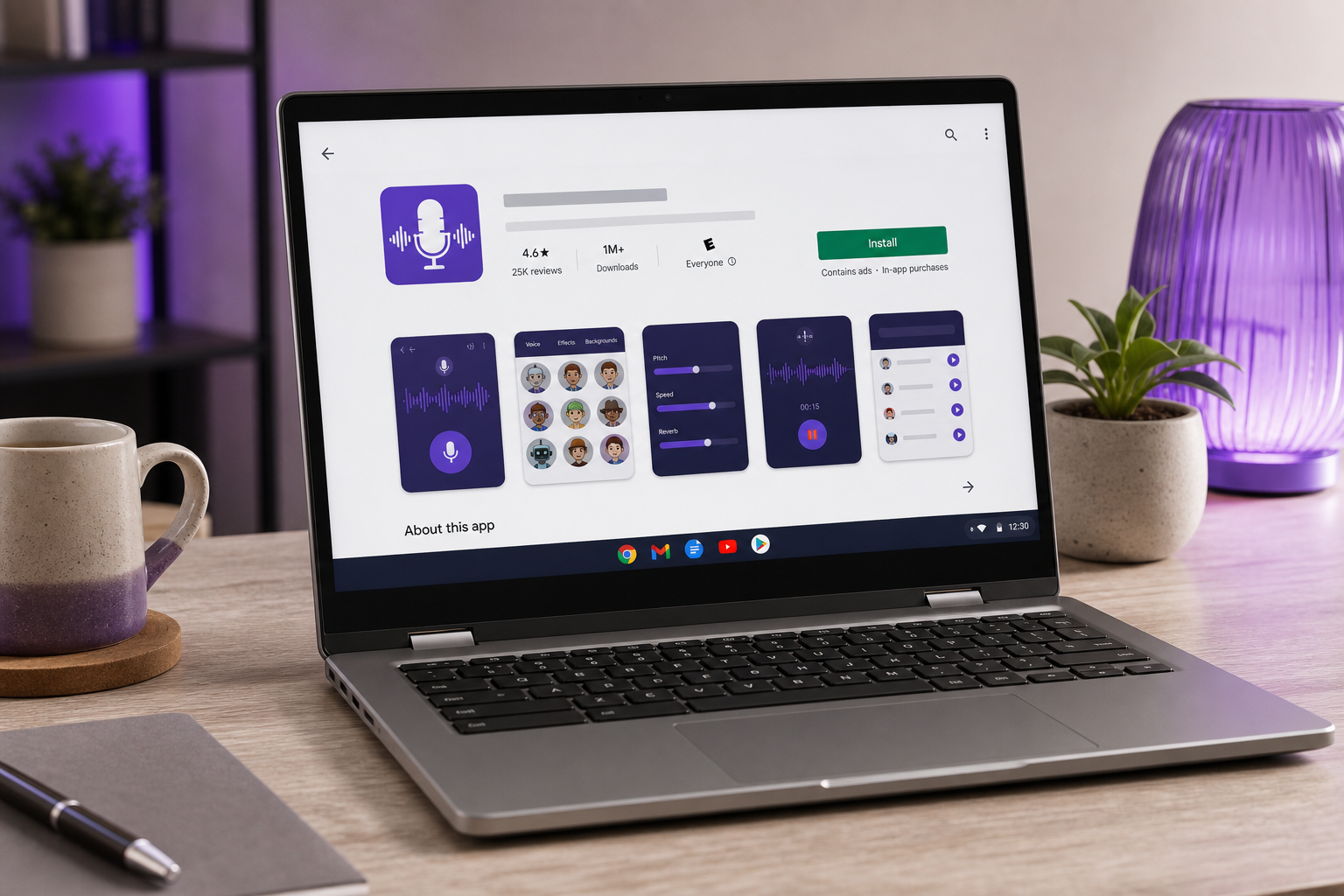
- Suche und installiere eine Voice-Changer-App. Optionen wie „Voice changer with effects" oder „Voice Changer – Voice Effects" folgen beide einem Aufnehmen → Effekt anwenden → Teilen-Workflow, wobei letztere Audio in verschiedene „Stimm-Avatare" umwandelt.
- Erteile die Mikrofonberechtigungen innerhalb der App. Dies ist getrennt von der Mikrofonberechtigung des Browsers. Die Android-App verwaltet ihren eigenen Zugriff.
- Arbeite die dateibasierte Schleife ab. Nimm einen Clip auf, wende den Effekt an, speichere oder exportiere ihn, dann ziehe die Datei in deinen Editor oder Upload-Workflow. Diese Apps erstellen laut den Google-Play-Einträgen alternative Takes, Charaktere oder Avatare jeweils einen Clip nach dem anderen – sie sind für asynchrone Produktion gebaut, nicht für einen kontinuierlichen Live-Feed.
Eine direkte Warnung, bevor du dich für irgendetwas Live darauf verlässt: Android-Apps auf ChromeOS können verarbeitetes Audio häufig nicht an Desktop-Chrome oder Discord weiterleiten. Wie r/chromeos-Beitragende berichten, bleibt das verarbeitete Audio in der App gefangen und erreicht nie deinen Anruf oder dein Spiel. Behandle jeden Android-Voice-Changer auf einem Chromebook als reines Aufnahme-Clip-Tool, Punkt. Die Infografik unten zeigt genau, wo die Kette bricht.

Methode 3 — Einen Linux-Voice-Changer auf dem Chromebook mit Crostini ausführen (Power-User-Pfad)
Dies ist der fortgeschrittene Weg – der flexibelste und der anspruchsvollste. Wenn du wirklich Echtzeit-Stimmenverzerrung mit voller Kontrolle über das Routing brauchst, ist eine Linux-Voice-Changer-Chromebook-Einrichtung über Crostini der einzige Weg, der das liefert. Sei ehrlich zu dir selbst über den Aufwand, bevor du dich darauf einlässt.
Hier ist die realistische Reihenfolge:
- Aktiviere Linux (Crostini). Gehe zu Einstellungen → Erweitert → Entwickler → „Linux aktivieren", was die CrosExperts-Einrichtungsanleitung als den unterstützten, integrierten Weg beschreibt. Dies bereitet einen Debian-basierten Container vor. Auf einigen Geräten und OS-Kanälen musst du möglicherweise zum Entwicklerkanal wechseln, bevor der Linux-(Beta)-Schalter überhaupt erscheint – eine Eigenheit, die in der r/Crostini-Chromebook-Plus-Linux-Beta-Anleitung dokumentiert ist, prüfe also deinen Kanal, wenn die Option fehlt.
- Öffne das Linux-Terminal und installiere deine Voice-Changer-Pakete innerhalb des Containers. Crostini hostet laut der ArchWiki-Dokumentation eine vollständige Linux-Distribution „in einem Container" ohne Entwicklermodus. Alles, was du installierst, lebt innerhalb dieser isolierten Umgebung.
- Konfiguriere PulseAudio, um den Mikrofoneingang durch den Changer zu leiten. Das ist der schwierige Teil. Ein Live-Discord-Tutorial auf YouTube zeigt, dass die Einrichtung „mehrere Befehle, Konfigurationsschritte und die Abhängigkeit von Linux/Crostini" umfasst – du verdrahtest den Audiopfad von Hand.
- Leite das verarbeitete Audio in deine Ziel-App. Sobald PulseAudio das modulierte Signal dorthin liefert, wo du es haben möchtest, empfängt deine Live-App die veränderte Stimme.
Wann lohnt es sich? Crostini ist ein wartbarer, richtlinienkonformer Workflow und kein nicht unterstützter Hack – die CrosExperts-Einordnung lautet, dass Google davon ausgeht, dass einige Nutzer Linux-Apps ausführen, sie aber aus Sicherheits- und Stabilitätsgründen isoliert, was dieselbe Isolation ist, die das Audio-Routing erschwert. Plane Zeit für die Container-Einrichtung, die Paketinstallation und den Audio-Stack ein und erwarte periodische Ausfälle, wenn ChromeOS-Updates Container oder Audiogeräte berühren. Für ein gelegentliches „klinge wie ein Roboter in Discord"-Ziel ist der Aufwand völlig unverhältnismäßig. Ein zweites Live-Discord-Voice-Changer-Video demonstriert dasselbe komplexe Routing, das gegen das Sandbox-Design ankämpft – ein nützlicher Machbarkeitsnachweis, aber auch ein Beweis dafür, wie viel Arbeit der Echtzeit-Pfad erfordert.
Wenn du eine Stunde damit verbringst, Linux-Audio-Routing zu konfigurieren, nur um wie ein Roboter zu klingen, hast du über das Ziel hinausgeschossen.
Beste Voice-Changer-Methode nach Anwendungsfall: Gaming, Streaming und Content-Erstellung
Jetzt die praktische Entscheidung. Ordne dein tatsächliches Ziel einer Methode zu und hör auf, fünf Dinge zu installieren, die du nie verwenden wirst. Die Tabelle ordnet jeden Anwendungsfall dem empfohlenen Weg und dem forschungsbasierten Grund zu – so wählst du den besten Voice Changer für Chromebook für deine spezifische Situation.
| Anwendungsfall | Empfohlene Methode | Warum (forschungsbasiert) |
|---|---|---|
| Discord / Meet Live-Sprachchat | Browser-Erweiterung | Klinkt sich direkt in den Browser-Mikrofoneingang ein; Android-Routing unzuverlässig |
| Live-Streaming/Gaming | Linux (Crostini) | Meiste Kontrolle über Live-Routing, akzeptiert Einrichtungskomplexität |
| YouTube-Inhalte / Sprecherrollen | Browser-KI-Tool | Dateibasiert, keine Installation, wiederverwendbare geklonte Stimmen |
| Synchronisation & Lokalisierung | Browser-KI-Tool | Eine Stimme über 33 Zielsprachen wiederverwendet |
| Podcast-Clip-Bearbeitung | Android-App oder KI-Tool | Clip-für-Clip-Workflow Aufnehmen → Effekt → Exportieren |
Für Live-Web-Chat gewinnt die Browser-Erweiterung, weil sie sich direkt in den Mikrofoneingang des Browsers einklinkt, während Android-Apps beim Routing scheitern – diese Paarung kommt direkt aus der Clownfish-Eintragung und den r/chromeos-Zuverlässigkeitsberichten. Für eine ernsthafte Voice-Changer-für-Streaming-Einrichtung, bei der du volle Kontrolle über das Live-Signal möchtest, verdient sich die Komplexität von Crostini ihren Platz. Für die Clip-Bearbeitung passt die Aufnehmen → Effekt → Exportieren-Schleife in den Google-Play-Apps natürlich zum Podcast-Anwendungsfall.
Das wertvollste Segment sind Content-Produzenten, und genau dort ändert sich die Rechnung. Eine veränderte Stimme für einen Live-Anruf ist einmalig nutzbar – sie endet, wenn die Sitzung endet. Eine geklonte Stimme ist wiederverwendbar. Klone einmal, und du kannst diese Stimme über Text-to-Speech für Sprecherrollen und über KI-Synchronisation in 33 Zielsprachen laufen lassen und aus einer Bibliothek von über 300 Stimmen schöpfen, wenn du Abwechslung möchtest. Kombiniere diese geklonte Sprecherrolle mit Bild-zu-Video-Generierung, und du hast aus einem einmaligen Stimmtrick eine wiederholbare Content-Pipeline gemacht. Agenturen und Entwickler können denselben Workflow programmatisch über die KI-Synchronisations-API und die Text-to-Speech-API skalieren und Stimm- und Synchronisationsaufträge bündeln, anstatt sie von Hand auszuführen.
Ein Voice Changer für einen Streich hält eine Sitzung. Eine Stimme, die du klonen und über 33 Sprachen wiederverwenden kannst, wird zu einer Content-Maschine.
Deine Chromebook-Voice-Changer-Einrichtungs-Checkliste
Gehe das der Reihe nach durch. Jeder Schritt eliminiert eine Variable, damit du keinen Nachmittag mit der falschen Methode verschwendest.
- Entscheide Echtzeit vs. Aufgezeichnet. Live-Chat braucht eine Browser-Erweiterung oder Linux; aufgezeichnete Inhalte brauchen ein Browser-KI-Tool. Diese eine Entscheidung eliminiert sofort zwei Drittel der Optionen.
- Prüfe, was in den Einstellungen aktiviert ist. Bestätige die Verfügbarkeit des Google Play Store unter Einstellungen → Apps und Linux (Crostini) unter Einstellungen → Erweitert → Entwickler. Verwaltete Chromebooks können beide sperren.
- Teste die Mikrofonberechtigungen in Chrome. Öffne ein beliebiges Web-Tool, löse die Aufforderung „Mikrofon zulassen" aus und bestätige, dass dein Mikrofon erkannt wird, bevor du dich auf eine Methode festlegst, die davon abhängt.
- Ordne dein Ziel der Matrix zu. Verwende die Anwendungsfall-Tabelle oben, um genau eine Methode auszuwählen, anstatt fünf zu installieren und zu hoffen, dass eine hängen bleibt.
- Installiere für die Live-Nutzung zuerst eine Browser-Erweiterung. Es ist die reibungsärmste Live-Option – probiere sie aus, bevor du jemals die Crostini-Einrichtung versuchst. Wenn die Erweiterung deinen Anruf abdeckt, bist du fertig.
- Erstelle für Inhalte ein kostenloses Konto bei einem Browser-KI-Tool und klone eine Stimme aus einer 20-Sekunden-Probe. Teste die vollständige Aufnehmen → Klonen → Herunterladen-Schleife und verwende diese Stimme dann über Text-to-Speech und KI-Synchronisation für zukünftige Projekte wieder.
Der reibungsärmste Einstiegspunkt für jedes Chromebook ist ein browserbasiertes KI-Tool mit einer kostenlosen Stufe – fang dort an, teste einen Stimmklon und wechsle nur zu Android oder Linux, wenn dein spezifischer Live-Routing-Bedarf es erfordert. Kombiniere diese geklonte Stimme mit Text-to-Speech, und du hast in Minuten einen funktionierenden Voice-Changer-für-Chromebook-Workflow aufgebaut, ohne mit einem Installationsprogramm kämpfen zu müssen.
Chromebook-Voice-Changer-Fragen, beantwortet (FAQ)
F: Kann ich einen Voice Changer auf dem Chromebook verwenden, ohne etwas zu installieren?
Ja. Browserbasierte Tools und Erweiterungen laufen innerhalb von Chrome völlig ohne Installation. „Voice Changer for Chrome" ist eine kostenlose Echtzeit-Option für Google Meet und Zoom, und Browser-KI-Tools handhaben aufgezeichnete Stimmenverzerrung vollständig im Tab. Für ein Chromebook ist „keine Installation" normalerweise der richtige Ausgangspunkt, weil es Play-Store- und Linux-Abhängigkeiten komplett umgeht.
F: Funktionieren Voice Changer in Echtzeit auf Discord auf einem Chromebook?
Manchmal, aber es ist der schwierigste Fall. Browser-Erweiterungen können das Mikrofon für webbasierte Anrufe einklinken, während Android-Apps oft „verarbeitetes Audio nicht an Desktop-Chrome oder Discord weiterleiten können", laut r/chromeos-Berichten. Zuverlässiges Live-Discord mit einer Voice-Changer-Chromebook-Discord-Einrichtung bedeutet normalerweise eine Linux/Crostini-Konfiguration mit manuellem Audio-Routing – echter Aufwand für ein Echtzeit-Ergebnis.
F: Gibt es einen kostenlosen Voice Changer für Chromebook?
Ja. Es gibt kostenlose Chrome-Erweiterungen, darunter Voice Changer for Chrome und Clownfish, und Browser-KI-Tools bieten eine kostenlose Stufe für aufgezeichnete Stimmenverzerrung und Klonen. Eine kostenlose-Voice-Changer-Chromebook-Option deckt die meisten gelegentlichen Bedürfnisse ab, ohne etwas auszugeben, weshalb sie der empfohlene erste Halt vor jedem kostenpflichtigen oder komplexen Weg ist.
F: Kann ich meine Stimme für YouTube-Videos auf einem Chromebook verändern?
Ja, und hier glänzen Chromebooks. Verwende einen dateibasierten Workflow – nimm Audio auf oder lade es hoch, wende eine Stimme an oder klone eine, dann lade den konvertierten Clip herunter. Android-Apps folgen einer Aufnehmen → Effekt → Teilen-Schleife, und Browser-KI-Tools fügen wiederverwendbare geklonte Stimmen plus Synchronisation hinzu, was den aufgezeichneten Weg auf ChromeOS weitaus stärker macht als den Live-Weg.
F: Warum lässt sich mein Windows-Voice-Changer nicht auf meinem Chromebook installieren?
Weil ChromeOS keine Windows-.exe-Desktop-Apps ausführt. Es führt Web-Apps, Android-Apps und Linux-(Crostini)-Container aus, wie die ArchWiki-Crostini-Dokumentation darlegt. Das Installationsprogramm, das du heruntergeladen hast, wurde für ein Betriebssystem gebaut, das du nicht verwendest. Verwende stattdessen einen der drei Chromebook-nativen Wege – Browser, Android oder Linux.