Sie haben bereits jede Prominenten- und Neuheitsoption durchprobiert, die Waze bietet — Boy George, die Filmfiguren-Ausschnitte, die Comedians — und jetzt wollen Sie etwas Persönlicheres. Ihre eigene Stimme, die Sie durch Ihren Arbeitsweg führt. Oder die eines Familienmitglieds. Genau hier werden Waze-Sprachpakete interessant, und genau hier scheitern auch die meisten Do-it-yourself-Versuche. Der integrierte Recorder für benutzerdefinierte Stimmen von Waze zwingt Sie, einen Countdown-Timer durchzustehen und jede einzelne Navigationsansage laut vorzulesen, eine nach der anderen, so eine Anleitung von Popular Science. Überspringen Sie eine Ansage, bekommen Sie eine stille Lücke genau dann, wenn Sie Orientierung brauchen. Die meisten selbstgemachten Pakete sterben irgendwo bei Satz siebenundneunzig, wenn die Stimme des Vorlesers bricht und die Begeisterung dahin ist. KI-Stimmklonen dreht den Aufwand um: Nehmen Sie eine saubere 20-Sekunden-Probe auf, dann generieren Sie in einem Rutsch jeden Satz, den Waze braucht — keine Marathon-Session, keine Erschöpfung. Am Ende werden Sie jeden Navigationssatz in Ihrer eigenen geklonten Stimme generiert haben, bereit zum Laden. Wir werden auch beim Ladeschritt ehrlich sein, denn Waze hat keine offizielle Importschaltfläche und das ehrliche Bild bringt echte Einschränkungen mit sich.
Inhaltsverzeichnis
- Was ein Waze-Sprachpaket tatsächlich erfordert (bevor Sie irgendetwas aufnehmen)
- Ihre Stimmquelle wählen: Live in Waze aufnehmen vs. mit KI klonen
- Ihre Stimme aus einer 20-Sekunden-Probe klonen
- Jeden Navigationssatz generieren, den Waze braucht
- Ihr benutzerdefiniertes Paket in Waze laden (und die Realität auf Dateiebene)
- Noch weiter gehen: Mehrsprachige Pakete und eine geklonte Stimme teilen
- Ihre Checkliste zum Erstellen eines benutzerdefinierten Waze-Sprachpakets
- FAQ zu benutzerdefinierten Waze-Stimmen
Was ein Waze-Sprachpaket tatsächlich erfordert (bevor Sie irgendetwas aufnehmen)
Bevor Sie ein Mikrofon anrühren, sollten Sie verstehen, was Sie eigentlich bauen. Ein Waze-Sprachpaket ist keine sprechende KI — es ist eine feste Bibliothek vorab aufgenommener Clips, die in bestimmte Navigationsmomente eingefügt werden. Wenn Sie dieses gedankliche Modell richtig verstehen, ersparen Sie sich, Dinge zu erwarten, die Waze schlicht nicht kann.
Es ist eine feste Satzbibliothek, keine sprechende KI. Die Funktion für benutzerdefinierte Stimmen von Waze ist im Grunde ein Ersatz für Sprachnotizen. Die App spielt für jeden Ansageslot genau den Clip ab, den Sie geliefert haben. Sie führt kein Modell aus, um beliebige Straßennamen in Ihrer Stimme auszusprechen. Benutzerdefinierte Stimmen decken nur zentrale Navigationshinweise ab — Abbiegungen, Ausfahrten, Entfernungen, grundlegende Warnungen und die Ankunft. Straßennamen und dynamischer Text greifen weiterhin auf eine Standard-Systemstimme zurück. Ihre geklonte Stimme sagt also „In 150 Metern links abbiegen“, und die Standardstimme übernimmt „auf den Biscayne Boulevard“. Das im Vorfeld zu wissen hält Ihre Erwartungen realistisch.
Die Ansagenliste ist umfassend und verpflichtend. Laut einer Popular Science-Anleitung zum Aufnahmeablauf von Waze umfasst die erforderliche Liste Begrüßungen wie „Los geht's — fahren Sie sicher!“, Richtungsanweisungen wie „Nehmen Sie die vierte Ausfahrt“ und „Links abbiegen“, Neuberechnungshinweise und Ankunftsansagen. Tutorials betonen, dass Sie die gesamte erforderliche Liste vervollständigen müssen. Lassen Sie Ansagen leer, hören Sie an genau diesen Navigationsmomenten Stille.
Jeder Clip ist zeitlich begrenzt. Waze zeigt während der Aufnahme einen Countdown-Timer an und setzt Zeitlimits pro Ansage durch. Jeder Satz muss innerhalb weniger Sekunden passen, sonst wird er mitten im Wort abgeschnitten. Das erzwingt eine knappe Formulierung, was später wichtig wird, wenn Sie generierte Audios auf diese Zeitfenster abstimmen.
Waze hat keine offizielle Schaltfläche „Meine MP3s importieren“. Die App bietet Aufnahmen nur innerhalb der App an. Jeder Weg, der extern generierte Audios verwendet — einschließlich KI-geklonter TTS-Clips — beruht auf Umgehungslösungen auf Dateiebene, nicht auf einer unterstützten Funktion. Wir werden dies durchgehend offen ansprechen. Wenn Sie den offiziell unterstützten Weg wollen, nehmen Sie live auf. Wenn Sie den KI-generierten Weg wollen, gibt es einen fortgeschrittenen Injektionsschritt mit echten Voraussetzungen.
Sie können einzelne Clips später bearbeiten. Sie sind nicht an eine einmalige Erstellung gebunden. Kehren Sie zu „Stimme und Ton“ zurück, schieben Sie den Eintrag der benutzerdefinierten Stimme zur Seite, um Optionen anzuzeigen, und nehmen Sie bestimmte Ansagen neu auf, ohne das gesamte Paket neu zu erstellen. Support-Threads der Waze-Community bestätigen diesen Bearbeitungsablauf pro Clip, was beim ersten Mal, wenn ein Satz falsch herauskommt, eine Erleichterung ist.
Ihre Stimmquelle wählen: Live in Waze aufnehmen vs. mit KI klonen
Zwei gangbare Wege führen zu einem fertigen Paket. Sie nehmen jeden Satz live in Waze auf, oder Sie klonen einmal eine Stimme und generieren im Batch jeden Satz als Text-zu-Sprache. Hier ein Vergleich anhand der Faktoren, die Ihr Wochenende tatsächlich entscheiden.
| Faktor | Live-Aufnahme in Waze | KI-Stimmklonen + TTS |
|---|---|---|
| Zeit für die vollständige Liste | Lang — jede Ansage unter Zeitdruck vorlesen | Schnell — einmal klonen, im Batch generieren |
| Konsistenz über alle Sätze | Verschlechtert sich, wenn Sie mitten in der Liste ermüden | Durchgehend einheitlicher Ton und Tempo |
| Einen Fehler beheben | Diesen Clip manuell neu aufnehmen | Die Zeile aus Text neu generieren |
| Die Stimme einer anderen Person nutzen | Nur wenn diese anwesend ist, um live aufzunehmen | Aus einer Probe möglich — Einwilligung erforderlich |
| Skalierung auf mehr Sprachen | Nicht praktikabel (pro Sprache neu aufnehmen) | Eine Stimme generiert viele Sprachen |
| Laden in Waze | Vollständig unterstützt, in der App | Erfordert eine Umgehungslösung auf Dateiebene |
Der ehrliche Kompromiss steckt in dieser letzten Zeile. Die Live-Aufnahme ist der offiziell unterstützte Weg in Waze — sauber, ohne Root-Zugriff, funktioniert auf jedem Telefon. Geklonte Audios gewinnen bei Konsistenz und Menge, erfordern aber einen nicht unterstützten Injektionsschritt. Wählen Sie danach, welchen Schmerz Sie lieber in Kauf nehmen: den Aufnahme-Marathon oder das Herumbasteln auf Dateiebene.
Für die meisten Menschen, die ein vollständiges Paket erstellen, ist das KI-Stimmklonen die bessere Zeitnutzung. Sie ermüden nie, jeder Clip stimmt in Ton und Tempo überein, und das Beheben einer schlechten Zeile bedeutet, Text zu bearbeiten, statt unter einem Countdown neu aufzunehmen. Allein die Konsistenz ist es wert — ein Paket, bei dem Satz drei und Satz neunzig identisch klingen, wirkt professionell auf eine Weise, die eine manuelle Session selten erreicht.
Hier gibt es eine ethische Grenze, die man benennen sollte. Die eigene Stimme zur Personalisierung zu klonen, ist eindeutig in Ordnung. Die Stimme eines anderen zu klonen, erfordert eine klare Einwilligung. Regulierungsbehörden behandeln eine Stimme als Teil des geschützten Erscheinungsbilds einer Person — die FTC verweist in diesem Punkt auf Tennessees ELVIS Act — und laut den FTC-Leitlinien zum KI-gestützten Stimmklonen gibt es „keine KI-Ausnahme von den geltenden Gesetzen“. Behalten Sie das im Hinterkopf, wenn Sie ein Paket in der Stimme eines Freundes oder Familienmitglieds erstellen. Den vollständigen ethischen Aspekt behandeln wir in den FAQ.
Hundert Navigationssätze in einer Sitzung aufzunehmen ist der Punkt, an dem die meisten DIY-Sprachpakete sterben — ein KI-Klon wird bei Satz siebenundneunzig nie müde.
Ihre Stimme aus einer 20-Sekunden-Probe klonen
Der Klonschritt ist der wirklich machbare Teil dieses Projekts. Moderne Sofort-Klon-Tools haben das, was früher eine Studiositzung erforderte, auf ein paar Minuten Einrichtung reduziert. Hier ist der Ablauf.
- Nehmen Sie eine saubere Probe auf. Suchen Sie einen ruhigen, akustisch gedämpften Raum — weiche Einrichtung, geschlossene Fenster, kein Brummen der Klimaanlage. Keine Musik, kein Hintergrundgeplauder. Sprechen Sie in einem natürlichen, gleichmäßigen Tempo, so wie Sie tatsächlich Anweisungen geben würden. Es gibt eine erwähnenswerte Realitätslücke: Viele Anbieter, einschließlich der Trainingsanleitung von LALAL.AI, empfehlen 10–50 Minuten Audio für die hochwertigsten Modelle. Aber moderne Sofort-Klon-Tools erzeugen brauchbare Stimmen aus nur 20 Sekunden bis einer Minute, worauf Dienste für das Klonen aus kurzen Proben wie NoteGPT ausdrücklich hinweisen. Kurze Proben tauschen ein wenig Konsistenz gegen einen enormen Geschwindigkeitsgewinn — die richtige Wahl für ein Navigationspaket.
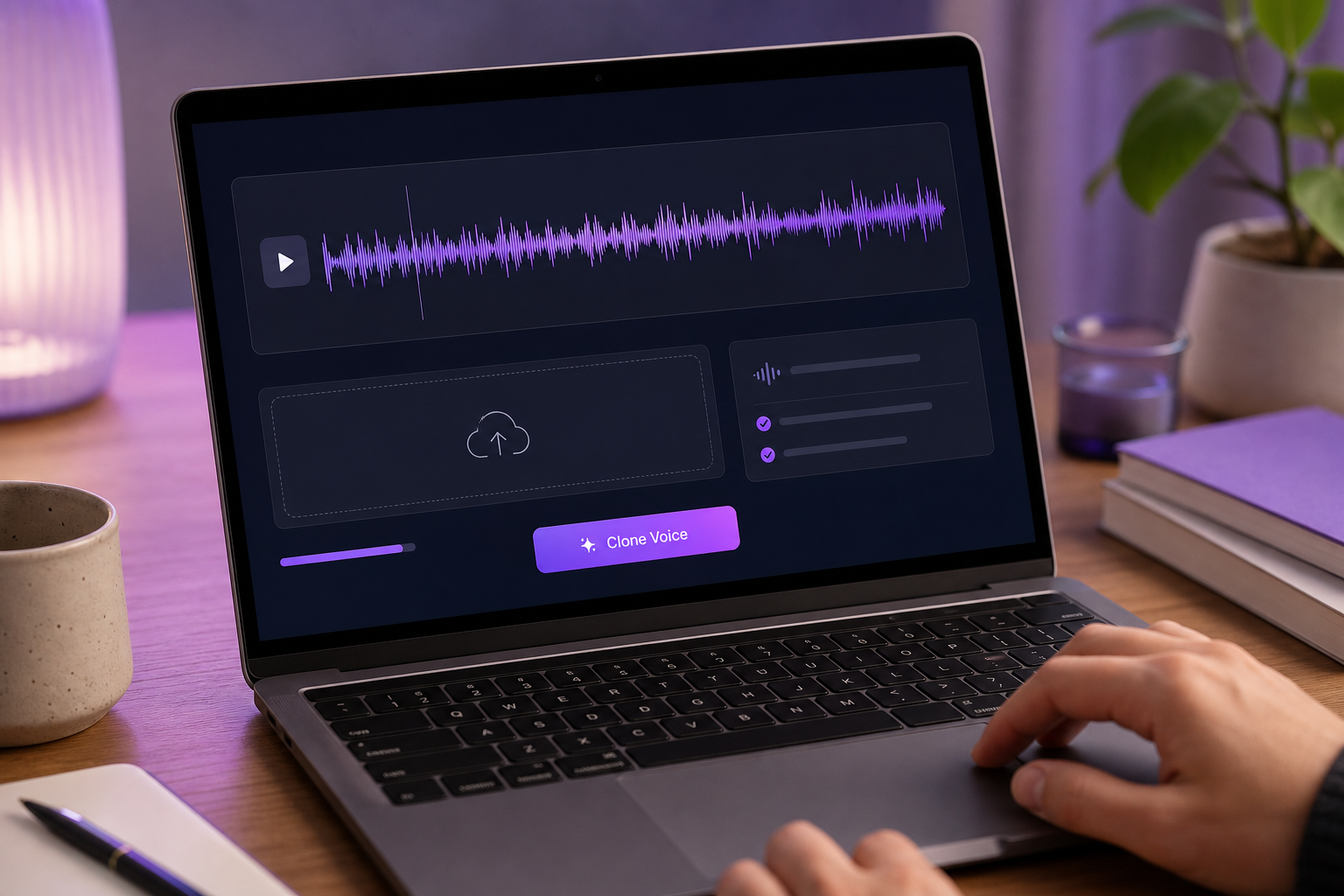
- Laden Sie sie in ein Stimmklon-Tool hoch. Ziehen Sie Ihre Probedatei in die Klon-Oberfläche und warten Sie, bis das Modell sie verarbeitet hat. Hier zahlt sich eine Schnell-aus-20-Sekunden-Option aus — klonen Sie Ihre Stimme aus einem kurzen Clip, statt eine Stunde zum Vorlesen zu blockieren. Entwickler, die Builds mit mehreren Stimmen automatisieren, können denselben Prozess über eine Voice-Cloning-API statt über die Oberfläche steuern.
- Prüfen Sie die Qualität. Bevor Sie sich verpflichten, hundert Clips zu generieren, generieren Sie einen Testsatz — „In 150 Metern links abbiegen“ ist ideal, weil er eine Zahl, eine Entfernungseinheit und einen Richtungshinweis enthält. Achten Sie auf Natürlichkeit, korrekten Akzent und saubere Artikulation. Eine Stimme, der Sie bei Autobahngeschwindigkeit vertrauen, muss unter realen Bedingungen bestehen, also hören Sie sie sich so an, wie Sie sie tatsächlich hören werden.
- Benennen und speichern Sie die Stimme, mit Metadaten. Setzen Sie beim Speichern Sprach- und Akzent-Tags. Das ist wichtig für den späteren mehrsprachigen Schritt — eine korrekt getaggte Stimme lässt sich in einer TTS-Pipeline sauber über verschiedene Sprachen hinweg wiederverwenden. Klon-Plattformen erlauben es Ihnen, beschreibende Metadaten anzuhängen, sodass dieselbe Persona für das nächste Paket leicht wieder aufzurufen ist.
Eine Stimme, der Sie bei Autobahngeschwindigkeit vertrauen, muss bei Autobahngeschwindigkeit ruhig und klar klingen — testen Sie einen Satz, bevor Sie hundert generieren.
Jeden Navigationssatz generieren, den Waze braucht
Das ist der Kern des Aufbaus. Sobald Ihr Klon bereit ist, generieren Sie jeden Satz, den Waze erwartet, als eigene Audiodatei. Beginnen Sie damit zu wissen, wie die vollständige Liste aussieht, nach Kategorien geordnet.
| Kategorie | Beispielsätze |
|---|---|
| Begrüßungen | „Los geht's — fahren Sie sicher!“ |
| Abbiegungen | „Links abbiegen“, „Rechts abbiegen“, „Rechts halten“ |
| Ausfahrten & Entfernungen | „Nehmen Sie die vierte Ausfahrt“, „In 150 Metern links abbiegen“ |
| Neuberechnung | „Route wird neu berechnet“, „Route aktualisiert“ |
| Warnungen | Bestätigungshinweise für Kamera / Gefahr |
| Ankunft | „Sie haben Ihr Ziel erreicht“ |
Nachdem die Kategorien abgebildet sind, führen Sie den Generierungsprozess durch:
- Rufen Sie die vollständige erforderliche Ansagenliste aus dem Ablauf „Stimme hinzufügen“ von Waze ab. Starten Sie eine benutzerdefinierte Stimme in der App und nehmen Sie Wegwerf-Platzhalter auf, nur um jeden Slot sichtbar zu machen. Notieren Sie jeden einzelnen. Sie müssen jeden Satz berücksichtigen — eine fehlende Ansage bedeutet, dass Waze bei diesem Hinweis stumm bleibt, so die Popular-Science-Anleitung.
- Fügen Sie jeden Satz in Text zu Sprache mit Ihrer geklonten Stimme ein. Generieren Sie alle Zeilen im Batch über Text zu Sprache, statt eine nach der anderen. Für alle, die einen wiederholbaren Build skripten, verwandelt die Text-zu-Sprache-API die gesamte Satzliste in einen einzigen automatisierten Durchlauf.
- Stimmen Sie Tempo und Zeichensetzung so ab, dass Entfernungssätze natürlich klingen. Schreiben Sie „In 150 Metern … links abbiegen“ mit einem Komma oder Auslassungspunkten, um Rhythmus und Pausen zu steuern. Halten Sie jeden Clip innerhalb des Sekunden-Zeitlimits von Waze — ein zu langer Satz wird nach dem Laden mitten im Wort abgeschnitten.
- Exportieren Sie jede Zeile als separate Audiodatei, exakt so benannt, dass sie zu dem von Waze erwarteten Satzslot passt. Diese Übereinstimmung der Dateinamen ist das entscheidende Detail. Eine Diskussion in der GitHub-Community, die den Datei-Austausch-Ansatz dokumentiert, bestätigt, dass Waze jede Ansage anhand ihres exakten Dateinamens einliest. Ist einer falsch, verstummt dieser Hinweis.
Das Geheimnis ist nicht die Stimme — es ist, jeden Clip genau so zu benennen, wie Waze ihn erwartet.

Ihr benutzerdefiniertes Paket in Waze laden (und die Realität auf Dateiebene)
Hier ist Ehrlichkeit am wichtigsten. Es gibt zwei Realitäten, je nachdem, ob Sie live aufgenommen oder Audios extern generiert haben.
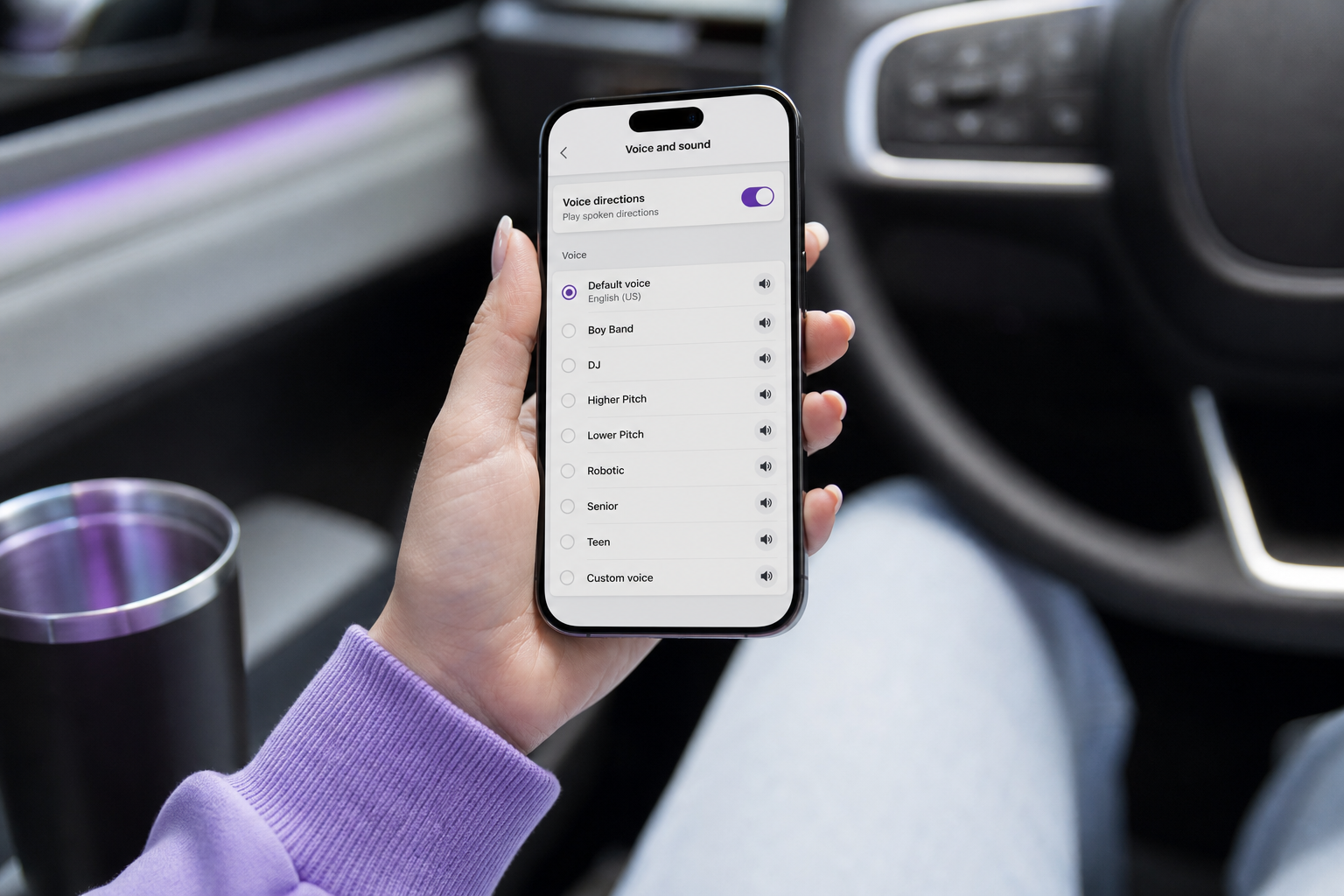
Der unterstützte Weg (in der App). Wenn Sie live aufgenommen haben, ist der Weg sauber und funktioniert auf jedem Telefon: Waze → Einstellungen → Stimme und Ton → aktuelle Stimme auswählen → „Stimme hinzufügen“ → Sicherheitswarnung akzeptieren → Stimme benennen → jeden Satz mit der roten Aufnahmetaste aufnehmen, bis die Liste vollständig ist. Kein Root-Zugriff, kein Herumbasteln. Das ist der offiziell unterstützte Weg, wie benutzerdefinierte Waze-Sprachpakete in die App gelangen, und es ist der Weg, den die meisten Menschen wählen sollten, wenn KI-Generierung keine zwingende Anforderung ist.
Der fortgeschrittene Weg (extern geklonte Audios). Da Waze keine offizielle Importschaltfläche bietet, nehmen Community-MP3-Austausch-Workflows einen Umweg. Sie erstellen eine neue benutzerdefinierte Stimme, nehmen für jeden Satz sehr kurze Platzhalter-Audios auf, speichern und benennen das Paket und lassen dann den Bearbeitungsbildschirm geöffnet. Während der Editor noch aktiv ist, verwenden Sie einen Root-Dateiexplorer, um jede temporäre Datei im Verzeichnis für benutzerdefinierte Ansagen von Waze zu ersetzen — unter Android /data/user/0/com.waze/waze/custom_prompts_temp — und tauschen Ihre extern generierten MP3s ein, während Sie die exakten von Waze erwarteten Dateinamen beibehalten. Seien Sie sich über die Voraussetzungen im Klaren: Dies erfordert eine gerootete oder emulierte Android-Umgebung und wird laut der GitHub-Community-Diskussion, die die Methode dokumentiert, als potenziell riskant für persönliche Konten gekennzeichnet. Es ist kein Anfängerschritt, und es ist kein iOS-freundlicher Schritt.
Fehlerbehebung bei den häufigen Problemen:
- Stumme Ansagen bedeuten eine fehlende oder falsch benannte Datei. Prüfen Sie, ob der Dateiname exakt zum Slot passt — dies ist die mit Abstand häufigste Ursache für ein defektes Paket.
- Ein abgeschnittener Clip hat das Zeitlimit von Waze pro Ansage überschritten. Generieren Sie diese Zeile kürzer neu und tauschen Sie sie wieder ein.
- Möchten Sie eine Zeile ändern, ohne alles neu zu erstellen? Schieben Sie den Eintrag der benutzerdefinierten Stimme in „Stimme und Ton“ zur Seite, um die Bearbeitungsoptionen anzuzeigen, und überschreiben Sie diesen einzelnen Clip, wie die Anleitung der Waze-Community beschreibt.
Noch weiter gehen: Mehrsprachige Pakete und eine geklonte Stimme teilen
Ein einzelnes englisches Paket ist der Einstiegspunkt, nicht die Obergrenze. Der wahre Nutzen des Klon-Wegs zeigt sich, wenn Sie beginnen, diese Stimme wiederzuverwenden.
Eine Stimme, viele Sprachen. Da eine geklonte Stimme innerhalb einer TTS-Pipeline lebt, können Sie dieselbe Navigationssatzliste in zusätzlichen Sprachen mit derselben geklonten Persona generieren. Manuelle Aufnahmen haben das nie praktikabel gemacht — Sie müssten jede Ansage in jeder Sprache neu aufnehmen, in einer Stimme, die irgendwie über alle hinweg konsistent bleiben müsste. Klon-Plattformen erlauben es Ihnen, bei der Wiederverwendung einer Stimme Sprache und Akzent auszuwählen, sodass die Persona übernommen wird. Mit einer Lokalisierung in 33 Zielsprachen, die über KI-Synchronisation verfügbar ist, kann eine aufgenommene Persona dieselbe Fahrt in vielen Märkten kommentieren. Generieren Sie das englische Paket, führen Sie dann die identische Satzliste durch zusätzliche Sprachen, und Sie haben aus einer einzigen Aufnahmesitzung fünf Pakete erstellt.
Pakete für Familie und Flotten. Dieselbe Wiederverwendbarkeit erschließt Stimmen über Ihre eigene hinaus. Erstellen Sie ein Paket in der Stimme eines Familienmitglieds — wobei jede Person ihre eigene 20-Sekunden-Probe aufnimmt und ausdrücklich einwilligt — sodass die Kinder auf einem Roadtrip die Anweisungen eines Elternteils hören. Unternehmen können noch weiter gehen: eine Marken-Navigationsstimme für eine Lieferflotte, ein Fahrschulunternehmen oder einen Fahrdienst. Für Teams, die dies im großen Maßstab aufbauen, ermöglicht eine KI-Synchronisations-API Entwicklern, den gesamten Generierungs- und Lokalisierungsablauf in ein bestehendes System einzubinden, statt ihn von Hand zu erledigen.
Behalten Sie eine wiederverwendbare Satzlisten-Vorlage. Hier ist das Asset, das sich summiert: Sobald Sie die Master-Satzliste und die Dateinamen-Zuordnung zusammengestellt haben, können Sie ein ganzes Paket in Minuten für jede neue Stimme oder Sprache neu generieren. Die Vorlage — die exakten Sätze plus die exakten von Waze erwarteten Dateinamen — ist mehr wert als jedes einzelne Paket. Erstellen Sie sie einmal sorgfältig, und jedes künftige Paket ist eine schnelle Sache.
Einwilligungs- und Speicherdisziplin. Behandeln Sie geklonte Stimmen als sensible biometrische Daten. Stimmabdrücke werden zunehmend zur Authentifizierung verwendet, weshalb Daniel Kahn Gillmor, leitender Technologe der ACLU, Entwickler auffordert, zu begrenzen, wie geklonte Stimmen gespeichert und geteilt werden. Einwilligung und klare Kennzeichnung sind das, was ethische Personalisierung von Missbrauch unterscheidet — Sam Gregory von der Menschenrechtsorganisation WITNESS beschreibt den Unterschied als einen von Einwilligung und Kontext: Ein klar gekennzeichneter Klon der eigenen Stimme ist himmelweit entfernt von einem Werkzeug, das gebaut wurde, um jemanden zum eigenen Vorteil zu imitieren. Der Deepfake-Forscher Hany Farid von der UC Berkeley hat gewarnt, dass synthetische Medien „billig, schnell und einfach“ werden, was genau der Grund ist, warum die Disziplin selbst bei einem harmlosen Navigationsprojekt zählt. Die praktische Regel bleibt einfach: Ihre eigene Stimme ist in Ordnung, die einer anderen Person braucht ausdrückliche Erlaubnis.
Warum ein konsolidierter Workflow wichtig ist. Die manuelle Alternative bedeutet, separate Tools zu jonglieren — eines zum Klonen, eines für TTS, eines für die Übersetzung — und ihre Ausgaben von Hand zusammenzunähen. Ein einziger Workflow, der Stimmklonen mit Text zu Sprache und Lokalisierung kombiniert, ist der Grund, warum Sie nicht fünf Tools parallel laufen lassen. Eine Stimme, einmal geklont, überall wiederverwendet.
Eine Stimme, einmal geklont, kann dieselbe Fahrt in dreiunddreißig Sprachen kommentieren — das ist der Teil, den manuelle Aufnahmen nie möglich gemacht haben.

Ihre Checkliste zum Erstellen eines benutzerdefinierten Waze-Sprachpakets
Arbeiten Sie diese Abfolge von oben nach unten durch, und Sie haben fertige Waze-Sprachpakete ohne den Aufnahme-Marathon. Jeder Schritt ist eine einzelne, konkrete Handlung.
- Nehmen Sie eine saubere 20-Sekunden-Probe auf — ruhiger Raum, natürliches Tempo, keine Musik oder Hintergrundgeräusche.
- Erstellen Sie den Klon — laden Sie die Probe hoch, warten Sie auf die Verarbeitung und generieren Sie dann einen Testsatz, um die Qualität zu bestätigen, bevor Sie weitermachen.
- Rufen Sie die Master-Satzliste von Waze ab — starten Sie eine benutzerdefinierte Stimme in der App, notieren Sie jeden erforderlichen Ansageslot und lassen Sie nichts aus.
- Generieren Sie alle Sätze im Batch mit Text zu Sprache — mit Ihrer geklonten Stimme, abgestimmt auf Tempo und die Zeitlimits pro Clip von Waze.
- Benennen Sie jede Datei nach Vorgabe — passen Sie die exakten Dateinamen von Waze an. Hier gehen Pakete kaputt, also prüfen Sie es doppelt.
- Laden Sie in Waze — nehmen Sie für den sauberen unterstützten Weg live in der App auf, oder tauschen Sie (fortgeschritten) Dateien über das Verzeichnis für benutzerdefinierte Ansagen auf einem gerooteten Android-Setup aus.
- Testen Sie beim Fahren und generieren Sie holprige Zeilen neu — hören Sie bei echter Fahrgeschwindigkeit und überschreiben Sie jeden Clip, der abgeschnitten, falsch getimt oder unnatürlich ist.
- (Optional) Duplizieren Sie in zusätzlichen Sprachen — verwenden Sie denselben Klon wieder, um aus der identischen Satzvorlage Pakete in anderen Zielsprachen zu generieren.
Das Ganze beginnt mit einer Aufnahme. Stellen Sie Ihr Telefon an einen ruhigen Ort und nehmen Sie jetzt diese erste 20-Sekunden-Probe auf — alles andere ergibt sich daraus.
FAQ zu benutzerdefinierten Waze-Stimmen
Ist es legal, die Stimme einer Person für mein Waze-Paket zu klonen? Die eigene Stimme für die persönliche Navigation zu klonen, ist in Ordnung. Die Stimme eines anderen zu klonen, erfordert eine klare Einwilligung. Die FTC betont, dass es „keine KI-Ausnahme von den geltenden Gesetzen“ gibt, und Bundesstaaten wie Tennessee — über den ELVIS Act, den die FTC zitiert hat — behandeln eine Stimme als geschütztes Erscheinungsbild. Mehr als 75.000 Verbraucher unterzeichneten 2025 eine Petition, organisiert vom Verbraucherschutz-Team von Consumer Reports, die die FTC aufforderte, gegen Betrug durch Stimmklonen vorzugehen — Missbrauch wird also ernst genommen. Für ein persönliches Paket in Ihrer eigenen Stimme ist nichts davon ein Hindernis. Für die Stimme einer anderen Person holen Sie zuerst eine ausdrückliche Erlaubnis ein.
Kann ich trotzdem den integrierten Recorder von Waze verwenden, um eine Stimme zu erstellen? Ja. Der in der App integrierte Recorder „Stimme hinzufügen“ unter „Stimme und Ton“ funktioniert weiterhin genau wie zuvor — Sie nehmen jede Ansage live innerhalb eines Countdown-Timers auf. Der KI-Weg ersetzt diese Funktion nicht; er ersetzt die mühsame Aufnahmesitzung durch generierte Clips. Wenn Sie sich lieber nicht mit Umgehungslösungen auf Dateiebene befassen möchten, bleibt die Live-Aufnahme die vollständig unterstützte Option.
Warum überspringt meine benutzerdefinierte Stimme bestimmte Ansagen? Eine übersprungene Ansage bedeutet eine fehlende oder falsch benannte Audiodatei. Jeder Satzslot braucht einen korrekt benannten Clip, sonst verstummt Waze bei diesem Hinweis. Sowohl die GitHub-Diskussion über die Datei-Austausch-Methode als auch die Anleitung der Waze-Community verweisen auf dieselbe Lösung: Überprüfen Sie Ihre Dateinamen erneut gegen die exakten von Waze erwarteten Slots, oder nehmen Sie die betreffende Ansage in der App neu auf.
Funktionieren benutzerdefinierte Sprachpakete sowohl auf iPhone als auch auf Android? Die In-App-Aufnahme funktioniert plattformübergreifend — sowohl iPhone- als auch Android-Nutzer können eine live aufgenommene Stimme erstellen. Die fortgeschrittene Datei-Austausch-Umgehungslösung zum Einfügen KI-generierter MP3s ist für das Dateiverzeichnis von Android dokumentiert und benötigt eine gerootete oder emulierte Umgebung. Laut der GitHub-Community-Diskussion ist dies kein sauberer iOS-Weg, wenn Sie also speziell den KI-generierten Weg wollen, planen Sie mit Android.